Varianti prodotto in Odoo: un prodotto, tante versioni
Configura le varianti prodotto in Odoo: attributi e valori, un prodotto con nove varianti, un prezzo aggiuntivo per una finitura e l'elenco delle varianti.
- Community ed Enterprise
- 4 min di lettura
- Tutorial Odoo + AI
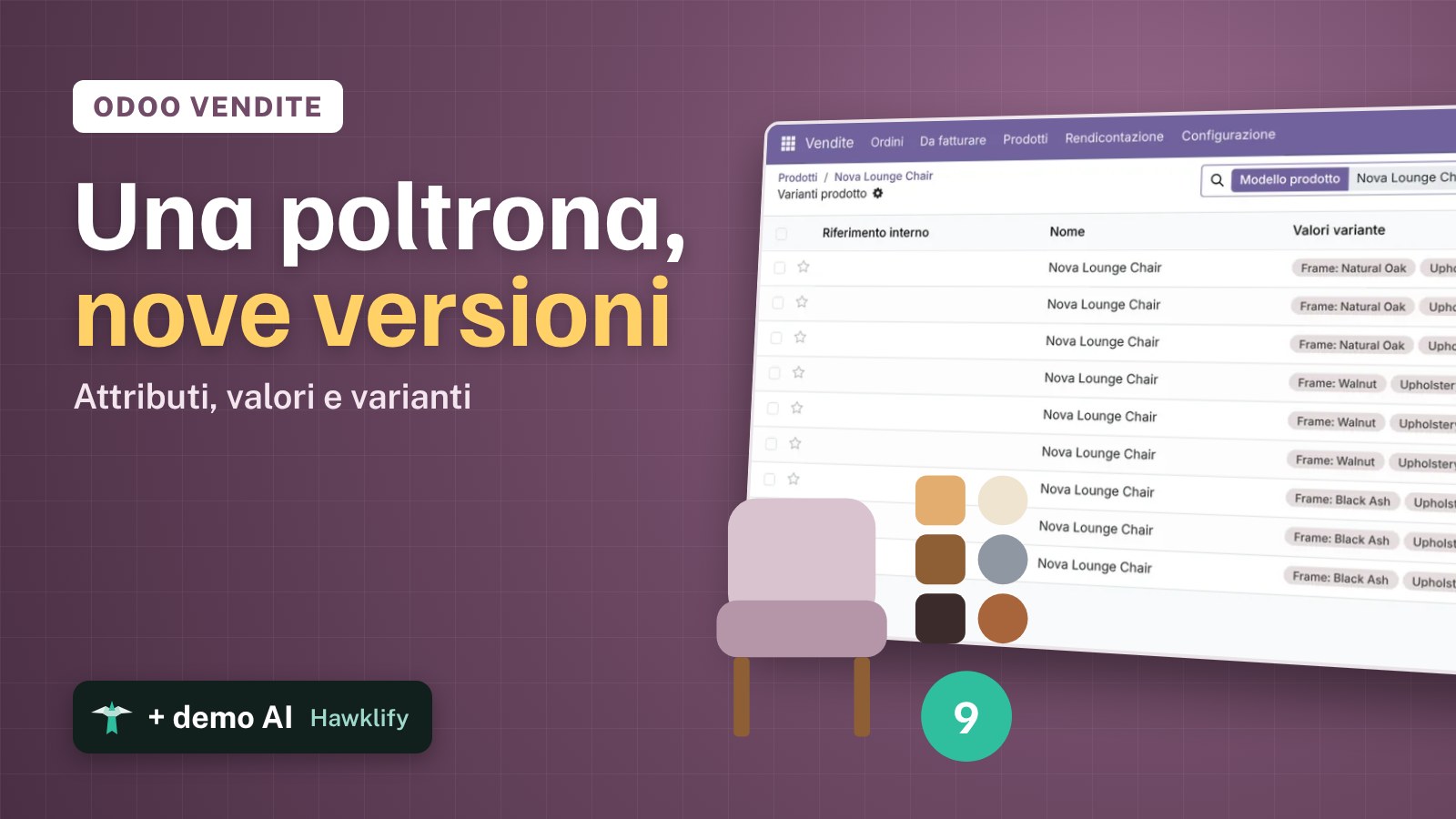
Una poltrona, tre telai in legno, tre tessuti: nove prodotti da vendere, contare e riordinare. Creare nove prodotti separati vuol dire nove nomi, nove prezzi e nove posti dove correggere una descrizione. Con le varianti prodotto crei la poltrona una volta, elenchi gli attributi (telaio, rivestimento) e i loro valori, e Odoo crea ogni combinazione, ognuna con la sua giacenza e un prezzo aggiuntivo dove costa di più. Questa guida attiva le varianti, crea gli attributi, crea la poltrona e prezza il telaio in noce.
Funziona allo stesso modo in Community ed Enterprise. Le versioni che abbiamo provato sono elencate in fondo.
Questa guida è anche un tutorial AI. Alla fine, un assistente AI collegato a Odoo trova le varianti mai vendute e le archivia, e aggiunge il colore che i clienti continuano a chiedere.Guardalo in azione ↓Prima di iniziare
- L’app Vendite installata. Magazzino e Acquisti usano le stesse varianti.
- L’elenco delle opzioni che vendi, qui la Nova Lounge Chair di Ferretti Arredi a $ 420 in tre telai e tre tessuti.
1. Attiva le varianti
Apri Vendite → Configurazione → Impostazioni. Nella sezione Catalogo prodotto spunta Varianti e premi Salva. Sotto l’impostazione compare il collegamento Attributi.
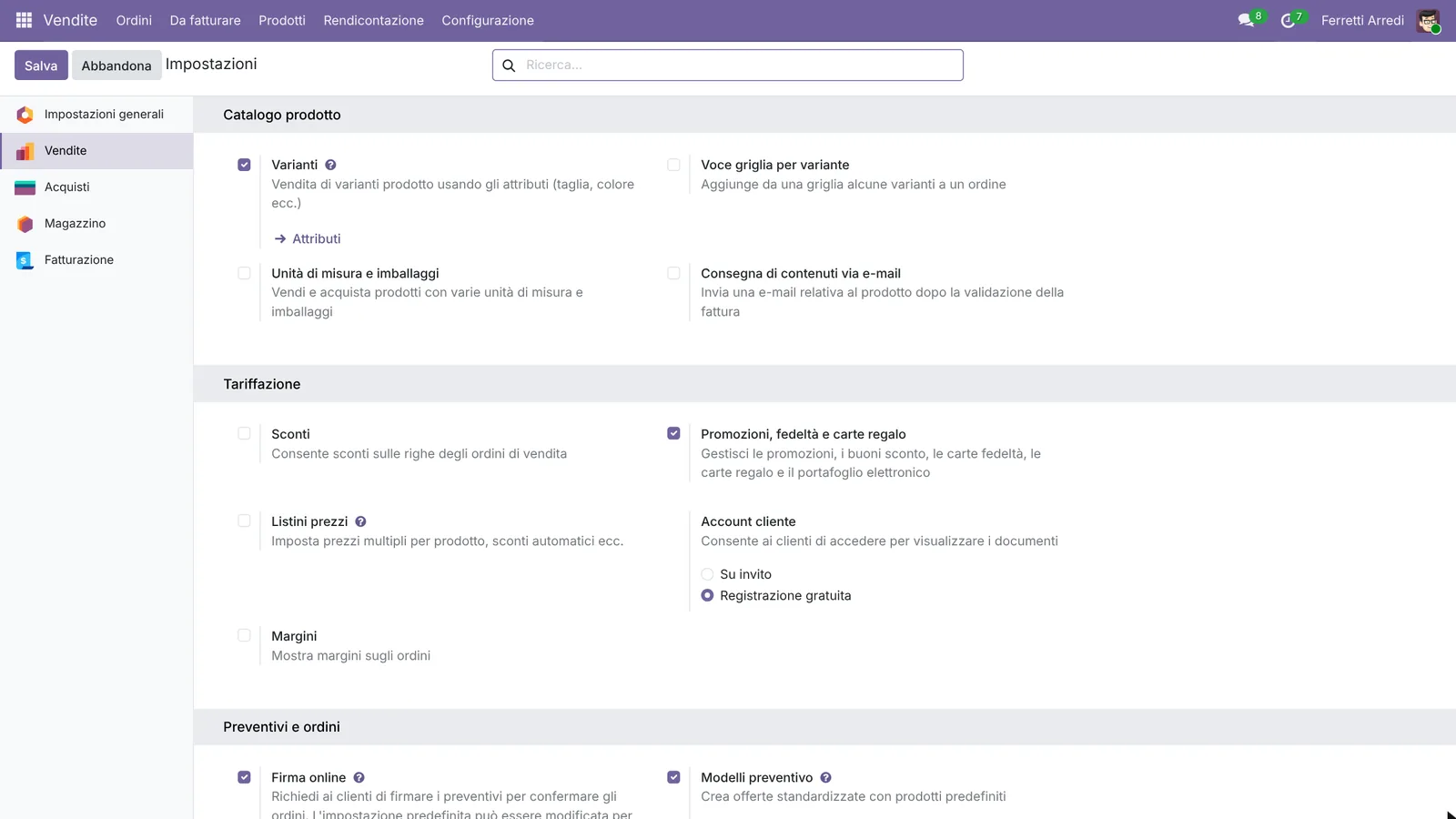 Una spunta: i prodotti hanno la scheda Attributi e varianti.
2. Crea gli attributi
Apri Vendite → Configurazione → Attributi e premi Nuovo. Chiamalo Frame, lascia Tipo di visualizzazione su Selezione singola e Creazione variante su Istantanea. In Valori attributo aggiungi Natural Oak, Walnut e Black Ash. Salva, poi crea allo stesso modo Upholstery con Beige Linen, Grey Velvet e Cognac Leather.
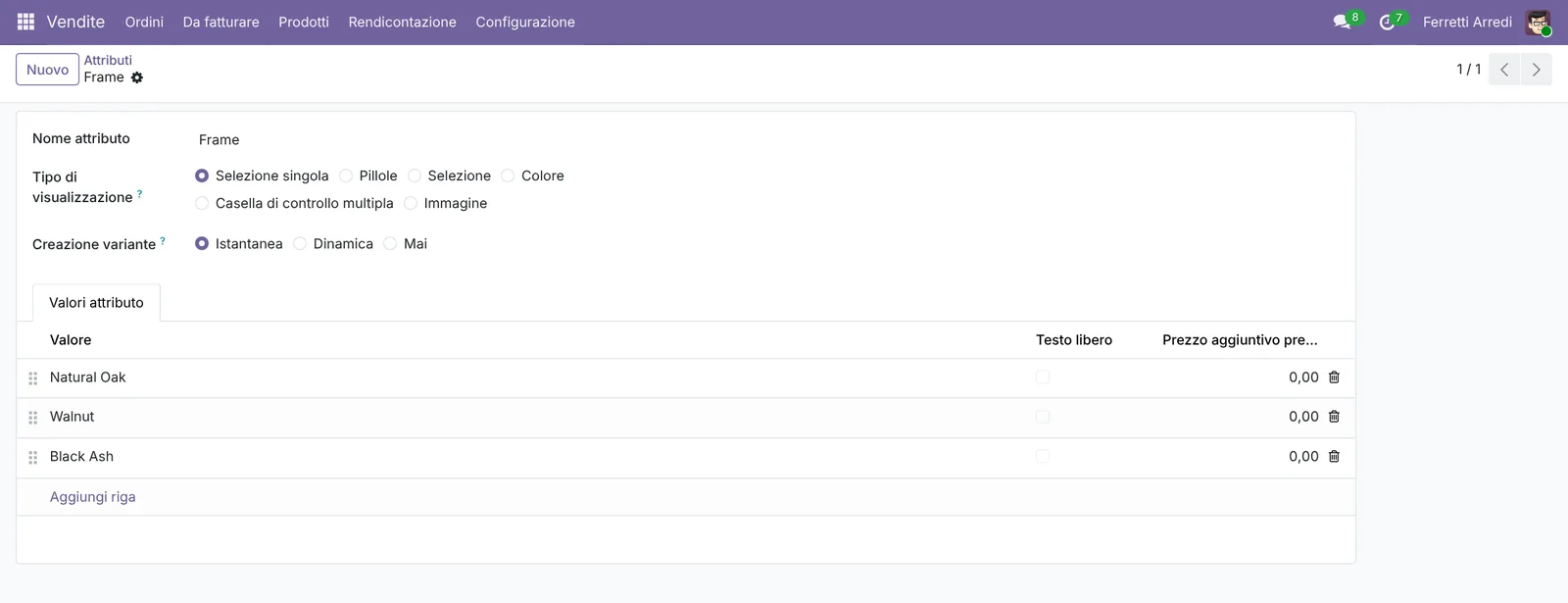 Un attributo è un elenco di scelte che puoi riusare su qualsiasi prodotto.
3. Aggiungili al prodotto
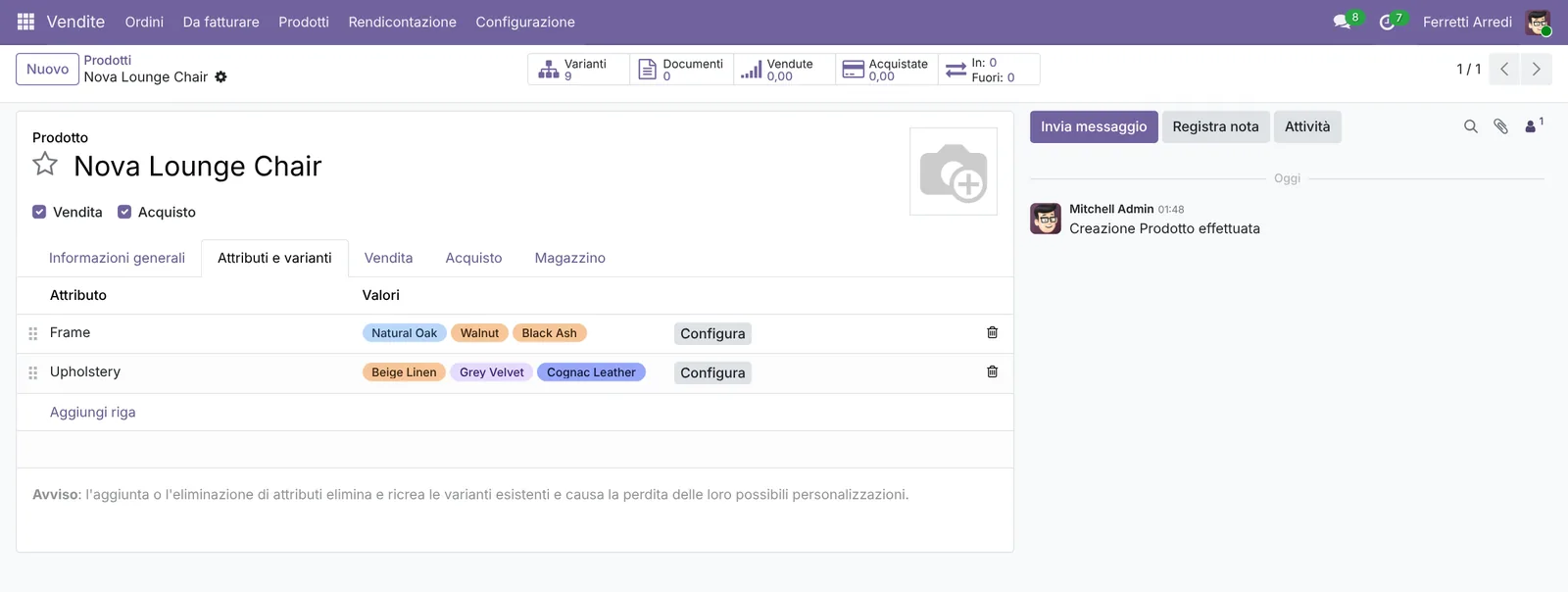
Apri Vendite → Prodotti → Prodotti e premi Nuovo: Nova Lounge Chair, Prezzo di vendita $ 420. Nella scheda Attributi e varianti premi Aggiungi riga, scegli Frame e i suoi tre valori, poi Upholstery e i suoi tre valori. Premi Salva: il pulsante Varianti in alto ne conta 9.
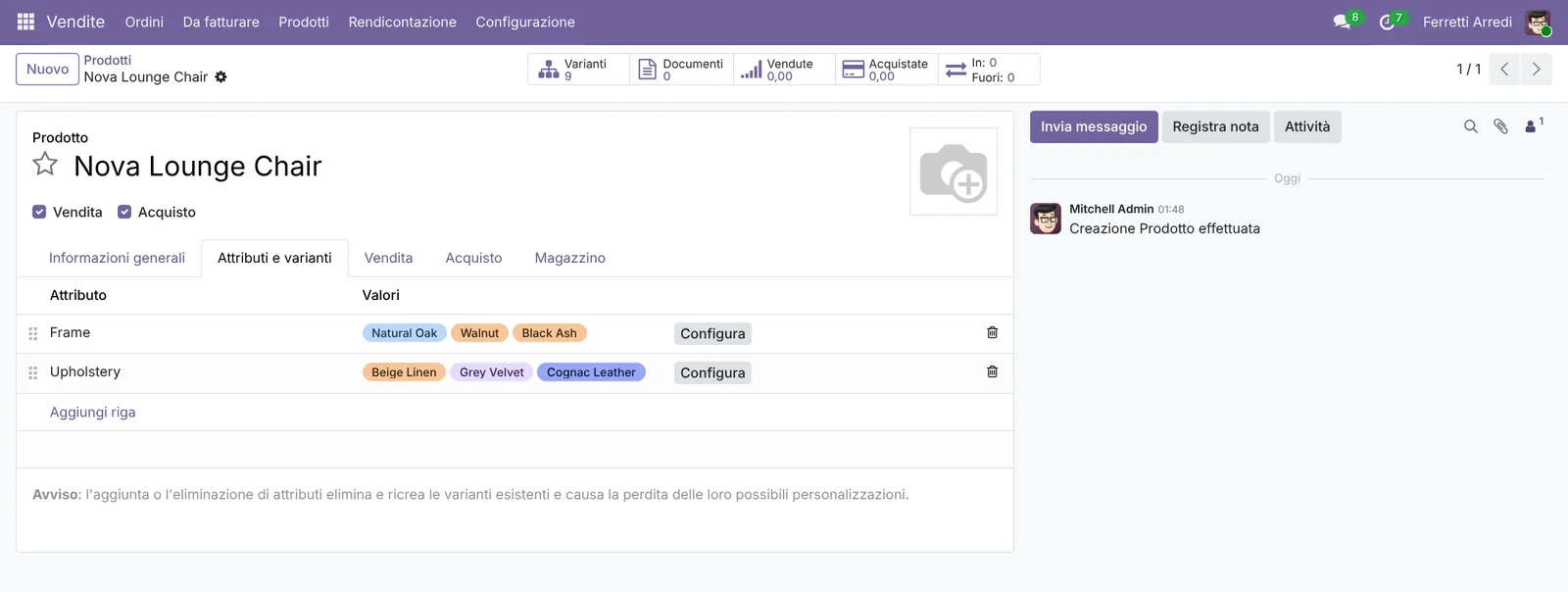 Due attributi con tre valori ciascuno: nove varianti.
4. Prezza il telaio in noce
Il noce costa di più. Sulla riga Frame premi Configura, apri Walnut e imposta il Prezzo aggiuntivo a $ 40. Torna al prodotto. Ogni variante in noce ora si vende a $ 460.
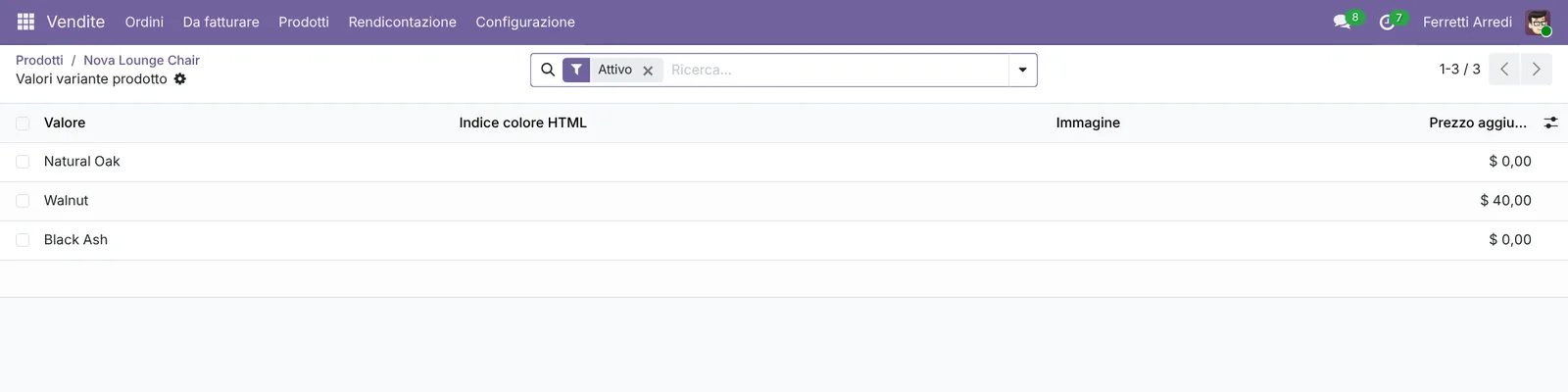 Il prezzo aggiuntivo appartiene a questo prodotto: un altro prodotto può prezzare il noce in modo diverso.
5. Controlla le varianti
Premi il pulsante Varianti. Ogni riga è una combinazione con prezzo, codice e giacenza propri: Odoo conta e riordina Walnut / Grey Velvet separatamente da Walnut / Beige Linen. Apri una variante per darle un codice o un codice a barre.
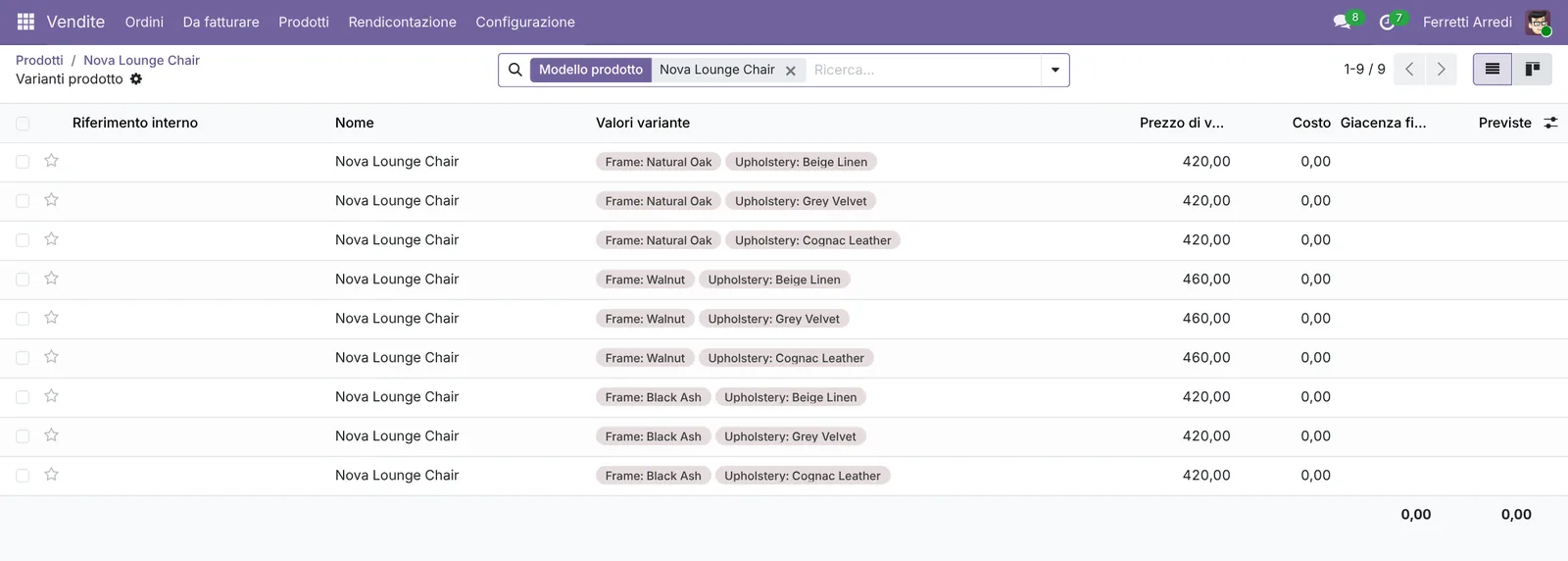 Nove varianti, un solo prodotto da mantenere.
Errori comuni
- Fare di ogni opzione un attributo. Una nota come “confezione regalo” non è una variante: raddoppierebbe le varianti per niente. Usa un prodotto opzionale o una nota di riga.
- Aggiungere attributi dopo le prime vendite. Odoo ricrea le varianti: le vecchie vengono archiviate, con la loro giacenza. Decidi gli attributi prima di vendere.
- Troppe combinazioni. Cinque attributi con cinque valori fanno 3.125 varianti. Escludi le combinazioni che non produci, o usa Creazione variante Dinamica.
- Dimenticare le varianti morte. Le combinazioni che non si vendono mai restano in ogni elenco, report e schermata di riordino. Archiviale ogni tanto.
Varianti prodotto con l’AI: chiedi al tuo assistente AI via MCP
Con il server MCP di Hawklify, Claude, ChatGPT e altri assistenti lavorano nel tuo Odoo come te, con i tuoi permessi. Le varianti si moltiplicano in fretta, e Odoo non ha una schermata che dica quali non hanno mai venduto o quale colore chiedono sempre i clienti. Un assistente legge insieme vendite, giacenze e messaggi dei clienti.
Al computer. A seconda di come la tua organizzazione ha configurato il server, l’assistente fa la modifica subito o prima ti mostra una scheda da approvare. Qui la modalità Smart è attiva: legge tutto e chiede una volta prima di archiviare.
In un anno hai venduto 41 sedie Nova in 6 delle 9 varianti; la migliore è Natural Oak / Beige Linen, 14 sedie. 3 non hanno mai venduto:
- Natural Oak / Cognac Leather: niente a magazzino, nessun preventivo aperto.
- Black Ash / Beige Linen: niente a magazzino, nessun preventivo aperto.
- Walnut / Grey Velvet: 2 a magazzino.
Archivio le prime due e tengo Walnut / Grey Velvet finché quelle 2 non sono vendute?
Fatto. La Nova Lounge Chair ha 7 varianti ora. Le due archiviate restano nei documenti passati, e il filtro Archiviati dell'elenco varianti le riporta se servono.
Sul prodotto, nel browser. Qui è attiva la scheda: non cambia nulla finché non approvi la scheda.
Sì, una: velluto verde salvia. L'hanno chiesto tre clienti, ognuno su un preventivo ancora in bozza:
- Deco Addict, 35 giorni fa
- Azure Interior, 18 giorni fa
- Lumber Inc, 6 giorni fa
Nessuno ha chiesto altro. Aggiungo Sage Green Velvet a Upholstery: Odoo crea una nuova variante per ogni telaio.
Approvazione richiesta in OdooModifica
Aggiungi Sage Green Velvet a Upholstery della Nova Lounge Chair: 3 nuove varianti, $ 420 e $ 460 in Walnut.
product.template · 1 record
Nova Lounge Chair
| Campo | Attuale | Nuovo |
|---|---|---|
| Upholstery | + Sage Green Velvet |
Modifica applicata in Odoo.
Gli amministratori dell'organizzazione possono disattivare le schede di approvazione nella pagina Membri.
Fatto: Natural Oak, Walnut e Black Ash in Sage Green Velvet sono in vendita. I tre preventivi possono passare a queste; dimmi se vuoi una nota a ogni cliente.
Versioni provate
| Versione | Risultato |
|---|---|
| Odoo 16 | Stessi passaggi. Il campo dell’attributo si chiama Modalità di creazione varianti, i valori dell’attributo non hanno un prezzo aggiuntivo predefinito, e Configura elenca i valori con la colonna del prezzo aggiuntivo. |
| Odoo 17 | Come la 16, ma i valori dell’attributo hanno un Prezzo aggiuntivo predefinito. |
| Odoo 18 | Come in questa guida. |
| Odoo 19 | Come in questa guida. Le immagini vengono da Odoo 19. |
| Odoo 20 | Stessi passaggi. Attributi non è più nel menu Configurazione delle Vendite: aprilo dal collegamento Attributi sotto Varianti nelle impostazioni. Dopo Configura, scrivi il prezzo aggiuntivo direttamente nell’elenco dei valori. |
Domande frequenti
Che differenza c'è tra prodotto e variante?
Il prodotto (il modello) tiene ciò che tutte le versioni hanno in comune: nome, descrizione, categoria. Ogni variante è una combinazione di valori degli attributi, per esempio telaio Walnut con Grey Velvet, con giacenza, codice, codice a barre e, se vuoi, prezzo aggiuntivo propri.
Come evito che Odoo crei combinazioni che non vendo?
Apri la riga dell'attributo con Configura e imposta Escludi per su un valore, oppure archivia la singola variante dall'elenco Varianti. Con Creazione variante su Dinamica, Odoo crea una variante solo quando qualcuno la vende.
Una variante può avere un prezzo suo?
Il prezzo è quello del prodotto più il prezzo aggiuntivo di ogni valore. Per un prezzo che non segue i valori usa una regola di listino su quella variante.
Cosa succede alle varianti se tolgo un valore?
Odoo archivia le varianti che lo usavano, o le elimina se nulla vi fa riferimento. Vendite e movimenti delle varianti archiviate restano nello storico.
This guide is also available in English: Product Variants in Odoo: one product, many versions
Guide Odoo correlate
 VenditeOrdini di vendita Odoo: dal preventivo alla fatturaPorta una vendita in Odoo dall'inizio alla fine: crea il preventivo, conferma l'ordine, consegna la merce e registra la fattura. Community ed Enterprise.
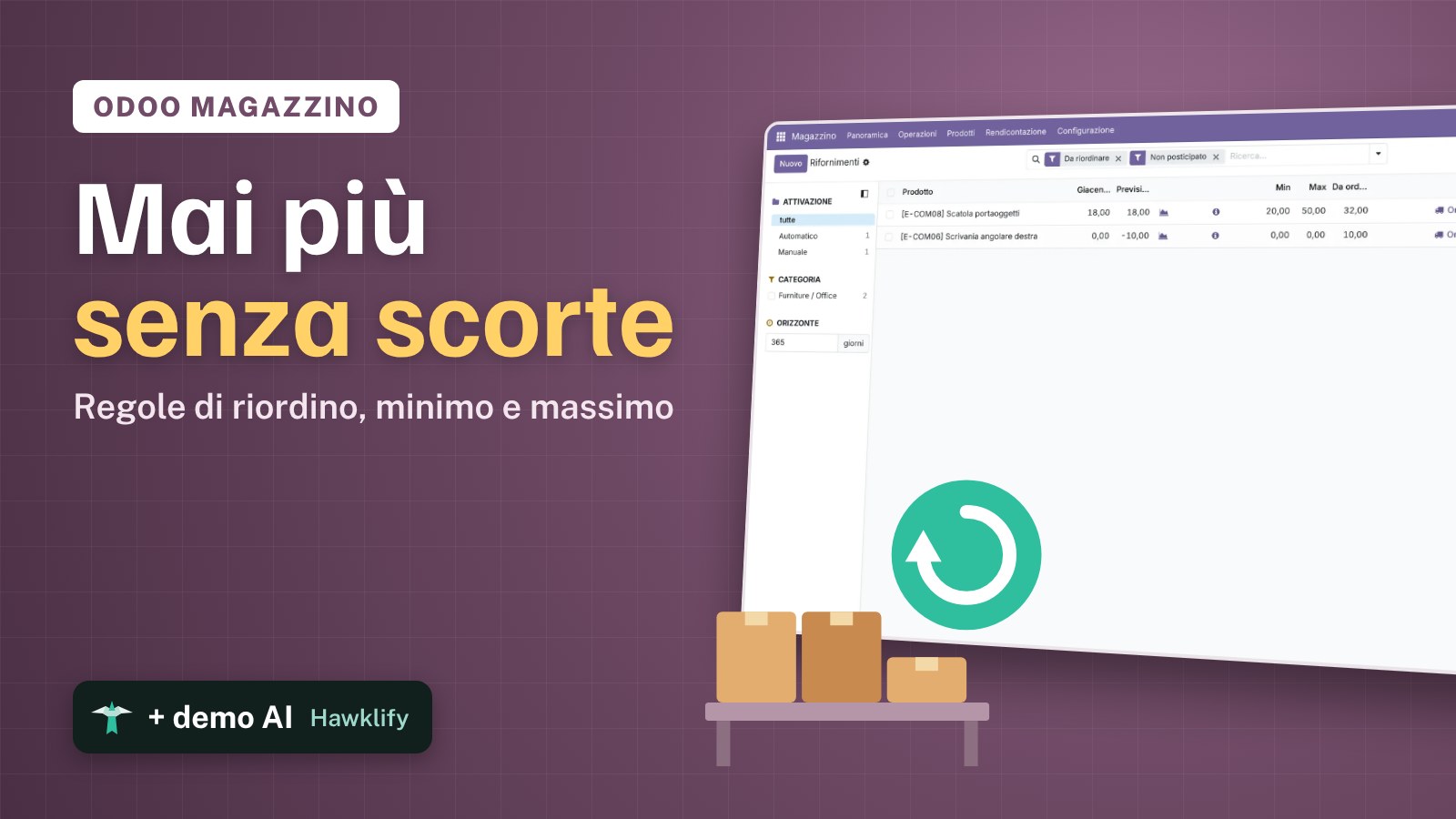 MagazzinoRegole di riordino Odoo: rifornisci prima di finireImposta in Odoo le regole di riordino min/max, così ordini prima che la merce finisca, e usa la lista Rifornimenti per ordinare subito. Community ed Enterprise.
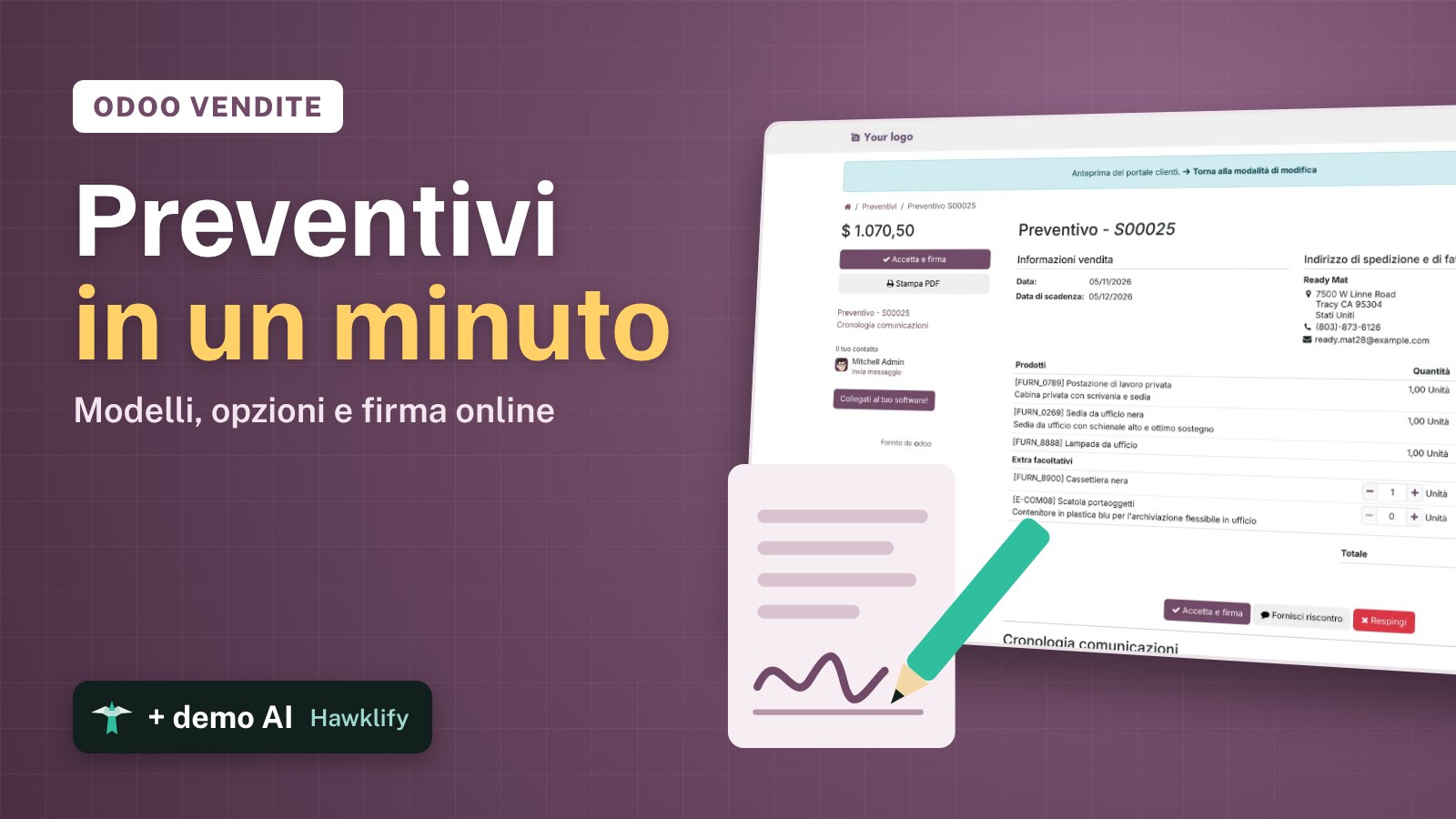 VenditeModelli di preventivo Odoo: preventivi in un minutoCrea in Odoo un modello di preventivo con prodotti opzionali e firma online, manda un preventivo in un minuto e fallo firmare al cliente sul web. Community ed Enterprise.