Regole di riordino Odoo: rifornisci prima di finire
Imposta in Odoo le regole di riordino min/max, così ordini prima che la merce finisca, e usa la lista Rifornimenti per ordinare subito. Community ed Enterprise.
- Community ed Enterprise
- 6 min di lettura
- Tutorial Odoo + AI
Restare senza un prodotto costa: il cliente aspetta, una vendita si perde, e qualcuno fa un ordine di corsa a un prezzo peggiore. Odoo può tenere d’occhio la giacenza al posto tuo. Una regola di riordino dice “tienine almeno tanti, e quando scendi sotto, ordina fino a tanti”. Questa guida ne imposta una su un prodotto, poi usa la lista Rifornimenti per ordinare subito e controlla la richiesta di preventivo che Odoo crea.
Funziona allo stesso modo in Community ed Enterprise. Le versioni che abbiamo provato sono elencate in fondo.
Questa guida è anche un tutorial AI. Alla fine, un assistente AI collegato a Odoo controlla ogni regola di riordino con le vendite del mese scorso e la ridimensiona, e ogni lunedì ti avvisa di cosa finirà prima che il fornitore possa consegnare.Guardalo in azione ↓Prima di iniziare
- Le app Magazzino e Acquisti installate.
- Un prodotto gestito a magazzino (Traccia magazzino, o Prodotto stoccabile nelle versioni precedenti).
- Almeno un fornitore sul prodotto, nella scheda Acquisto: è a lui che Odoo ordina.
- Un utente Odoo con il permesso Magazzino / Amministratore.
1. Controlla il fornitore del prodotto
Apri Magazzino → Prodotti → Prodotti e apri il prodotto. In questa guida è la Scatola portaoggetti, con 18 pezzi in giacenza.
Nella scheda Acquisto, la lista dei Fornitori dice a chi ordina Odoo, a che prezzo e con quale tempo di consegna. Con più fornitori, Odoo usa il primo della lista per la quantità che gli serve: trascina le righe per cambiare l’ordine.
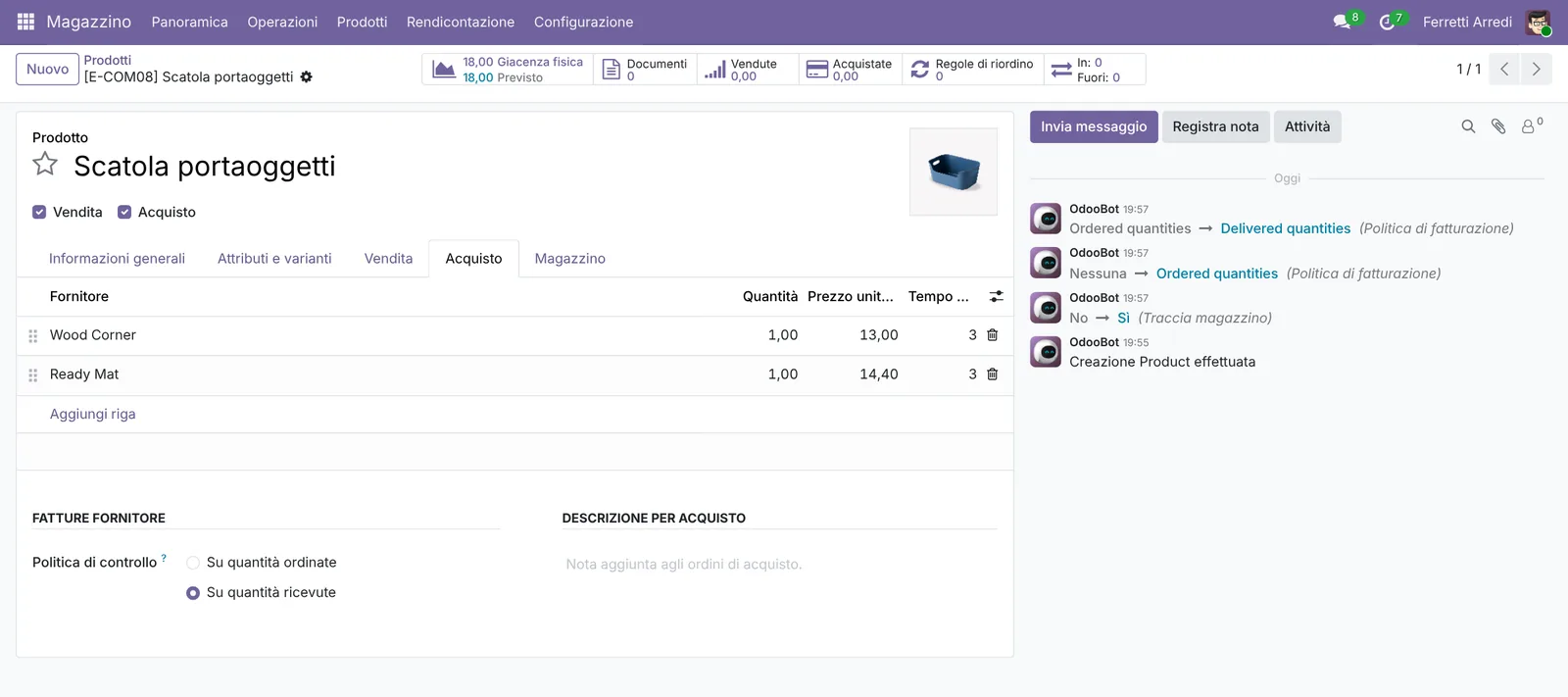 I fornitori del prodotto: Wood Corner è il primo.
In Odoo 16, 17 e 18 apri anche la scheda Magazzino e spunta il percorso Acquisto. Senza, Odoo non ha una regola per comprare il prodotto: l’ordine fallisce con Nessuna regola trovata per rifornire, e sul prodotto compare un’attività di eccezione. Da Odoo 19 in poi, un prodotto con un fornitore si compra senza spuntarlo.
2. Crea la regola di riordino
Premi il pulsante Regole di riordino in alto sul prodotto, poi Nuovo. Quando il prodotto ha già una regola, le versioni precedenti mostrano il pulsante come Min / Max con i due numeri.
- Min: 20. Quando il previsto scende sotto questo numero, Odoo riordina.
- Max: 50. Odoo ordina quanto basta per riportare il previsto a questo numero.
- Lascia l’Attivazione su Automatico.
- Salva.
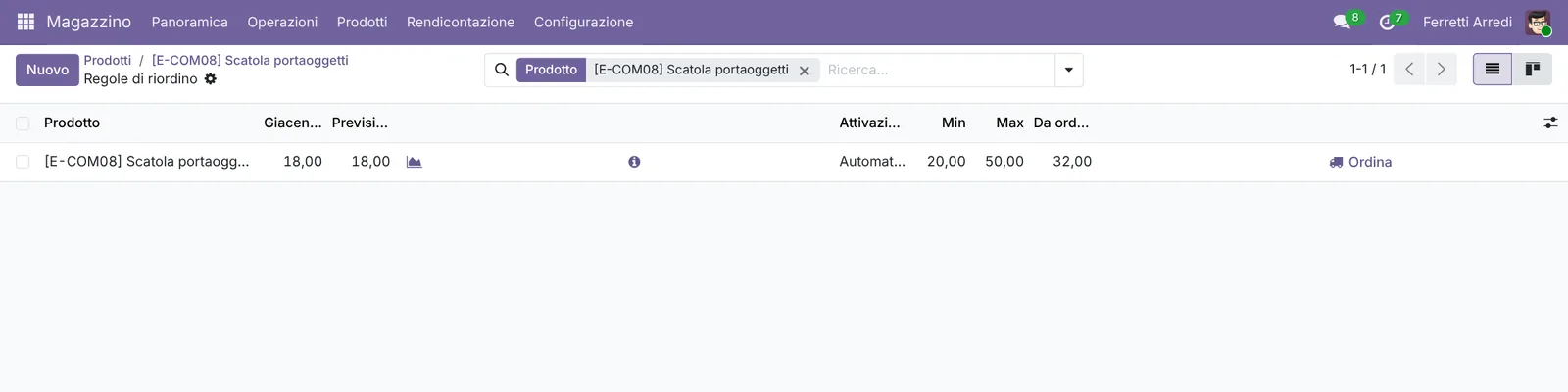 La regola è salvata, e Odoo mostra già 32 da ordinare.
La colonna Previsto è la giacenza più la merce in arrivo, meno quella promessa ai clienti. Odoo confronta questo numero con il minimo, non la sola giacenza, così un prodotto già ordinato al fornitore non viene ordinato due volte.
3. Ordina subito dalla lista Rifornimenti
Ogni regola con il previsto sotto il minimo compare in Magazzino → Operazioni → Rifornimenti. La lista si apre sulle regole Manuali: clicca tutte nel pannello Attivazione a sinistra per vedere anche quelle automatiche.
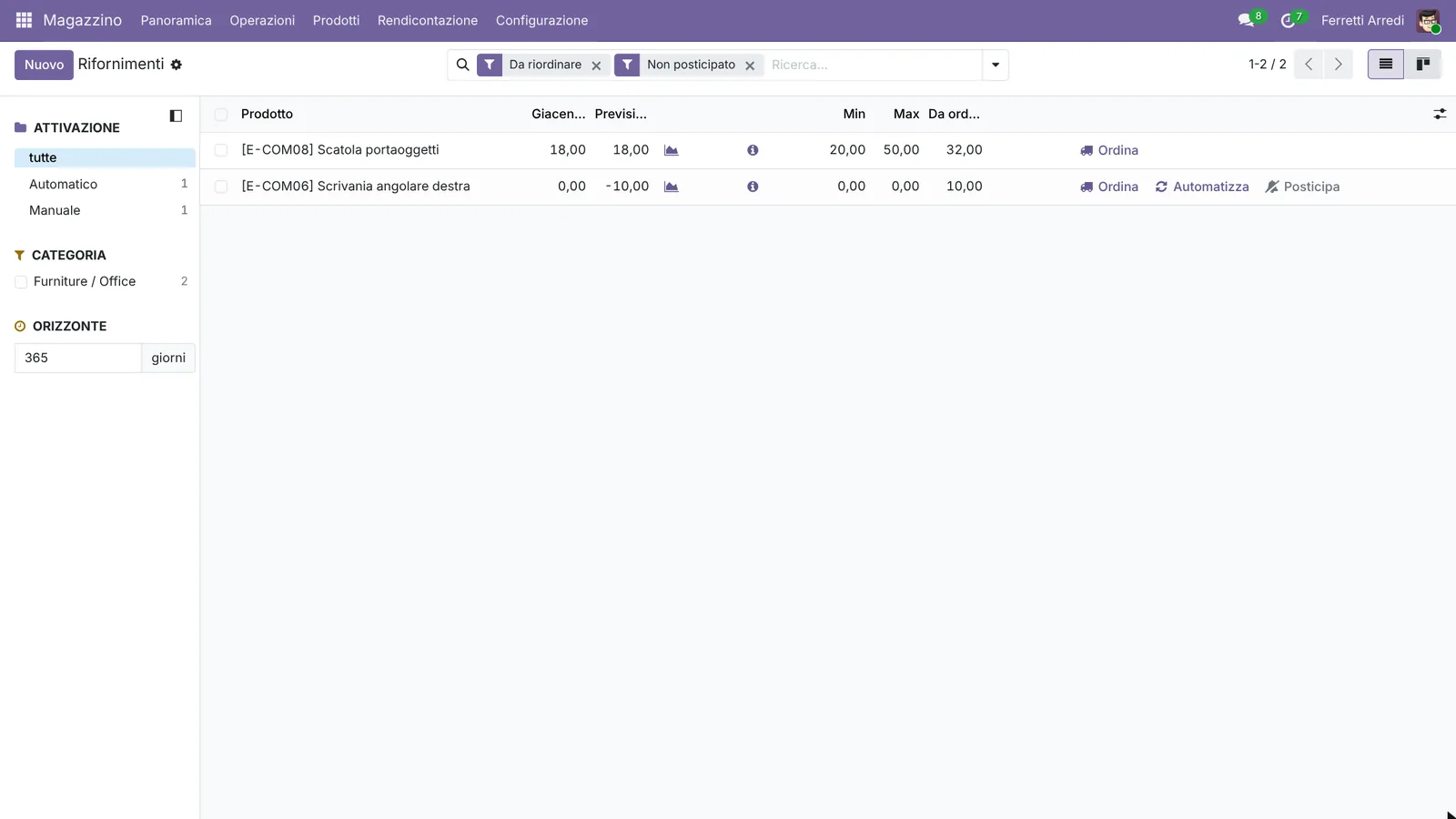 Alla Scatola portaoggetti ne servono 32: il previsto di 18 è sotto il minimo di 20.
| Attivazione | Cosa succede |
|---|---|
| Automatico | Odoo crea da solo la richiesta di preventivo quando gira la pianificazione (una volta al giorno di default). |
| Manuale | Non si ordina nulla finché qualcuno non preme Ordina in questa lista. |
Le regole automatiche vengono ordinate stanotte. Per ordinare subito, premi Ordina sulla riga (Ordina una volta nelle versioni precedenti). Odoo conferma con un messaggio che indica la nuova richiesta di preventivo.
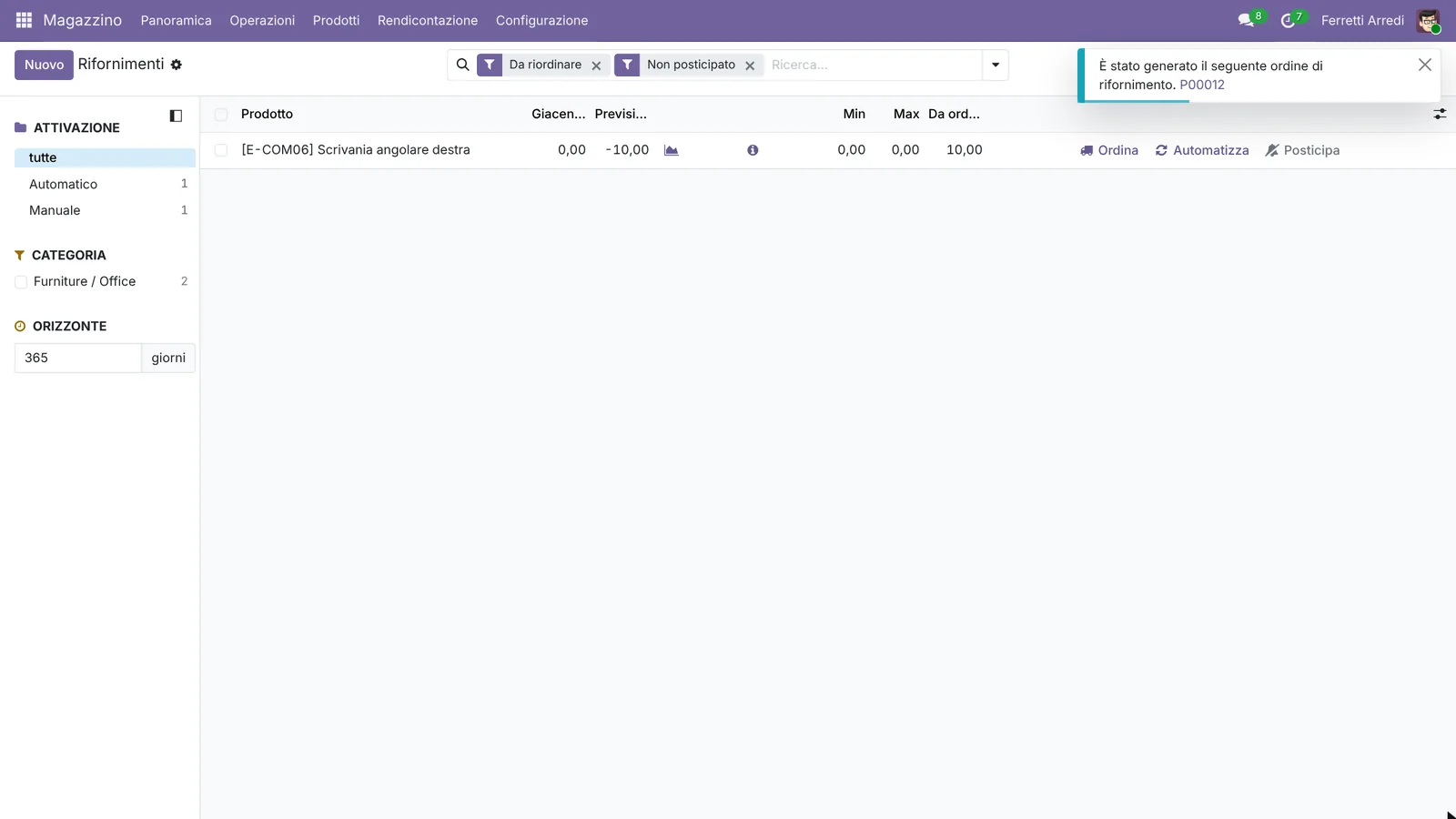 Odoo crea la richiesta di preventivo e ti dice quale.
4. Controlla la richiesta di preventivo
Apri Acquisti. La nuova richiesta di preventivo è per il primo fornitore del prodotto, con la quantità della regola e il prezzo del fornitore.
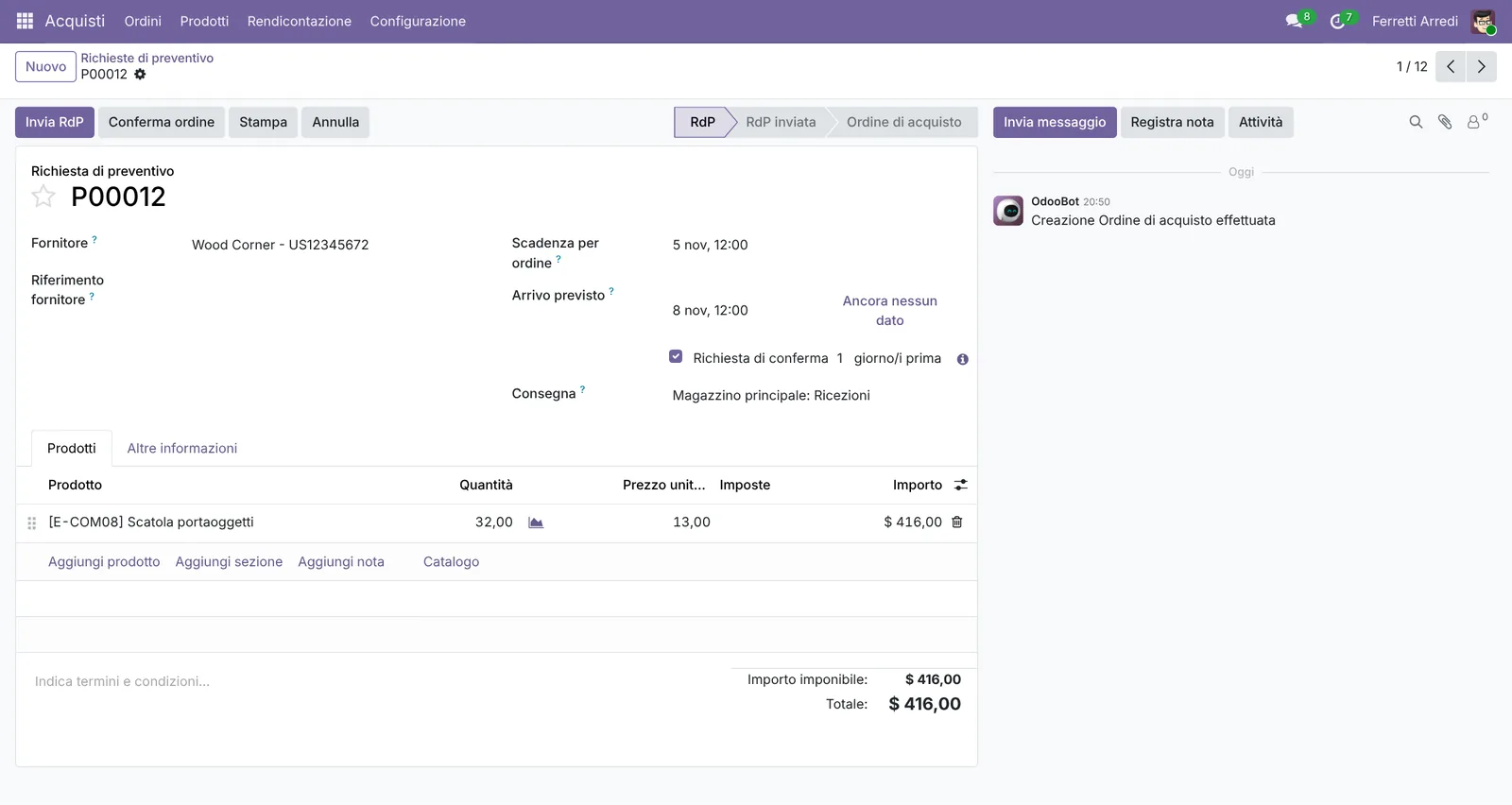 32 Scatole portaoggetti per Wood Corner, pronte da inviare.
Inviala con Invia RdP, o confermala con Conferma ordine se ordini senza preventivo. Quando la merce arriva, il previsto risale e il prodotto esce dalla lista Rifornimenti.
Comprare su ordine invece di tenere scorta
Alcuni prodotti non devono stare a scaffale: li compri solo quando un cliente li ordina. È il percorso Rifornimento su ordine (MTO). È archiviato di default: apri Magazzino → Configurazione → Percorsi, filtra su Archiviati, apri Rifornimento su ordine (MTO) e riattivalo. Poi spuntalo sul prodotto, accanto ad Acquisto. Ogni ordine di vendita confermato crea così il suo acquisto per la quantità venduta, e il prodotto non ha bisogno di una regola di riordino.
Errori comuni
- Nessun fornitore, o nessun percorso Acquisto. Odoo non può creare la richiesta di preventivo: mostra Nessuna regola trovata per rifornire con un pulsante per modificare il prodotto, e la pianificazione lascia un’attività di eccezione sul prodotto. Aggiungi il fornitore, e su Odoo da 16 a 18 spunta Acquisto.
- Un massimo uguale al minimo. Odoo ordina allora pochi pezzi alla volta, spesso. Lascia spazio tra i due.
- Dimenticare il tempo di consegna. Un fornitore che consegna in 10 giorni richiede un minimo che copra 10 giorni di vendite.
- Lasciare le regole su Manuale e non aprire mai la lista. Le regole manuali non ordinano nulla da sole: qualcuno deve guardare Rifornimenti ogni giorno.
Regole di riordino con l’AI: chiedi al tuo assistente AI via MCP
Con il server MCP di Hawklify, Claude, ChatGPT e altri assistenti lavorano nel tuo Odoo come te, con i tuoi permessi. Una regola vale quanto i suoi numeri, e le vendite cambiano. Confrontare ogni regola con le vendite del mese scorso e i tempi del fornitore è un pomeriggio di foglio di calcolo; l’assistente lo fa con una domanda.
Al computer. A seconda di come la tua organizzazione ha configurato il server, l’assistente fa la modifica subito o prima ti mostra una scheda da approvare. Qui la modalità Smart è attiva.
A ottobre tre regole non corrispondevano alle vendite:
- Office Lamp: 90 vendute, 3 al giorno, ma la regola riordina a 5. Wood Corner ci mette 5 giorni, quindi resti senza prima che arrivino. Ne restano 4.
- Large Desk: 18 vendute, nessuna rimasta e 5 promesse ai clienti, e nessuna regola.
- Storage Box: solo 11 vendute, ma la regola ne tiene da 20 a 50: soldi fermi sullo scaffale.
Office Chair Black va bene: 62 vendute, e un minimo di 15 copre i suoi 3 giorni di consegna.
Vuoi che le sistemi?
Fatto:
- Office Lamp: minimo 18, massimo 45.
- Storage Box: minimo 5, massimo 15.
- Large Desk: una nuova regola, minimo 4, massimo 10.
Il rifornimento ora mostra cosa ordinare, dimensionato sulle vendite vere.
Ogni lunedì, sul telefono. Le regole reagiscono al magazzino, non a un cambio improvviso delle vendite. Un’attività pianificata nell’app AI guarda il ritmo di questa settimana:
Hawklify
Il tuo Odoo, dalla chat che usi già
Mandi un messaggio, una foto o un vocale: l'assistente legge e lavora in Odoo tramite Hawklify, con i tuoi permessi.
Buongiorno Anna. Al ritmo di questa settimana, 2 prodotti finiscono prima che Wood Corner possa consegnare:
- Office Chair Black: 19 rimaste, se ne vendono 4,5 al giorno dalla promozione. Finiscono giovedì, la consegna richiede 3 giorni.
- Monitor Stand: 7 rimasti, 1,2 al giorno. Finiscono lunedì prossimo, la consegna richiede 7 giorni.
Le regole non scatterebbero ancora. Ordino oggi a Wood Corner 40 sedie e 15 supporti?
Sì, ordinali
Fatto: P00021 inviato a Wood Corner, 40 Office Chair Black e 15 Monitor Stand, $ 5.190,00. In arrivo giovedì e lunedì prossimo, prima che finiscano.
Versioni che abbiamo provato
| Versione | Risultato |
|---|---|
| Odoo 16 | Stessi passi. Il prodotto ha bisogno del percorso Acquisto spuntato nella scheda Magazzino, e il pulsante della riga in Rifornimenti è Ordina una volta. |
| Odoo 17 | Come la 16: spunta Acquisto nella scheda Magazzino del prodotto, e premi Ordina una volta. |
| Odoo 18 | Spunta Acquisto nella scheda Magazzino del prodotto, come in 16 e 17. Il pulsante della riga è Ordina, e il pannello Attivazione può aprirsi chiuso: cliccalo per scegliere tutte. |
| Odoo 19 | Come in questa guida: nessun percorso da spuntare. Le schermate vengono da Odoo 19. |
| Odoo 20 | Stesse schermate e pulsanti della 19. |
Domande frequenti
Che differenza c'è tra attivazione Automatica e Manuale?
Con Automatico, Odoo crea da solo la richiesta di preventivo quando gira la pianificazione, di default una volta al giorno. Con Manuale, la regola mostra solo il prodotto nella lista Rifornimenti, e qualcuno deve premere Ordina.
Perché Odoo ordina più del minimo?
Odoo ordina fino al massimo, non fino al minimo. Se il previsto è 18, il minimo 20 e il massimo 50, ordina 32. Imposta come massimo la scorta che vuoi avere subito dopo una consegna.
Perché il mio prodotto non è nella lista Rifornimenti?
La lista mostra le regole con il previsto sotto il minimo. Controlla che lo sia davvero: le richieste di preventivo già aperte al fornitore contano come merce in arrivo. Controlla anche il filtro Attivazione a sinistra: la lista si apre sulle regole Manuali.
Posso far ordinare a Odoo solo quando un cliente compra, senza tenere scorta?
Sì, con il percorso Rifornimento su ordine (MTO). È archiviato di default: riattivalo in Magazzino, Configurazione, Percorsi, poi spuntalo sul prodotto accanto ad Acquisto. Ogni ordine di vendita crea così il suo acquisto.
This guide is also available in English: Reordering rules in Odoo: restock before you run out
Guide Odoo correlate
 AcquistiFatture fornitore Odoo: paga solo ciò che arrivaOrdina a un fornitore in Odoo, ricevi parte della merce e fattura solo quello che è arrivato, con la politica di controllo su quantità ricevute. Community ed Enterprise.
 ProduzioneDistinta base e ordini di produzione in OdooProduci in Odoo: crea una distinta base, pianifica un ordine di produzione, controlla i componenti, produci e guarda i movimenti. Community ed Enterprise.
 MagazzinoMagazzino Odoo: ubicazioni e percorsi multi-faseAttiva ubicazioni e percorsi multi-fase in Odoo: ricevi la merce in 2 passaggi e spediscila in 3, cioè prelievo, confezione e consegna. Community ed Enterprise.