Magazzino Odoo: ubicazioni e percorsi multi-fase
Attiva ubicazioni e percorsi multi-fase in Odoo: ricevi la merce in 2 passaggi e spediscila in 3, cioè prelievo, confezione e consegna. Community ed Enterprise.
- Community ed Enterprise
- 6 min di lettura
- Tutorial Odoo + AI
Molte aziende iniziano con Odoo usando un solo magazzino in cui tutto avviene in un colpo: la merce arriva ed è subito in giacenza, parte ed è subito uscita. Funziona finché non serve sapere dove si trova un prodotto, o finché non vuoi un controllo tra la banchina e lo scaffale. In questa guida attiviamo le ubicazioni, la ricezione in 2 passaggi e la consegna in 3 (prelievo, confezione, consegna), poi proviamo tutto il percorso con un acquisto e una vendita.
Funziona allo stesso modo in Community ed Enterprise. Le versioni su cui l’abbiamo provato sono elencate alla fine.
Questa guida è anche un tutorial AI. Alla fine, un assistente AI collegato a Odoo trova cosa blocca il magazzino e l'unico passaggio che sblocca due ordini, e alla baia di carico riceve nel modo giusto una consegna danneggiata.Guardalo in azione ↓Prima di iniziare
- L’app Magazzino installata, più Acquisti e Vendite se vuoi seguire la prova finale.
- Un utente con il diritto Magazzino / Amministratore: solo gli amministratori vedono il menu Configurazione.
- Un momento in cui nessuno sta ricevendo merce: la modifica vale per i nuovi trasferimenti, quindi è meglio farla senza ricezioni a metà.
1. Attiva ubicazioni e percorsi multi-fase
Apri Magazzino → Configurazione → Impostazioni e scendi alla sezione Magazzino.
- Spunta Percorsi multi-fase. Odoo spunta da solo anche Ubicazioni di stoccaggio, perché i percorsi spostano la merce tra ubicazioni.
- Premi Salva.
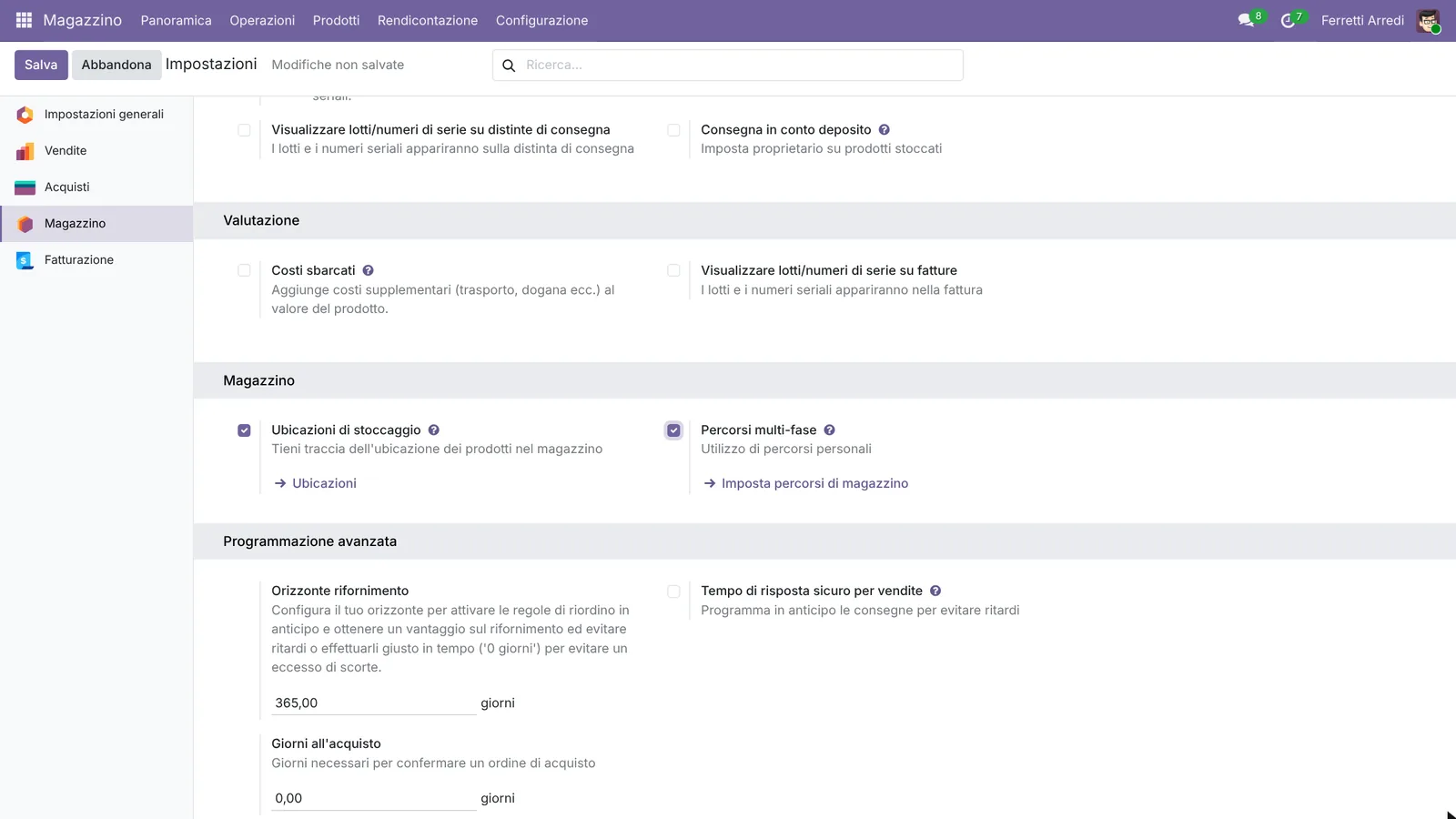 Impostazioni del magazzino: ubicazioni e percorsi multi-fase attivi.
2. Scegli come entra e come esce la merce
Vai in Magazzino → Configurazione → Magazzini e apri il tuo magazzino. Nel blocco Spedizioni ora hai tre opzioni per ogni direzione:
| Spedizioni in entrata | Cosa succede |
|---|---|
| Ricevi e metti nel magazzino (1 step) | La merce va direttamente in giacenza. |
| Ricevi e poi metti nel magazzino (2 step) | La merce arriva in Ingresso, poi un secondo trasferimento la mette in giacenza. |
| Ricevi, controlla la qualità e poi metti nel magazzino (3 step) | Ingresso, poi un’area di controllo qualità, poi giacenza. |
| Spedizioni in uscita | Cosa succede |
|---|---|
| Consegna (1 step) | La merce esce dalla giacenza e va al cliente. |
| Preleva e poi consegna (2 step) | Prelievo dalla giacenza all’area di Uscita, poi consegna. |
| Preleva, imballa e poi consegna (3 step) | Prelievo verso l’Area di imballaggio, confezione verso Uscita, poi consegna. |
Per questa guida scegli Ricevi e poi metti nel magazzino (2 step) e Preleva, imballa e poi consegna (3 step), poi salva.
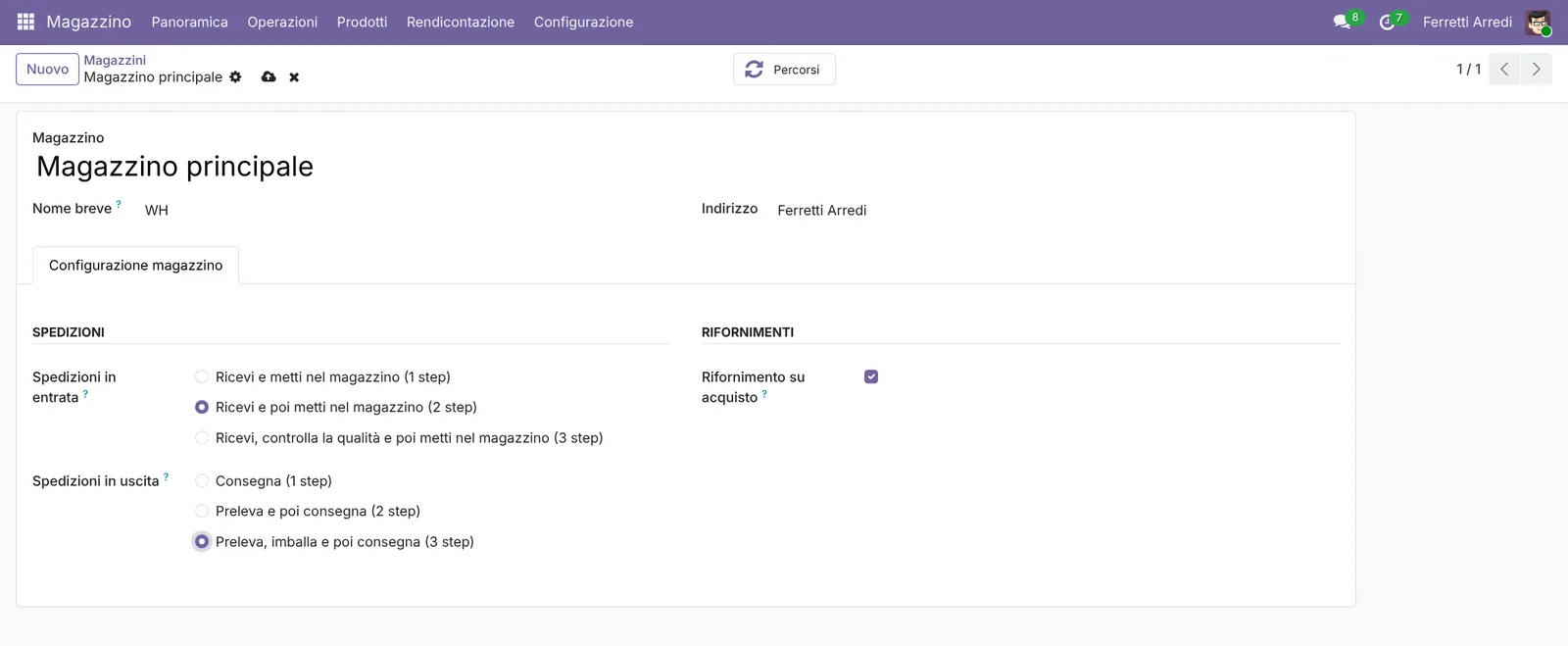 La scheda del magazzino: ricezione in 2 step, consegna in 3 step.
Scegli il numero minimo di passaggi che corrisponde a quello che succede davvero in magazzino: ogni passaggio è un trasferimento in più da convalidare, tutti i giorni.
3. Controlla le ubicazioni create da Odoo
Apri Magazzino → Configurazione → Ubicazioni. Accanto a WH/Giacenza trovi WH/Ingresso, WH/Area di imballaggio e WH/Uscita: Odoo le ha create quando hai salvato il magazzino.
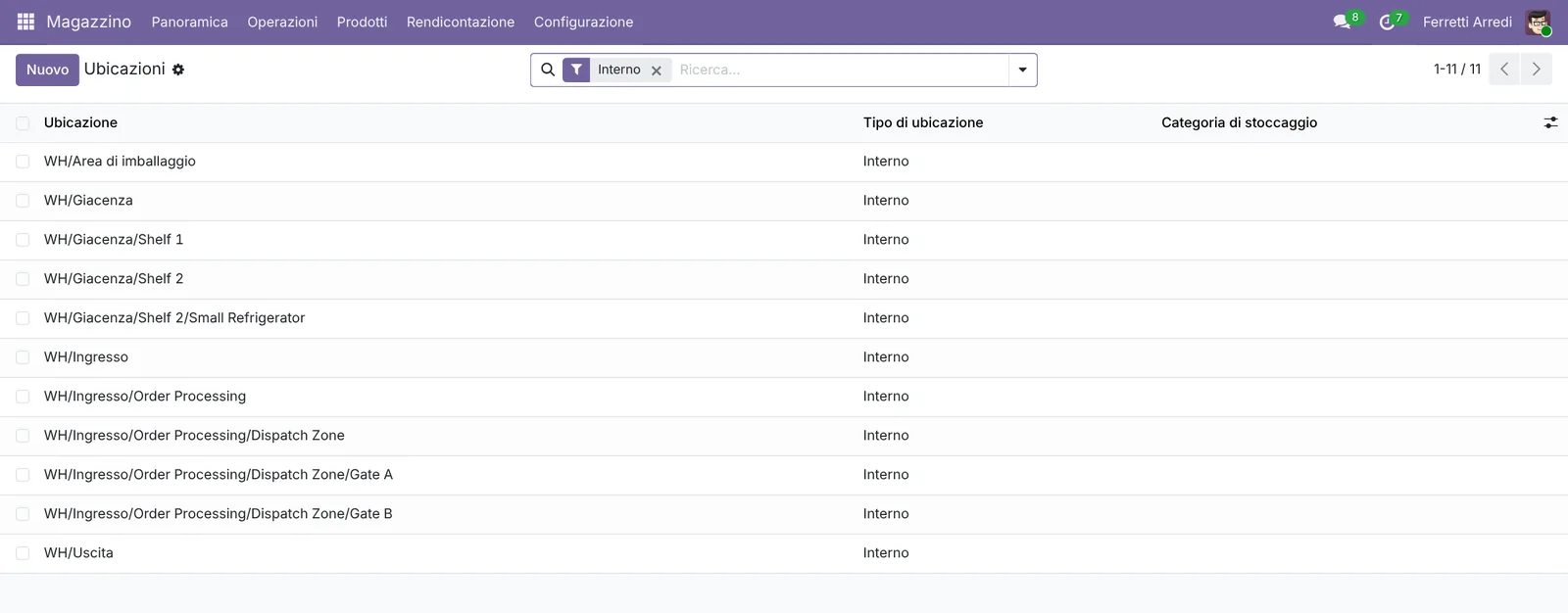 Le ubicazioni interne dopo la modifica.
Per seguire i prodotti fino allo scaffale, aggiungi le tue ubicazioni sotto WH/Giacenza. Premi Nuovo, scrivi il Nome ubicazione (per esempio Scaffale 3), scegli WH/Giacenza come Ubicazione primaria e salva.
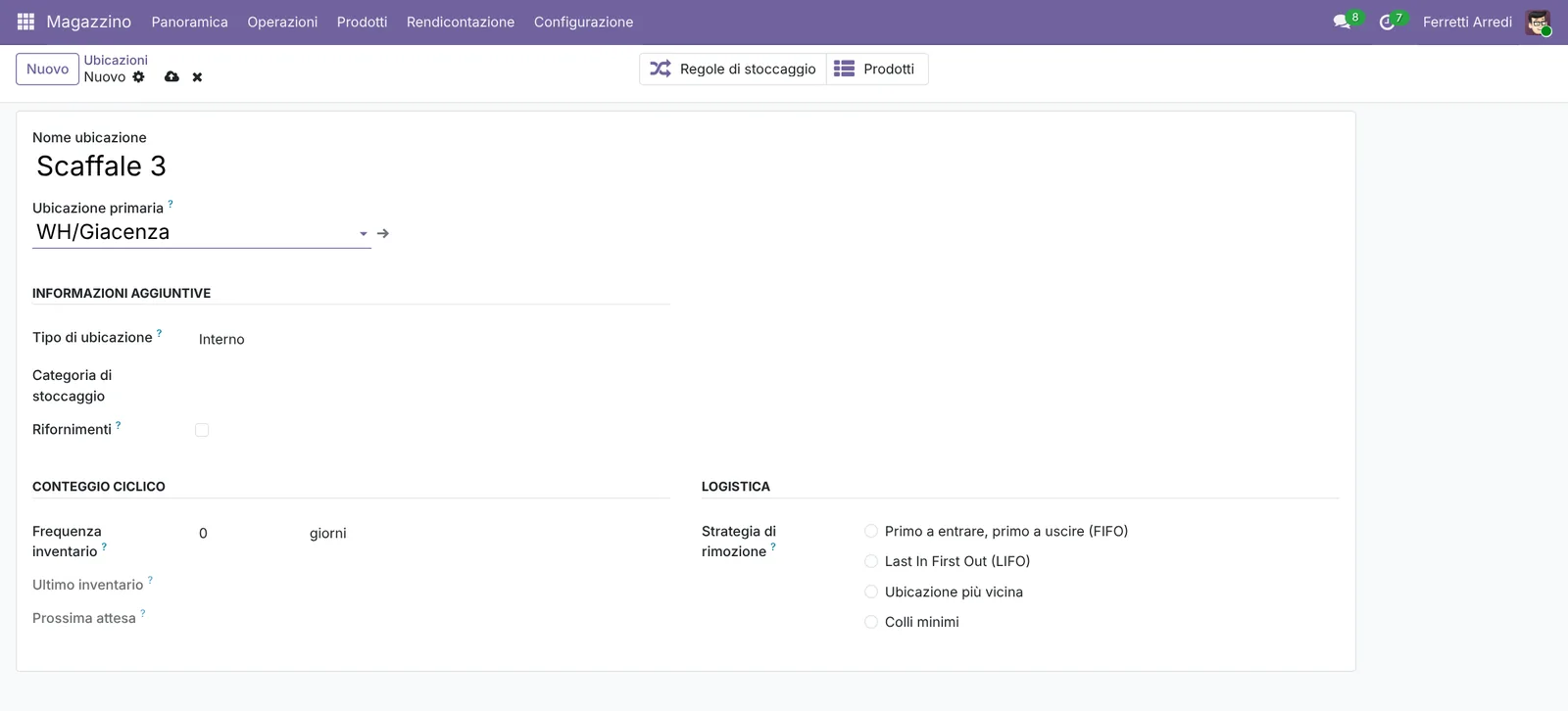 Uno scaffale dentro la giacenza.
4. Guarda i nuovi tipi di operazione
In Magazzino → Panoramica ora c’è una scheda per ogni tipo di trasferimento: Ricezioni, Stoccaggio, Prelievo, Confezione e Ordini di consegna. Ogni scheda mostra quanti trasferimenti aspettano quel passaggio: chi lavora in banchina, agli scaffali o al banco imballi apre solo la propria coda.
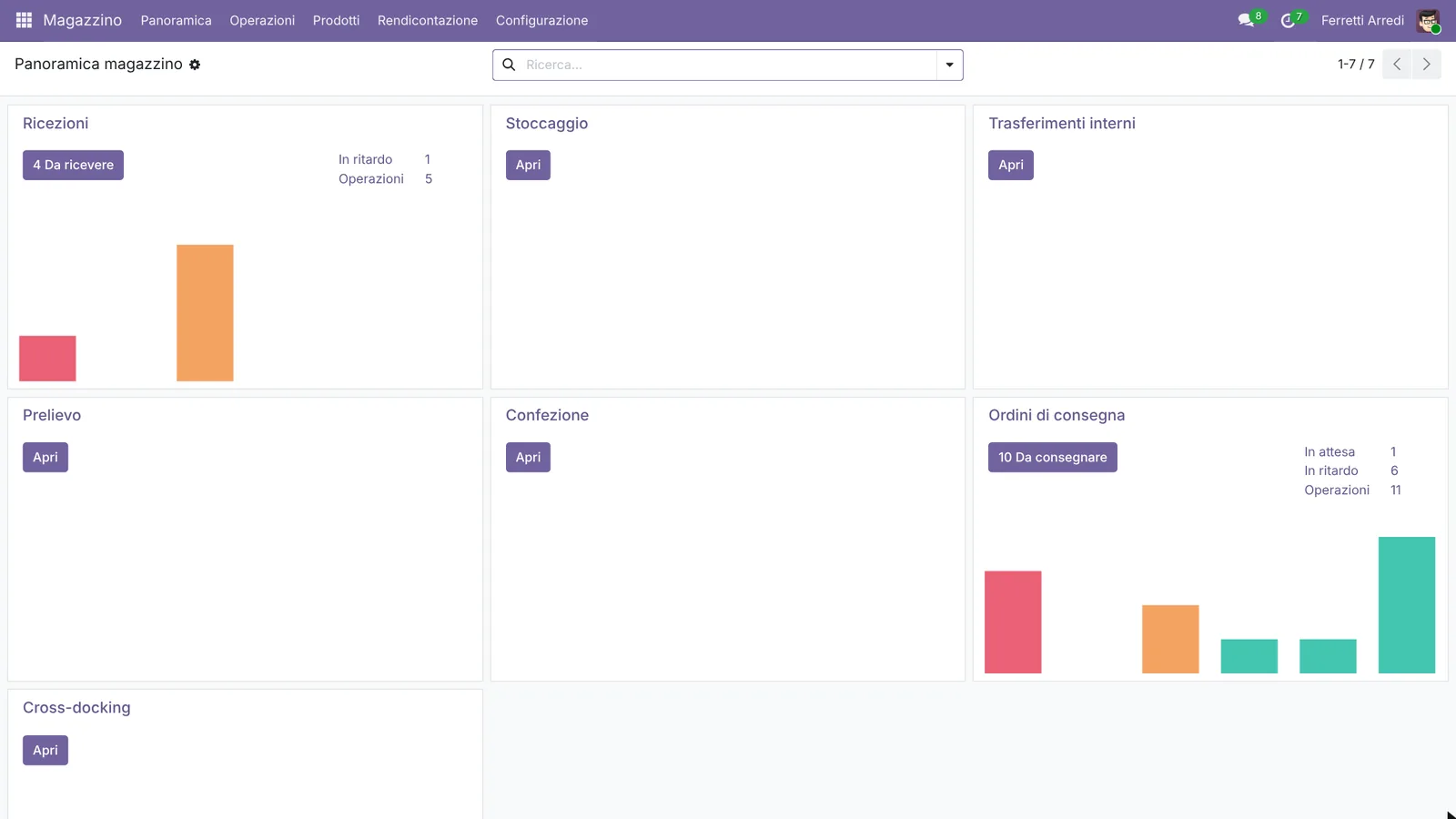 Una scheda per ogni passaggio del percorso.
5. Prova la ricezione in 2 passaggi
In Acquisti crea un ordine, aggiungi un prodotto e premi Conferma ordine.
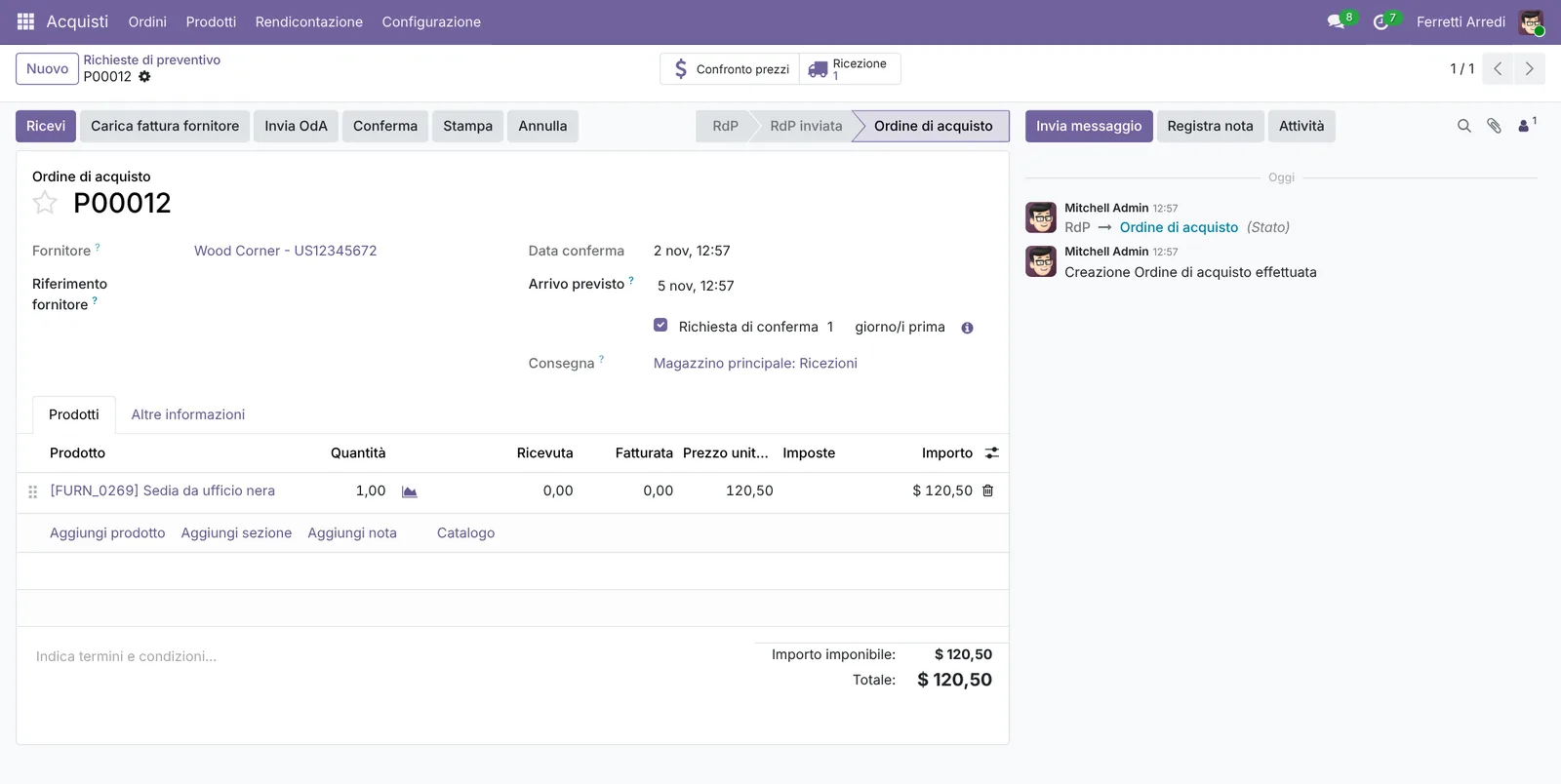 L’ordine di acquisto confermato e la sua ricezione.
Apri la ricezione dal pulsante Ricezione. L’Ubicazione di destinazione è WH/Ingresso, non WH/Giacenza: la merce è entrata ma non è ancora sullo scaffale.
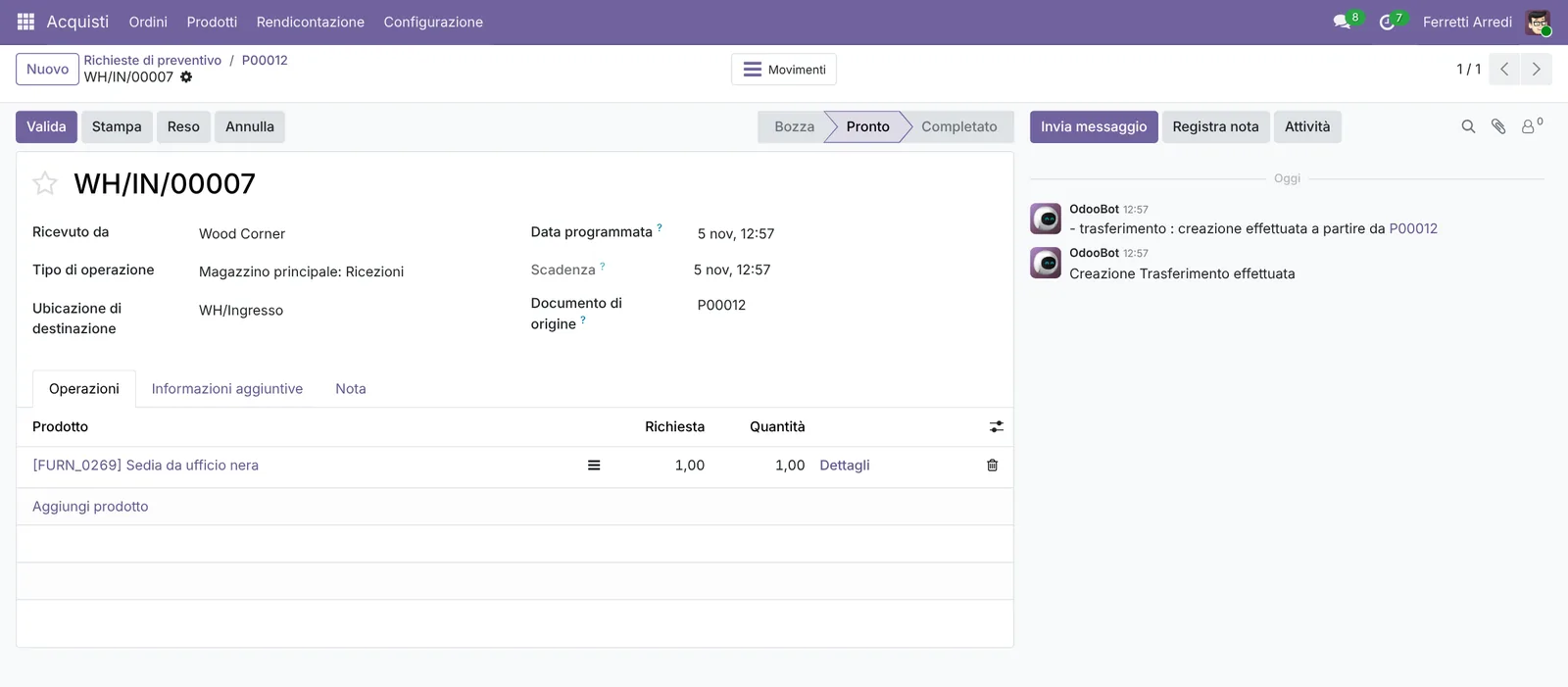 Passaggio 1: la ricezione porta la merce in WH/Ingresso.
Premi Valida. Odoo crea un trasferimento di Stoccaggio da WH/Ingresso a WH/Giacenza. Aprilo dalla scheda Stoccaggio della Panoramica e convalidalo quando la merce è sullo scaffale.
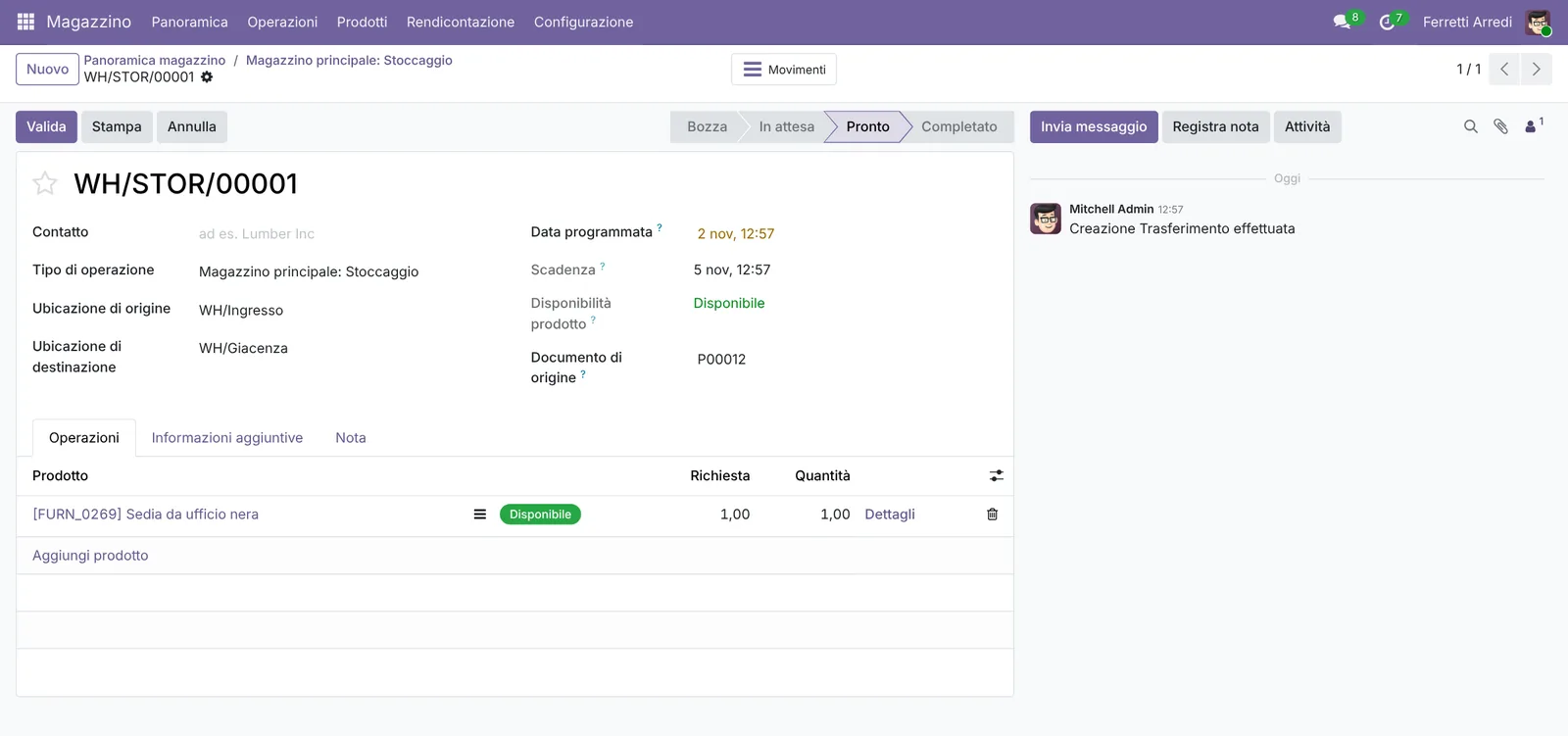 Passaggio 2: lo stoccaggio mette la merce in giacenza.
6. Prova la consegna in 3 passaggi
In Vendite crea un preventivo per lo stesso prodotto e premi Conferma. Il pulsante Consegna apre il primo passaggio, il Prelievo da WH/Giacenza a WH/Area di imballaggio.
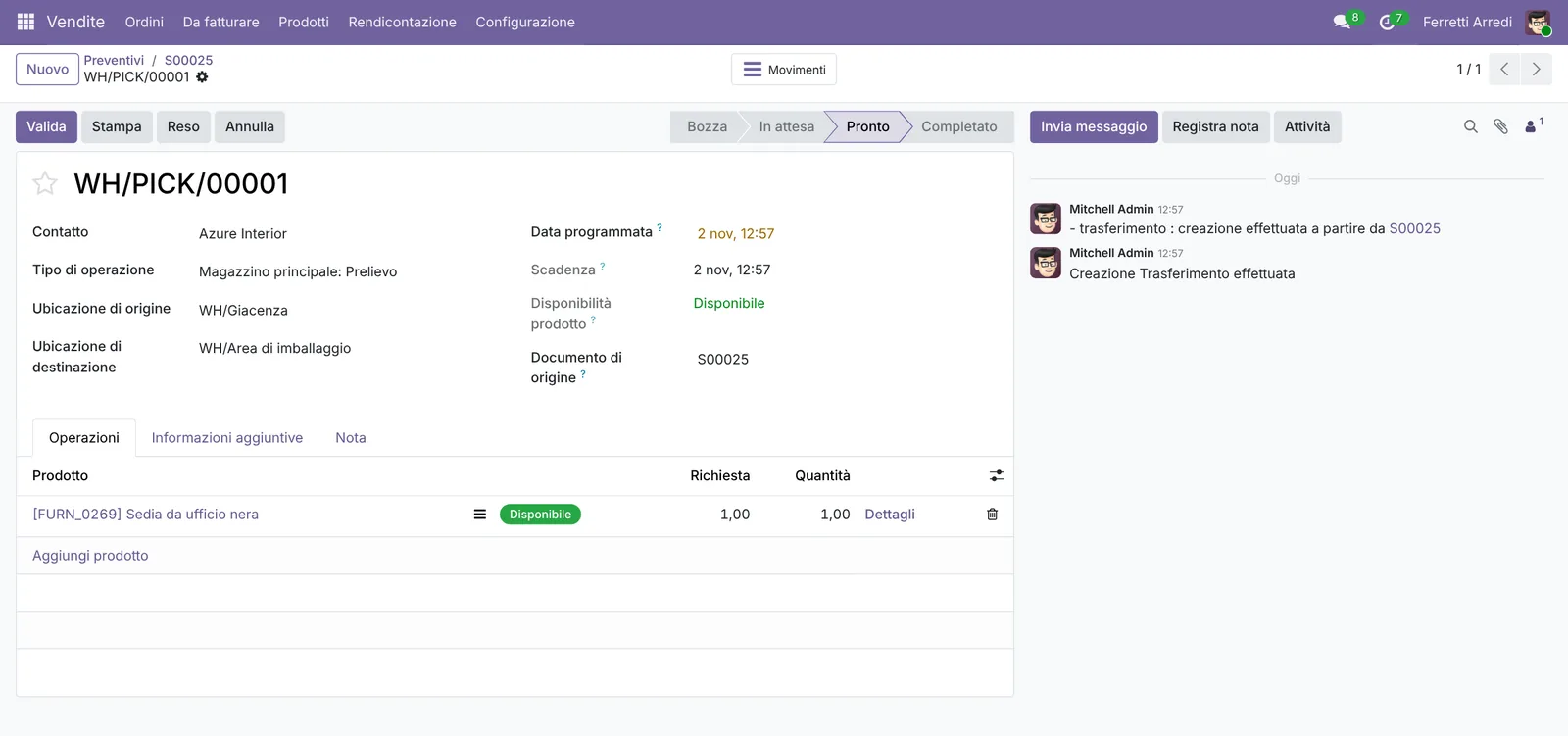 Passaggio 1: prelievo dalla giacenza all’area di imballaggio.
Convalida il prelievo e Odoo crea la Confezione, da WH/Area di imballaggio a WH/Uscita. Convalida la confezione e Odoo crea la Consegna, da WH/Uscita al cliente. Il pulsante Consegna dell’ordine di vendita li elenca tutti e tre.
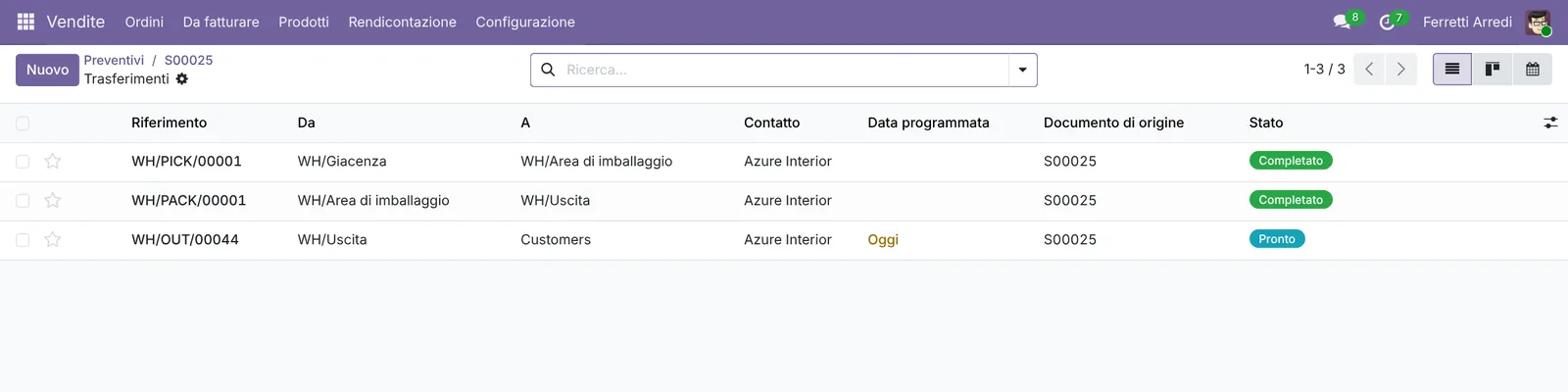 Prelievo e confezione completati; la consegna è pronta a partire.
Errori frequenti
- Attivare 3 passaggi “per sicurezza”. Ogni passaggio è un trasferimento che qualcuno deve convalidare. Se nessuno imballa a un banco separato, usa Preleva e poi consegna.
- Cambiare i passaggi con trasferimenti a metà. I trasferimenti creati prima della modifica seguono il vecchio percorso: convalidali o annullali prima.
- Cercare la Confezione prima di aver convalidato il Prelievo. Odoo crea ogni passaggio solo quando il precedente è convalidato.
- Dimenticare il diritto di accesso. Senza Magazzino / Amministratore, Impostazioni e Magazzini non compaiono nel menu Configurazione.
Magazzino con l’AI: chiedi al tuo assistente AI via MCP
Con il server MCP di Hawklify, Claude, ChatGPT e altri assistenti lavorano nel tuo Odoo come te, con i tuoi permessi. Con i percorsi attivi, la merce passa per più passaggi, e qualcosa fermo in uno blocca il successivo. Trovarlo altrimenti richiede un giro in magazzino.
Al computer. A seconda di come la tua organizzazione ha configurato il server, l’assistente fa la modifica subito o prima ti mostra una scheda da approvare. Qui è attiva la scheda.
Tre cose bloccano Main Warehouse:
- Ricevuto, mai stoccato. 12 Office Chair e 6 Office Lamp di Wood Corner sono arrivate giovedì (
WH/IN/00007), ma lo stoccaggioWH/STOR/00001non è validato. Sono ancora in WH/Input, quindi nessuno può prelevarle. - Due ordini le aspettano. I prelievi di
S00025(Azure Interior, 4 sedie) eS00026(Gemini Furniture, 6 sedie e 2 lampade) aspettano la merce. - Imballato, non spedito.
WH/OUT/00044per Ready Mat è in WH/Output da venerdì.
Se la merce è già sugli scaffali, posso validare lo stoccaggio e i due prelievi saranno pronti.
Approvazione richiesta in OdooEsegui
Valida il trasferimento di stoccaggio WH/STOR/00001: 12 Office Chair e 6 Office Lamp passano da WH/Input a WH/Stock.
stock.picking · 1 record
WH/STOR/00001
Modifica applicata in Odoo.
Gli amministratori dell'organizzazione possono disattivare le schede di approvazione nella pagina Membri.
Tutto a posto: sedie e lampade sono in WH/Stock, e i prelievi di S00025 e S00026 ora sono Pronti. L'imballaggio può partire.
Resta una cosa: la consegna di Ready Mat WH/OUT/00044 aspetta ancora in WH/Output.
Alla baia di carico, sul telefono. Il magazzino può segnalare cosa arriva a un assistente in chat collegato a Odoo tramite Hawklify. Qui la modalità Smart è attiva:
Hawklify
Il tuo Odoo, dalla chat che usi già
Mandi un messaggio, una foto o un vocale: l'assistente legge e lavora in Odoo tramite Hawklify, con i tuoi permessi.
È arrivato il bancale di Wood Corner. 12 sedie ma 2 sono rotte.
WH/IN/00009, 12 Office Chair da Wood Corner. Ne riceverei 10, e creerei un reso per le 2 rotte.
Due ordini aspettano sedie: S00031 ne vuole 6, S00034 6. Con 10, S00031 parte completo e S00034 ne riceve 4 subito.
Procedo, e chiedo a Wood Corner 2 sostituzioni?
Sì, procedi
Fatto. 10 sedie sono in magazzino, le 2 rotte tornano indietro con WH/RET/00003, e Wood Corner ha un'email con la richiesta di 2 sostituzioni. S00031 è Pronto da prelevare.
Versioni provate
| Versione | Risultato |
|---|---|
| Odoo 16 | Stesse impostazioni e percorsi, con tre differenze. Non esiste l’operazione Stoccaggio: il passaggio da Ingresso a Giacenza è un Trasferimento interno. Confermando l’ordine di vendita si creano subito prelievo, confezione e consegna, e i successivi aspettano i precedenti. Convalida può chiedere Trasferimento immediato?: fai clic su Applica. |
| Odoo 17 | Come la 16, senza la domanda Trasferimento immediato?: il passaggio da Ingresso a Giacenza è un Trasferimento interno, e prelievo, confezione e consegna si creano tutti subito. |
| Odoo 18 | Stessi menu, opzioni e trasferimenti di questa guida. |
| Odoo 19 | Uguale; gli screenshot qui sopra sono di Odoo 19 Community. |
| Odoo 20 | Stesse impostazioni e trasferimenti. Nel preventivo il pulsante Nuovo può aprire un menu di modelli di preventivo e le righe partono da Aggiungi riga. |
Domande frequenti
Serve Odoo Enterprise per i percorsi multi-fase?
No. Ubicazioni di stoccaggio e percorsi multi-fase fanno parte dell’app Magazzino anche in Odoo Community. Enterprise aggiunge app come Codice a barre e Qualità.
Posso tornare a ricezioni e consegne in un solo passaggio?
Sì. Riapri il magazzino e scegli le opzioni a 1 step: Odoo archivia i tipi di operazione e le ubicazioni che non servono più. Prima completa o annulla i trasferimenti già aperti.
Perché dopo la conferma dell’ordine di vendita non vedo la Confezione né la Consegna?
Odoo crea ogni passaggio quando il precedente è convalidato: la conferma dell’ordine crea il Prelievo, la convalida del Prelievo crea la Confezione e la convalida della Confezione crea la Consegna.
Funziona con la mia versione di Odoo?
Queste impostazioni esistono in Odoo da molte versioni. Abbiamo eseguito ogni passaggio sulle versioni elencate alla fine della guida e il risultato è stato lo stesso su tutte.
This guide is also available in English: Warehouse setup in Odoo: locations and multi-step routes
Guide Odoo correlate
 MagazzinoConsegne parziali e ordini residui in OdooSpedisci parte di un ordine in Odoo quando manca la merce: valida la consegna parziale, tieni l'ordine residuo, scegli il default per operazione. Community ed Enterprise.
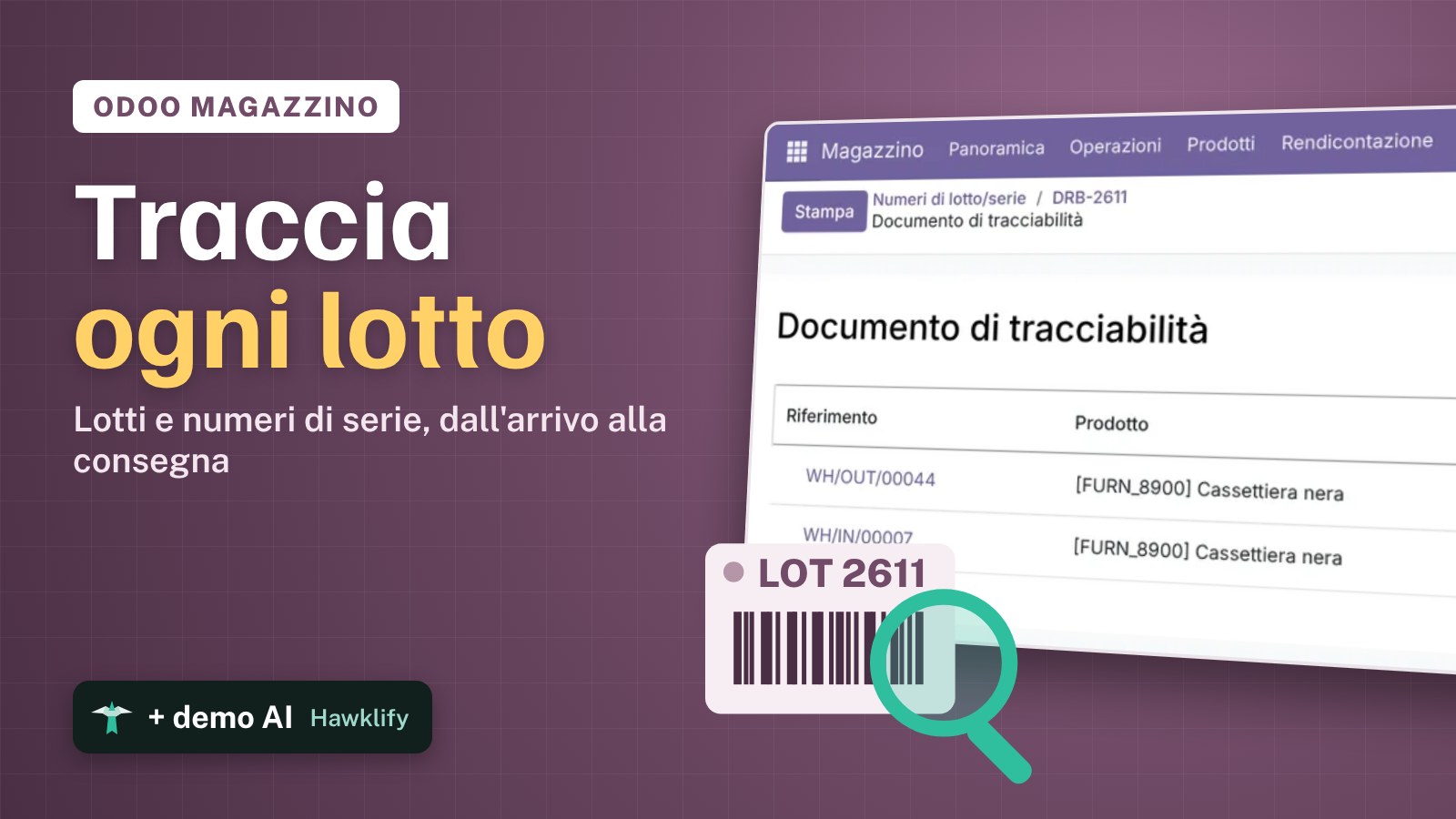 MagazzinoLotti e numeri di serie in Odoo: traccia ogni prodottoTraccia i prodotti per lotto o numero di serie in Odoo: registra il lotto all'arrivo, spediscilo e trova ogni cliente che l'ha ricevuto. Community ed Enterprise.
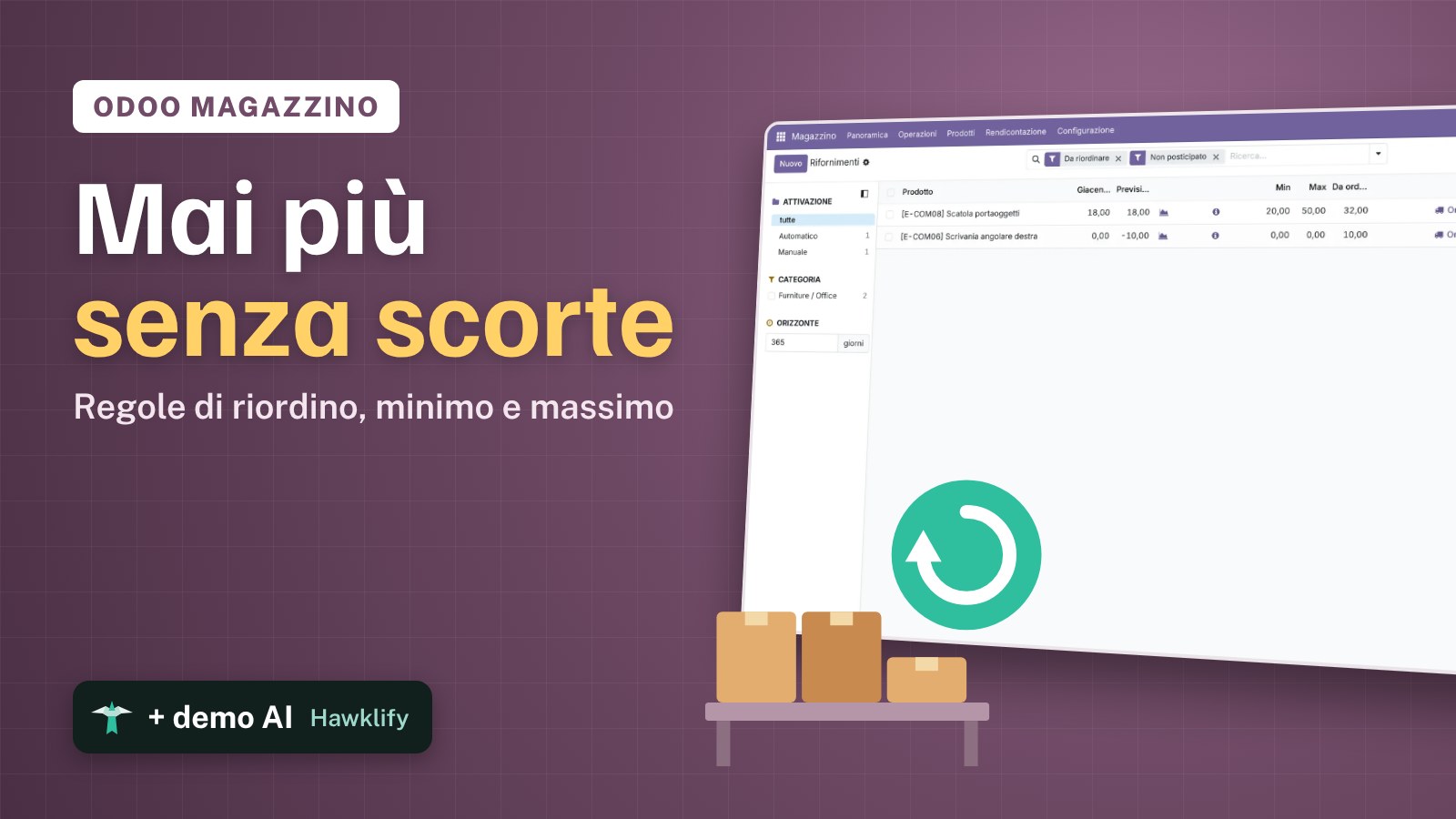 MagazzinoRegole di riordino Odoo: rifornisci prima di finireImposta in Odoo le regole di riordino min/max, così ordini prima che la merce finisca, e usa la lista Rifornimenti per ordinare subito. Community ed Enterprise.