Consegne parziali e ordini residui in Odoo
Spedisci parte di un ordine in Odoo quando manca la merce: valida la consegna parziale, tieni l'ordine residuo, scegli il default per operazione. Community ed Enterprise.
- Community ed Enterprise
- 4 min di lettura
- Tutorial Odoo + AI
Un cliente ordina cinque scrivanie e sullo scaffale ce ne sono due. Puoi farlo aspettare per tutte e cinque, oppure spedirne due oggi e le altre tre quando arrivano. In Odoo la seconda strada si chiama ordine residuo: validi quello che spedisci e Odoo tiene il resto in una nuova consegna che aspetta la merce. Questa guida spedisce un ordine parziale per Azure Interior, ritrova l’ordine residuo e imposta cosa fa Odoo in automatico.
Funziona allo stesso modo in Community ed Enterprise. Le versioni che abbiamo provato sono elencate in fondo.
Questa guida è anche un tutorial AI. Alla fine, un assistente AI collegato a Odoo ti dice ogni mattina quali consegne non possono partire complete e cosa vuole ogni cliente in quel caso, e trova gli ordini residui che potevano partire da giorni.Guardalo in azione ↓Prima di iniziare
- Le app Magazzino e Vendite installate.
- Un ordine di vendita confermato con più merce di quella che hai. Qui Azure Interior ha ordinato 5 Scrivania angolare sinistra e in magazzino ce ne sono 2.
1. Trova cosa può partire
Apri Magazzino → Operazioni → Consegne. Il filtro Pronto tiene solo le consegne per cui Odoo ha riservato la merce, in tutto o in parte.
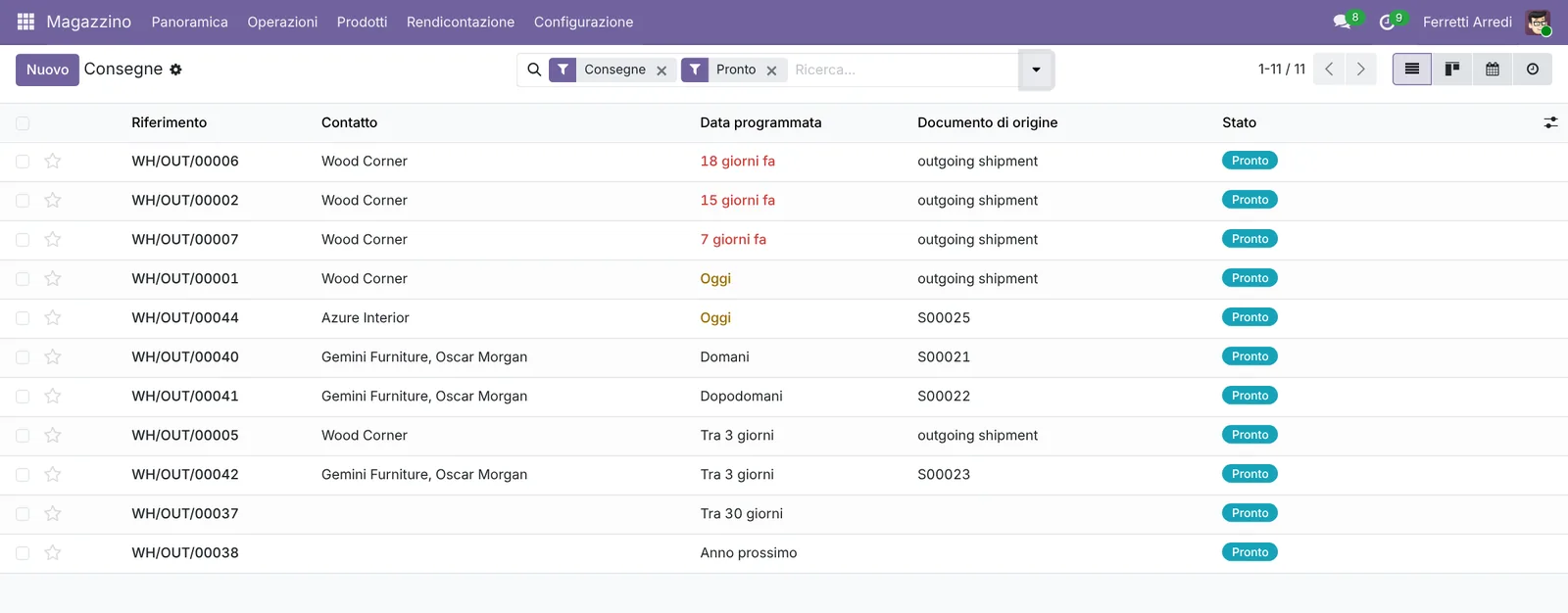 Tutto quello che può uscire dal magazzino.
2. Apri la consegna e validala
Apri la consegna per Azure Interior. Disponibilità prodotto dice Non disponibile: la riga chiede 5 (Richiesta) e Odoo ne ha riservate 2 (Quantità). Lascia la quantità a 2, le scrivanie che spedisci davvero, e premi Valida.
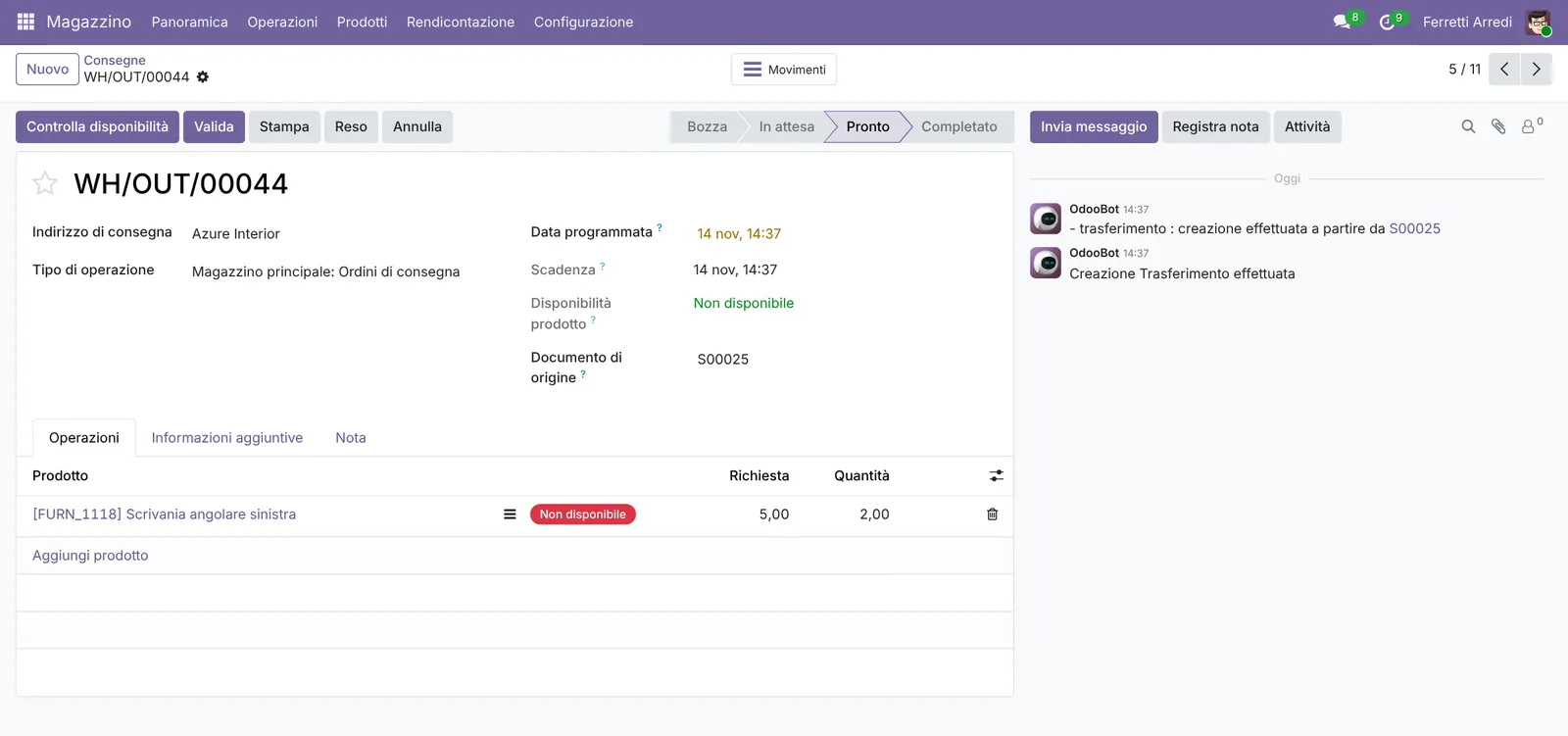 Cinque ordinate, due sullo scaffale.
3. Crea l’ordine residuo
Odoo vede che hai spedito meno della richiesta e domanda Creare ordine residuo?
- Crea ordine residuo: spedisci le 2 adesso e tieni le altre 3 in una nuova consegna.
- Nessun ordine residuo: spedisci le 2 e annulla il resto.
- Abbandona: torna indietro senza validare.
Premi Crea ordine residuo.
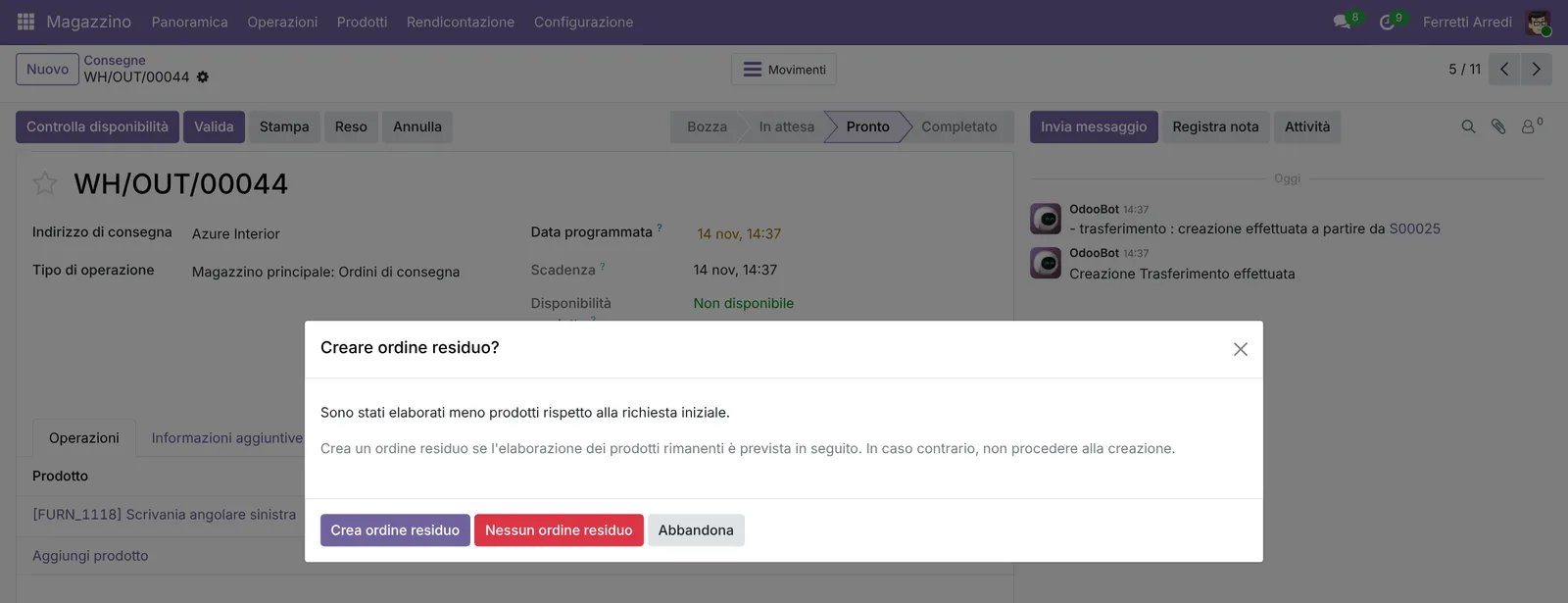 Spedisci adesso, il resto segue.
4. Ritrova l’ordine residuo
Apri Magazzino → Operazioni → Trasferimenti e usa il filtro Ordini residui. La nuova consegna ha lo stesso cliente e lo stesso documento di origine, Ordine residuo di punta alla prima consegna, ed è In attesa delle 3 scrivanie mancanti. Quando arrivano, Odoo le riserva e l’ordine residuo diventa Pronto.
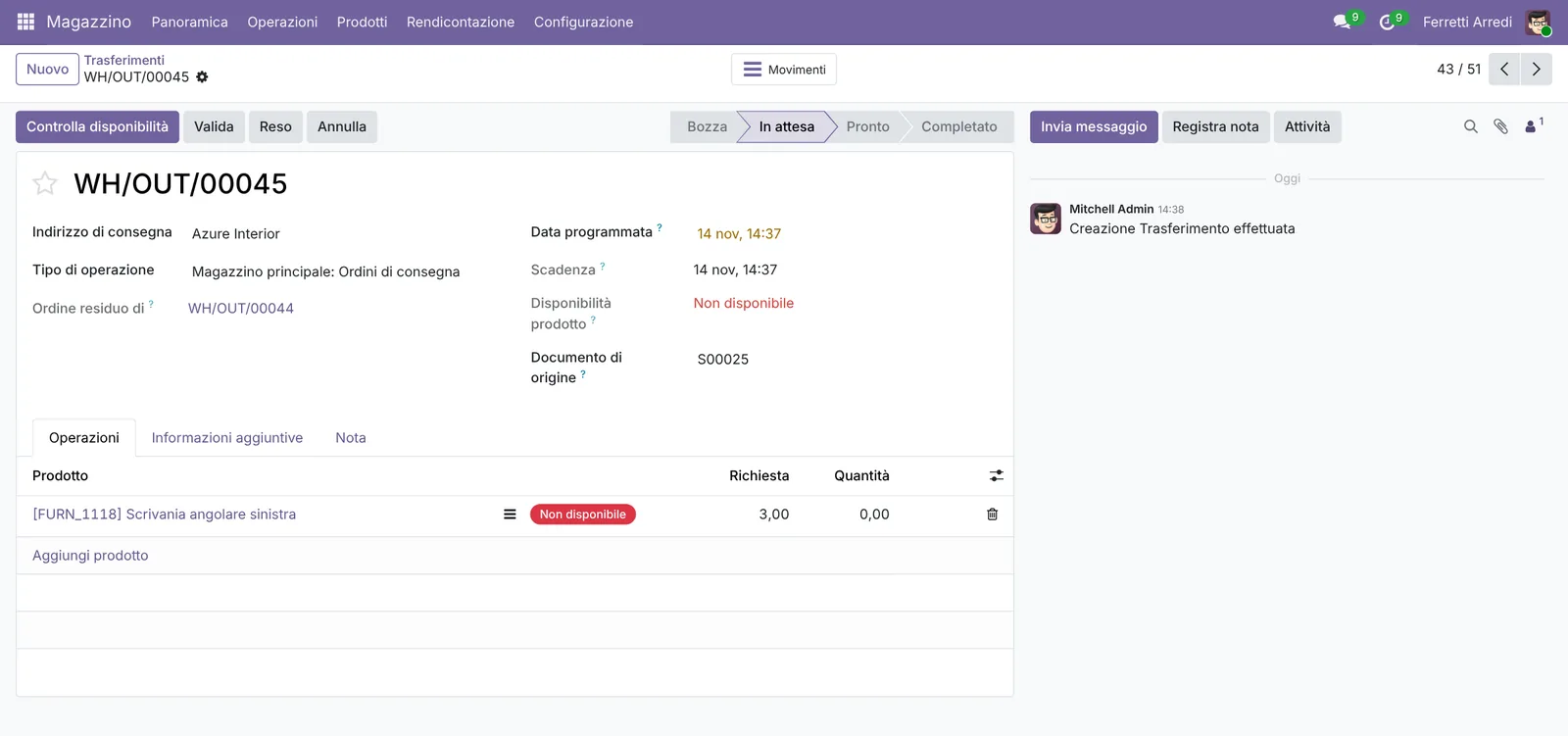 Il resto dell’ordine, in attesa della merce.
5. Scegli cosa fa Odoo in automatico
Se rispondi sempre allo stesso modo, non serve rispondere ogni volta. Apri Magazzino → Configurazione → Tipi di operazione, poi Ordini di consegna. Crea ordine residuo può essere Chiedi (il valore iniziale), Sempre o Mai.
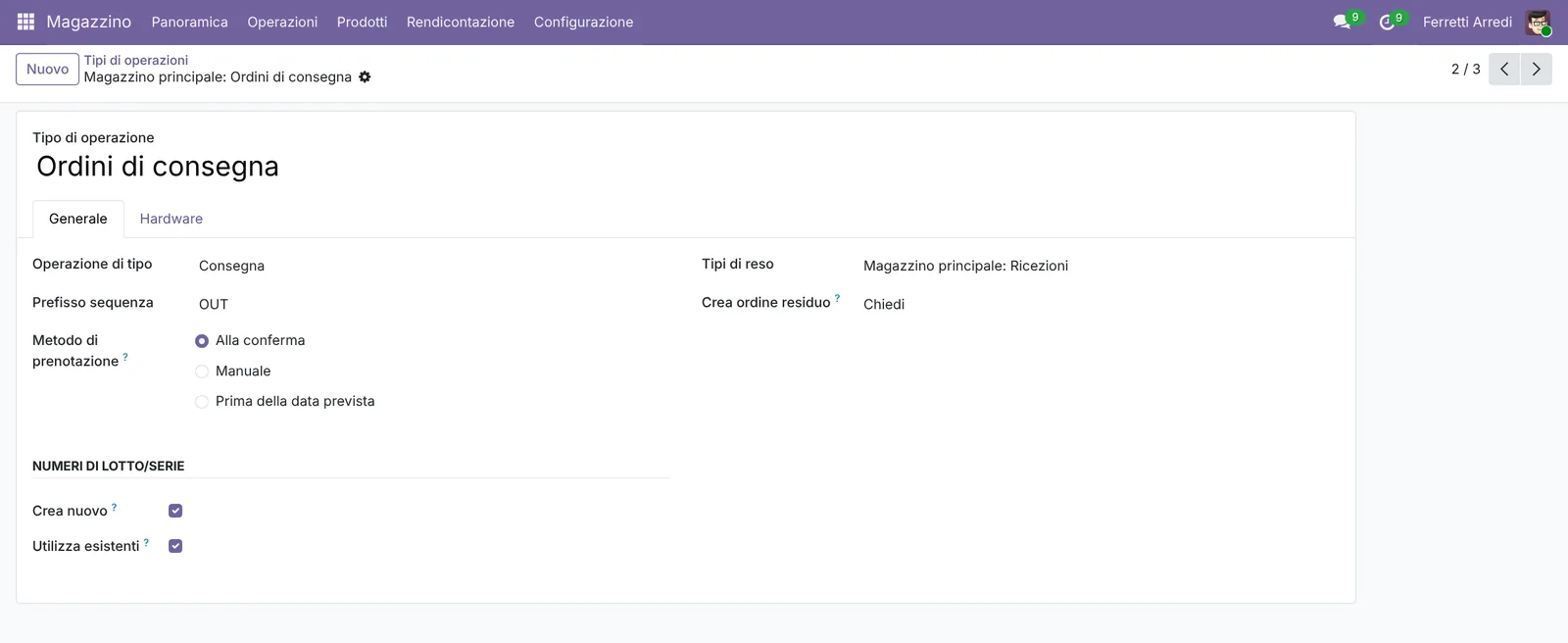 Chiedi, Sempre o Mai.
Errori comuni
- Premere Nessun ordine residuo per abitudine. La merce mancante viene annullata e il cliente non la riceve mai. Usalo solo quando il cliente davvero non vuole il resto.
- Cambiare la richiesta invece della quantità. La richiesta è quello che il cliente ha ordinato. Cambia la quantità che spedisci.
- Dimenticare gli ordini residui aperti. Controlla il filtro Ordini residui, o il cliente aspetta merce arrivata la settimana scorsa.
- Spedire in parte a un cliente che vuole tutto insieme. Ce ne sono. Leggi cosa ha chiesto prima di dividere l’ordine.
Consegne parziali e ordini residui con l’AI: chiedi al tuo assistente AI via MCP
Con il server MCP di Hawklify, Claude, ChatGPT e altri assistenti lavorano nel tuo Odoo come te, con i tuoi permessi. Odoo ti dice quali consegne sono incomplete. Non ti dice cosa ha chiesto ogni cliente quando succede: quello è nelle sue email.
Ogni mattina, sul telefono. Un’attività pianificata nell’app AI parte alle 7:30 e la risposta arriva come messaggio in chat. A seconda di come la tua organizzazione ha configurato il server, l’assistente fa la modifica subito o prima ti mostra una scheda da approvare. Qui la modalità Smart è attiva: chiede una volta, in chat.
Hawklify
Il tuo Odoo, dalla chat che usi già
Mandi un messaggio, una foto o un vocale: l'assistente legge e lavora in Odoo tramite Hawklify, con i tuoi permessi.
Buongiorno Anna. 8 consegne oggi, 2 sono bloccate:
- Azure Interior, WH/OUT/00088: 4 scrivanie su 6 disponibili. Nella loro ultima email: mandate quello che avete.
- Deco Addict, WH/OUT/00089: sedie non ancora arrivate, 10 arrivano giovedì. Nella loro email: mandate le 8 tutte insieme.
Spedisco ora le 4 scrivanie ad Azure, e dico venerdì a Deco Addict?
Sì, tutte e due
Fatto. Le 4 scrivanie partono oggi, le altre 2 seguono con WH/OUT/00096. La consegna di Deco Addict è spostata a venerdì 20 novembre, e hanno la data per email.
Al computer, con la scheda da approvare. Gli ordini residui si dimenticano facilmente, una volta spedita la prima parte. Qui in Odoo non cambia nulla finché non approvi la scheda:
Quattro ordini residui hanno più di due settimane. Due possono partire oggi, la merce è arrivata e nessuno se n'è accorto:
WH/OUT/00071Gemini Furniture, 3 Office Chair: disponibili dal 9 novembre.WH/OUT/00074Ready Mat, 2 Drawer Unit: disponibili dal 12 novembre.
Gli altri due aspettano merce: WH/OUT/00069 (Lumber Inc, arriva il 24 novembre) e WH/OUT/00073 (Azure Interior, non ancora ordinata).
Valido i due che possono partire?
Approvazione richiesta in OdooEsegui
Valida le consegne WH/OUT/00071 (3 Office Chair a Gemini Furniture) e WH/OUT/00074 (2 Drawer Unit a Ready Mat).
stock.picking · 2 record
WH/OUT/00071 · Gemini Furniture
WH/OUT/00074 · Ready Mat
Modifica applicata in Odoo.
Gli amministratori dell'organizzazione possono disattivare le schede di approvazione nella pagina Membri.
Le due consegne sono Completate. Per Azure Interior, WH/OUT/00073 aspetta 4 Corner Desk che nessun ordine d'acquisto copre: ordinale a Wood Corner (5 giorni) e può partire prima di fine mese.
Versioni provate
| Versione | Risultato |
|---|---|
| Odoo 16 | Non c’è il menu Consegne: apri la Panoramica del Magazzino e, sulla scheda Ordini di consegna, premi il pulsante delle consegne da elaborare. Se nessuna quantità è indicata, Valida prima chiede Trasferimento immediato?: premi Applica, poi arriva la domanda sull’ordine residuo. |
| Odoo 17 | Come in questa guida. |
| Odoo 18 | Come in questa guida. |
| Odoo 19 | Come in questa guida. Le immagini vengono da Odoo 19. |
| Odoo 20 | Stesse schermate e pulsanti della 19. |
Domande frequenti
Cos'è un ordine residuo in Odoo?
Una nuova consegna con le quantità che non hai spedito. Ha lo stesso cliente e lo stesso documento di origine, mostra Ordine residuo di con la prima consegna, e aspetta finché la merce è disponibile.
Cosa succede se scelgo Nessun ordine residuo?
Le quantità mancanti vengono annullate. L'ordine di vendita mostra allora meno consegnato di quanto ordinato, e il cliente non riceverà il resto a meno che tu non crei una nuova consegna.
Odoo può creare l'ordine residuo senza chiedere?
Sì. In Magazzino, Configurazione, Tipi di operazione, apri Ordini di consegna e imposta Crea ordine residuo su Sempre. Mai annulla il resto ogni volta.
Posso invece aspettare e spedire tutto insieme?
Sì. Sull'ordine di vendita, in Altre informazioni, imposta la Politica di spedizione su Quando tutti i prodotti sono pronti. La consegna resta in attesa finché tutto può partire insieme.
This guide is also available in English: Deliveries and backorders in Odoo: ship what you have
Guide Odoo correlate
 VenditeOrdini di vendita Odoo: dal preventivo alla fatturaPorta una vendita in Odoo dall'inizio alla fine: crea il preventivo, conferma l'ordine, consegna la merce e registra la fattura. Community ed Enterprise.
 MagazzinoMagazzino Odoo: ubicazioni e percorsi multi-faseAttiva ubicazioni e percorsi multi-fase in Odoo: ricevi la merce in 2 passaggi e spediscila in 3, cioè prelievo, confezione e consegna. Community ed Enterprise.
 MagazzinoLotti e numeri di serie in Odoo: traccia ogni prodottoTraccia i prodotti per lotto o numero di serie in Odoo: registra il lotto all'arrivo, spediscilo e trova ogni cliente che l'ha ricevuto. Community ed Enterprise.