Lotti e numeri di serie in Odoo: traccia ogni prodotto
Traccia i prodotti per lotto o numero di serie in Odoo: registra il lotto all'arrivo, spediscilo e trova ogni cliente che l'ha ricevuto. Community ed Enterprise.
- Community ed Enterprise
- 5 min di lettura
- Tutorial Odoo + AI
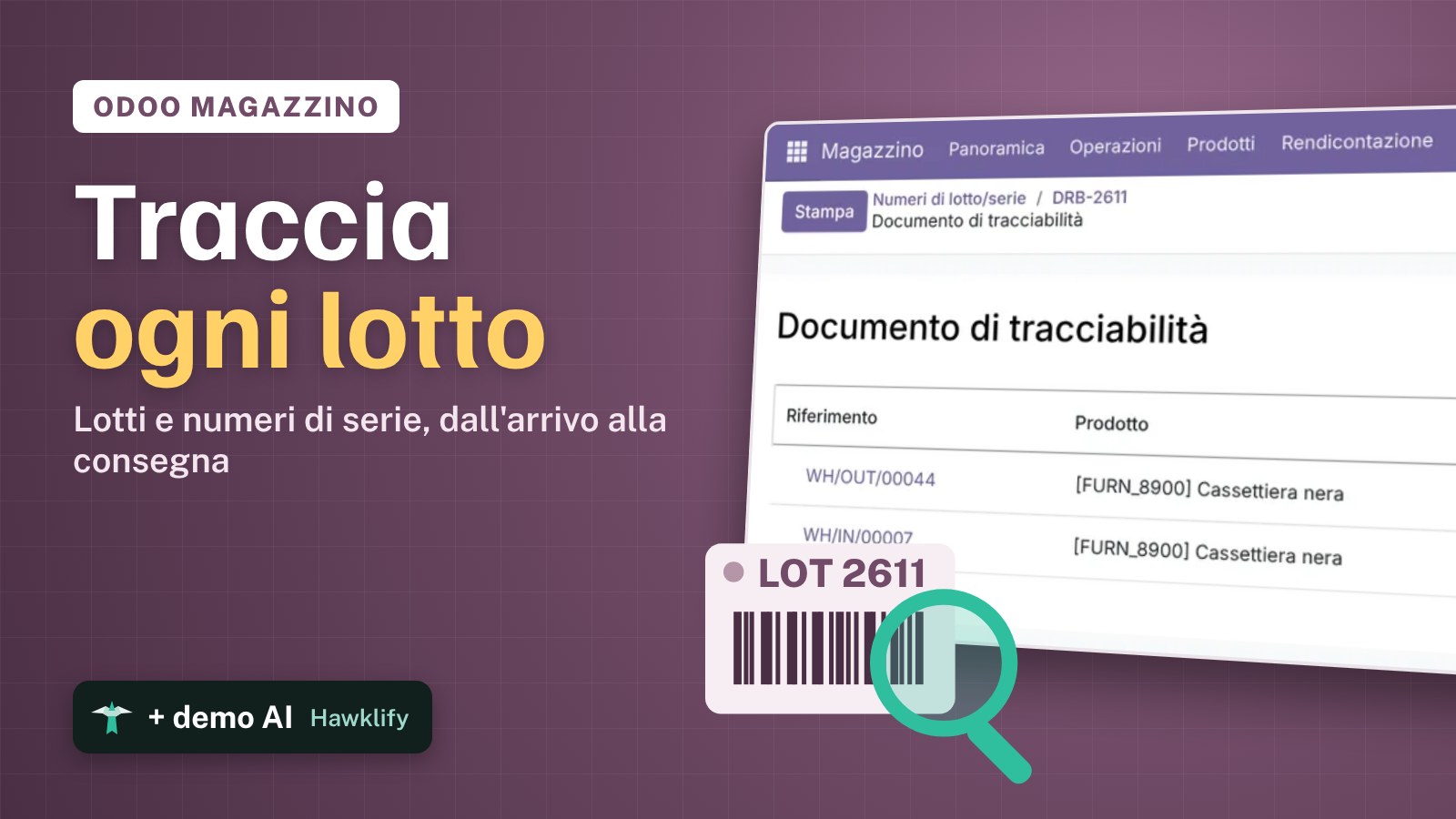
Chiama un fornitore: una partita di cassettiere ha un difetto, e serve sapere chi le ha. Senza lotti, qualcuno scava tra settimane di consegne. Con i lotti, Odoo risponde in pochi secondi. Questa guida attiva la tracciabilità per lotti, registra un lotto all’arrivo della merce, lo spedisce a un cliente e trova ogni cliente che l’ha ricevuto.
Funziona allo stesso modo in Community ed Enterprise. Le versioni che abbiamo provato sono elencate in fondo.
Questa guida è anche un tutorial AI. Alla fine, un assistente AI collegato a Odoo gestisce un richiamo del fornitore, da tutti i clienti che hanno ricevuto il lotto alla consegna che puoi ancora fermare, e su un ordine sostituisce un lotto difettoso con uno buono.Guardalo in azione ↓Prima di iniziare
- L’app Magazzino installata, con Acquisti e Vendite se compri e vendi il prodotto da lì.
- Un prodotto gestito a magazzino (Traccia magazzino, o Prodotto stoccabile nelle versioni precedenti).
- Un utente Odoo con il permesso Magazzino / Amministratore.
1. Attiva lotti e numeri di serie
Apri Magazzino → Configurazione → Impostazioni e scorri fino a Tracciabilità. Spunta Numeri di lotto e serie e salva.
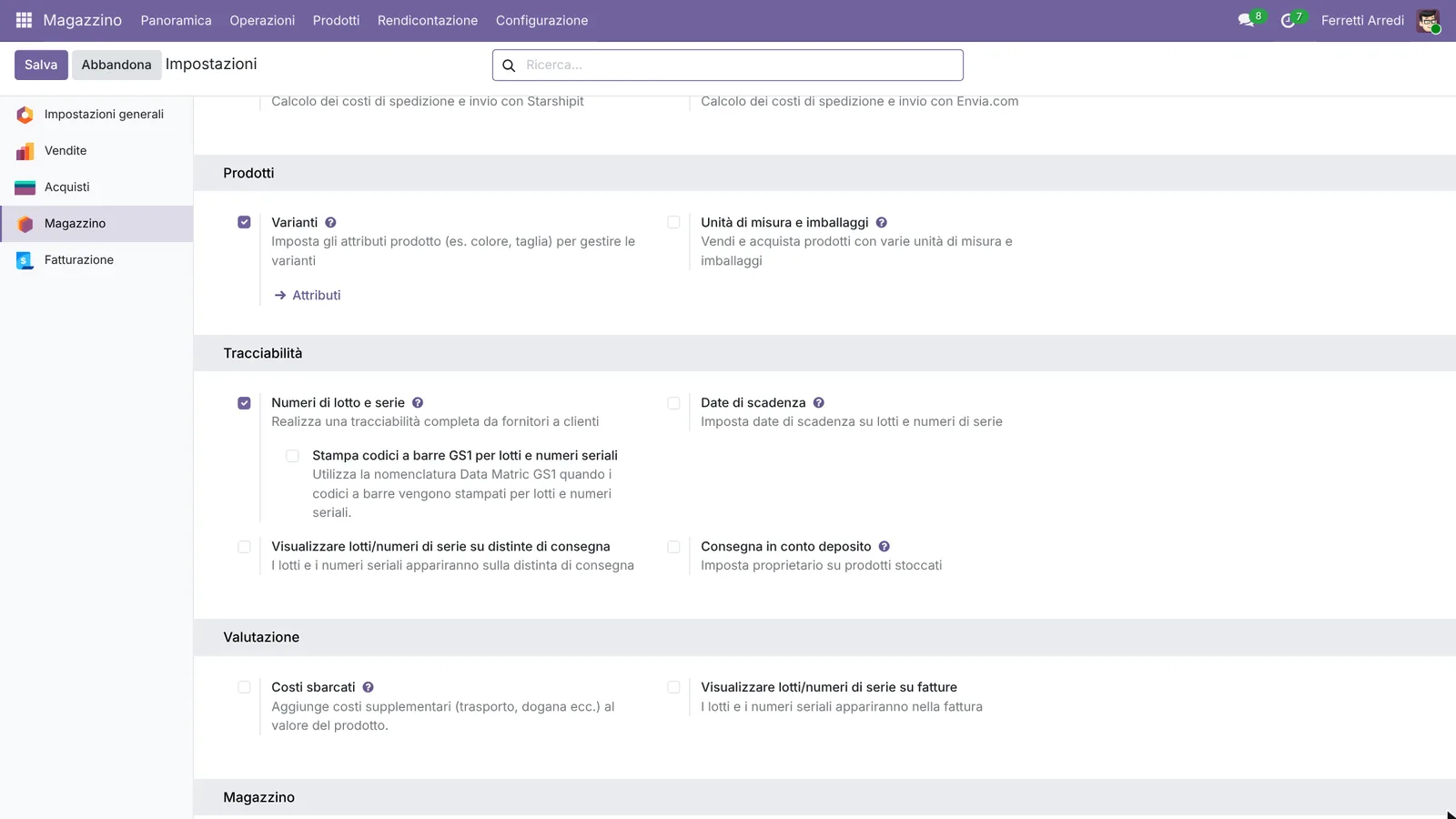 Un’impostazione attiva lotti e numeri di serie per tutto il database.
2. Traccia il prodotto per lotti
Apri Magazzino → Prodotti → Prodotti e apri il prodotto, qui la Cassettiera nera. Accanto a Traccia magazzino, scegli Per lotti e salva.
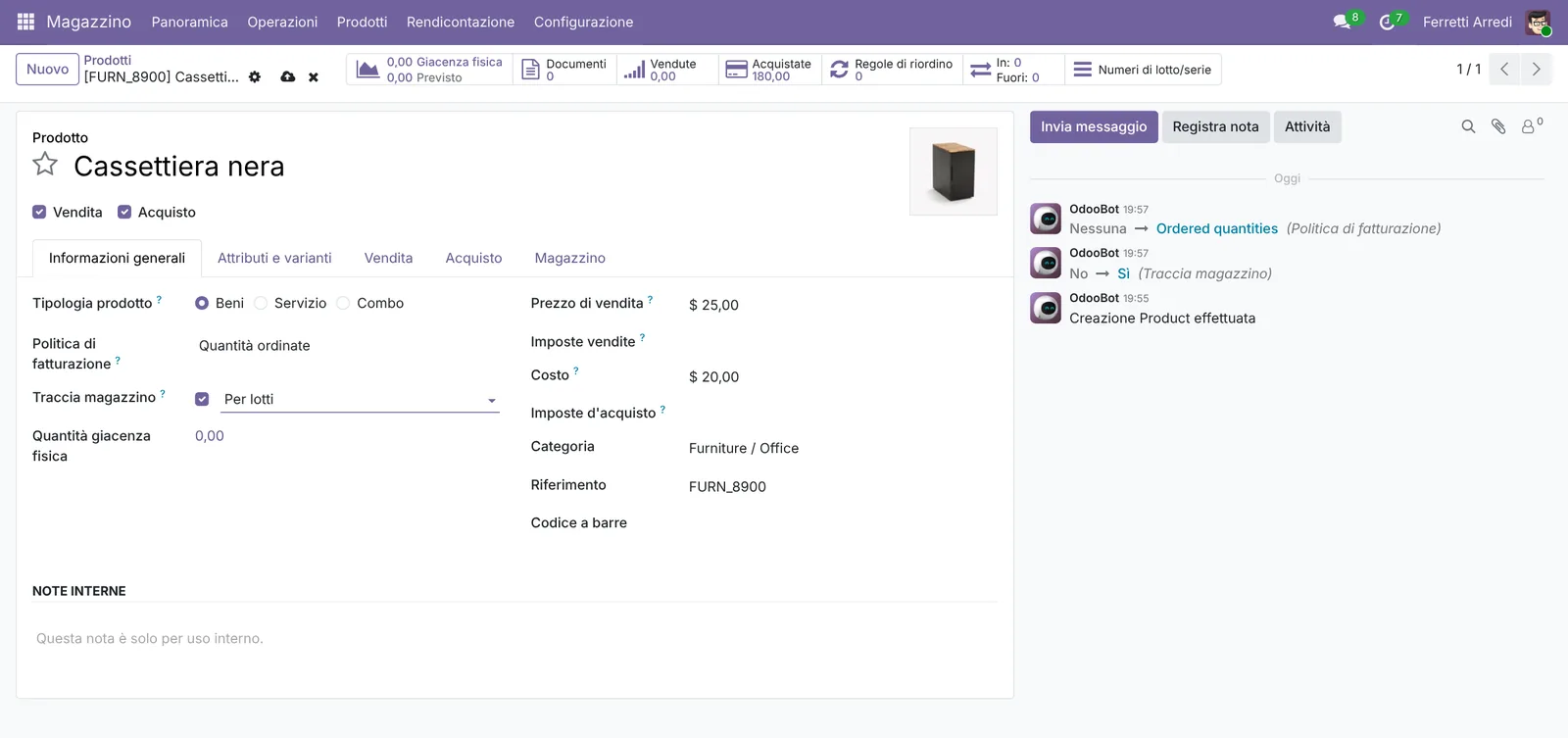 Per lotti: un numero per tutta la partita.
Scegli invece Per numero di serie univoco per i prodotti in cui ogni pezzo ha il suo numero. I passi che seguono sono gli stessi, con un numero per pezzo.
3. Registra il lotto all’arrivo della merce
Conferma un ordine d’acquisto di 10 cassettiere, poi apri il suo Ricevimento. Sulla riga del prodotto premi Dettagli. Scrivi il numero di lotto stampato sull’etichetta del fornitore, qui DRB-2611, con la quantità, e salva.
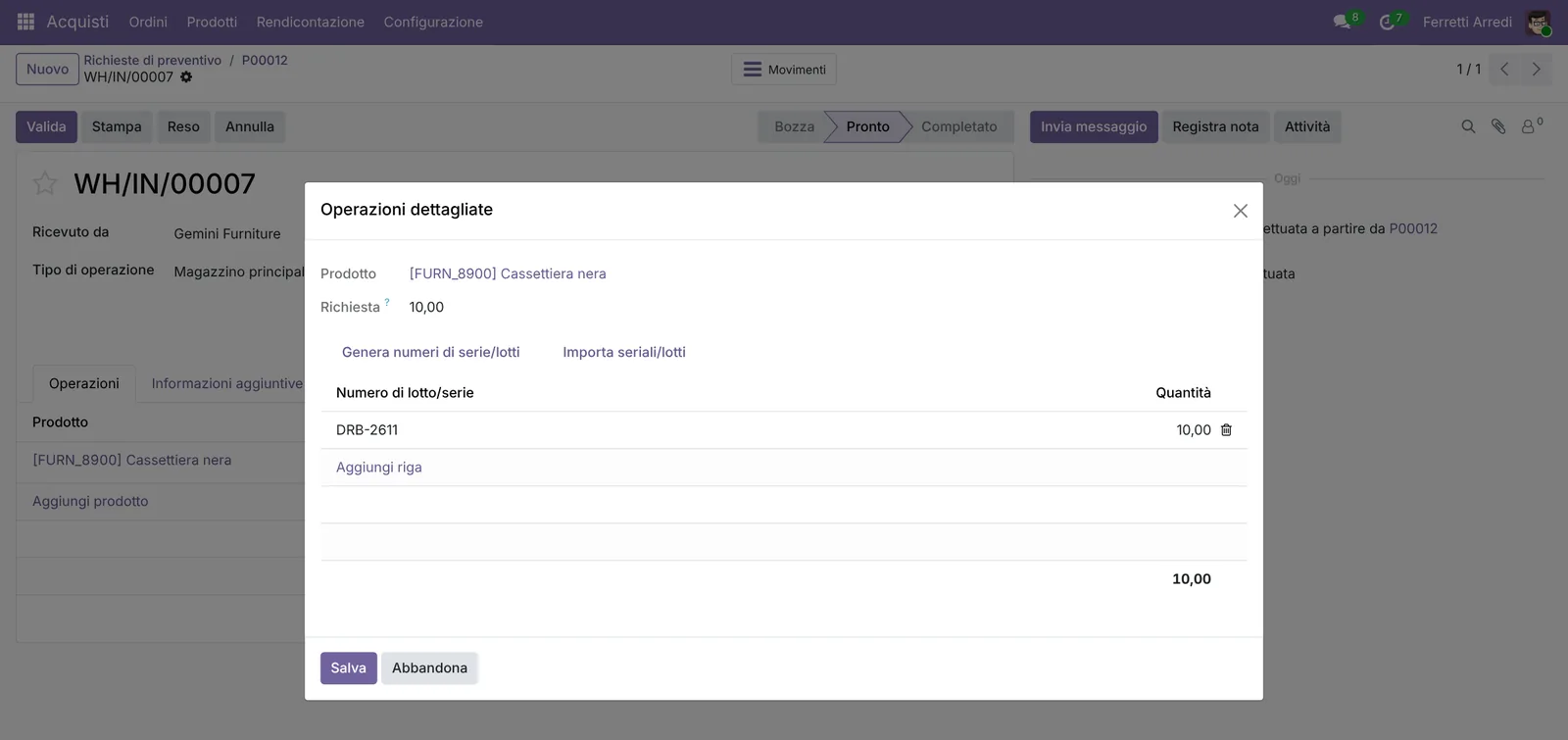 Il lotto dell’etichetta del fornitore, per i 10 pezzi ricevuti.
Premi Valida. Odoo non valida un prodotto tracciato senza lotto, così niente entra a magazzino senza. Per molti pezzi, Genera numeri di serie/lotti crea i numeri al posto tuo, e Importa seriali/lotti incolla un elenco.
4. Spedisci: il lotto lo sceglie Odoo
Un cliente ordina 4 cassettiere. Conferma l’ordine di vendita e apri la Consegna. Premi Dettagli sulla riga: Odoo ha già riservato il lotto che è a magazzino.
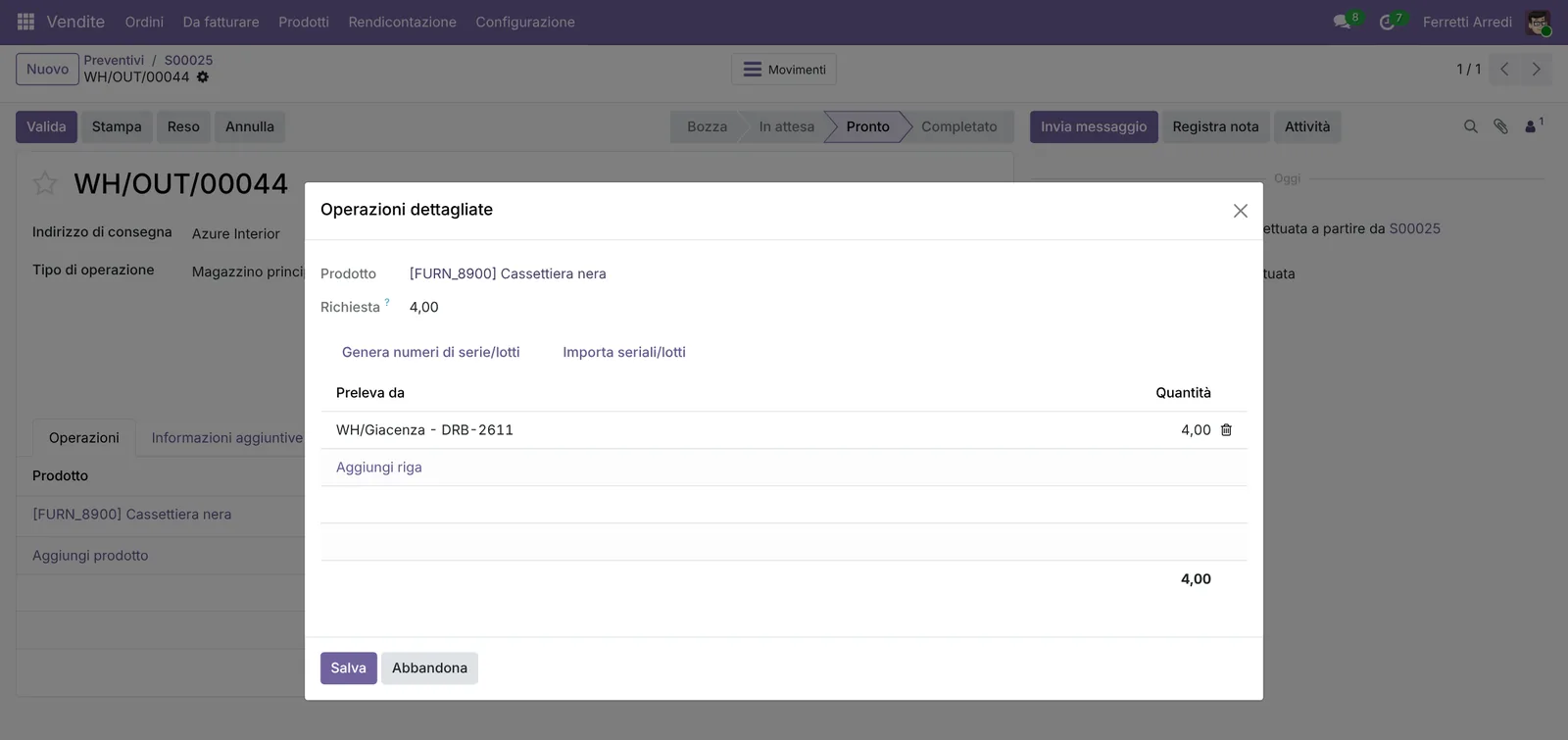 La consegna prende 4 pezzi dal lotto DRB-2611.
Valida la consegna. Ora il lotto sa quale cliente ha ricevuto quali pezzi.
5. Trova ogni cliente che ha ricevuto un lotto
Apri Magazzino → Prodotti → Numeri di lotto/serie e apri il lotto. Mostra il prodotto e quanti pezzi sono ancora a magazzino. Premi Tracciabilità.
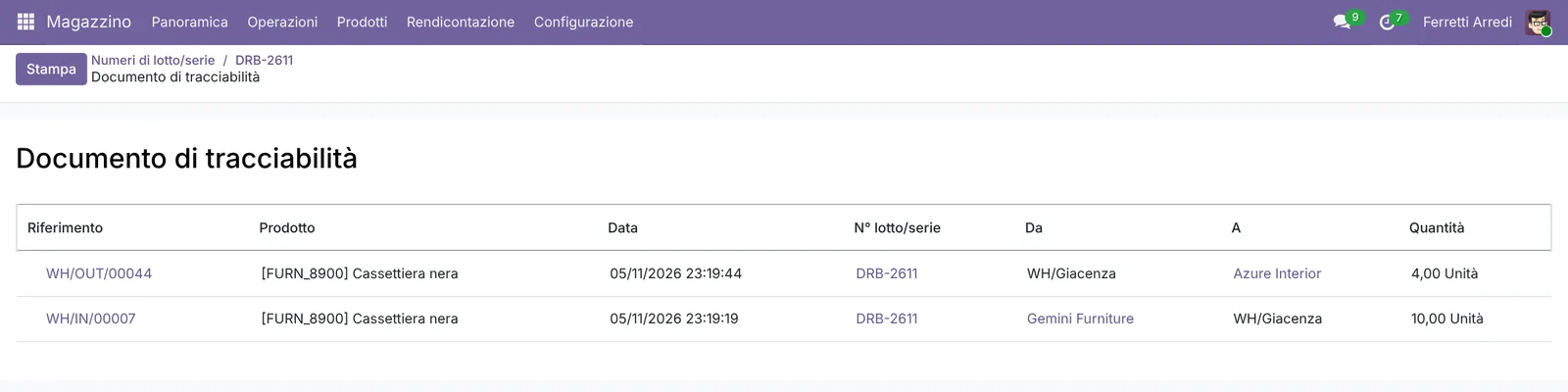 Da dove arriva il lotto, e dove è finito ogni pezzo.
Ogni riga è un movimento: il ricevimento dal fornitore, e ogni consegna con il suo cliente. Clicca un riferimento per aprirlo. È l’elenco da mandare al fornitore quando richiama una partita.
Errori comuni
- Cambiare la tracciabilità di un prodotto con giacenza. I pezzi già sullo scaffale non hanno lotto. Assegnaglielo con una rettifica di inventario subito dopo il cambio.
- Scrivere a mano un nuovo lotto sulle consegne. In consegna, scegli il lotto che è a magazzino. Un numero nuovo su una consegna crea un lotto che non è mai entrato.
- Un solo lotto per tutto. Se ogni ricevimento ha lo stesso numero, il documento di tracciabilità elenca tutti i clienti. Usa il numero di partita del fornitore, o uno nuovo per ricevimento.
- Lotti dove servono numeri di serie. Per i prodotti con garanzia o riparazioni, traccia ogni pezzo Per numero di serie univoco.
Lotti e numeri di serie con l’AI: chiedi al tuo assistente AI via MCP
Con il server MCP di Hawklify, Claude, ChatGPT e altri assistenti lavorano nel tuo Odoo come te, con i tuoi permessi. Il report di tracciabilità segue un lotto alla volta. Quando un fornitore richiama una partita, o un cliente segnala un difetto, ti servono tutte insieme le consegne, gli ordini e le prenotazioni di quel lotto.
Al computer. A seconda di come la tua organizzazione ha configurato il server, l’assistente fa la modifica subito o prima ti mostra una scheda da approvare. Qui la modalità Smart è attiva.
Il lotto CM-BOX-00001 è andato a tre clienti:
- Azure Interior: 10 pezzi, spediti (
WH/OUT/00058, ordineS00071). - Gemini Furniture: 15 pezzi, spediti (
WH/OUT/00059, ordineS00072). - Lumber Inc: 8 pezzi, non ancora spediti (
WH/OUT/00060, ordineS00073): puoi ancora fermarli.
Deco Addict ha ricevuto il lotto CM-BOX-00002, che non è richiamato.
Fatto. S00071, S00072 e S00073 hanno ognuno una nota interna: Lotto CM-BOX-00001 richiamato dal fornitore: contattare il cliente. Ai clienti non è stato inviato nulla.
Accanto al lotto. In un pannello laterale del browser, l’assistente parte dal report di tracciabilità che hai aperto:
Le 6 rimaste di DRB-2611 sono in WH/Stock, e 3 sono riservate a Lumber Inc: WH/OUT/00061 (ordine S00080), in partenza domani.
Del lotto DRB-2598 dello stesso Drawer Black ce ne sono 12 libere.
Passo la consegna di Lumber a DRB-2598, e scrivo a Gemini Furniture, il fornitore, dei frontali crepati?
Fatto. La consegna di Lumber Inc ora spedisce 3 cassettiere del lotto DRB-2598. Gemini Furniture ha ricevuto un'email dal ricevimento WH/IN/00007 sui 2 frontali crepati del lotto DRB-2611, con la richiesta di sostituzione.
Versioni provate
| Versione | Risultato |
|---|---|
| Odoo 16 | Stessi passi. Tracciabilità è nella scheda Magazzino del prodotto, come pulsanti di scelta. Sul ricevimento premi l’icona a elenco sulla riga: l’elenco dei lotti parte vuoto, quindi premi Aggiungi riga, scrivi il lotto e la quantità Completata, poi Conferma. |
| Odoo 17 | Come la 16 per il prodotto. Sul ricevimento, l’icona a elenco sulla riga apre l’elenco dei lotti con una riga pronta da compilare. |
| Odoo 18 | Traccia magazzino con Per lotti è nella prima scheda del prodotto, come in questa guida. Sul ricevimento usa l’icona a elenco sulla riga. |
| Odoo 19 | Come in questa guida: la riga ha un pulsante Dettagli. Le schermate vengono da Odoo 19. |
| Odoo 20 | Il campo del prodotto si chiama Tracciabilità, nella prima scheda. La riga del ricevimento apre Operazioni dettagliate con Genera lotti e Importa lotti. |
Domande frequenti
Che differenza c'è tra lotto e numero di serie?
Un lotto è un numero condiviso da molti pezzi prodotti o consegnati insieme, come una partita di 10 cassettiere. Un numero di serie è unico per un solo pezzo, come un computer portatile. Odoo li gestisce allo stesso modo: sul prodotto scegli Per lotti o Per numero di serie univoco.
Posso attivare i lotti su un prodotto che ha già giacenza?
Sì, ma la merce che hai già non ha un lotto. Odoo ti avvisa quando cambi la tracciabilità. Riconta la giacenza con una rettifica di inventario e assegnale un lotto, oppure aspetta che finisca prima di cambiare.
Perché non riesco a validare il ricevimento?
Il prodotto è tracciato, quindi Odoo vuole un lotto o un numero di serie per ogni pezzo. Apri i dettagli della riga e scrivi il lotto dell'etichetta del fornitore, oppure genera lì i numeri.
Come trovo i clienti che hanno ricevuto un lotto?
Apri Magazzino, Prodotti, Numeri di lotto/serie, apri il lotto e premi Tracciabilità. Vedi il ricevimento da cui arriva e ogni consegna che l'ha preso, con il cliente.
This guide is also available in English: Lots and serial numbers in Odoo: trace every product
Guide Odoo correlate
 MagazzinoDate di scadenza in Odoo: vendi prima ciò che scadeGestisci le date di scadenza dei lotti in Odoo: imposta le date sul prodotto, ricevi un lotto che le prende da solo, e preleva prima ciò che scade con FEFO.
 MagazzinoMagazzino Odoo: ubicazioni e percorsi multi-faseAttiva ubicazioni e percorsi multi-fase in Odoo: ricevi la merce in 2 passaggi e spediscila in 3, cioè prelievo, confezione e consegna. Community ed Enterprise.
 MagazzinoConsegne parziali e ordini residui in OdooSpedisci parte di un ordine in Odoo quando manca la merce: valida la consegna parziale, tieni l'ordine residuo, scegli il default per operazione. Community ed Enterprise.