Date di scadenza in Odoo: vendi prima ciò che scade
Gestisci le date di scadenza dei lotti in Odoo: imposta le date sul prodotto, ricevi un lotto che le prende da solo, e preleva prima ciò che scade con FEFO.
- Community ed Enterprise
- 4 min di lettura
- Tutorial Odoo + AI
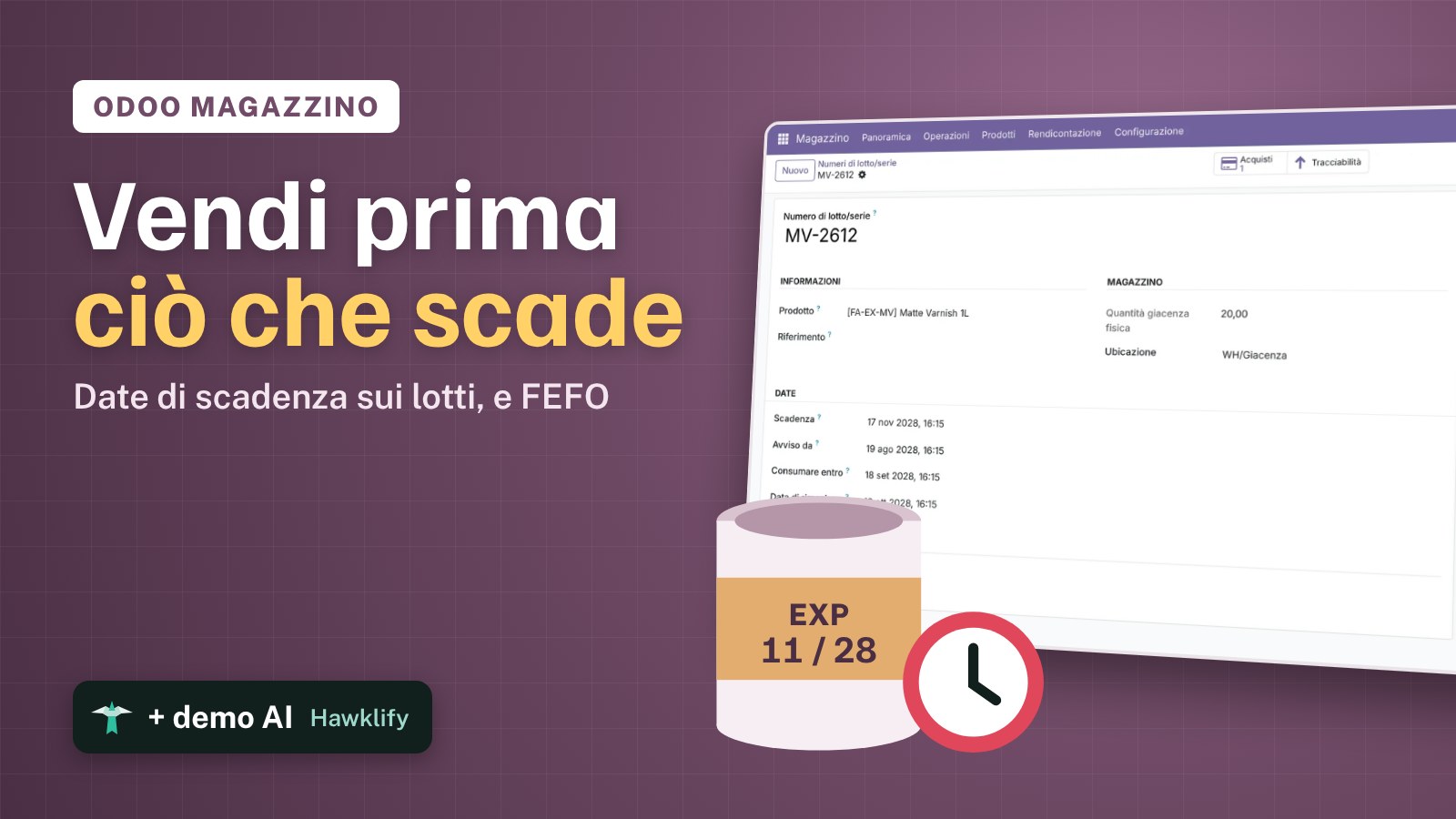
Creme, oli, colle e vernici hanno una data. Senza in Odoo, il magazzino spedisce il lotto più a portata di mano, e quello vecchio scade in fondo allo scaffale. Con le date di scadenza ogni lotto prende le sue date dal giorno in cui arriva, e con FEFO (first expiry, first out) Odoo preleva il lotto che scade per primo. Questa guida attiva le date, le imposta su un prodotto, riceve un lotto e fa usare FEFO al magazzino.
Funziona allo stesso modo in Community ed Enterprise. Le versioni che abbiamo provato sono elencate in fondo.
Questa guida è anche un tutorial AI. Alla fine, un assistente AI collegato a Odoo controlla ogni mattina quali lotti non si venderanno prima della scadenza e li mette a prezzo di liquidazione, e data un lotto che era già a magazzino.Guardalo in azione ↓Prima di iniziare
- L’app Magazzino installata, e Acquisti per ricevere da un fornitore.
- Un prodotto stoccabile, qui Matte Varnish 1L, tracciato Per lotti.
1. Attiva le date di scadenza
Apri Magazzino → Configurazione → Impostazioni. Nella sezione Tracciabilità spunta Numeri di lotto e serie se è spento, poi Date di scadenza, e premi Salva.
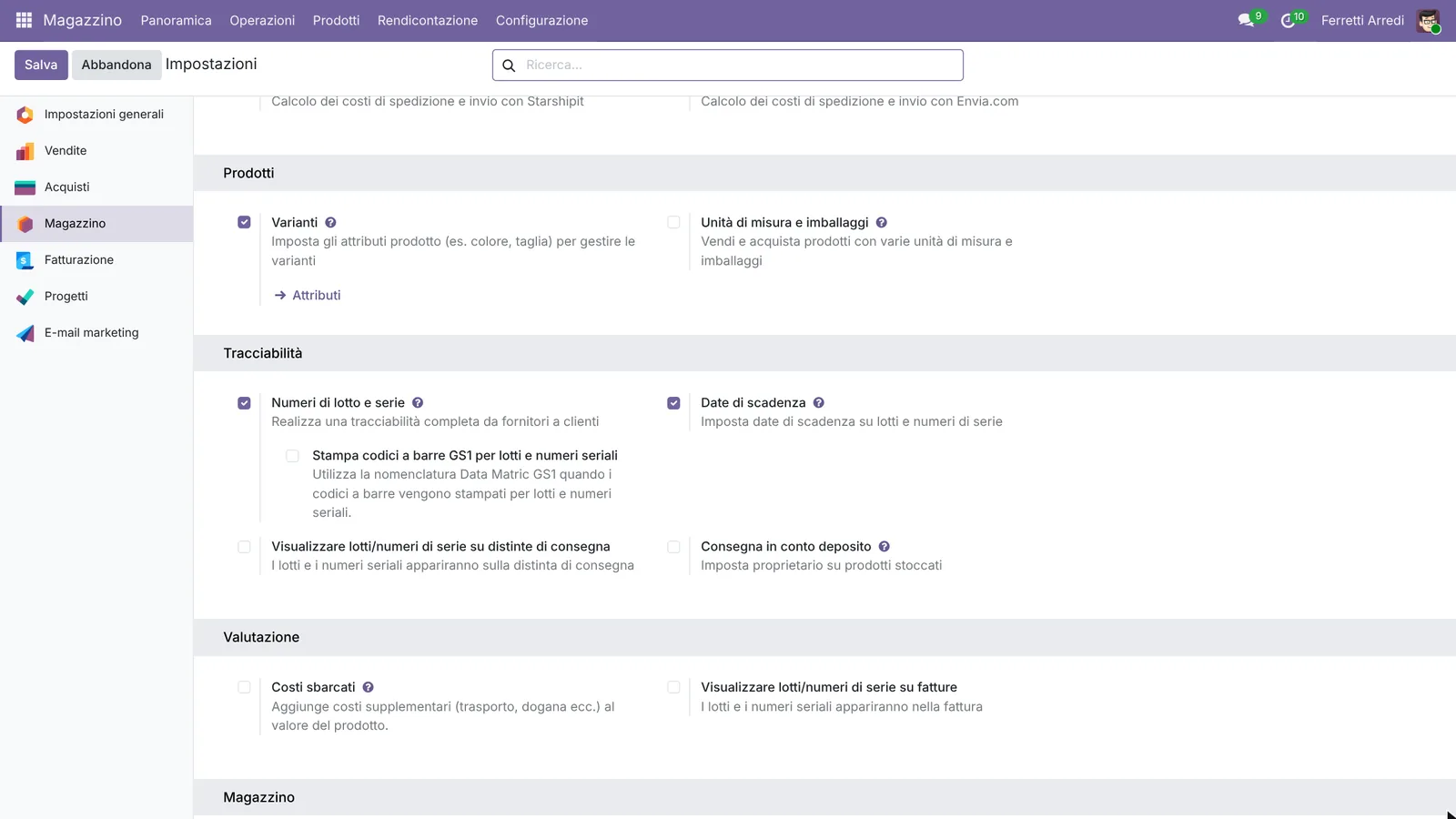 Date di scadenza, accanto a Numeri di lotto e serie.
2. Imposta le date sul prodotto
Apri il prodotto e la sua scheda Magazzino. In Tracciabilità spunta Data di scadenza. Compare il gruppo Date:
- Data di scadenza: 730 giorni che seguono la ricezione, dalla scheda tecnica.
- Data di preferibile consumo: 60 giorni che precedono la data di scadenza.
- Data di rimozione: 30 giorni prima: il lotto lascia lo scaffale.
- Data avviso: 90 giorni prima: Odoo segnala il lotto.
Premi Salva.
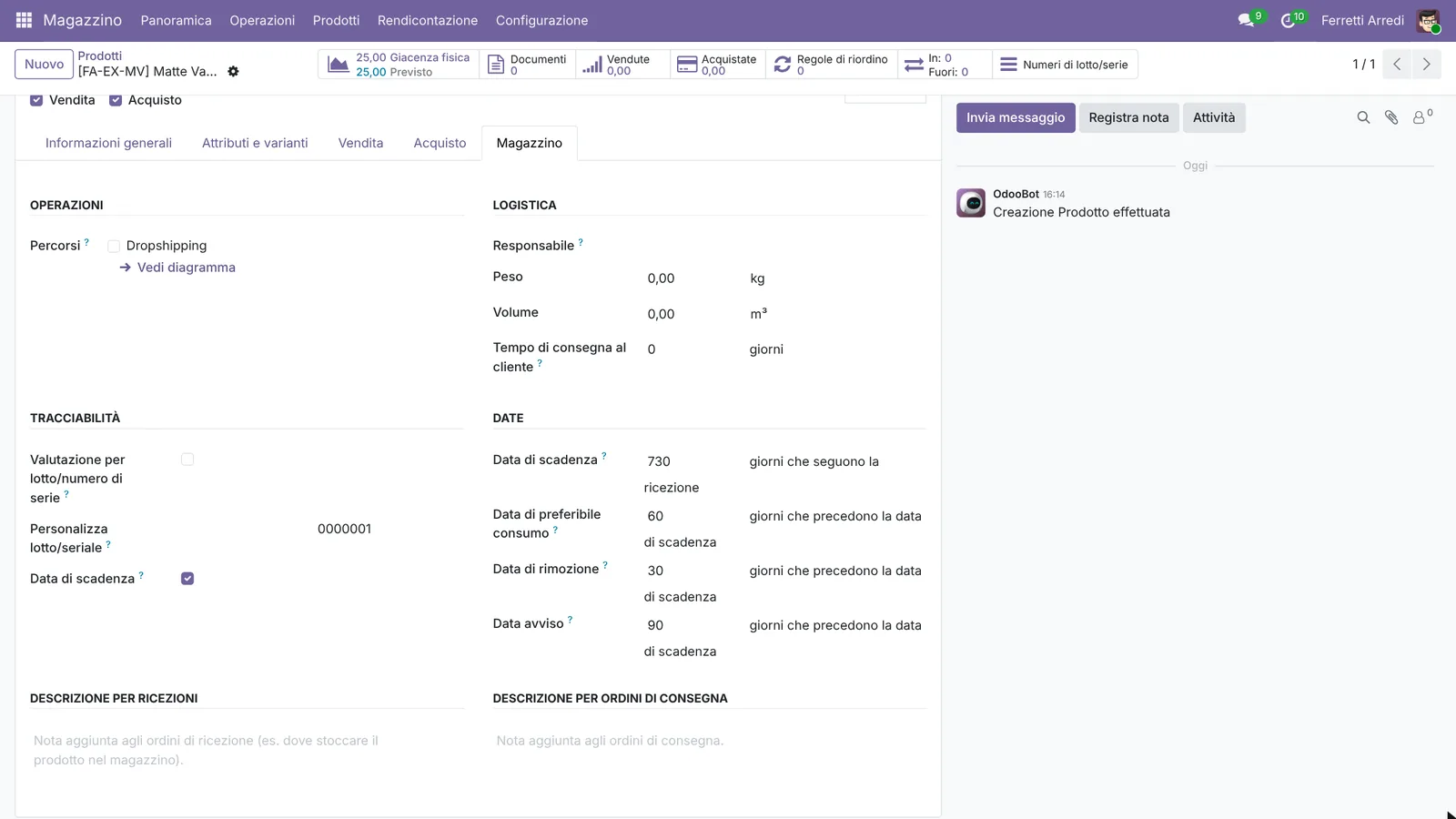 Giorni, non date: Odoo li trasforma in date per ogni lotto.
3. Ricevi un lotto
Ordina il prodotto al fornitore (qui 20 Matte Varnish 1L da Wood Corner), conferma e apri la Ricezione. Premi l’icona dei dettagli sulla riga: in Operazioni dettagliate scrivi il Numero di lotto/serie, MV-2612. Odoo compila Data di scadenza e Data di rimozione dal prodotto. Cambiale se l’etichetta dice altro, premi Salva, poi Valida.
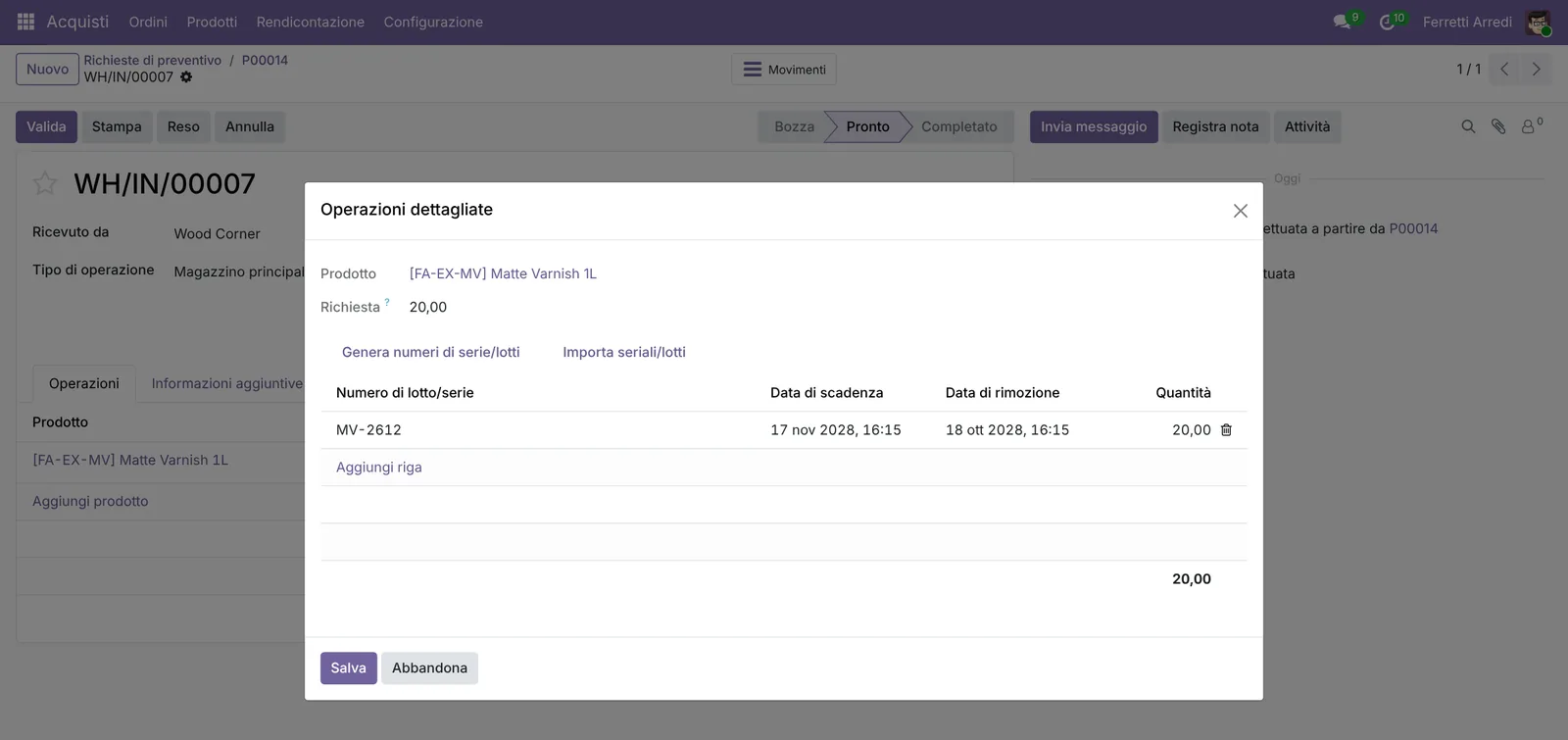 Le date arrivano da sole: 730 giorni da oggi.
4. Controlla le date del lotto
Apri Magazzino → Prodotti → Numeri di lotto/serie e il lotto MV-2612. In Date ci sono tutte e quattro: Scadenza, Avviso da, Consumare entro e Data di rimozione. Nella lista dei lotti, il filtro Avvisi di scadenza mostra i lotti oltre la data di avviso.
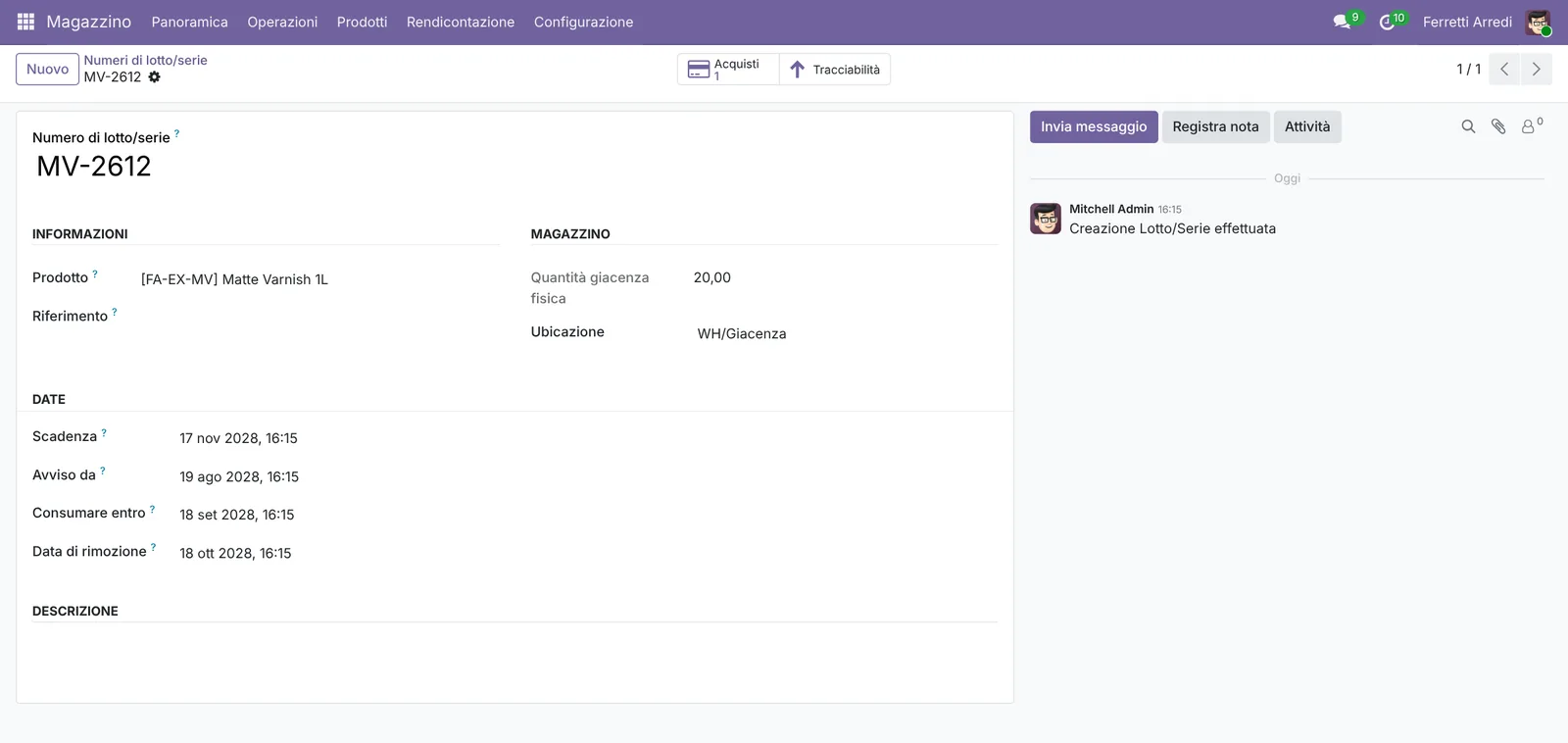 Quattro date per lotto, da un’impostazione del prodotto.
5. Preleva prima ciò che scade
Apri Magazzino → Configurazione → Categorie e la categoria dei prodotti, qui Care products. Imposta Forzare strategia di rimozione su First Expiry First Out (FEFO) e salva. Da qui in poi le consegne riservano il lotto che scade per primo, qualunque sia arrivato prima.
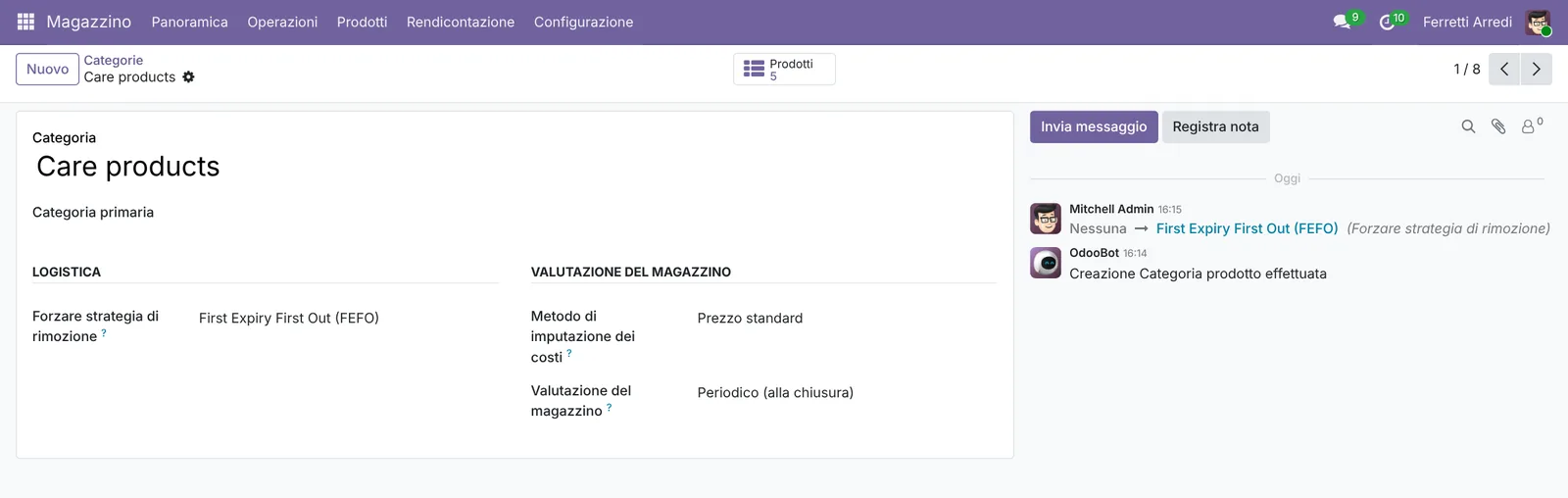 FEFO sulla categoria: ogni prodotto della categoria lo segue.
Errori comuni
- Date sul prodotto ma nessun tracciamento per lotti. Senza lotti non c’è dove tenere una data. Prima traccia per lotti.
- Aspettarsi le date sui lotti già a magazzino. Odoo data un lotto solo quando viene ricevuto. Data a mano i lotti vecchi.
- Giorni contati nel verso sbagliato. Solo la data di scadenza conta dalla ricezione. Preferibile consumo, rimozione e avviso contano all’indietro dalla data di scadenza.
- FEFO sulla categoria sbagliata. La strategia vale per categoria (o ubicazione). Controlla la categoria di ogni prodotto con date.
Date di scadenza con l’AI: chiedi al tuo assistente AI via MCP
Con il server MCP di Hawklify, Claude, ChatGPT e altri assistenti lavorano nel tuo Odoo come te, con i tuoi permessi. Odoo elenca i lotti per data, ma nulla confronta quanto resta in un lotto con quanto velocemente si vende il prodotto. È lì che si perdono soldi.
Ogni mattina, sul telefono. Un’attività pianificata interroga l’assistente alle 7:30 e la risposta arriva in chat. A seconda di come la tua organizzazione ha configurato il server, l’assistente fa la modifica subito o prima ti mostra una scheda da approvare. Qui la modalità Smart è attiva: chiede una volta prima di cambiare i prezzi.
Hawklify
Il tuo Odoo, dalla chat che usi già
Mandi un messaggio, una foto o un vocale: l'assistente legge e lavora in Odoo tramite Hawklify, con i tuoi permessi.
Buongiorno. 3 lotti scadono entro 30 giorni. 2 non si venderanno in tempo:
- Leather Care Cream LCC-2409: 40 rimasti, scade tra 12 giorni. Ne hai venduti 6 in 60 giorni: circa 1 prima della scadenza.
- Fabric Stain Remover FSR-2408: 30 rimasti, scade tra 26 giorni. 9 venduti in 60 giorni: circa 4.
Oak Wood Oil OWO-2410 va bene: 18 rimasti, 20 giorni, e se ne vende circa 1 al giorno.
Metto i due a un prezzo di liquidazione del 30%?
Sì, 30% di sconto
Fatto: il listino Clearance: expiring soon.
- Leather Care Cream: $ 24,00 → $ 16,80
- Fabric Stain Remover: $ 15,00 → $ 10,50
Sceglilo su un preventivo, o assegnalo ai clienti a cui vuoi offrirlo.
Al computer. Qui è attiva la scheda: non cambia nulla finché non approvi la scheda.
Wood Glue Pro è tracciato per lotti ma senza date. C'è un lotto a magazzino: WG-2411, 50 pezzi, ricevuto il 19 settembre.
Odoo data un lotto solo quando arriva, quindi WG-2411 resterebbe senza date anche dopo averle attivate. Imposto il prodotto e dato WG-2411 dalla sua ricezione: scade il 19 settembre 2027.
Approvazione richiesta in OdooModifica
Attiva le date di scadenza per Wood Glue Pro: 365 giorni dalla ricezione, preferibile consumo e avviso 30 giorni prima, rimozione 14 giorni prima.
product.template · 1 record
Wood Glue Pro
| Campo | Attuale | Nuovo |
|---|---|---|
| Data di scadenza | 365 giorni dalla ricezione | |
| Data di preferibile consumo | 30 giorni prima | |
| Data di rimozione | 14 giorni prima | |
| Data avviso | 30 giorni prima |
Modifica applicata in Odoo.
Gli amministratori dell'organizzazione possono disattivare le schede di approvazione nella pagina Membri.
Approvazione richiesta in OdooModifica
Data il lotto WG-2411 (50 pezzi, ricevuto il 19 settembre) come un lotto ricevuto con queste impostazioni.
stock.lot · 1 record
WG-2411
| Campo | Attuale | Nuovo |
|---|---|---|
| Scadenza | 19 set 2027 | |
| Consumare entro | 20 ago 2027 | |
| Data di rimozione | 5 set 2027 | |
| Avviso da | 20 ago 2027 |
Modifica applicata in Odoo.
Gli amministratori dell'organizzazione possono disattivare le schede di approvazione nella pagina Membri.
Fatto. I nuovi lotti di colla prendono le date alla ricezione, e WG-2411 le ha adesso: dal 20 agosto 2027 compare negli avvisi di scadenza, e con FEFO esce prima di ogni lotto più nuovo.
Versioni provate
| Versione | Risultato |
|---|---|
| Odoo 16 | Stessi passaggi. Sul prodotto, la scelta del tracciamento (Per lotti) è nella scheda Magazzino, accanto a Data di scadenza. Sul lotto le date sono in una scheda Date. Il menu delle categorie si chiama Categorie prodotto. |
| Odoo 17 | Come la 16. |
| Odoo 18 | Come in questa guida, ma le date del lotto sono in una scheda Date. |
| Odoo 19 | Come in questa guida. Le immagini vengono da Odoo 19. |
| Odoo 20 | Stessi passaggi. La Forzare strategia di rimozione della categoria è in una scheda Logistica. |
Domande frequenti
Servono i lotti per usare le date di scadenza?
Sì. Le date stanno sul lotto o sul numero di serie, quindi il prodotto deve essere tracciato per lotti o per numeri di serie. L'impostazione Date di scadenza compare solo con Numeri di lotto e serie attivo.
Posso cambiare a mano la data di un lotto?
Sì. Apri il lotto da Prodotti, Numeri di lotto/serie e modifica le date, oppure scrivi la data di scadenza nella ricezione quando l'etichetta dice altro.
Cosa succede ai lotti già a magazzino quando attivo le date?
Niente: Odoo calcola le date quando un lotto viene ricevuto, quindi i lotti più vecchi restano senza. Aprili e scrivi le date, o falle compilare a un assistente AI, come nel secondo esempio qui sotto.
Odoo mi impedisce di vendere un lotto scaduto?
Con FEFO riserva il lotto che scade per primo, e nelle operazioni dettagliate del trasferimento una data scaduta è in rosso. La data di rimozione dice al team quando togliere un lotto dallo scaffale prima che scada.
This guide is also available in English: Expiration dates in Odoo: sell what expires first
Guide Odoo correlate
 MagazzinoLotti e numeri di serie in Odoo: traccia ogni prodottoTraccia i prodotti per lotto o numero di serie in Odoo: registra il lotto all'arrivo, spediscilo e trova ogni cliente che l'ha ricevuto. Community ed Enterprise.
 MagazzinoConsegne parziali e ordini residui in OdooSpedisci parte di un ordine in Odoo quando manca la merce: valida la consegna parziale, tieni l'ordine residuo, scegli il default per operazione. Community ed Enterprise.
 MagazzinoValorizzazione magazzino Odoo: quanto vale davveroImposta in Odoo il metodo dei costi, guarda da dove viene il costo di un prodotto e leggi il valore della giacenza, prodotto per prodotto. Community ed Enterprise.