Ordini di vendita Odoo: dal preventivo alla fattura
Porta una vendita in Odoo dall'inizio alla fine: crea il preventivo, conferma l'ordine, consegna la merce e registra la fattura. Community ed Enterprise.
- Community ed Enterprise
- 4 min di lettura
- Tutorial Odoo + AI
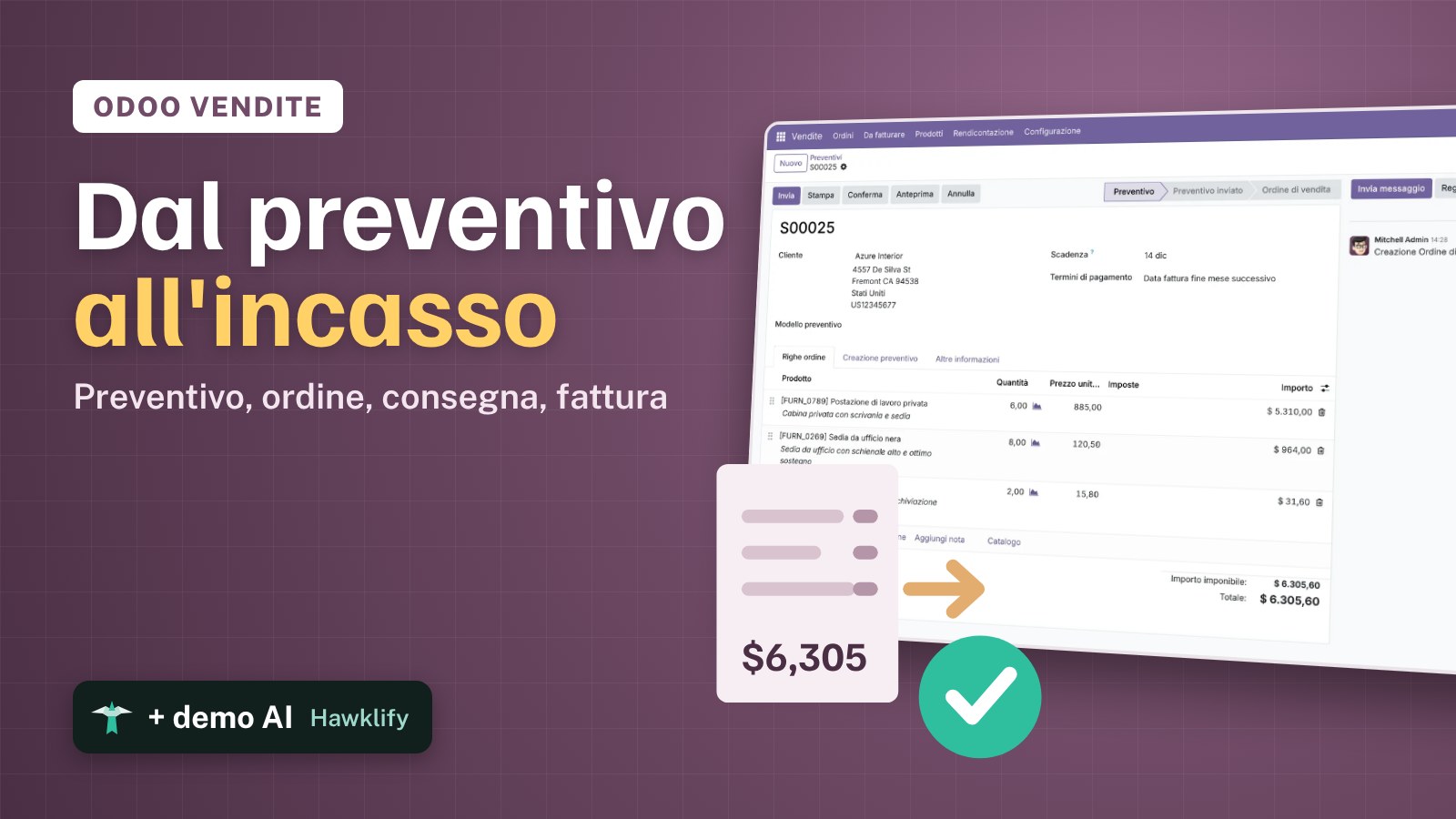
In Odoo una vendita è un unico documento che cresce: il preventivo diventa un ordine di vendita, l’ordine crea una consegna e la merce consegnata diventa una fattura. Ogni passaggio è collegato al precedente, così sai sempre cosa hai offerto, spedito e fatturato. Questa guida porta un ordine di Azure Interior attraverso tutti e quattro i passaggi.
Funziona allo stesso modo in Community ed Enterprise. Le versioni che abbiamo provato sono elencate in fondo.
Questa guida è anche un tutorial AI. Alla fine, un assistente AI collegato a Odoo trasforma la foto di un ordine scritto a mano in un preventivo, e controlla magazzino e pagamenti del cliente prima che tu invii un preventivo.Guardalo in azione ↓Prima di iniziare
- Le app Vendite, Magazzino e Fatturazione installate.
- Prodotti con un prezzo di vendita. Qui usiamo tre prodotti dei dati dimostrativi, disponibili in magazzino.
1. Crea il preventivo
Apri Vendite e premi Nuovo. Scegli il Cliente, qui Azure Interior: Odoo compila l’indirizzo, i termini di pagamento e il listino.
In Righe ordine premi Aggiungi prodotto e aggiungi una riga per prodotto con la sua Quantità:
- 6 x Postazione di lavoro privata
- 8 x Sedia da ufficio nera
- 2 x Scatola portaoggetti
Odoo prende il prezzo unitario dal prodotto (o dal listino del cliente) e calcola il totale. Premi Salva.
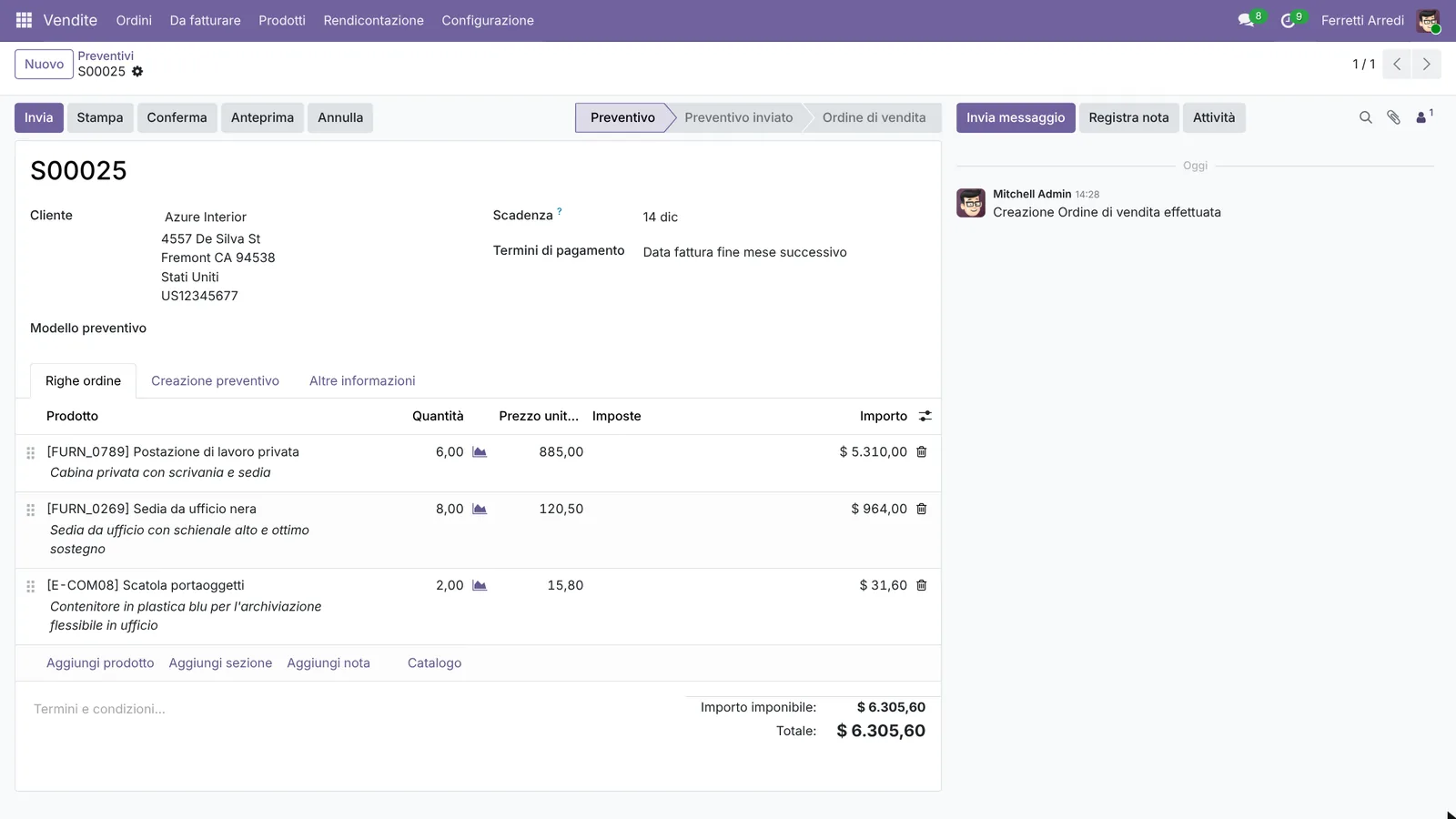 Preventivo S00025: tre righe, $ 6.305,60.
2. Conferma l’ordine
Quando il cliente dice sì, premi Conferma. Il preventivo diventa un ordine di vendita: la barra di stato passa a Ordine di vendita e in alto compare il pulsante Consegna, perché Odoo ha già preparato la spedizione.
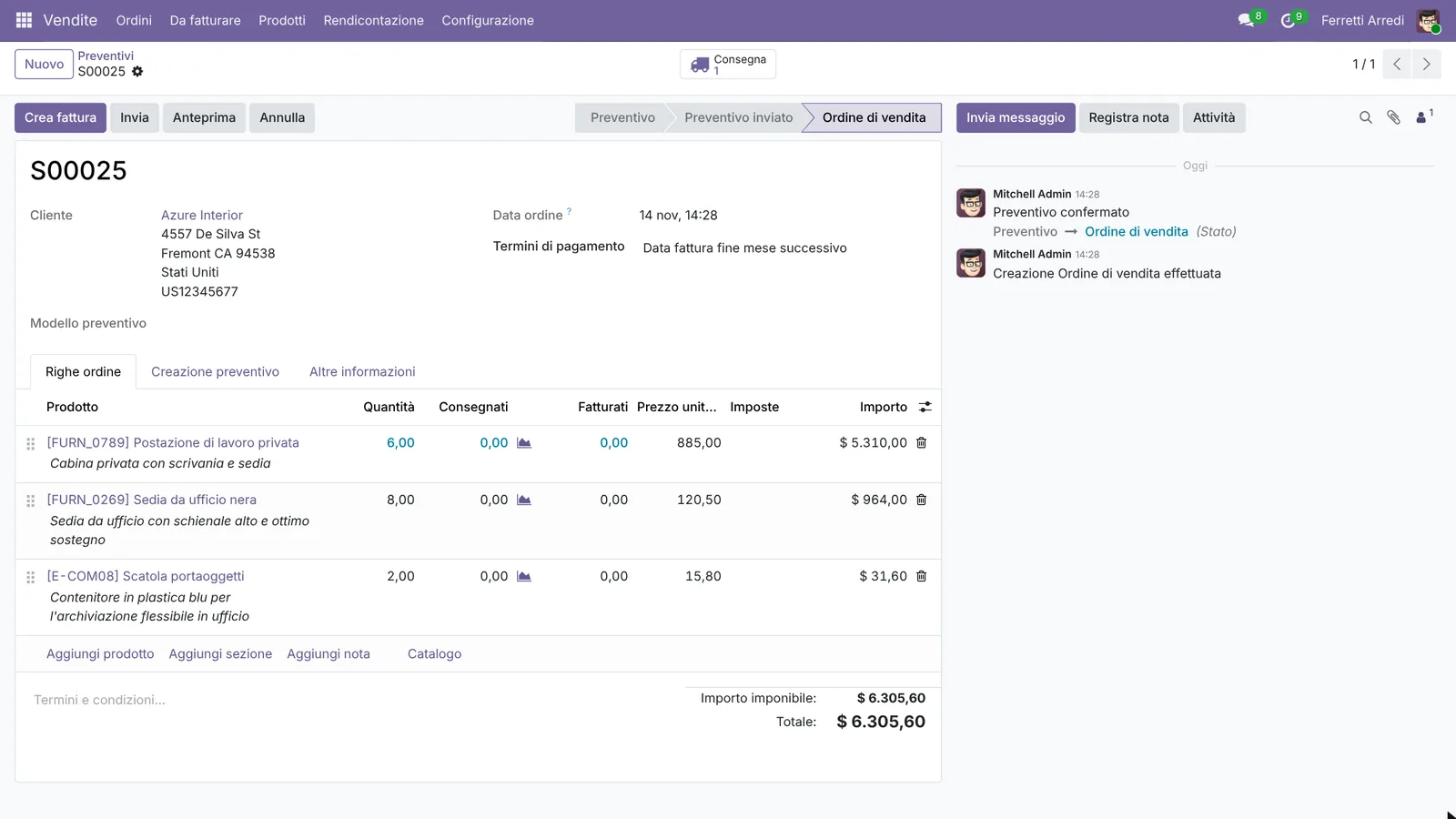 Consegnati 0, fatturati 0: l’ordine aspetta il magazzino.
3. Consegna la merce
Premi il pulsante Consegna. La consegna elenca gli stessi prodotti e le stesse quantità. Quando la merce esce, premi Valida. La consegna passa a Completato e la giacenza scende.
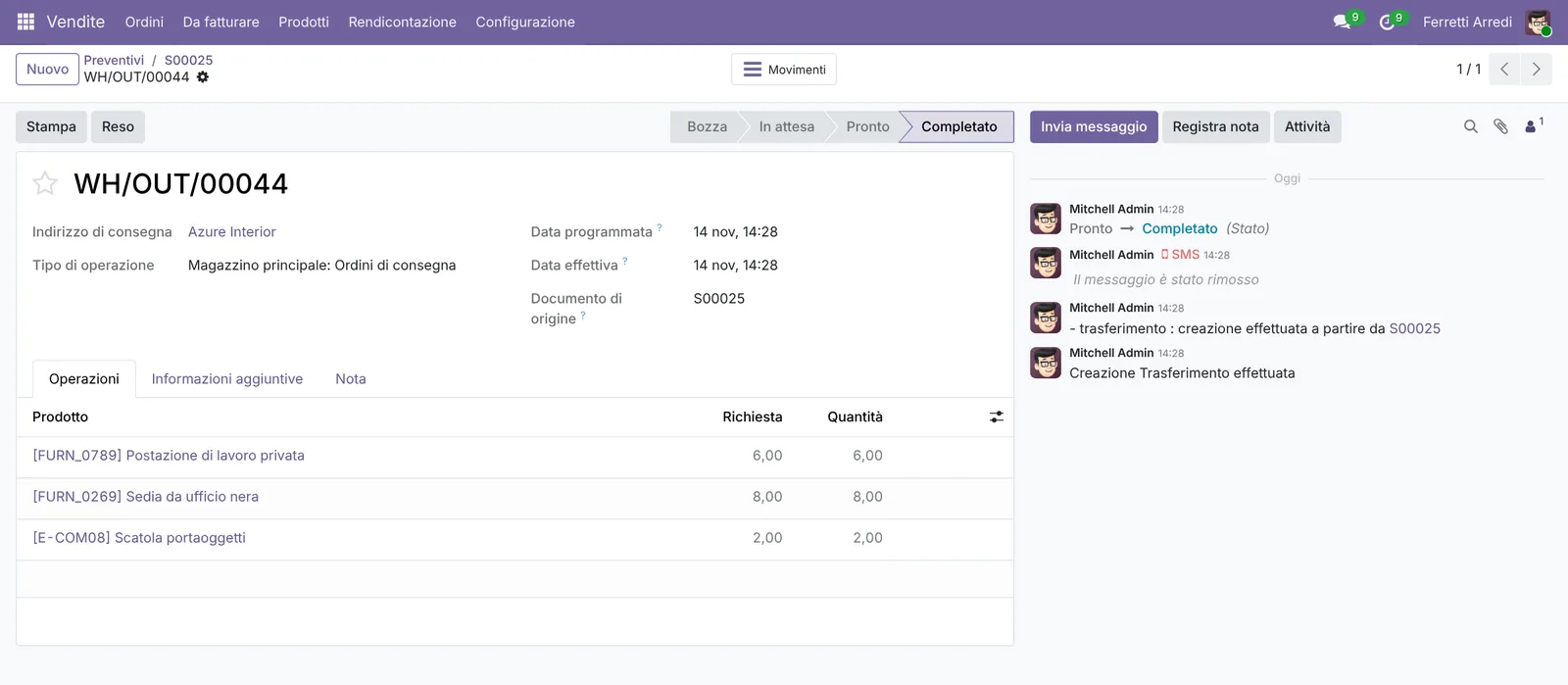 Tutti e tre i prodotti spediti.
4. Fattura
Torna all’ordine con il percorso in alto. La colonna Consegnati ora mostra quello che è stato spedito. Premi Crea fattura, lascia Fattura normale e premi Crea bozza. Controlla la bozza e premi Conferma: la fattura è registrata e pronta da inviare.
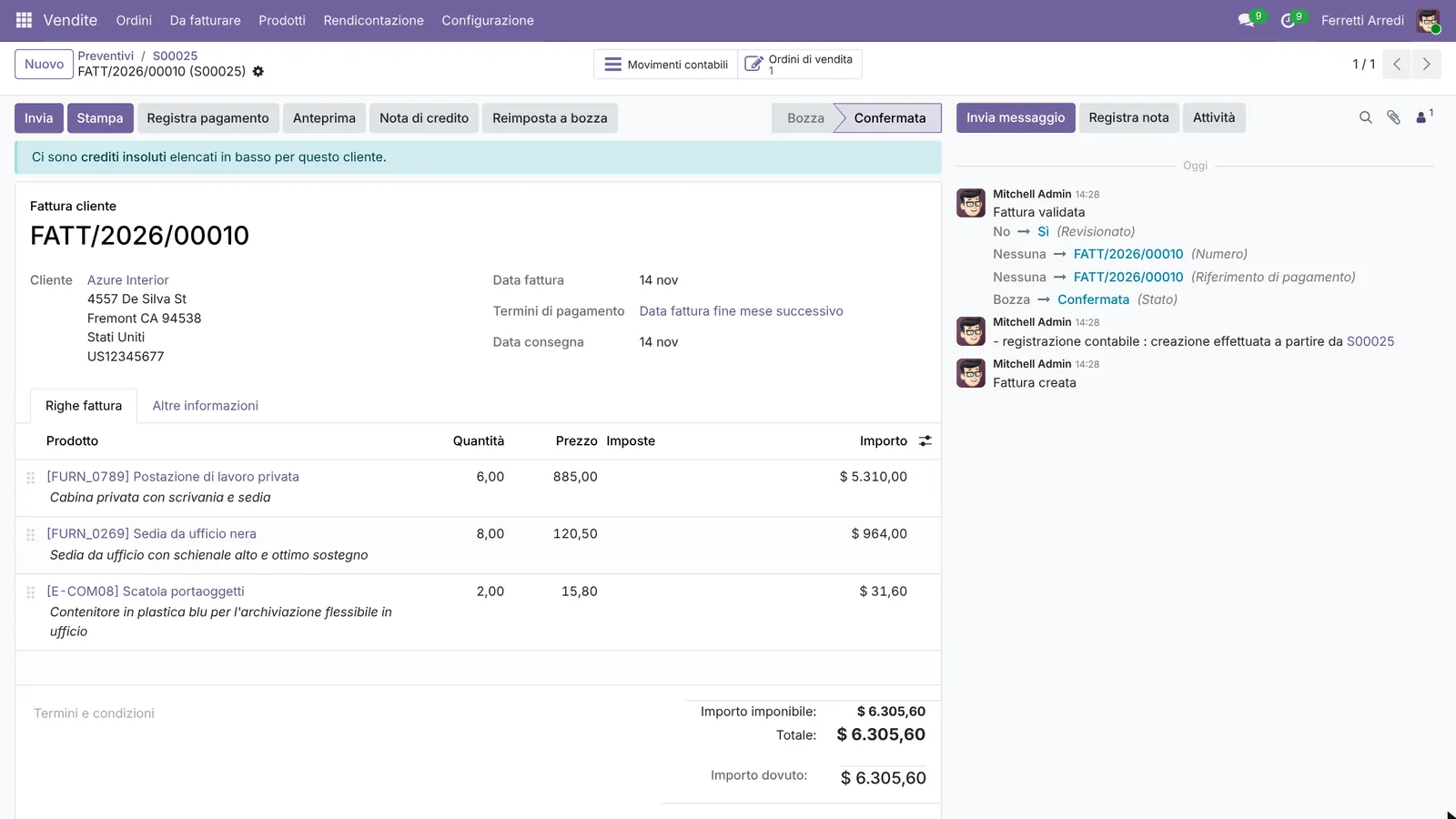 La fattura tiene il collegamento all’ordine, e l’ordine alla fattura.
Sull’ordine anche la colonna Fatturati è compilata. Non resta niente da consegnare né da fatturare.
Errori comuni
- Modificare il preventivo dopo la conferma. Un ordine confermato si può ancora cambiare, ma la consegna è già pronta. Per cambi grossi, annullalo e duplicalo.
- Fatturare prima della consegna, e non ottenere nulla. I prodotti stoccabili si fatturano sulle quantità consegnate. Valida prima la consegna, oppure cambia la Politica di fatturazione del prodotto.
- Dimenticare il listino. Un cliente con prezzi speciali ha bisogno del suo listino sul contatto, altrimenti ogni preventivo parte dal prezzo di listino.
- Riscrivere a mano un ordine che il cliente ha già scritto. Qui aiuta la sezione che segue.
Ordini di vendita con l’AI: chiedi al tuo assistente AI via MCP
Con il server MCP di Hawklify, Claude, ChatGPT e altri assistenti lavorano nel tuo Odoo come te, con i tuoi permessi. Leggono quello che altrimenti cercheresti in più schermate, e fanno la modifica quando dici di sì. Due modi di usarlo sugli ordini di vendita:
Dal telefono. Un venditore manda ad Anna la foto di un ordine scritto a mano: “6 scrivanie rovere 160, 12 sedie nere, le solite, 2 armadi grandi”. Odoo non sa leggerlo, e due prodotti si chiamano “sedia nera”. Il suo assistente in chat, collegato a Odoo tramite Hawklify, sì:
Hawklify
Il tuo Odoo, dalla chat che usi già
Mandi un messaggio, una foto o un vocale: l'assistente legge e lavora in Odoo tramite Hawklify, con i tuoi permessi.
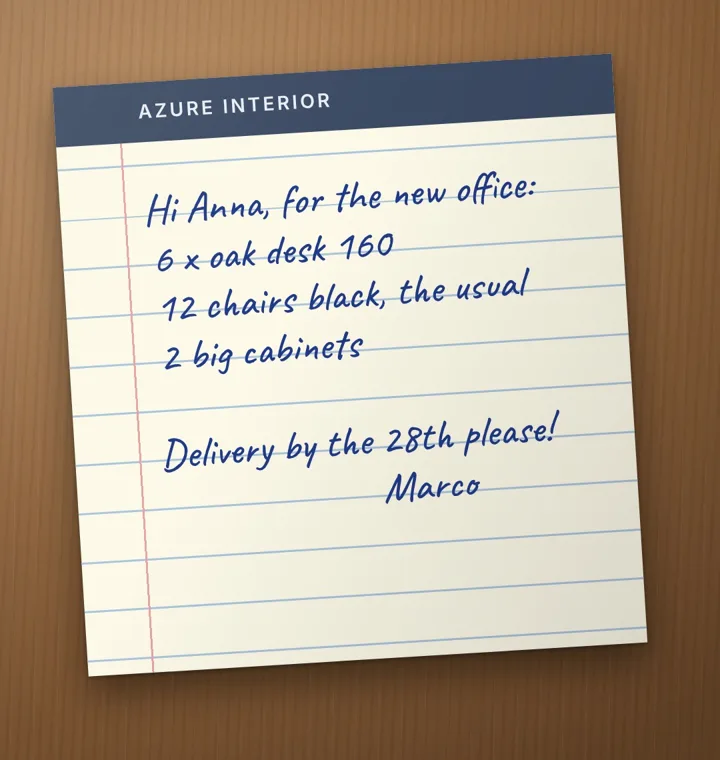
Azure ha mandato questo. Mi prepari il preventivo?
Il foglio di Marco, per Azure Interior:
- 6 Oak Desk 160: $ 621 l'una, il loro prezzo dell'ultima volta (listino $ 690)
- 12 Ergo Chair Black: le solite, 3 ordini, sempre a $ 139
- 2 Oak Cabinet Large: $ 520, 1 in magazzino, 4 arrivano il 19 novembre
Si può spedire tutto entro il 28. Preventivo ai loro prezzi, $ 6.434?
Sì, i loro prezzi
Fatto: preventivo S00081 per Azure Interior, $ 6.434,00, consegna promessa per il 28 novembre. Pronto da inviare da Odoo.
Ha cercato negli ordini passati di Azure i loro prezzi e le sedie “solite”, e in magazzino gli armadi. A seconda di come la tua organizzazione ha configurato il server, l’assistente fa la modifica subito o prima ti mostra una scheda da approvare. Qui la modalità Smart è attiva: ha chiesto una volta sola, poi ha creato il preventivo senza una riga scritta a mano.
Accanto al preventivo. In un pannello laterale del browser, l’assistente lavora sul record che hai aperto, e controlla quello che la schermata del preventivo non mostra: cosa arriva e quando, e se il cliente paga puntuale.
Entro venerdì 21 novembre: non tutto.
- 6 Individual Workplace: 4 in magazzino, altre 6 arrivano da Wood Corner il 24 novembre
- 8 Office Chair Black e 2 Storage Box: disponibili
Pagamenti: INV/2026/00008, $ 1.840,00, è scaduta da 21 giorni. Di solito Azure paga entro 10 giorni.
Prometto la consegna per il 25 novembre e cito la fattura aperta quando invio il preventivo?
Fatto. S00025 ora promette la consegna il 25 novembre ed è partito verso Azure Interior, con una riga gentile su INV/2026/00008. Ora è un Preventivo inviato.
Versioni provate
| Versione | Risultato |
|---|---|
| Odoo 16 | Stessi passaggi. Se validi la consegna senza indicare le quantità, Odoo prima chiede Trasferimento immediato?: premi Applica. Il pulsante della procedura di fatturazione è Crea e visualizza fattura. |
| Odoo 17 | Come in questa guida. |
| Odoo 18 | Come in questa guida. |
| Odoo 19 | Come in questa guida. Le immagini vengono da Odoo 19. |
| Odoo 20 | Nuovo apre un menu di modelli di preventivo: scegli Nuovo preventivo. Le righe si aggiungono con Aggiungi riga. |
Domande frequenti
Che differenza c'è tra preventivo e ordine di vendita?
È lo stesso documento. Prima di premere Conferma è un preventivo: puoi cambiarlo, inviarlo e stamparlo, e non viene riservato nulla. Dopo Conferma è un ordine di vendita: Odoo riserva la merce, crea la consegna e ti lascia fatturarlo.
Posso fatturare prima di consegnare?
Sì, se il prodotto si fattura sulle quantità ordinate (la Politica di fatturazione sul prodotto). Di base i prodotti stoccabili si fatturano sulle quantità consegnate, quindi Crea fattura fattura solo quello che è già uscito dal magazzino.
Il cliente vuole solo una parte dell'ordine adesso. Come faccio?
Valida la consegna con le quantità che spedisci. Odoo chiede se creare un ordine residuo per il resto. Fattura quello che è stato consegnato; il resto si fattura quando parte l'ordine residuo.
Come invio il preventivo per e-mail?
Premi Invia sul preventivo. Odoo allega il PDF e, se il portale clienti è attivo, un link dove il cliente può accettarlo e firmarlo online.
This guide is also available in English: Sales orders in Odoo: from quotation to invoice
Guide Odoo correlate
 VenditeModelli di preventivo Odoo: preventivi in un minutoCrea in Odoo un modello di preventivo con prodotti opzionali e firma online, manda un preventivo in un minuto e fallo firmare al cliente sul web. Community ed Enterprise.
 MagazzinoConsegne parziali e ordini residui in OdooSpedisci parte di un ordine in Odoo quando manca la merce: valida la consegna parziale, tieni l'ordine residuo, scegli il default per operazione. Community ed Enterprise.
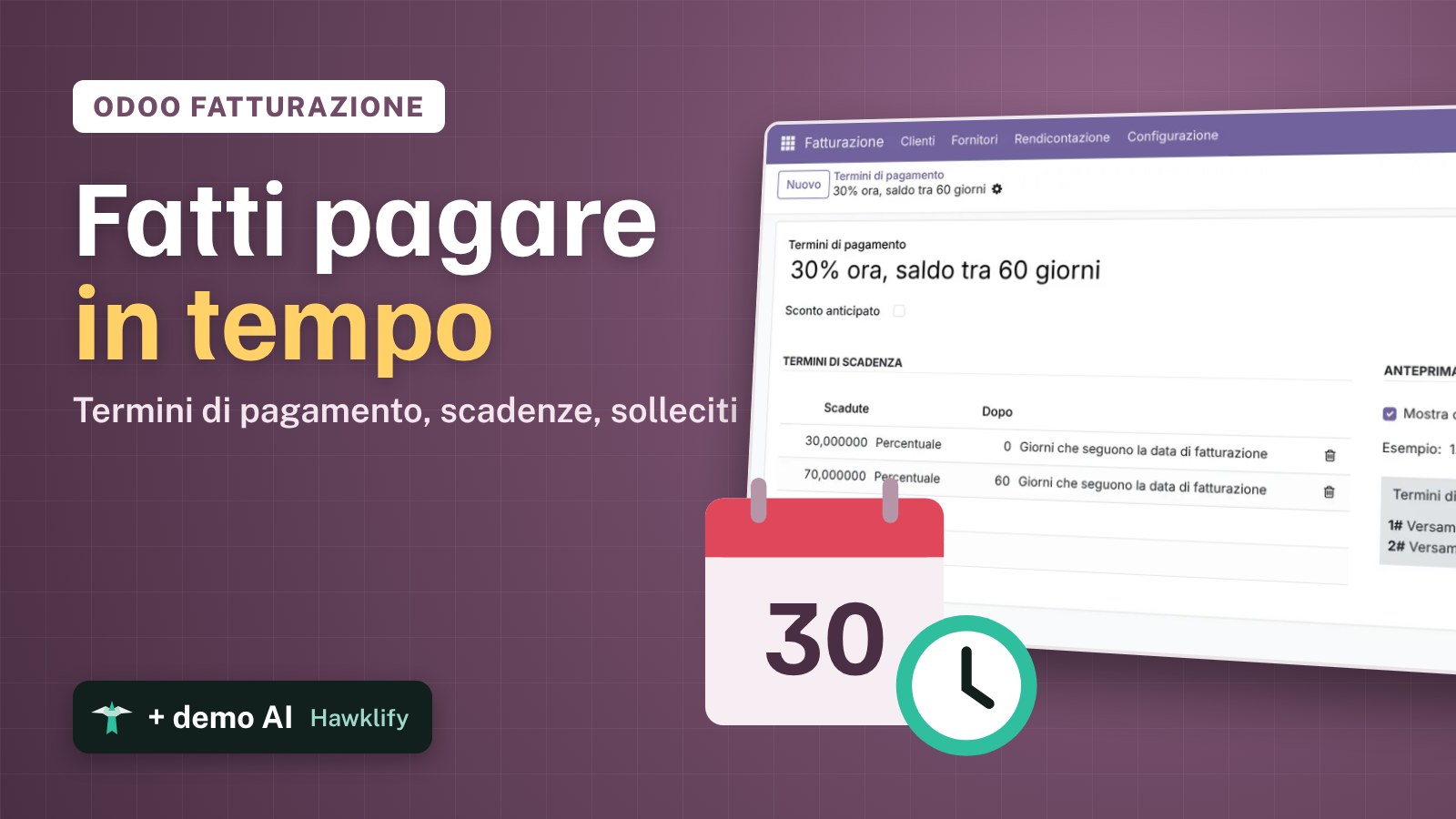 ContabilitàTermini di pagamento Odoo: scadenze e incassi puntualiImposta in Odoo i termini di pagamento così ogni fattura ha la scadenza giusta, poi trova le fatture in ritardo e manda un sollecito. Community ed Enterprise.