Modelli di preventivo Odoo: preventivi in un minuto
Crea in Odoo un modello di preventivo con prodotti opzionali e firma online, manda un preventivo in un minuto e fallo firmare al cliente sul web. Community ed Enterprise.
- Community ed Enterprise
- 5 min di lettura
- Tutorial Odoo + AI
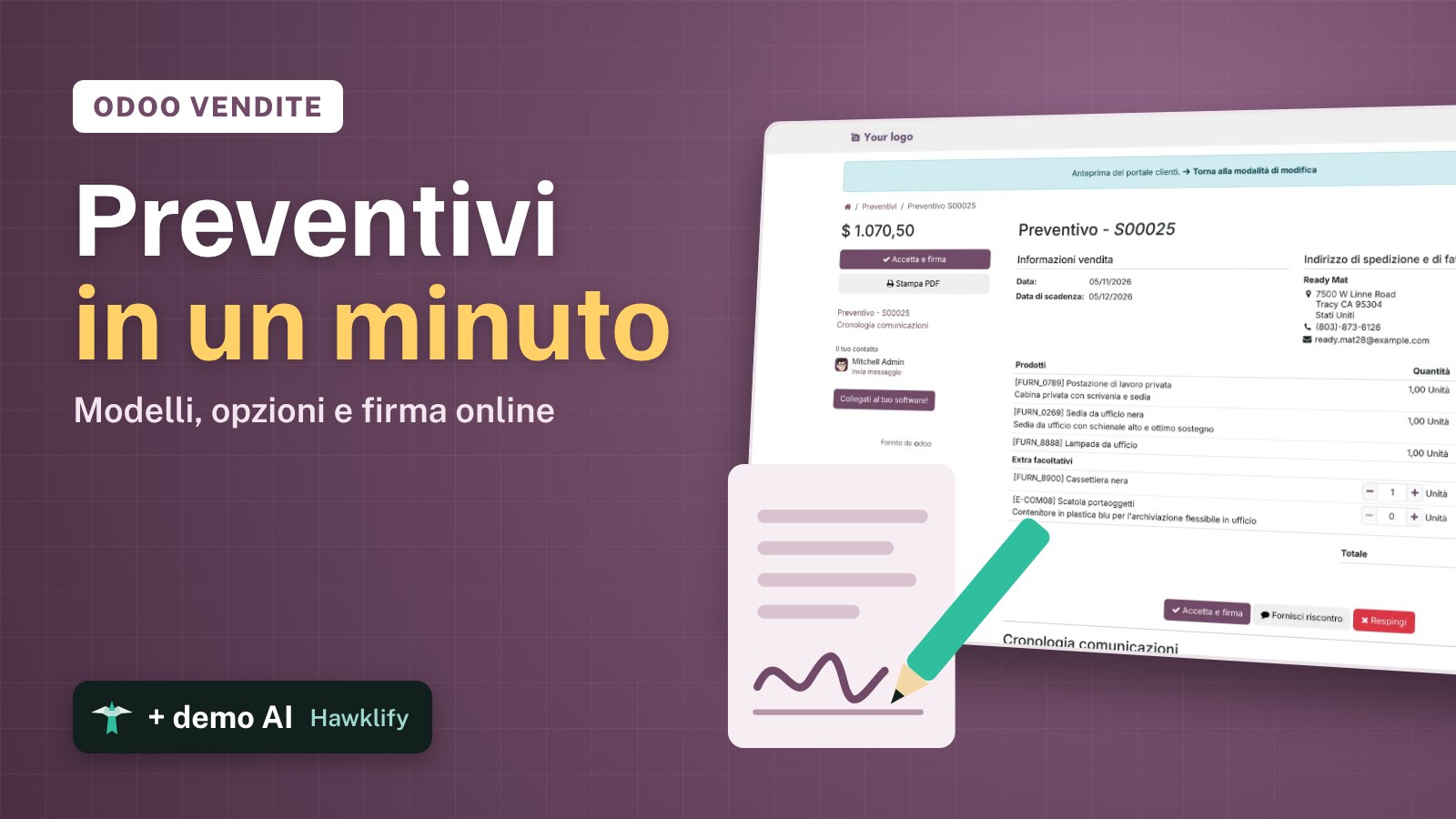
Riscrivere sempre lo stesso preventivo fa perdere tempo e lascia spazio agli errori: un prodotto dimenticato, un prezzo vecchio. Un modello di preventivo compila un preventivo con le righe giuste in un clic, propone extra opzionali e fa firmare il cliente online. Questa guida crea un modello, manda un preventivo con quel modello e lo firma come farebbe il cliente.
Funziona allo stesso modo in Community ed Enterprise. Le versioni che abbiamo provato sono elencate in fondo.
Questa guida è anche un tutorial AI. Alla fine, un assistente AI collegato a Odoo trova i preventivi rimasti senza risposta e pianifica una chiamata su ognuno, e cambia un modello in base agli extra che i clienti scelgono davvero.Guardalo in azione ↓Prima di iniziare
- L’app Vendite installata, con Modelli preventivo spuntato in Vendite → Configurazione → Impostazioni.
- Firma online spuntata nelle stesse impostazioni (lo è di default).
- Un utente con il permesso Vendite / Amministratore per creare i modelli.
1. Crea il modello
Apri Vendite → Configurazione → Modelli preventivo e premi Nuovo. Dagli un nome, qui Kit scrivania nuovo assunto, e i giorni di validità del preventivo.
Aggiungi i prodotti che vanno sempre insieme con Aggiungi prodotto: una postazione, una sedia e una lampada.
Spunta Firma online: il cliente firma il preventivo sul web. Togli la spunta a Pagamento online, a meno che tu non abbia un fornitore di pagamento configurato.
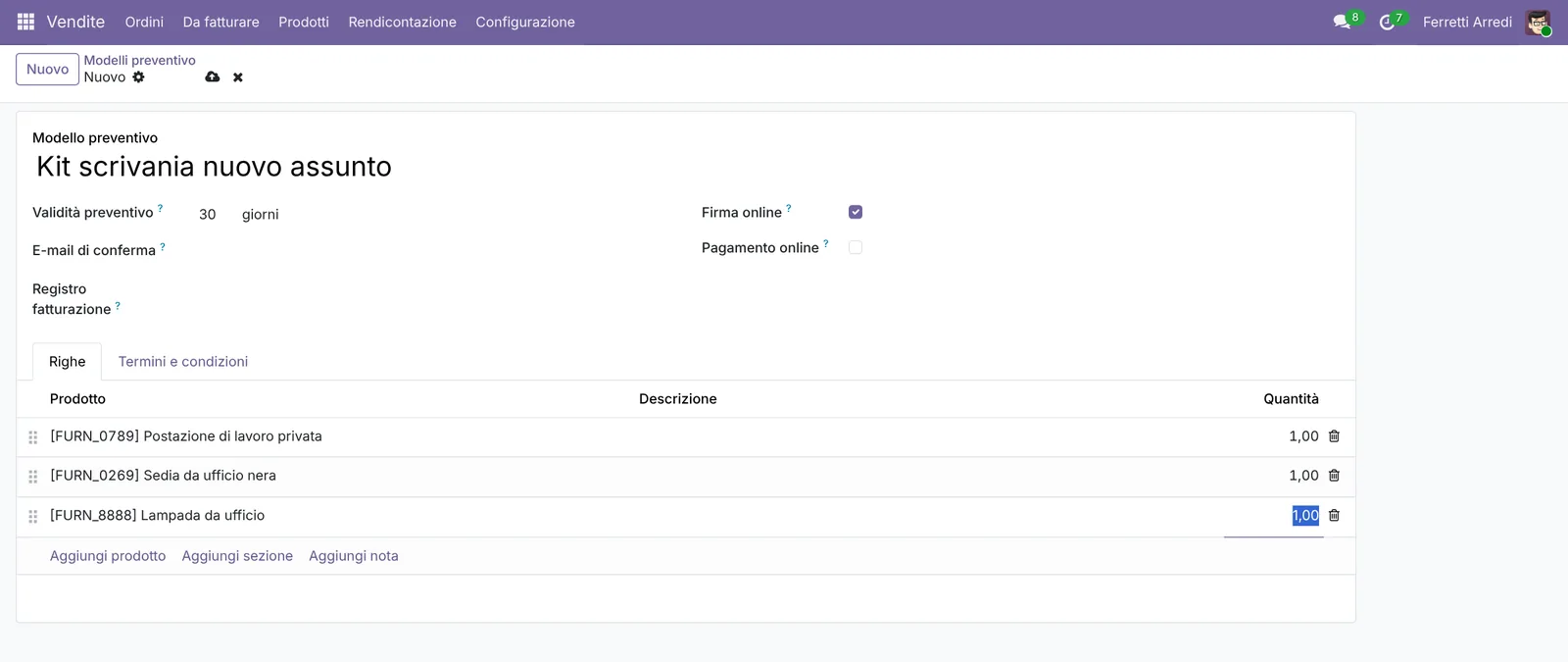 Tre prodotti, validità 30 giorni, firma online.
2. Aggiungi i prodotti opzionali
I prodotti opzionali sono extra che il cliente può aggiungere al preventivo: una cassettiera, una scatola portaoggetti. Premi Aggiungi sezione e chiamala Extra facoltativi. Apri il menu della sezione (i tre puntini) e scegli Imposta opzionale. Poi aggiungi i prodotti con Aggiungi riga dallo stesso menu.
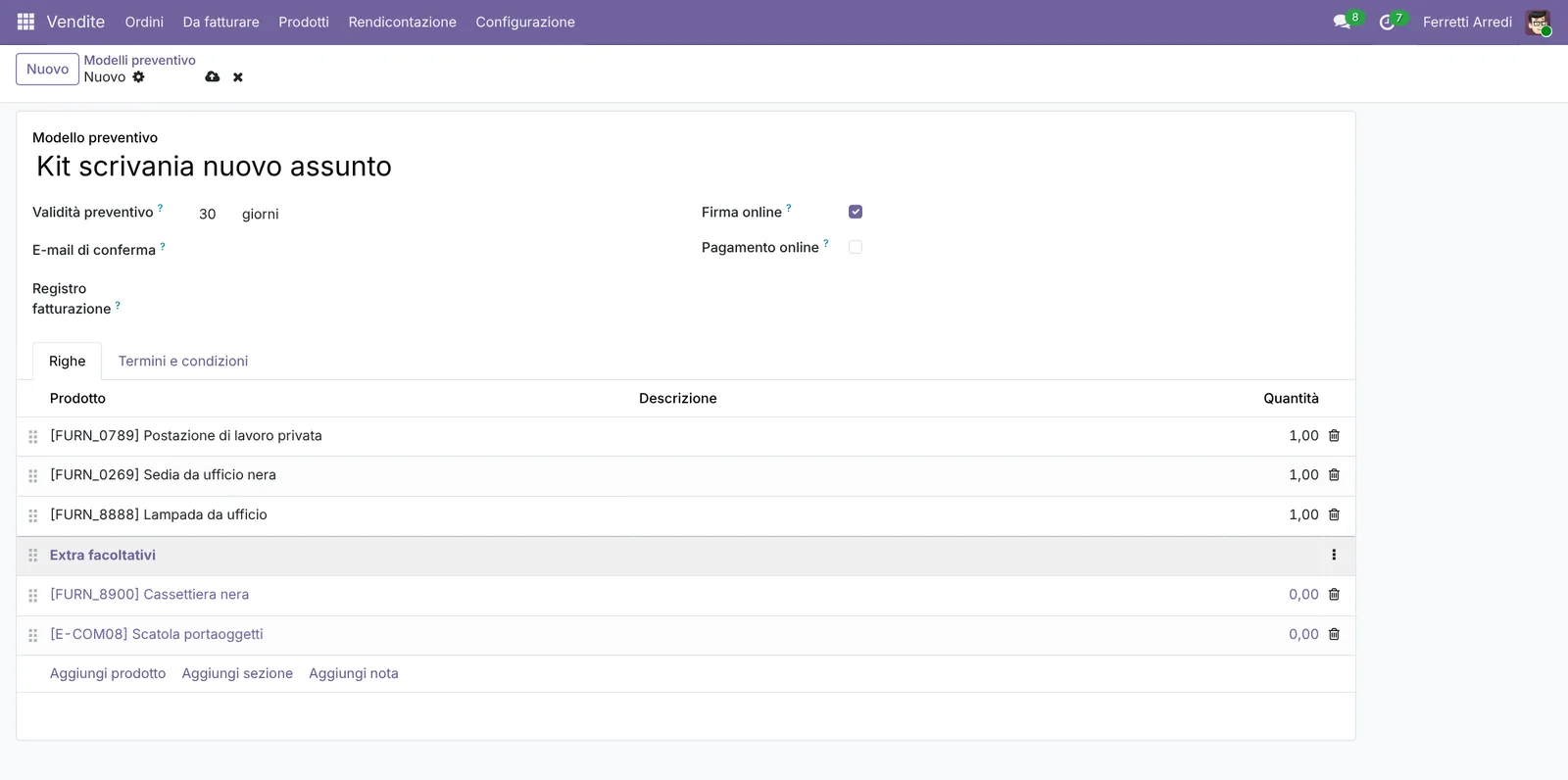 La sezione facoltativa: appare sul preventivo a quantità zero.
Salva il modello.
3. Un preventivo in un minuto
Apri Vendite → Ordini → Preventivi e premi Nuovo. Scegli il cliente, qui Ready Mat, e il Modello preventivo. Tutte le righe si compilano, con i prezzi di oggi.
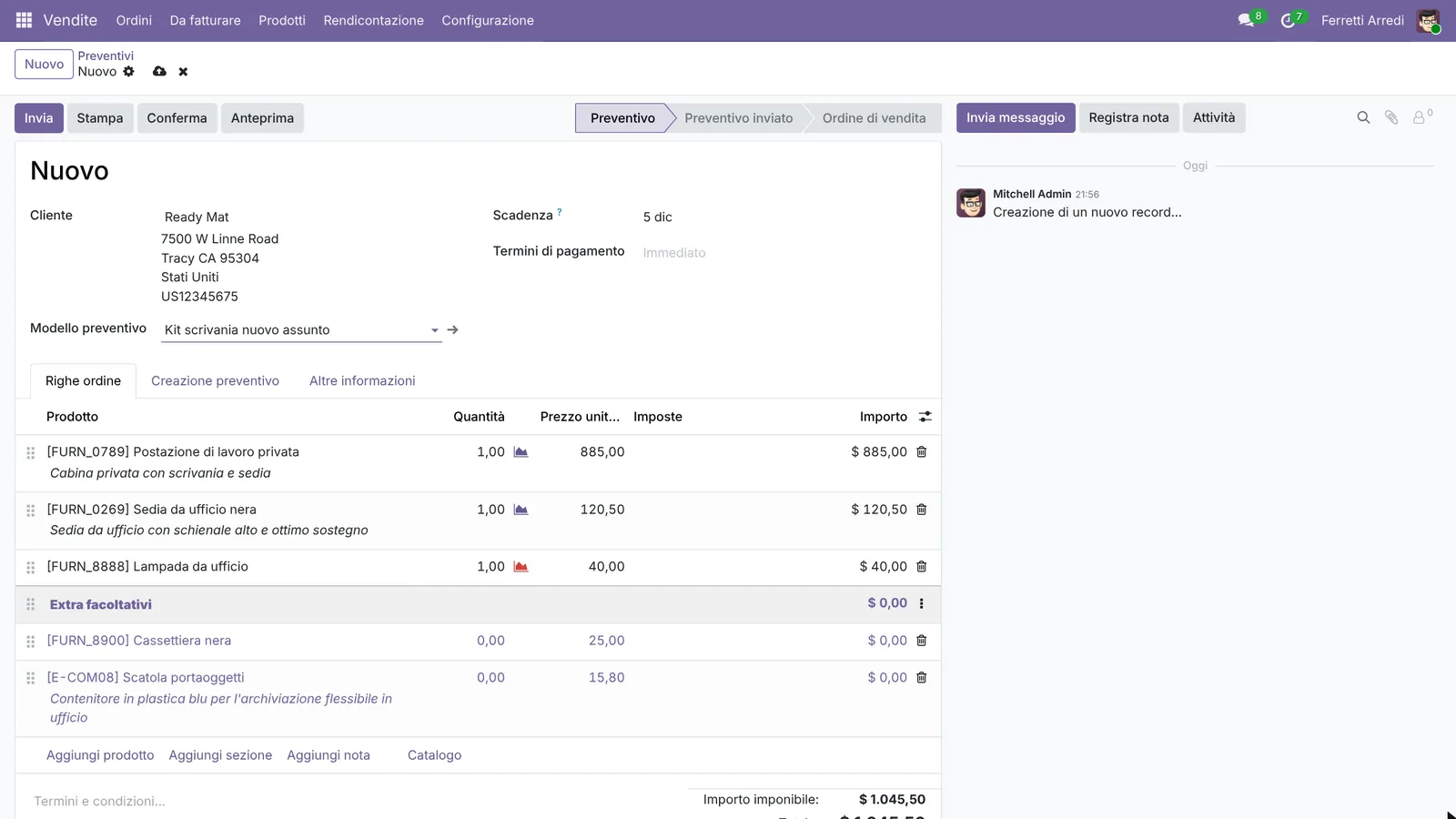 Il modello compila il preventivo, extra compresi.
Cambia quello che per questo cliente è diverso, e salva.
4. Mandalo
Premi Invia. Odoo scrive l’email con il preventivo in PDF e un link per vederlo online. Inviala.
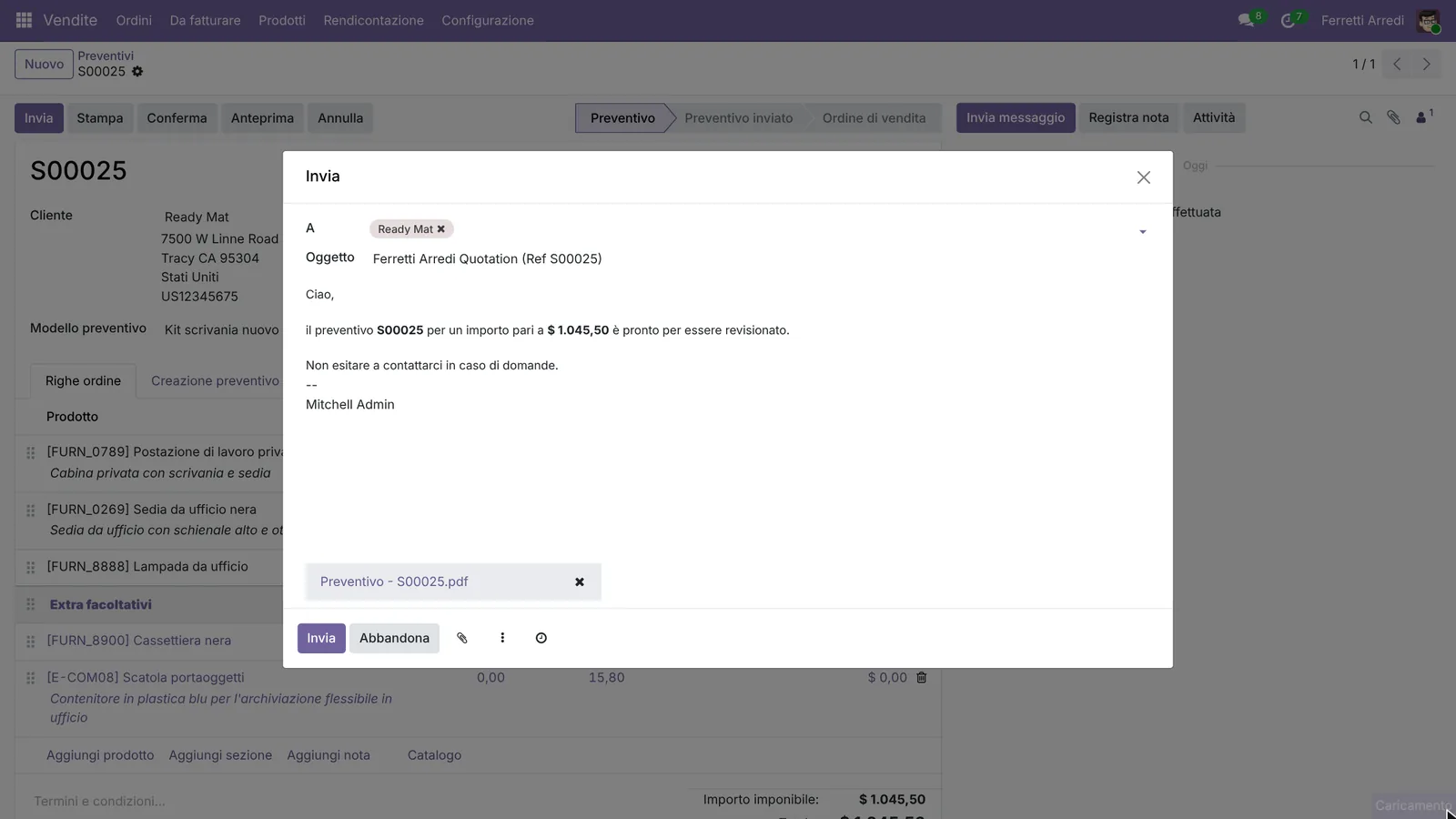 L’email porta al preventivo online.
5. Il cliente aggiunge un extra e firma
Premi Anteprima per vedere quello che vede il cliente. Sul preventivo online, il cliente aggiunge un prodotto opzionale con + e il totale si aggiorna.
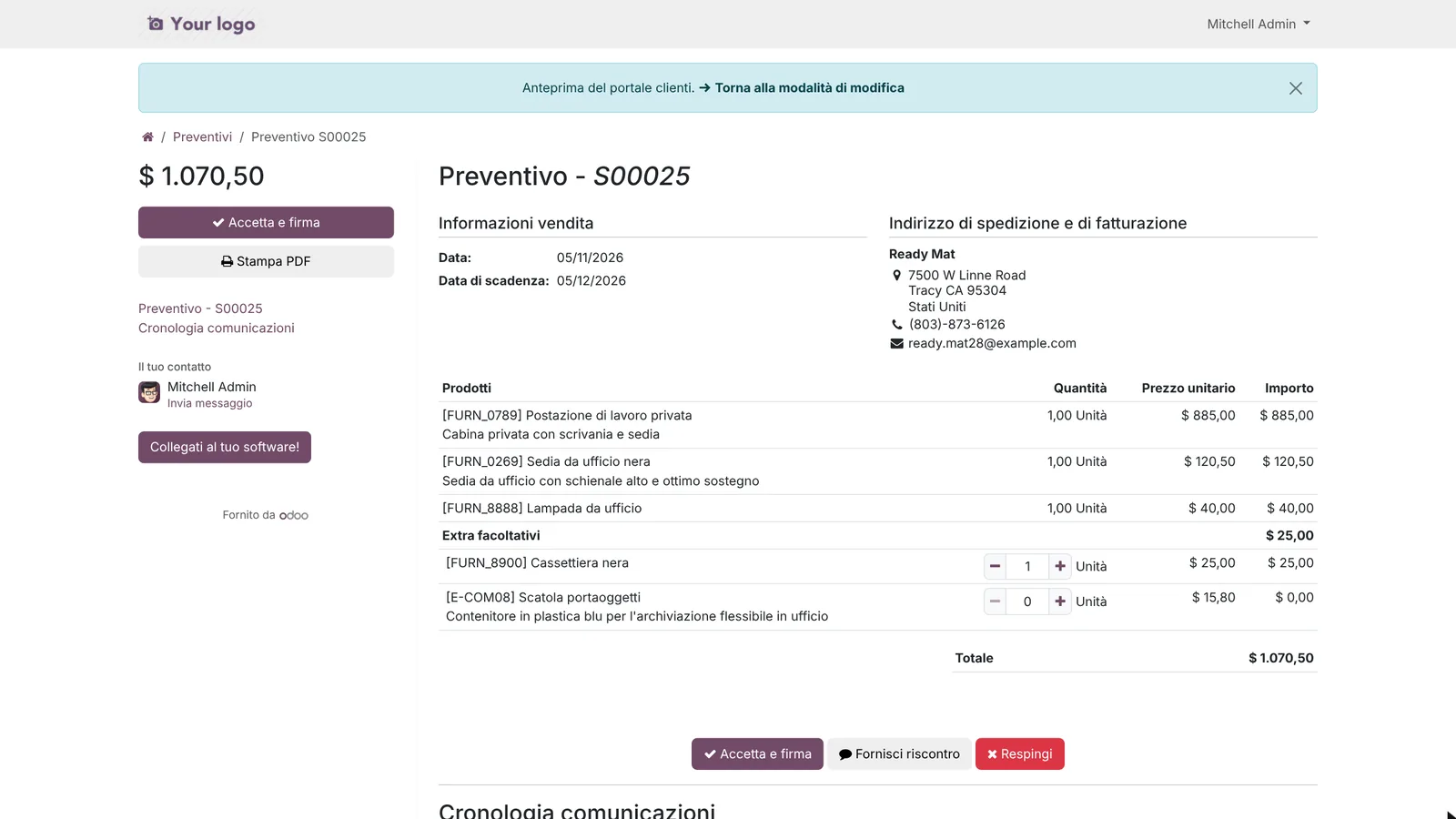 Il cliente aggiunge una cassettiera: il totale sale di 25,00.
Poi preme Accetta e firma. Il suo nome diventa la firma, oppure ne disegna una.
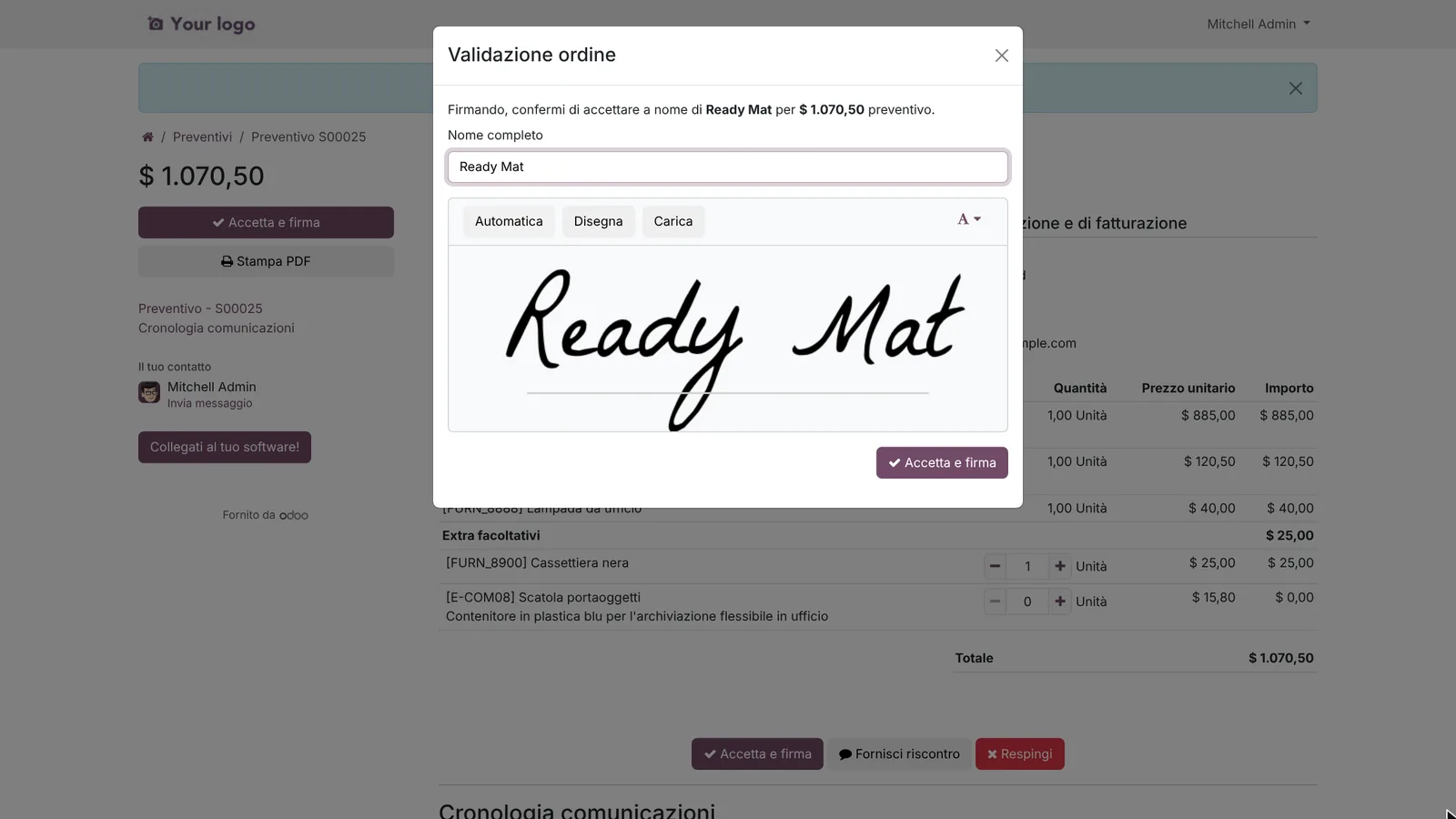 Un clic per firmare.
In Odoo, il preventivo ora è un Ordine di vendita, con il PDF firmato nel chatter.
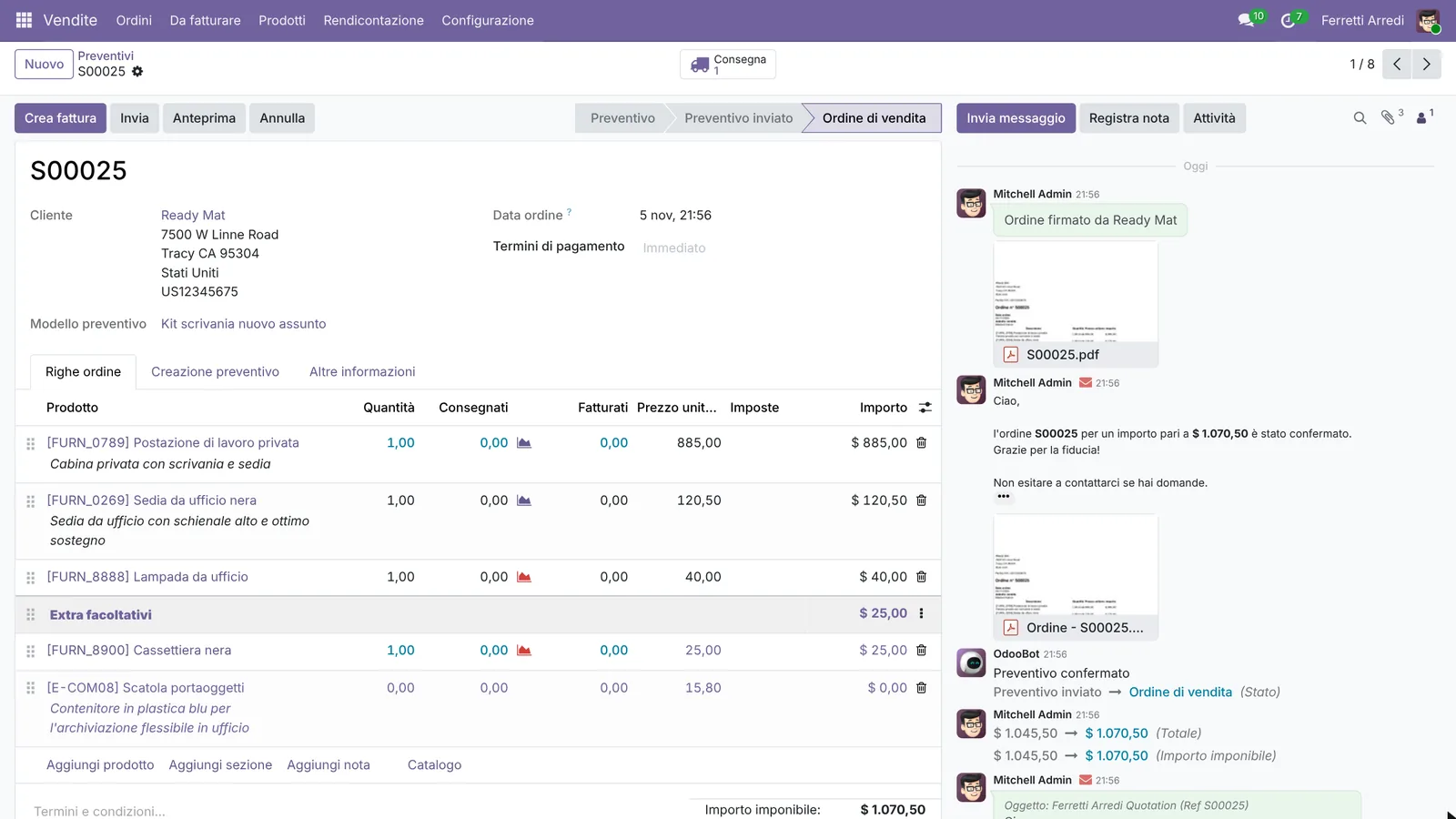 Firmato online, confermato in Odoo.
Errori comuni
- Pagamento online spuntato senza fornitore. Il cliente firma e poi si blocca sul pagamento. Togli la spunta, o configura prima un fornitore.
- Modificare il modello per sistemare un preventivo. Cambia il preventivo, non il modello: il modello è il punto di partenza di tutti i preventivi futuri.
- Un modello per tutto. Crea un modello per ogni offerta che mandi spesso. Pochi modelli buoni valgono più di uno lungo che tutti modificano ogni volta.
- Una validità troppo lunga. I vecchi preventivi tornano con i vecchi prezzi. 30 giorni sono un buon valore di partenza.
Modelli di preventivo con l’AI: chiedi al tuo assistente AI via MCP
Con il server MCP di Hawklify, Claude, ChatGPT e altri assistenti lavorano nel tuo Odoo come te, con i tuoi permessi. Un modello rende veloci i preventivi. Sapere quali preventivi sono rimasti senza risposta, e se il modello corrisponde ancora a quello che i clienti comprano, vuol dire leggere ogni preventivo fatto con quel modello.
Al computer. A seconda di come la tua organizzazione ha configurato il server, l’assistente fa la modifica subito o prima ti mostra una scheda da approvare. Qui la modalità Smart è attiva.
Tre preventivi inviati più di una settimana fa aspettano ancora, $ 3.009,00 in tutto:
S00076The Jackson Group: $ 1.446,00, inviato il 28 ottobre, nessuna attività pianificata.S00075Ready Mat: $ 1.003,00, inviato il 26 ottobre, nessuna attività pianificata.S00077Deco Addict: $ 560,00, inviato il 27 ottobre, c'è già una chiamata pianificata per domani.
Fatto. S00075 (Ready Mat) e S00076 (The Jackson Group) hanno ognuno una chiamata pianificata per domani, 6 novembre, assegnata a te. S00077 tiene la chiamata che aveva già.
Accanto al modello. In un pannello laterale del browser, l’assistente parte dal modello che hai aperto. Qui è attiva la scheda: il modello cambia solo dopo che l’hai approvata.
11 preventivi da settembre, 8 confermati.
- Drawer Black: aggiunta in 7 ordini su 8 confermati, sempre 1 per scrivania.
- Storage Box: aggiunta una volta, e tolta di nuovo prima della firma.
In pratica la cassettiera fa parte del kit. La sposto nelle righe principali con quantità 1, e tolgo la Storage Box?
Approvazione richiesta in OdooModifica
Nel modello New Hire Desk Kit, sposta Drawer Black dagli extra opzionali alle righe principali (quantità 1), e togli Storage Box.
sale.order.template · 1 record
New Hire Desk Kit
| Campo | Attuale | Nuovo |
|---|---|---|
| Righe | 4 prodotti, aggiunta Drawer Black × 1 | |
| Extra opzionali | nessuno |
Modifica applicata in Odoo.
Gli amministratori dell'organizzazione possono disattivare le schede di approvazione nella pagina Membri.
Fatto. I nuovi preventivi da New Hire Desk Kit ora includono la Drawer Black di serie, e la sezione degli extra opzionali è vuota.
Versioni provate
| Versione | Risultato |
|---|---|
| Odoo 16 | Stessi passi. I prodotti opzionali hanno una scheda Prodotti opzionali sul modello e sul preventivo. |
| Odoo 17 | Come la 16: la scheda Prodotti opzionali. |
| Odoo 18 | Come la 16 e la 17: la scheda Prodotti opzionali. |
| Odoo 19 | Come in questa guida: i prodotti opzionali sono una sezione con Imposta opzionale nel suo menu. Le schermate vengono da Odoo 19. |
| Odoo 20 | Come la 19. Il menu è Vendite → Configurazione → Modelli. La validità e la Firma online sono nella scheda Impostazioni del modello, che non ha la casella Pagamento online. Nuovo sui preventivi apre un menu con i tuoi modelli, così lo scegli prima del cliente. |
Domande frequenti
Serve Odoo Enterprise per i modelli di preventivo?
No. Modelli di preventivo, prodotti opzionali e firma online funzionano in Community con l'app Vendite. Attiva Modelli preventivo in Vendite, Configurazione, Impostazioni se il menu non c'è.
Cosa succede quando il cliente firma?
Il preventivo viene confermato e diventa un ordine di vendita. Odoo allega il PDF firmato al chatter dell'ordine e, con Magazzino installato, crea la consegna.
Il cliente può pagare online mentre firma?
Sì, con Pagamento online spuntato sul modello e un fornitore di pagamento configurato in Fatturazione, come Stripe. Senza fornitore, togli la spunta a Pagamento online, o il cliente non riesce a finire.
Posso cambiare un preventivo fatto da un modello?
Sì. Il modello compila solo le righe. Cambia quantità, prezzi o prodotti sul preventivo prima di mandarlo; il modello resta com'era.
This guide is also available in English: Quotation templates in Odoo: a full quote in a minute
Guide Odoo correlate
 VenditeOrdini di vendita Odoo: dal preventivo alla fatturaPorta una vendita in Odoo dall'inizio alla fine: crea il preventivo, conferma l'ordine, consegna la merce e registra la fattura. Community ed Enterprise.
 CRMCRM Odoo: pipeline, fasi, attività e motivi di perditaImposta il flusso del CRM di Odoo: aggiungi e ordina le fasi, crea opportunità, pianifica la prossima attività e segna le perse con un motivo. Community ed Enterprise.
 ContabilitàTermini di pagamento Odoo: scadenze e incassi puntualiImposta in Odoo i termini di pagamento così ogni fattura ha la scadenza giusta, poi trova le fatture in ritardo e manda un sollecito. Community ed Enterprise.