CRM Odoo: pipeline, fasi, attività e motivi di perdita
Imposta il flusso del CRM di Odoo: aggiungi e ordina le fasi, crea opportunità, pianifica la prossima attività e segna le perse con un motivo. Community ed Enterprise.
- Community ed Enterprise
- 5 min di lettura
- Tutorial Odoo + AI
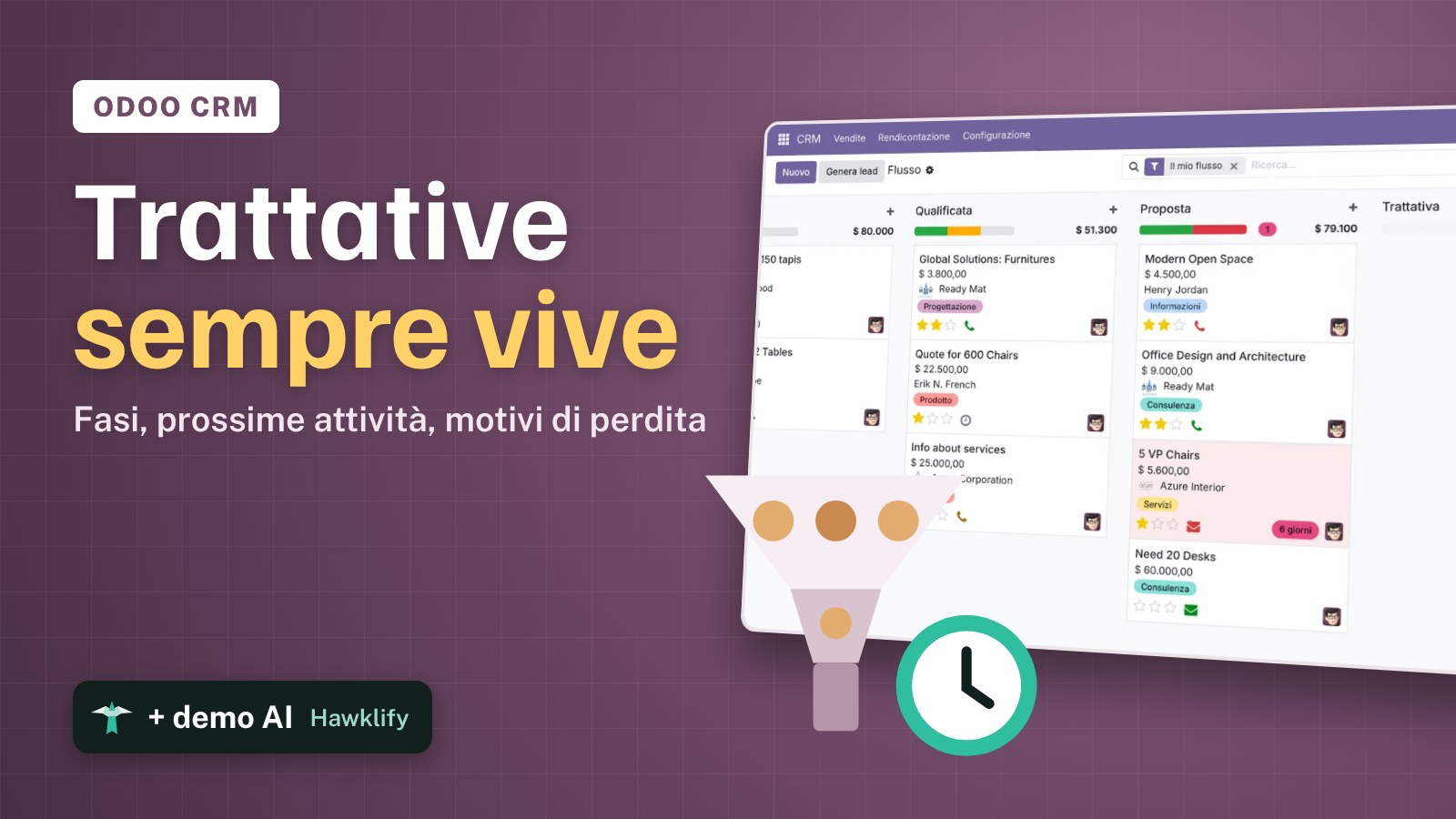
Una trattativa raramente muore con un no. Muore perché nessuno richiama. Il CRM di Odoo tiene ogni opportunità in un flusso, una colonna per fase, e ti fa pianificare la prossima attività su ognuna: una chiamata, un’e-mail, un incontro, con una data. Questa guida aggiunge una fase, crea un’opportunità, pianifica il suo prossimo passo, la fa avanzare, ne segna una persa con un motivo, e mostra la lista dove stanno tutti i prossimi passi.
Funziona allo stesso modo in Community ed Enterprise. Le versioni che abbiamo provato sono elencate in fondo.
Questa guida è anche un tutorial AI. Alla fine, un assistente AI collegato a Odoo trova le trattative ferme e pianifica il passo giusto su ognuna, e aggiorna un'opportunità con un solo messaggio in chat appena finita la visita dal cliente.Guardalo in azione ↓Prima di iniziare
- L’app CRM installata.
- Un utente Odoo con il permesso Vendite / Amministratore, per aggiungere o spostare le fasi. I venditori possono fare tutto il resto.
1. Aggiungi una fase e mettila al posto giusto
Apri CRM. Il flusso si apre su Il mio flusso, con una colonna per fase: Nuova, Qualificata, Proposta, Vinta.
Per aggiungere una fase, usa la colonna all’estrema destra: Aggiungi fase (nelle versioni precedenti, + Fase dopo l’ultima colonna). Scrivi il nome, qui Trattativa, e conferma.
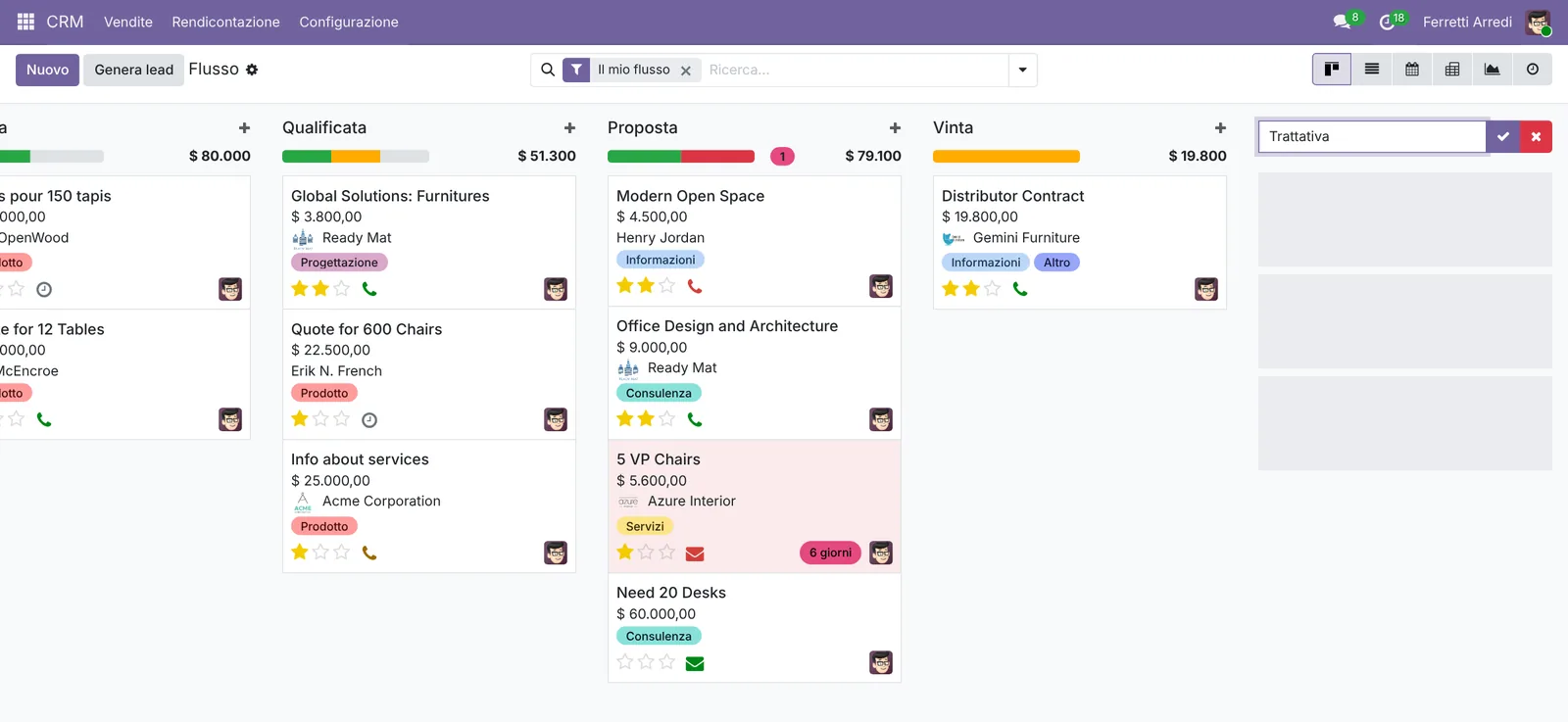 Una fase nuova va sempre in fondo.
La nuova fase finisce dopo Vinta. Trascina la colonna dal titolo e lasciala prima di Vinta: le fasi vanno nell’ordine in cui una trattativa le attraversa.
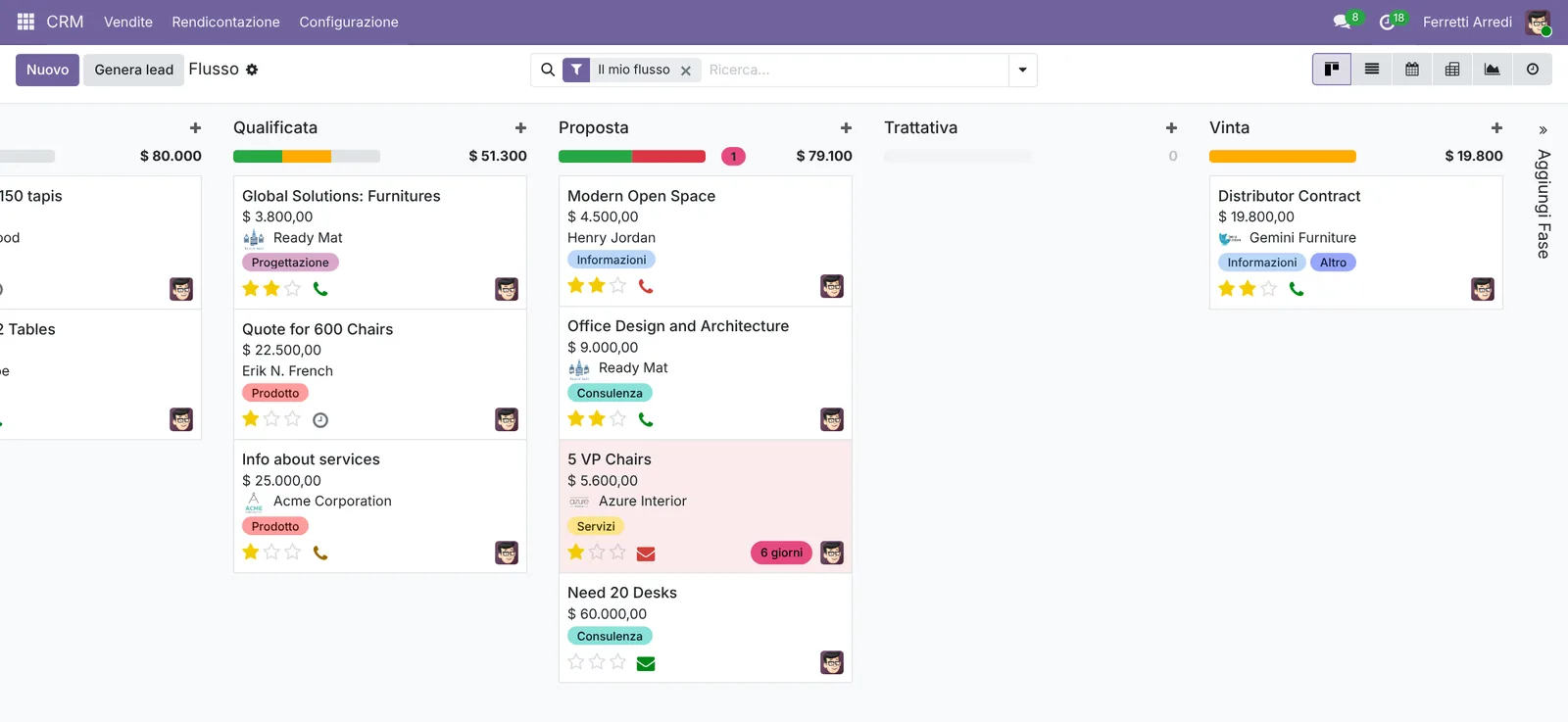 Trattativa ora sta tra Proposta e Vinta.
2. Crea un’opportunità
Premi + in cima alla colonna Nuova. Nel piccolo modulo, compila il cliente (qui Wood Corner), il nome dell’opportunità (Sedie per showroom) e i Ricavi previsti (8.400). Premi Aggiungi: la scheda compare nella colonna.
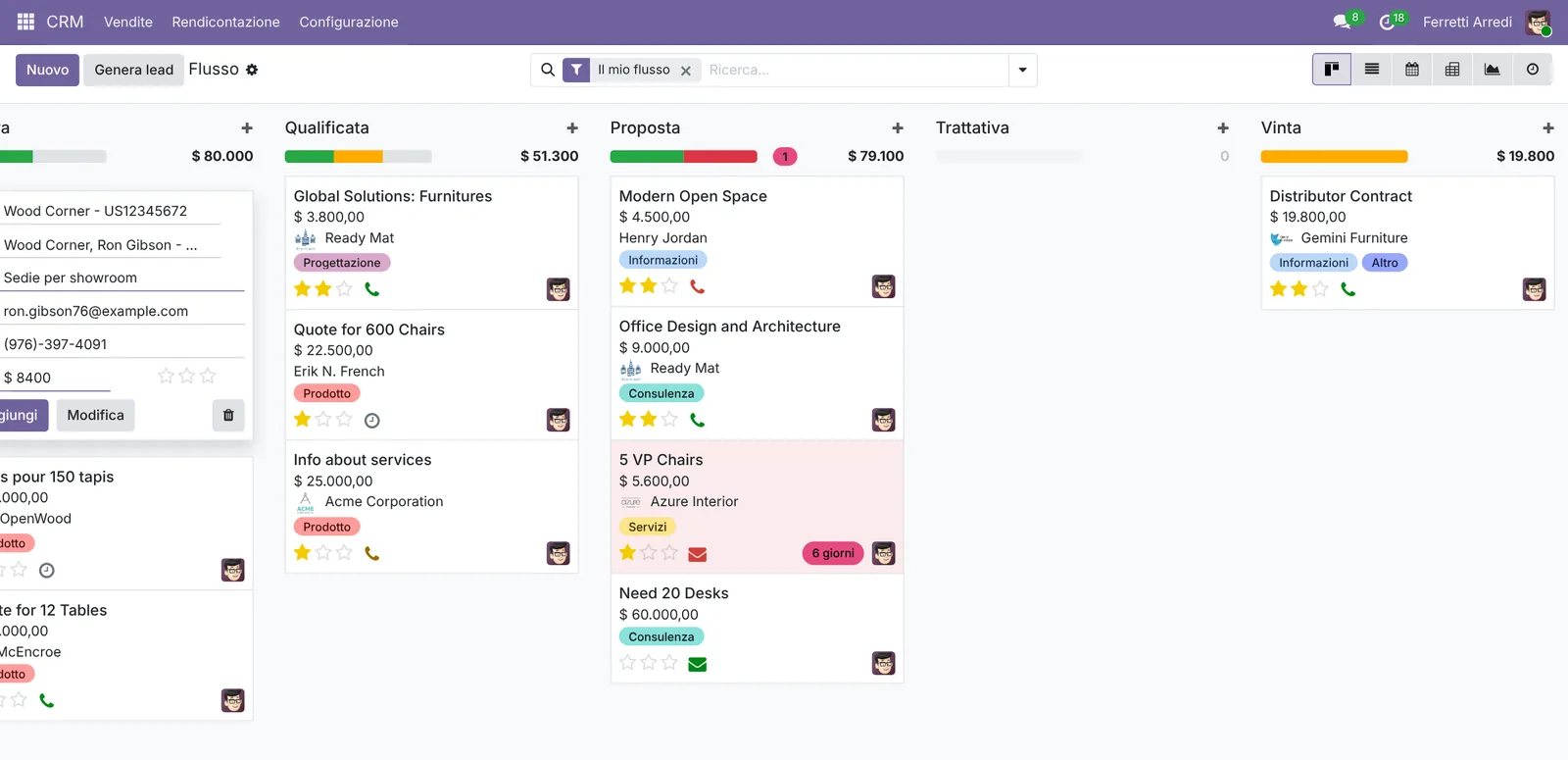 Tre campi bastano per iniziare.
3. Pianifica la prossima attività
Apri la scheda. Premi Attività sopra il chatter a destra. In Programma attività:
- Scegli il tipo: Chiamata.
- Riepilogo: Inviare i campioni di tessuto.
- Controlla la Scadenza e a chi è Assegnata.
- Premi Salva (Programma nelle versioni precedenti).
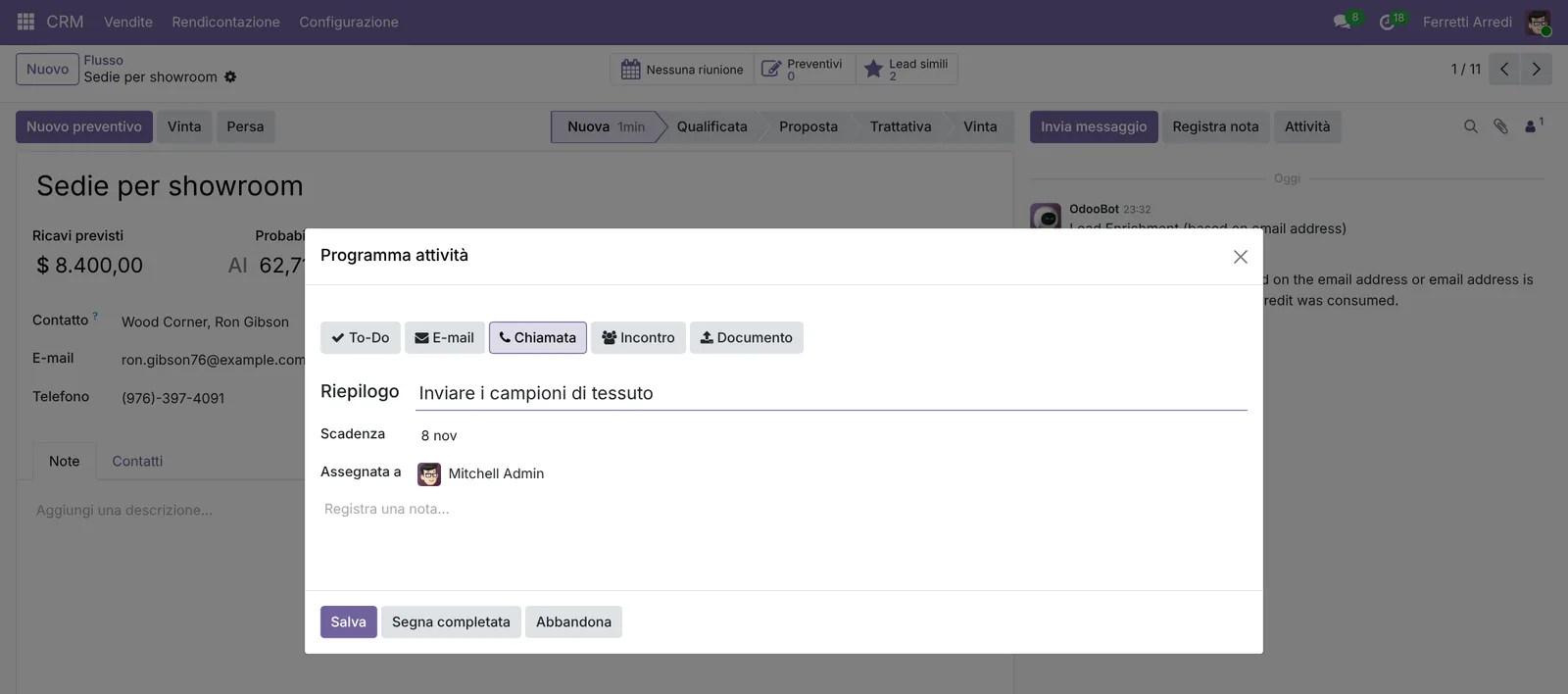 Un prossimo passo, con una data e una persona.
La scheda nel flusso ora mostra un orologio: verde finché la data è avanti, arancione il giorno stesso, rosso quando è in ritardo. Un orologio grigio vuol dire che non c’è niente di pianificato, ed è la trattativa che si raffredda.
4. Falla avanzare nel flusso
Quando il cliente conferma l’interesse, clicca Qualificata nella barra di stato in cima all’opportunità, o trascina la scheda nella colonna successiva del flusso. Il chatter tiene la storia di ogni cambio di fase.
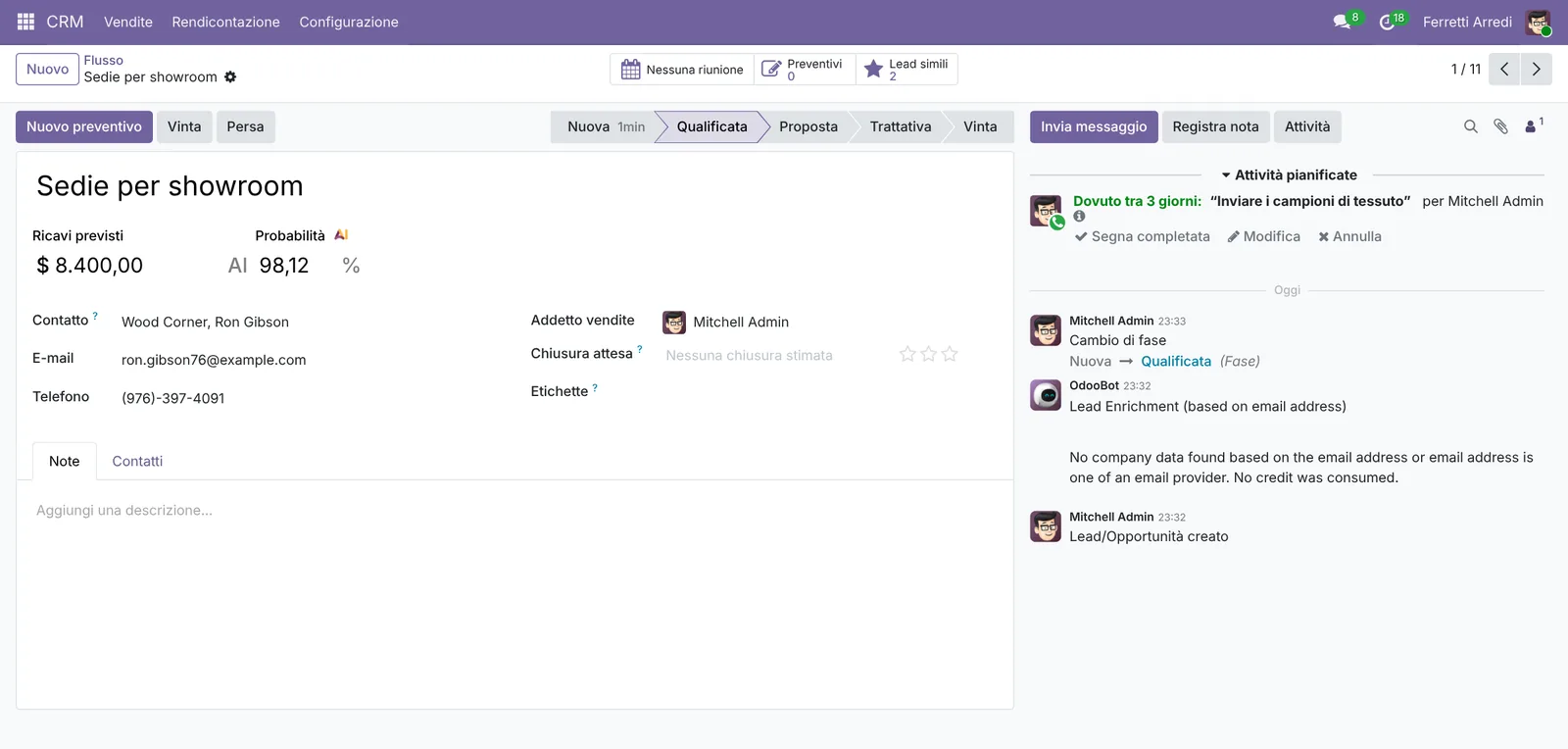 Qualificata, con la chiamata ancora pianificata.
5. Segnala persa, con un motivo
Non tutte le trattative si vincono. Premi Persa, scegli un Motivo perdita (qui Troppo costoso), aggiungi una nota di chiusura se vuoi, e premi Imposta a persa.
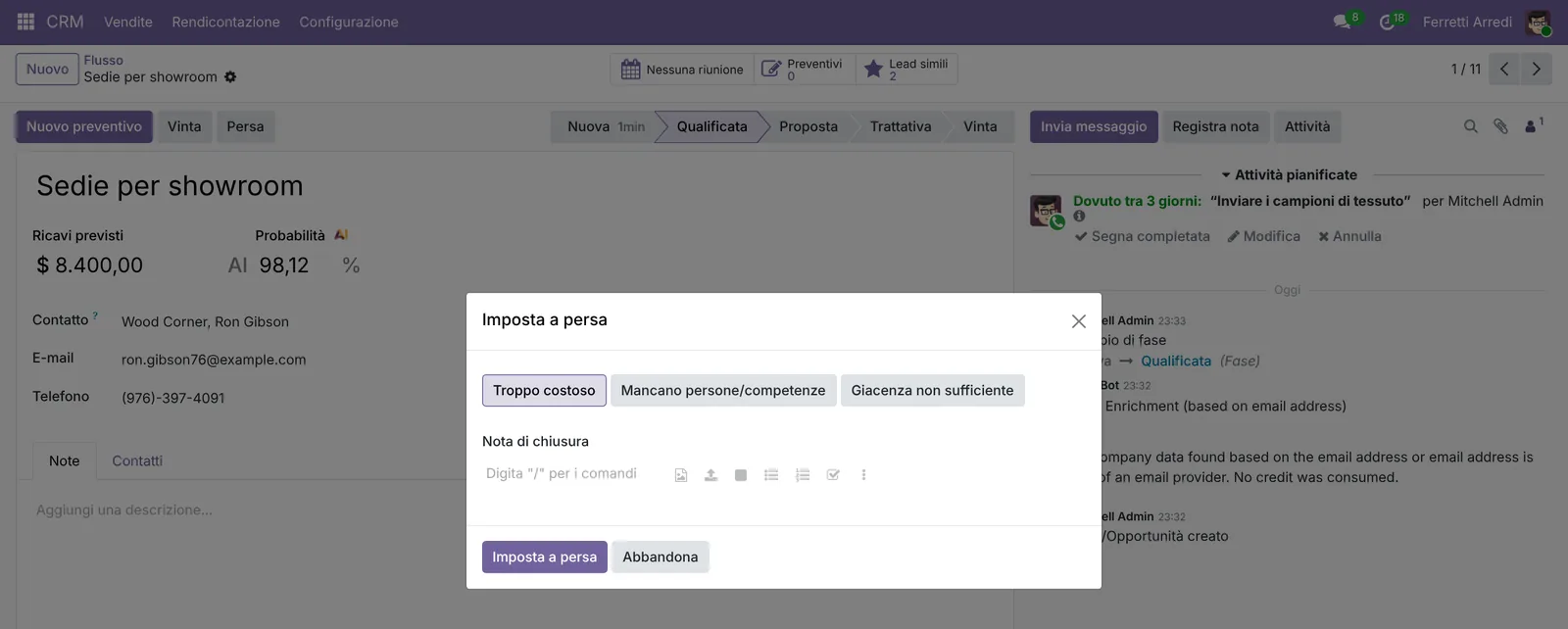 Il motivo è quello che impari da una trattativa persa.
L’opportunità esce dal flusso. Aggiungi i tuoi motivi in CRM → Configurazione → Motivi perdita, poi raggruppa le trattative perse per motivo in Rendicontazione per vedere perché perdi.
6. Tutti i prossimi passi in una lista
Passa il flusso alla vista Attività (l’icona dell’orologio in alto a destra). Ogni riga è un’opportunità, ogni colonna un tipo di attività, e ogni cella la prossima data. Le celle rosse sono in ritardo.
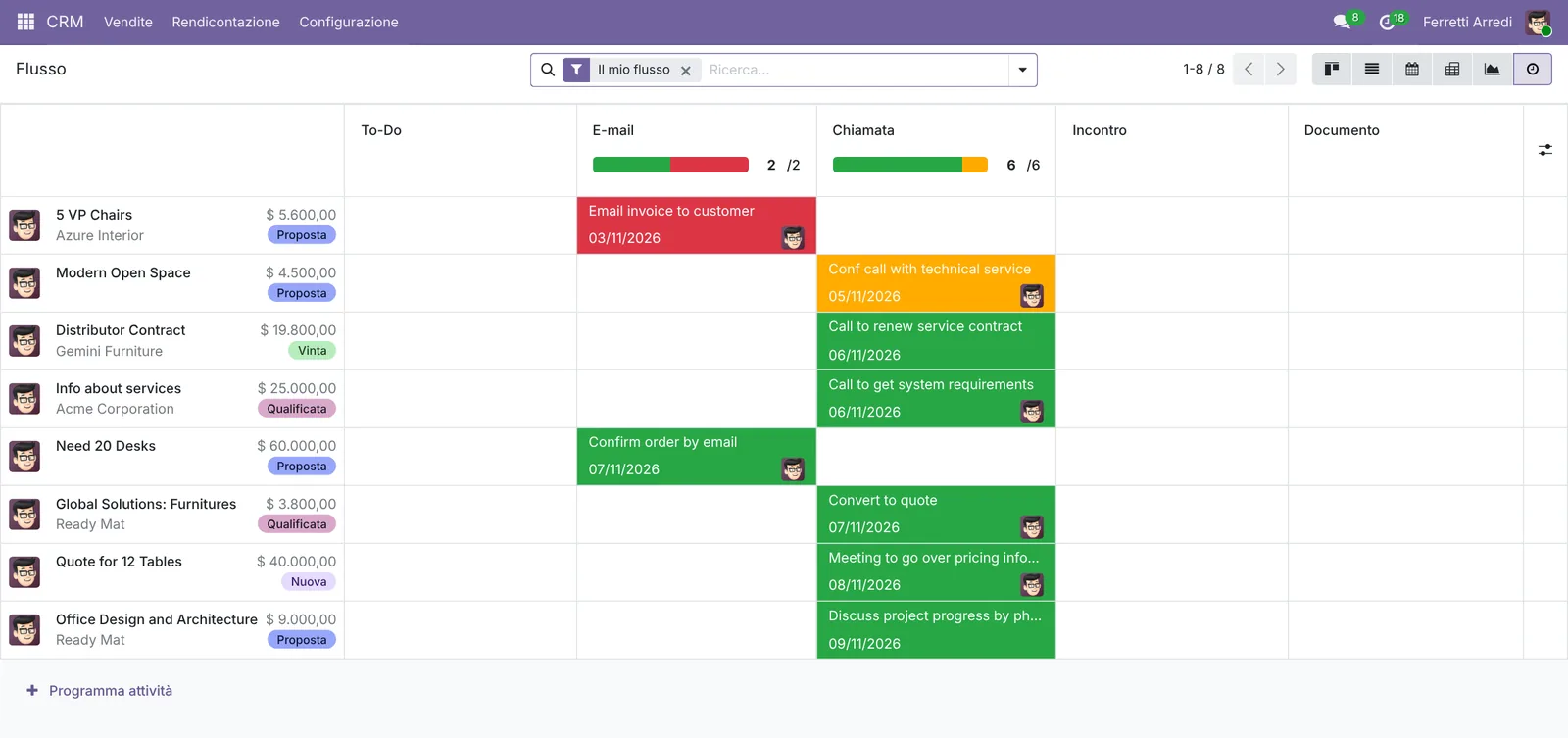 In ritardo, oggi e pianificate, per ogni opportunità.
Errori comuni
- Opportunità senza prossima attività. Nessuno riceve un promemoria, e la trattativa si raffredda. Pianifica il prossimo passo prima di lasciare la scheda.
- Troppe fasi. Cinque o sei bastano. Una fase che nessuno usa rallenta solo il flusso.
- Segnare le trattative perse senza motivo. Così la rendicontazione non può dirti perché perdi.
- Eliminare le opportunità perse. Archiviale segnandole perse: la storia resta e puoi ripristinarle.
CRM con l’AI: chiedi al tuo assistente AI via MCP
Con il server MCP di Hawklify, Claude, ChatGPT e altri assistenti lavorano nel tuo Odoo come te, con i tuoi permessi. La vista Attività mostra quali trattative non hanno un prossimo passo. Non ti dice cosa ha chiesto ogni cliente nella sua ultima email, ed è da lì che viene il passo giusto. L’assistente legge tutte e due.
Al computer. A seconda di come la tua organizzazione ha configurato il server, l’assistente fa la modifica subito o prima ti mostra una scheda da approvare. Qui la modalità Smart è attiva.
Tre opportunità si sono fermate, $ 56.500 in tutto:
- Open space per 40 persone, Azure Interior, $ 28.000: nessun prossimo passo. Il 14 ottobre hanno chiesto se potete consegnare prima del 15 gennaio. Nessuno ha risposto.
- Banconi reception, Lumber Inc, $ 16.000: nessun prossimo passo. Il 20 ottobre hanno detto che il budget è approvato per il primo trimestre: risentirli a inizio dicembre.
- Tavoli sala riunioni, Gemini Furniture, $ 12.500: l'attività Invia il preventivo è scaduta dal 12 ottobre. Hanno chiesto una versione con piano in rovere.
Fatto, ognuno in linea con quello che ha detto il cliente:
- Azure Interior: una chiamata domani, 6 novembre, per confermare la consegna prima del 15 gennaio.
- Lumber Inc: una chiamata il 1 dicembre, quando si apre il budget.
- Gemini Furniture: l'attività scaduta spostata a domani, ora Invia una versione con piano in rovere.
Sul telefono, dopo una visita. Il venditore scrive in chat com’è andata, e l’assistente, collegato a Odoo tramite Hawklify, lo trasforma nei campi giusti:
Hawklify
Il tuo Odoo, dalla chat che usi già
Mandi un messaggio, una foto o un vocale: l'assistente legge e lavora in Odoo tramite Hawklify, con i tuoi permessi.
Appena uscito da Lumber Inc. Vogliono 12 banconi, non 8. Budget ok, decidono entro il 10 dicembre. Il referente ora è Sara Neri, acquisti.
Banconi reception, Lumber Inc. Con 12 banconi al prezzo che hai offerto ($ 2.000 l'uno):
- Ricavo atteso: $ 16.000 → $ 24.000
- Chiusura prevista: 10 dicembre
- Fase: Qualificata → Proposta
- Sara Neri non è ancora in Odoo: la aggiungo sotto Lumber Inc.
Salvo tutto, con i tuoi appunti della visita, e pianifico una chiamata il 3 dicembre?
Sì, salva
Salvato. L'opportunità ora vale $ 24.000 in Proposta, chiusura il 10 dicembre, con la visita negli appunti. Chiamata con Sara Neri pianificata per il 3 dicembre.
Versioni che abbiamo provato
| Versione | Risultato |
|---|---|
| Odoo 16 | Stessi passi. La nuova fase si aggiunge con + Fase dopo l’ultima colonna. In Programma attività il tipo è un menu a tendina, e il pulsante è Programma. Anche il motivo di perdita è un menu a tendina. |
| Odoo 17 | Come la 16: + Fase, un menu Tipo di attività e Programma. |
| Odoo 18 | Come la 17. |
| Odoo 19 | Come in questa guida: Aggiungi fase all’estrema destra, tipi di attività e motivi di perdita come pulsanti, e Salva. Le schermate vengono da Odoo 19. |
| Odoo 20 | Stesse schermate e pulsanti della 19. |
Domande frequenti
Come cambio l'ordine delle fasi?
Trascina la colonna dal suo titolo, a sinistra o a destra, nella vista kanban del flusso. L'ordine è lo stesso per tutti quelli che usano il flusso di quel team di vendita.
Dove finiscono le opportunità perse?
Un'opportunità persa viene archiviata, quindi esce dal flusso. Per vederla, filtra su Perse (o Archiviate) nella barra di ricerca. Aprila e premi Ripristina per riportarla indietro.
Ogni team di vendita può avere le sue fasi?
Sì. Apri la fase (l'ingranaggio sulla colonna, poi Modifica) e imposta il campo Team di vendita. Una fase senza team è condivisa da tutti i team.
Cosa vuol dire l'orologio rosso su una scheda?
La prossima attività è scaduta. Verde vuol dire pianificata più avanti, arancione in scadenza oggi, e un orologio grigio vuol dire che non c'è nessuna attività pianificata.
This guide is also available in English: CRM pipeline in Odoo: stages, activities, lost reasons
Guide Odoo correlate
 VenditeModelli di preventivo Odoo: preventivi in un minutoCrea in Odoo un modello di preventivo con prodotti opzionali e firma online, manda un preventivo in un minuto e fallo firmare al cliente sul web. Community ed Enterprise.
 MarketingEmail marketing in Odoo: newsletter che vengono letteInvia newsletter con E-mail marketing di Odoo: una lista, i contatti incollati in un colpo, un invio da un layout, una prova e chi ha aperto e cliccato.
 Automazioni e personalizzazioneRegole di automazione in Odoo: solleciti che non sfuggonoCrea una regola di automazione in Odoo: quando si conferma un ordine di vendita sopra i $ 5.000, il responsabile vendite riceve un To-Do per chiamare il cliente.