Email marketing in Odoo: newsletter che vengono lette
Invia newsletter con E-mail marketing di Odoo: una lista, i contatti incollati in un colpo, un invio da un layout, una prova e chi ha aperto e cliccato.
- Community ed Enterprise
- 4 min di lettura
- Tutorial Odoo + AI
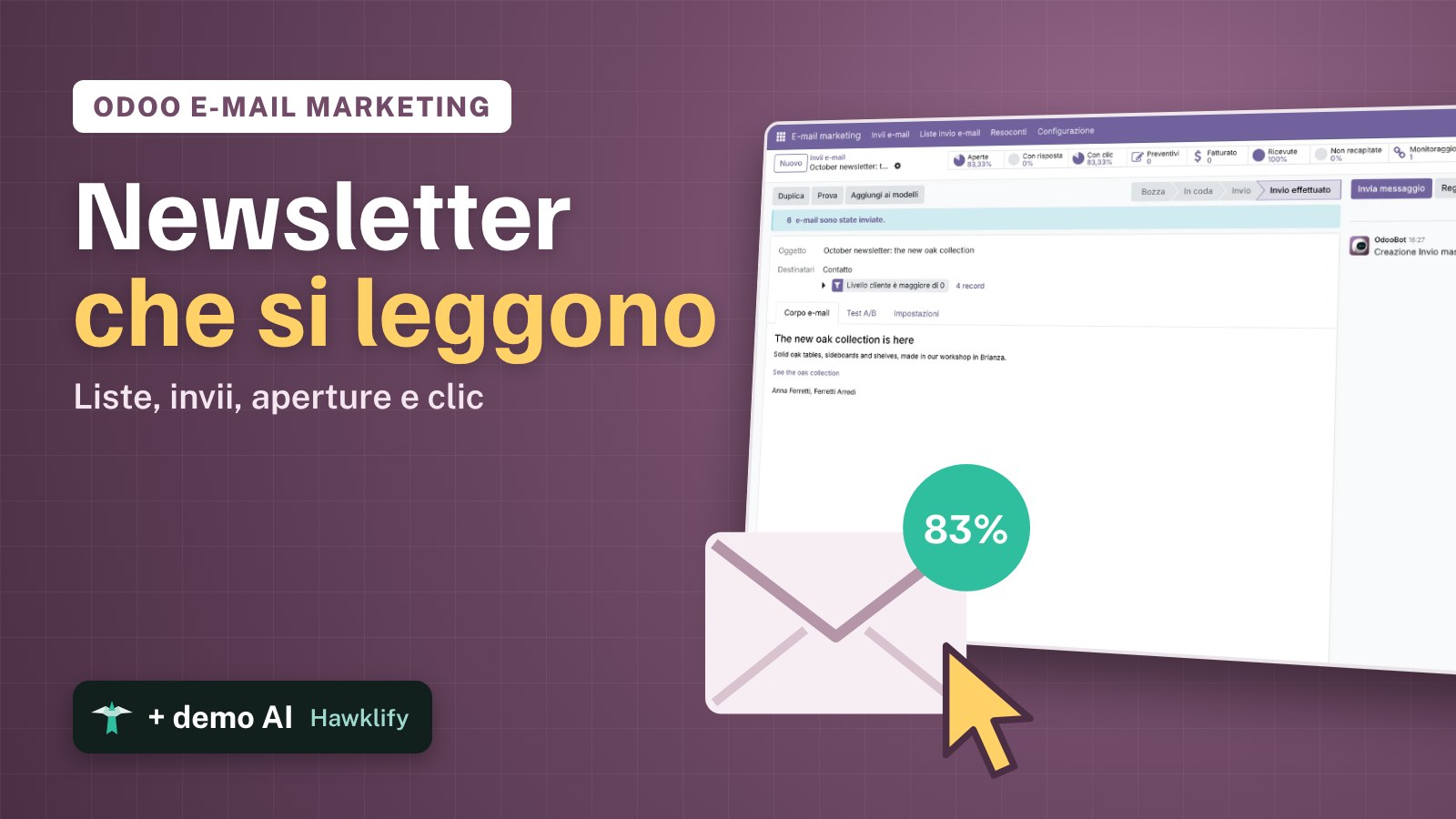
Una newsletter funziona solo se arriva alle persone giuste e se vedi cosa ne hanno fatto. E-mail marketing di Odoo tiene le liste invio e-mail, scrive l’invio partendo da un layout pronto e mostra chi ha aperto e chi ha cliccato. Questa guida crea una lista di clienti dello showroom, incolla i loro indirizzi in un colpo, scrive un invio, manda una prova e legge i risultati dell’ultima newsletter.
Funziona allo stesso modo in Community ed Enterprise. Le versioni che abbiamo provato sono elencate in fondo.
Questa guida è anche un tutorial AI. Alla fine, un assistente AI collegato a Odoo trova i clienti che comprano la stessa cosa ogni inverno ma non hanno ancora ordinato, li mette in una lista con un invio in bozza, e pianifica le chiamate per chi ha cliccato ma non ha mai ordinato.Guardalo in azione ↓Prima di iniziare
- L’app E-mail marketing installata.
- Un server di posta in uscita. Odoo Online ce l’ha già; sul tuo server impostalo in Impostazioni → Funzioni tecniche → E-mail → Server posta in uscita (con la modalità sviluppatore attiva).
1. Crea una lista e importa i contatti
Apri E-mail marketing → Liste invio e-mail, premi Nuovo, chiama la lista Showroom customers e salva. Sulla lista premi Importa contatti e incolla gli indirizzi in Elenco contatti, uno per riga, come "Deco Addict" <[email protected]>. Premi Importa.
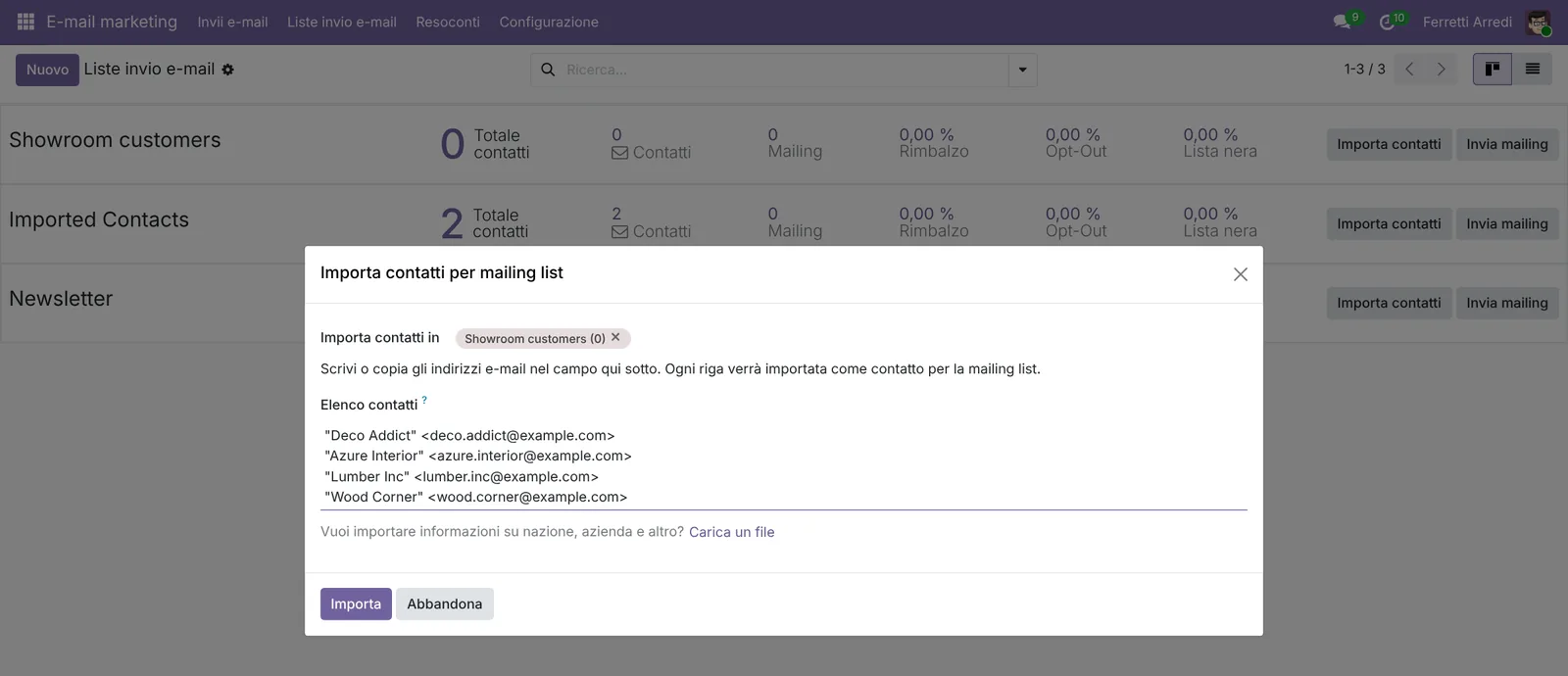 Incolla da un foglio di calcolo o da un’e-mail: una riga per contatto.
2. Controlla la lista
Tornato in Liste invio e-mail, ogni lista mostra i suoi contatti, gli invii che ha ricevuto e le percentuali di rimbalzo, opt-out e lista nera. Showroom customers ha i suoi 4 contatti.
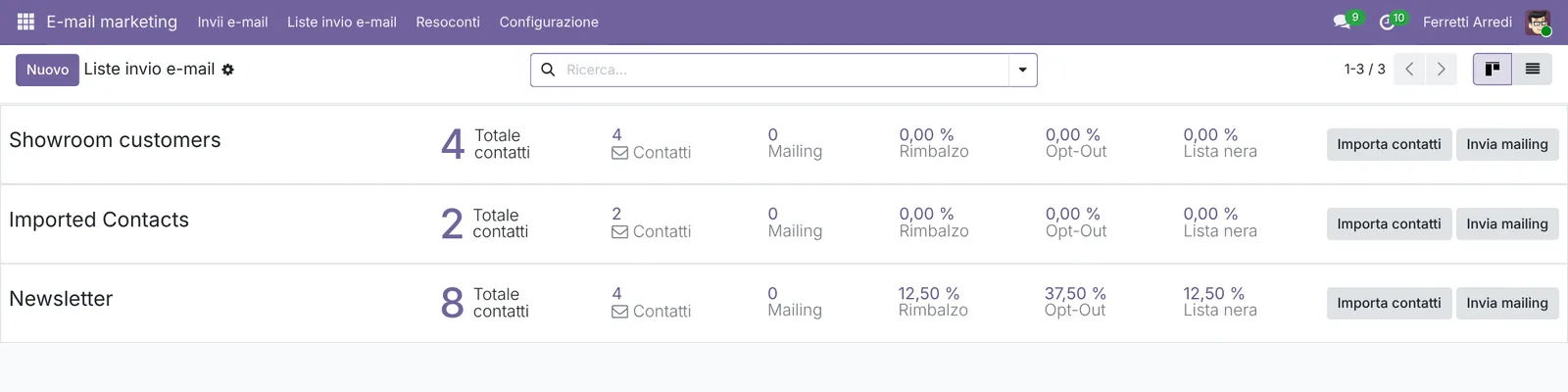 Ogni lista con il suo stato di salute a colpo d’occhio.
3. Scrivi l’invio
Apri E-mail marketing → Invii e-mail e premi Nuovo.
- Scrivi l’Oggetto: The new oak collection is in the showroom.
- In Destinatari lascia Lista invio e-mail e scegli Showroom customers.
- Scegli un layout, qui Newsletter, poi clicca su un testo o un’immagine per cambiarli. Il pannello a destra aggiunge blocchi: titoli, immagini, pulsanti, colonne.
Premi Salva. L’invio resta una bozza finché non lo mandi.
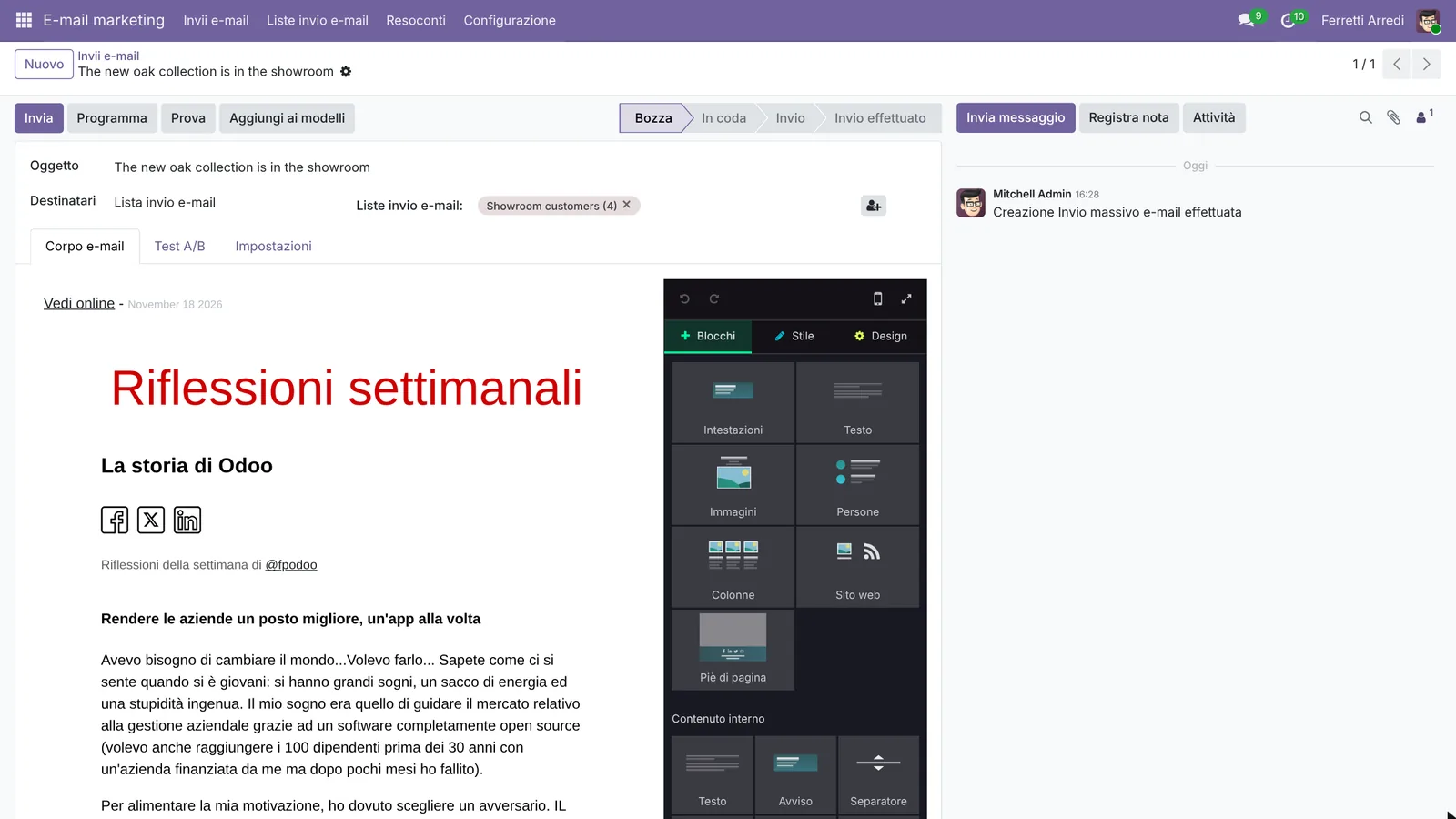 Parti da un layout e sostituisci testi e immagini con i tuoi.
4. Manda una prova a te stesso
Premi Prova, scrivi il tuo indirizzo in Destinatari e premi Invia il test. Controllala anche sul telefono: la maggior parte delle newsletter si apre lì. Quando va bene premi Invia, o Programma per scegliere giorno e ora.
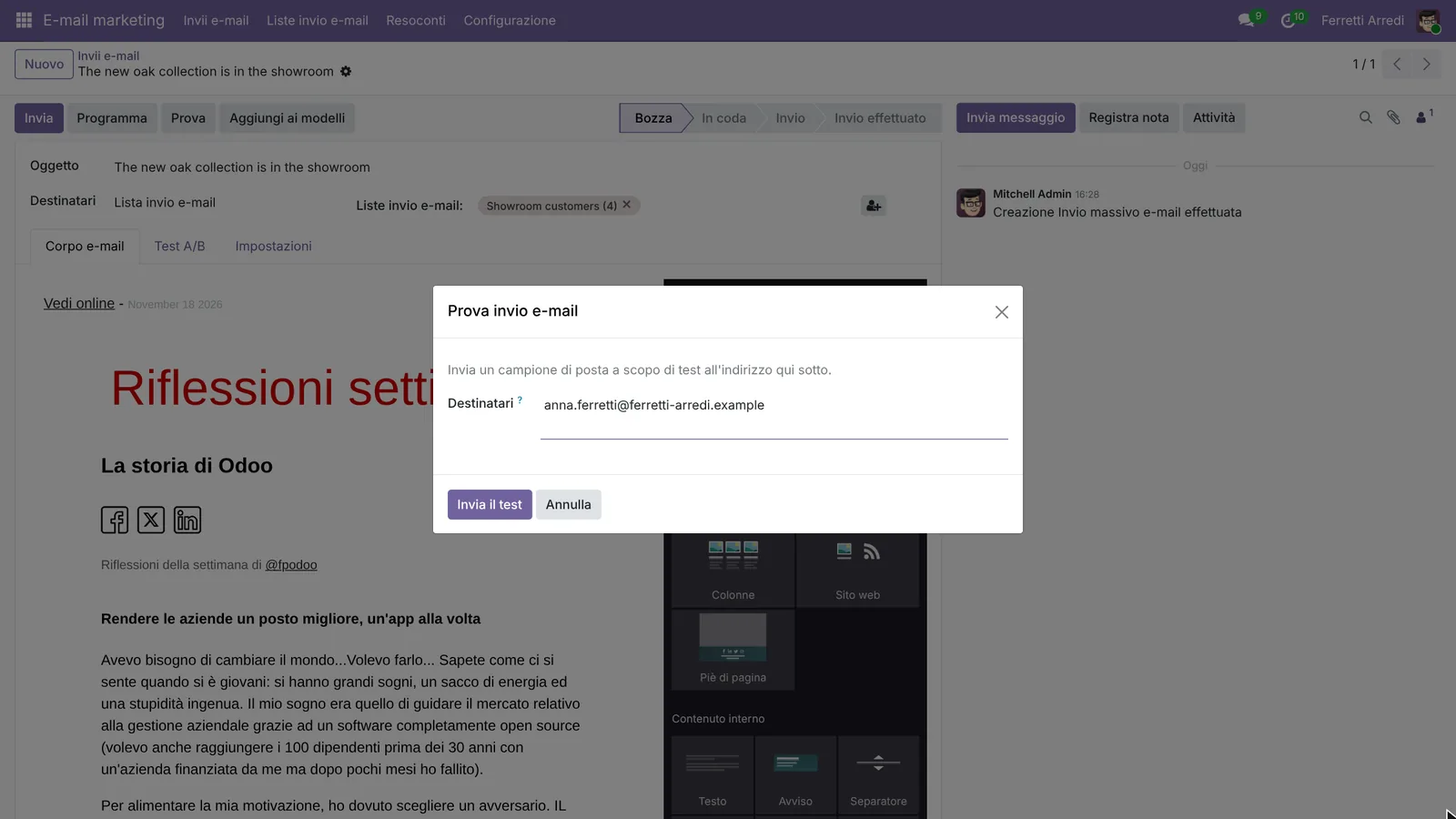 Una prova non costa niente; un refuso mandato a tutti sì.
5. Leggi i risultati
Apri un invio già mandato, qui la October newsletter. In alto: Ricevute, Aperte, Con clic e Con risposta, più i Preventivi e il Fatturato che ha portato. Clicca un numero per vedere chi c’è dietro.
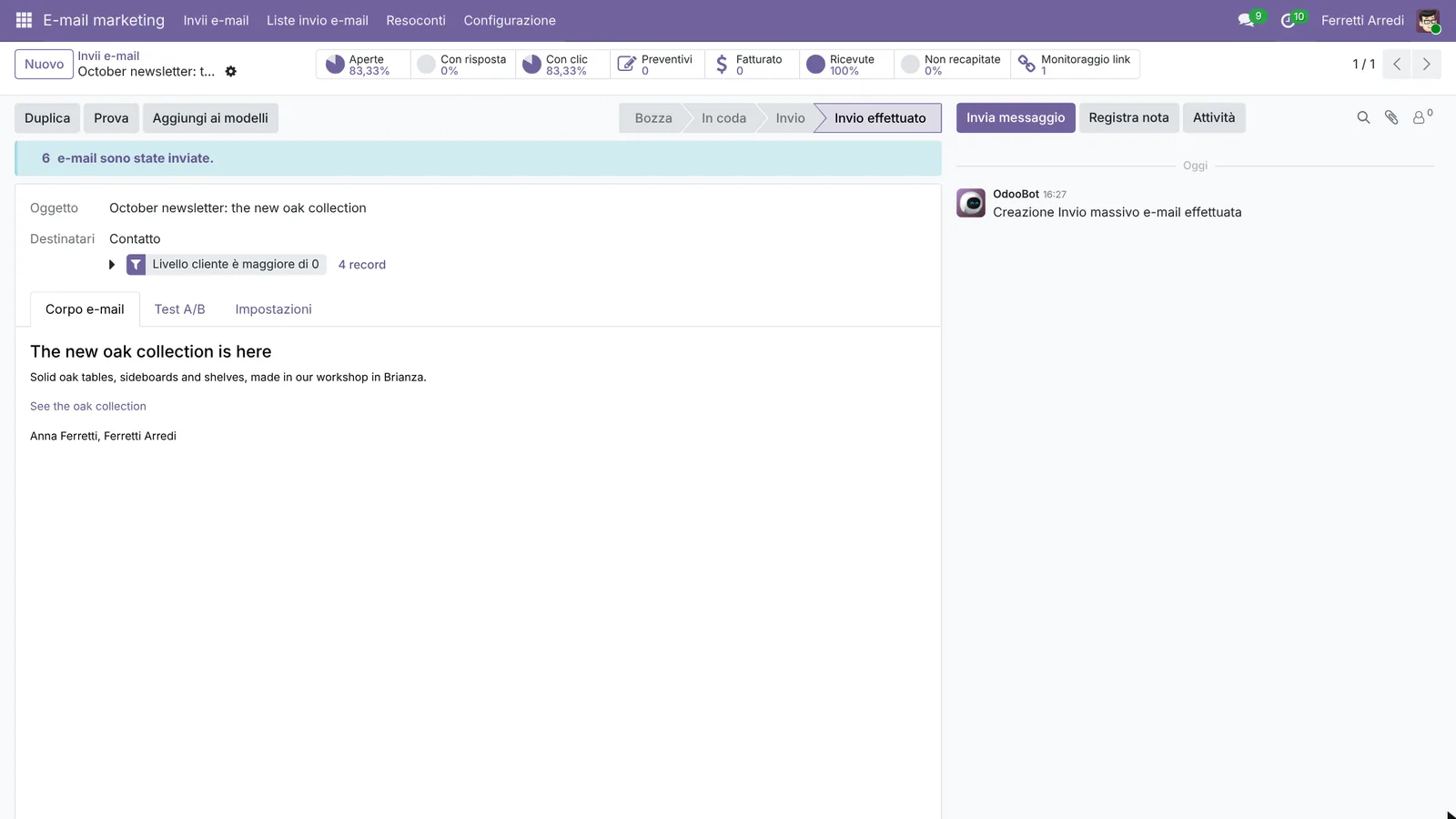 Cinque su sei l’hanno aperta e hanno cliccato.
Errori comuni
- Mandare senza una prova. Link rotti e testi segnaposto si vedono solo in una casella vera.
- Importare chi non si è mai iscritto. La segna come spam, e anche i tuoi prossimi invii finiscono lì.
- Troppe immagini, poco testo. Molte caselle bloccano le immagini all’inizio: l’invio deve avere senso anche senza.
- Guardare solo le aperture. I clic e i preventivi che seguono dicono di più. E qualcuno dovrebbe chiamare chi ha cliccato, come nel secondo esempio qui sotto.
Email marketing con l’AI: chiedi al tuo assistente AI via MCP
Con il server MCP di Hawklify, Claude, ChatGPT e altri assistenti lavorano nel tuo Odoo come te, con i tuoi permessi. La lista migliore è nello storico delle vendite, non in un foglio di calcolo: chi compra la stessa cosa ogni anno, chi ha cliccato ma non ha ordinato. Costruirla a mano vuol dire leggere gli ordini anno per anno.
Al computer. A seconda di come la tua organizzazione ha configurato il server, l’assistente fa la modifica subito o prima ti mostra una scheda da approvare. Qui la modalità Smart è attiva. L’invio resta una bozza: sei tu a premere Invia.
6 clienti l'hanno comprata in tutti e due gli ultimi novembre. 2 hanno già ordinato quest'anno: Gemini Furniture e Ready Mat. Acme Offices l'ha comprata una volta sola, l'anno scorso, quindi l'ho lasciata fuori.
4 non hanno ancora ordinato:
- Azure Interior
- Deco Addict
- Lumber Inc
- The Jackson Group
Li metto in una nuova lista e preparo l'invio.
Fatto: la lista Wool throw: not yet this year con 4 contatti, e un invio in bozza Your wool throws for this winter are in.
Dice che la nuova stagione è arrivata, ora anche in verde bosco, a $ 89 l'una, e che gli ordini fatti prima del 5 dicembre arrivano prima delle feste.
È ancora una bozza: aprila in E-mail marketing, manda una prova a te stesso, poi premi Invia.
Sul telefono. Anche qui la modalità Smart è attiva: chiede una volta prima di pianificare le chiamate.
Hawklify
Il tuo Odoo, dalla chat che usi già
Mandi un messaggio, una foto o un vocale: l'assistente legge e lavora in Odoo tramite Hawklify, con i tuoi permessi.
Chi ha cliccato la newsletter di ottobre e non ha ancora ordinato?
La newsletter di ottobre è andata a 6 clienti il 19 ottobre. 5 hanno cliccato See the oak collection.
3 hanno ordinato da allora: Gemini Furniture, Ready Mat e Lumber Inc. 2 no:
- Deco Addict: nessun numero di telefono in Odoo
- Azure Interior: (870)-931-0505
Nessuno dei due ha un venditore. Ti do un To-Do per ciascuno, per domani?
Sì, pianificali
Fatto, tutti e due per domani, 19 novembre:
- Azure Interior: Chiamata: ha cliccato la collezione in rovere, (870)-931-0505
- Deco Addict: E-mail: ha cliccato la collezione in rovere, perché non c'è un numero di telefono
Li trovi nelle tue attività in Odoo.
Versioni provate
| Versione | Risultato |
|---|---|
| Odoo 16 | Stessi passaggi. I layout si aprono dentro l’editor, e il layout Newsletter non c’è: abbiamo usato Blog. |
| Odoo 17 | Come in questa guida. |
| Odoo 18 | Come in questa guida. |
| Odoo 19 | Come in questa guida. Le immagini vengono da Odoo 19. |
| Odoo 20 | Stessi passaggi. Nuovo su Liste invio e-mail apre una piccola finestra, e l’editor dell’invio si apre a schermo intero con il suo Salva. La scheda della lista non ha il pulsante Invia mailing. |
Domande frequenti
Posso mandare un invio ai clienti senza una lista?
Sì. In Destinatari scegli Contatto invece di Lista invio e-mail e aggiungi un filtro, per esempio i clienti di un paese. Per chi si è iscritto è meglio la lista, perché può disiscriversi.
Come si disiscrive chi non vuole più le e-mail?
Ogni invio ha un link di disiscrizione in fondo. Odoo segna il contatto come disiscritto da quella lista, o mette l'indirizzo in lista nera, e smette di scrivergli.
Odoo conta da solo aperture e clic?
Sì. Odoo aggiunge un pixel di tracciamento e trasforma ogni link in un link tracciato. L'invio mostra Aperte, Con clic e Con risposta, e il pulsante Monitoraggio link mostra i clic per ogni link.
C'è un limite alle e-mail che posso mandare?
Su Odoo Online c'è un limite giornaliero per gli invii di massa, che cresce con l'abbonamento. Sul tuo server dipende dal server di posta in uscita.
This guide is also available in English: Email marketing in Odoo: newsletters that get read
Guide Odoo correlate
 CRMCRM Odoo: pipeline, fasi, attività e motivi di perditaImposta il flusso del CRM di Odoo: aggiungi e ordina le fasi, crea opportunità, pianifica la prossima attività e segna le perse con un motivo. Community ed Enterprise.
 CRMContatti duplicati Odoo: uniscili senza perdere lo storicoTrova i clienti duplicati in Odoo, uniscili in un solo contatto con preventivi, fatture e messaggi, e lascia che Odoo cerchi gli altri. Community ed Enterprise.
 VenditeAnalisi vendite Odoo: un report che risponde alle domandeTrasforma l'analisi vendite di Odoo in una tabella pivot di clienti per mese, apri gli ordini dietro ogni numero e salva il report nei preferiti. Community ed Enterprise.