Analisi vendite Odoo: un report che risponde alle domande
Trasforma l'analisi vendite di Odoo in una tabella pivot di clienti per mese, apri gli ordini dietro ogni numero e salva il report nei preferiti. Community ed Enterprise.
- Community ed Enterprise
- 4 min di lettura
- Tutorial Odoo + AI
L’analisi vendite di Odoo si apre su un grafico delle quantità per mese. È bello, e non risponde a nessuna domanda. Quali clienti comprano, quanto, e quando? Chi ordinava ogni mese e si è fermato? In due minuti, lo stesso report diventa una tabella di clienti per mese, in valore, che puoi aprire fino al singolo ordine. Questa guida la costruisce, controlla gli ordini dietro un numero e la salva nei preferiti.
Funziona allo stesso modo in Community ed Enterprise. Le versioni che abbiamo provato sono elencate in fondo.
Questa guida è anche un tutorial AI. Alla fine, un assistente AI collegato a Odoo trova i clienti che hanno smesso di ordinare, ognuno rispetto al suo ritmo, pianifica le chiamate dopo la tua approvazione, e prepara un commerciale a una visita.Guardalo in azione ↓Prima di iniziare
- L’app Vendite installata, con qualche ordine di vendita confermato.
- Un utente Odoo con almeno il permesso Vendite / Utente: solo i propri documenti. Con i soli propri documenti, il report mostra solo i propri ordini.
1. Apri l’analisi vendite
Apri Vendite → Rendicontazione → Vendite. Odoo mostra un grafico delle quantità ordinate, mese per mese.
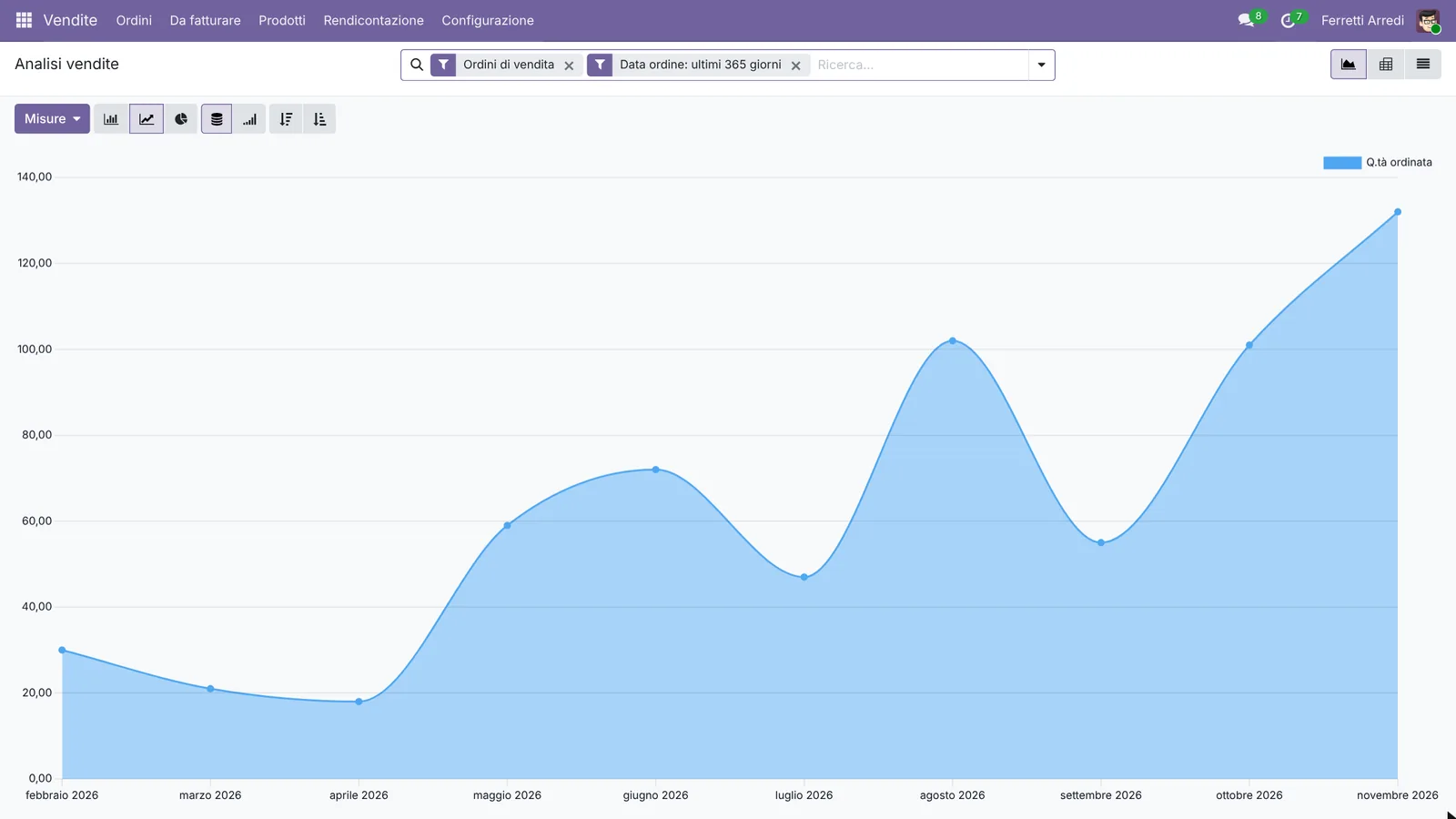 Quantità per mese: bello, ma chi le ha comprate?
Passa alla vista pivot con l’icona della tabella in alto a destra.
2. Clienti per mese
- Apri Misure, spunta Totale imponibile e togli Q.tà ordinata.
- Clicca l’intestazione Totale delle righe e scegli Cliente.
- Clicca l’intestazione Totale delle colonne, scegli Data ordine, poi Mese.
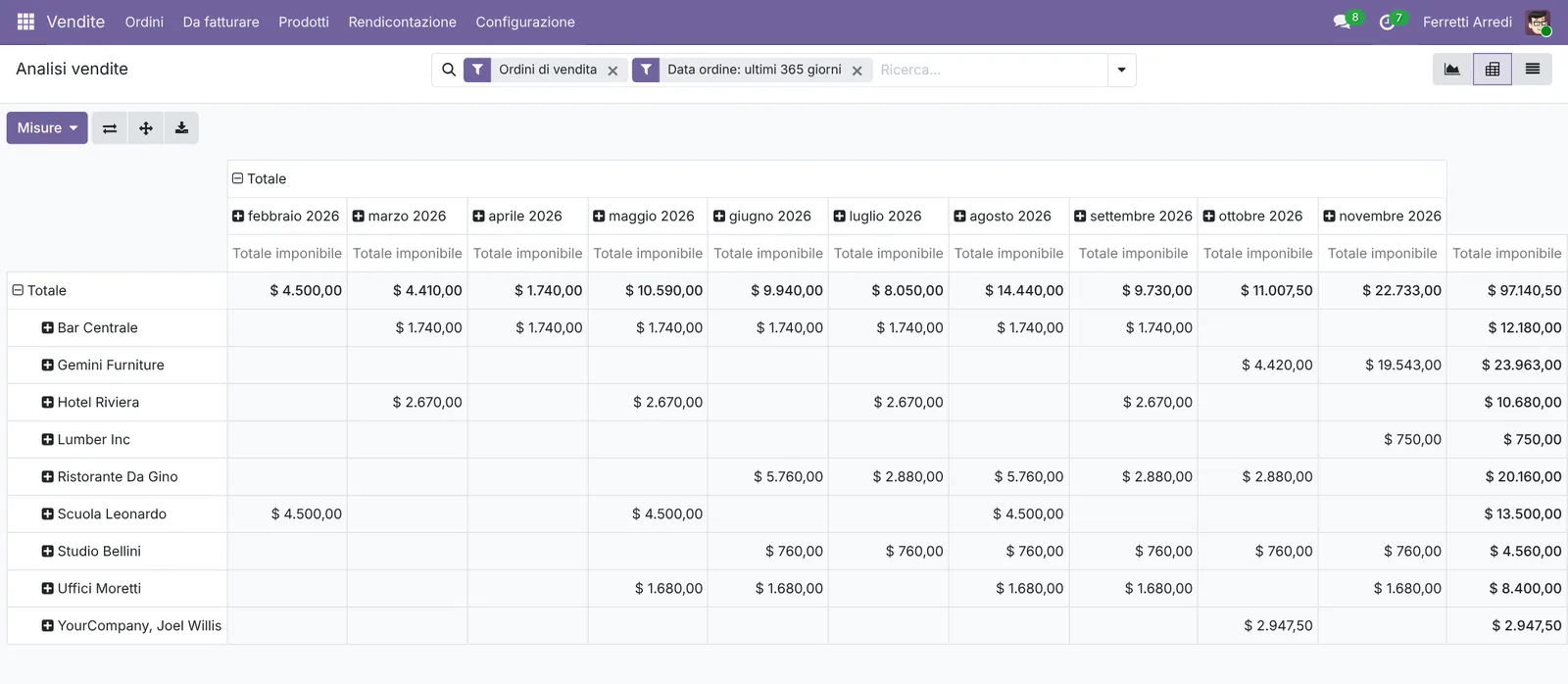 Ogni riga è il ritmo di acquisto di un cliente.
Ora la tabella si legge come un calendario. Bar Centrale ordinava ogni mese, poi si è fermato a settembre. Gemini Furniture ha iniziato solo a ottobre.
3. Gli ordini dietro un numero
Clicca un importo qualsiasi, qui Bar Centrale a marzo. Odoo apre le righe d’ordine che ci sono dietro: ordine, prodotti, quantità e prezzi.
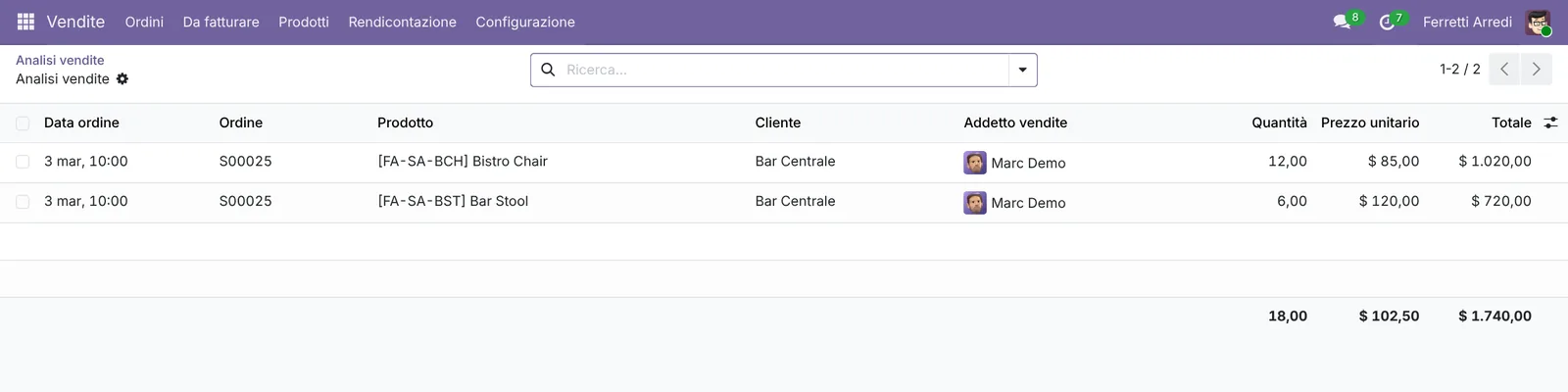 1.740 $: dodici sedie e sei sgabelli.
Torna alla tabella con il percorso in alto a sinistra.
4. Salvala nei preferiti
Apri le opzioni di ricerca con la freccia a destra della barra di ricerca. Sotto Preferiti, premi Salva ricerca corrente, scrivi Clienti per mese e premi Salva.
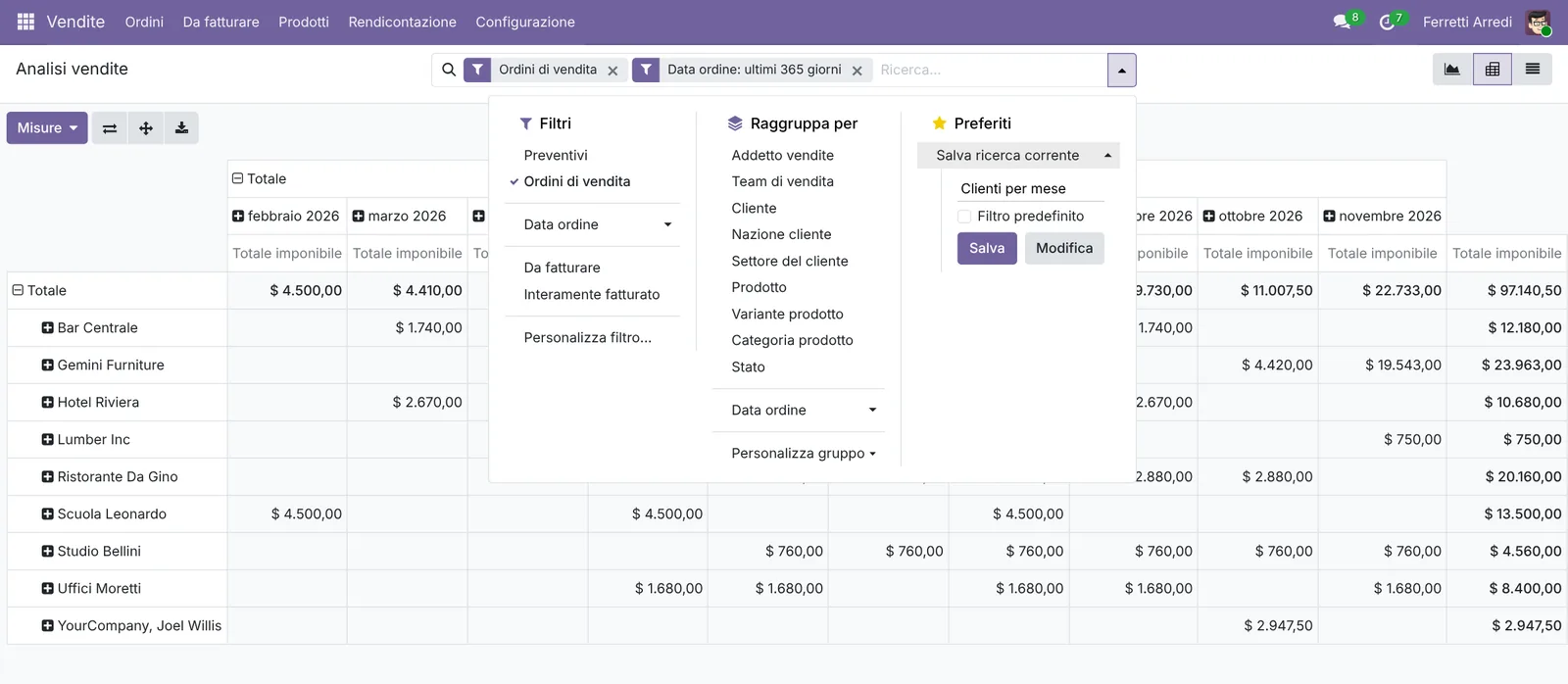 Il preferito tiene filtri, righe, colonne e misure.
La prossima volta, apri Vendite → Rendicontazione → Vendite e scegli il preferito: la tabella torna come l’avevi lasciata.
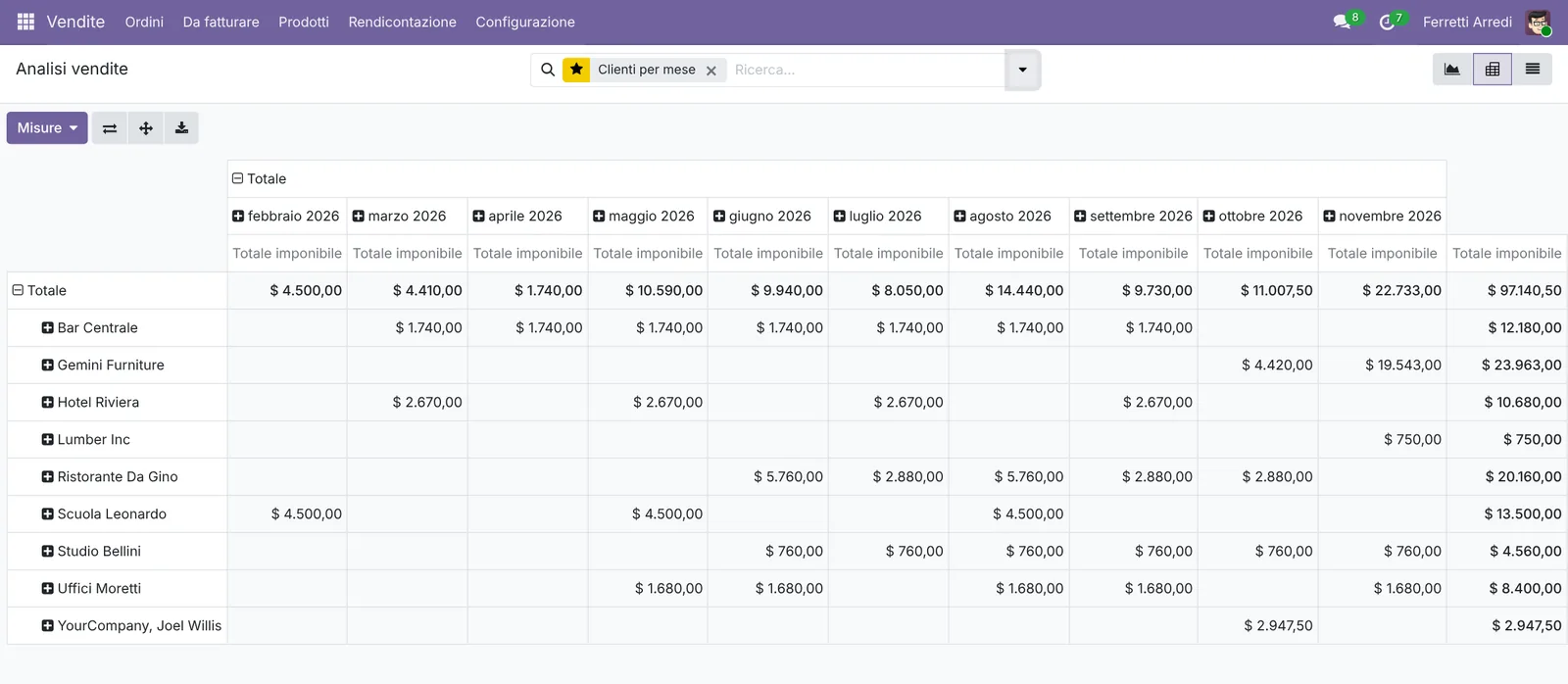 A un clic di distanza.
Errori comuni
- Leggere le quantità come soldi. Il report si apre su Q.tà ordinata: dieci sedie e dieci tavoli contano uguale. Passa a Totale imponibile.
- Togliere il filtro Ordini di vendita. Senza, anche i preventivi mai firmati contano come vendite.
- Il filtro sulla data. Il report mostra gli ultimi 365 giorni. Per confrontare con l’anno scorso, cambia Data ordine nei filtri.
- Salvare una vista in disordine. Il preferito salva tutto quello che vedi: chiudi quello che hai aperto prima di salvarlo.
Analisi vendite con l’AI: chiedi al tuo assistente AI via MCP
Con il server MCP di Hawklify, Claude, ChatGPT e altri assistenti lavorano nel tuo Odoo come te, con i tuoi permessi. La tabella mostra chi si è fermato, se guardi ogni riga. Ma un cliente che ordina ogni trimestre sembra fermo per due mesi ed è in regola. Ogni cliente ha il suo ritmo, e nessun filtro lo conosce. L’assistente lo misura, e pianifica le chiamate in una scheda che approvi tu: qui è attiva la modalità scheda.
Due clienti sono in ritardo rispetto alla loro abitudine:
Bar Centrale: ordinava ogni 31 giorni, circa $ 1.740 ogni volta. Fermo da 72 giorni, dal 3 settembre. Commerciale: Marc Demo.Ristorante Da Gino: ordinava ogni 21 giorni, circa $ 2.880 ogni volta. Fermo da 40 giorni, dal 5 ottobre. Commerciale: Mitchell Admin.
Scuola Leonardo (82 giorni) e Hotel Riviera (61 giorni) sembrano fermi, ma ordinano ogni trimestre e ogni due mesi: sono in regola.
Approvazione richiesta in OdooCrea
Pianifica lunedì una chiamata per ogni cliente che ha smesso di ordinare: Bar Centrale per Marc Demo, Ristorante Da Gino per Mitchell Admin.
mail.activity · 2 record
Nuova attività: Bar Centrale
| Campo | Attuale | Nuovo |
|---|---|---|
| Tipo di attività | Chiamata | |
| Assegnata a | Marc Demo | |
| Scadenza | 16/11/2026 | |
| Riepilogo | Nessun ordine da 72 giorni, di solito ogni 31 |
Nuova attività: Ristorante Da Gino
| Campo | Attuale | Nuovo |
|---|---|---|
| Tipo di attività | Chiamata | |
| Assegnata a | Mitchell Admin | |
| Scadenza | 16/11/2026 | |
| Riepilogo | Nessun ordine da 40 giorni, di solito ogni 21 |
Modifica applicata in Odoo.
Gli amministratori dell'organizzazione possono disattivare le schede di approvazione nella pagina Membri.
Due chiamate pianificate per lunedì 16 novembre, ognuna con quello che il cliente compra di solito: 12 Bistro Chair e 6 Bar Stool per Bar Centrale, 4 Outdoor Table e 16 Outdoor Chair per Da Gino.
Prima di una visita. Dal telefono, un commerciale chiede di un cliente che vedrà domani: l’assistente riassume lo storico e prepara l’ordine abituale come bozza di preventivo.
Hawklify
Il tuo Odoo, dalla chat che usi già
Mandi un messaggio, una foto o un vocale: l'assistente legge e lavora in Odoo tramite Hawklify, con i tuoi permessi.
Domattina vedo Bar Centrale. Cosa devo sapere?
Bar Centrale, cliente da febbraio:
- Ha ordinato ogni mese fino al 3 settembre, poi niente: 72 giorni.
- Sempre lo stesso: 12 Bistro Chair e 6 Bar Stool, circa $ 1.740.
- Nessuna fattura aperta, niente in ritardo.
Preparo il suo ordine abituale come preventivo, così domani glielo mostri?
Sì, preparalo
Pronto: preventivo S00041 per Bar Centrale, 12 Bistro Chair e 6 Bar Stool, $ 1.740,00. È una bozza: domani cambia le quantità con loro, poi invialo.
Versioni provate
| Versione | Risultato |
|---|---|
| Odoo 16 | Stessi passaggi. Rendicontazione apre direttamente il report, su Totale imponibile. Per condividere il preferito, spunta Condividere con tutti gli utenti. |
| Odoo 17 | Stessi passaggi. Il preferito ha l’opzione Condiviso. |
| Odoo 18 | Come la 17. |
| Odoo 19 | Come in questa guida. Per condividere il preferito, premi Modifica e compila Condiviso con. Le schermate vengono da Odoo 19. |
| Odoo 20 | Come la 19. |
Domande frequenti
Perché i miei preventivi non compaiono nel report?
Il report si apre con il filtro Ordini di vendita, quindi conta solo gli ordini confermati. Togli il filtro per aggiungere i preventivi, o tienilo per vedere cosa è stato davvero venduto.
Come condivido il report con il mio team?
In Odoo 17 e 18, spunta Condiviso quando salvi il preferito (Condividere con tutti gli utenti nella 16). Da Odoo 19, premi Modifica invece di Salva: Condiviso con lasciato vuoto vuol dire tutti gli utenti.
Posso esportare la tabella in Excel?
Sì. Il pulsante di download sopra la tabella pivot esporta esattamente quello che vedi, con le stesse righe e colonne.
Totale imponibile o Totale?
Totale imponibile, per le vendite. Le imposte cambiano da un cliente all'altro e non sono il tuo fatturato.
This guide is also available in English: Sales analysis in Odoo: a report that answers questions
Guide Odoo correlate
 VenditeOrdini di vendita Odoo: dal preventivo alla fatturaPorta una vendita in Odoo dall'inizio alla fine: crea il preventivo, conferma l'ordine, consegna la merce e registra la fattura. Community ed Enterprise.
 CRMCRM Odoo: pipeline, fasi, attività e motivi di perditaImposta il flusso del CRM di Odoo: aggiungi e ordina le fasi, crea opportunità, pianifica la prossima attività e segna le perse con un motivo. Community ed Enterprise.
 ContabilitàScadenzario clienti Odoo: chi ti deve soldi e da quandoLeggi lo scadenzario clienti in Odoo Enterprise: chi ti deve soldi, con quanto ritardo, le fatture dietro ogni importo, e come mandare un sollecito al cliente.