Regole di automazione in Odoo: solleciti che non sfuggono
Crea una regola di automazione in Odoo: quando si conferma un ordine di vendita sopra i $ 5.000, il responsabile vendite riceve un To-Do per chiamare il cliente.
- Community ed Enterprise
- 4 min di lettura
- Tutorial Odoo + AI
Un ordine grande merita una telefonata del responsabile vendite, e un preventivo inviato la settimana scorsa merita un sollecito. Entrambi dipendono dalla memoria di qualcuno. Una regola di automazione osserva i record al posto tuo: quando succede qualcosa, qui la conferma di un ordine di vendita sopra i $ 5.000, fa l’azione che scegli, qui un To-Do per il responsabile vendite. Questa guida crea la regola senza codice e la prova su un ordine.
Funziona allo stesso modo in Community ed Enterprise. Le versioni che abbiamo provato sono elencate in fondo.
Questa guida è anche un tutorial AI. Alla fine, un assistente AI collegato a Odoo crea questa regola da una frase e mostra quali ordini avrebbe preso, poi trova la vecchia regola che non ha mai mandato un sollecito.Guardalo in azione ↓Prima di iniziare
- L’app Vendite installata. Le regole arrivano con il modulo Regole di automazione (base_automation): installalo da App se il menu manca.
- La modalità sviluppatore attiva, dal fondo delle Impostazioni. Le regole sono in Impostazioni → Funzioni tecniche → Automazione → Regole di automazione.
1. Crea la regola e la sua condizione
In Regole di automazione premi Nuovo.
- Dai un nome alla regola: Ordine grande: avvisa il responsabile vendite.
- Modello: Ordine di vendita.
- Attivazione: Lo stato è impostato su, e accanto Ordine di vendita. La regola parte una volta, quando l’ordine viene confermato.
- In Applicare a premi Modifica dominio e aggiungi le condizioni Stato è uguale a Ordine di vendita e Totale è maggiore di 5.000. Premi Conferma.
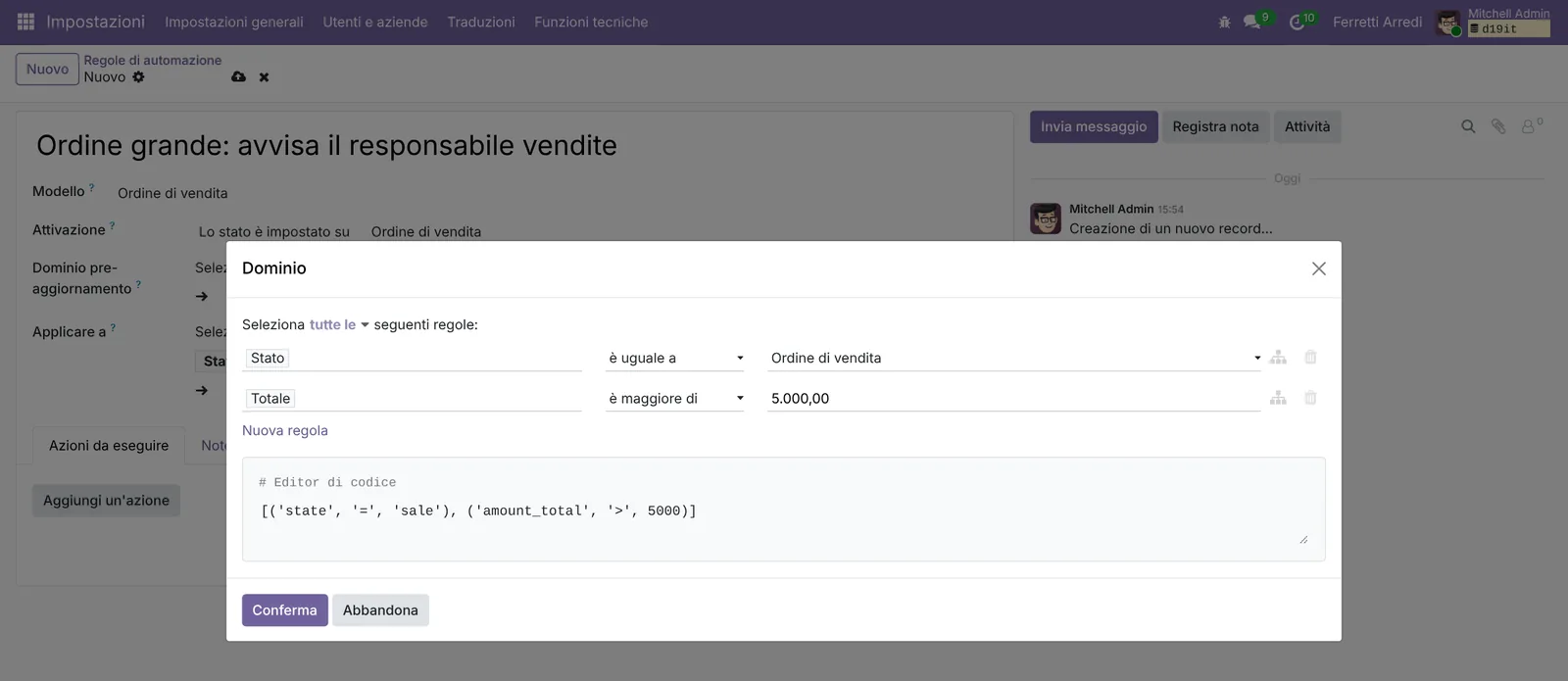 Solo ordini confermati sopra i $ 5.000.
2. Aggiungi l’azione
In Azioni da eseguire premi Aggiungi un’azione.
- Come Tipologia scegli Crea attività.
- Tipo di attività: To-Do. Titolo: Ordine grande: chiama il cliente.
- Scadenza tra: 1 Giorni.
- Tipo utente: Utente specifico, e come Responsabile il responsabile vendite, qui Mitchell Admin.
Premi Salva e chiudi.
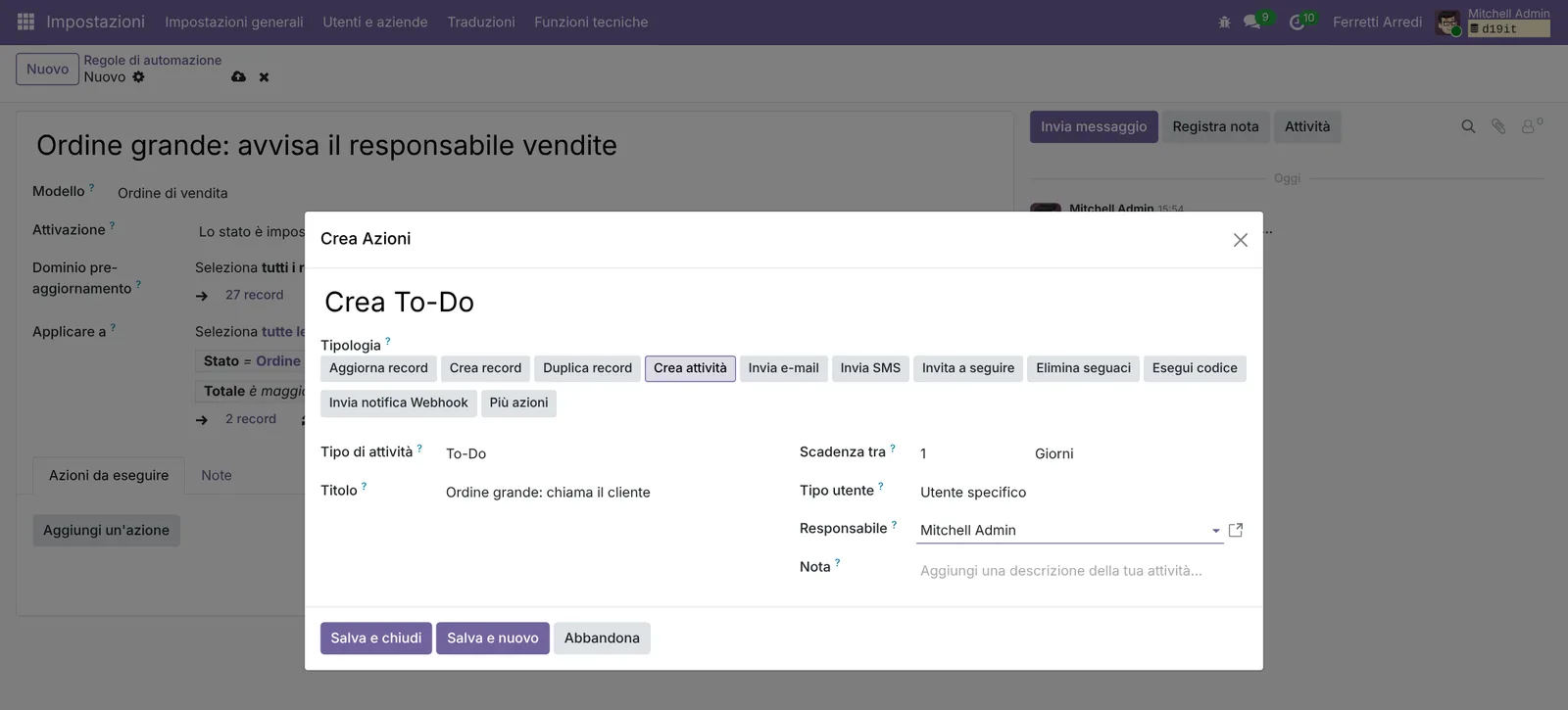 L’azione: un To-Do per il responsabile vendite, per domani.
3. Salva la regola
Premi Salva. La regola mostra il modello, l’attivazione, la condizione e la sua azione. Accanto alla condizione, Odoo conta i record che oggi la soddisfano.
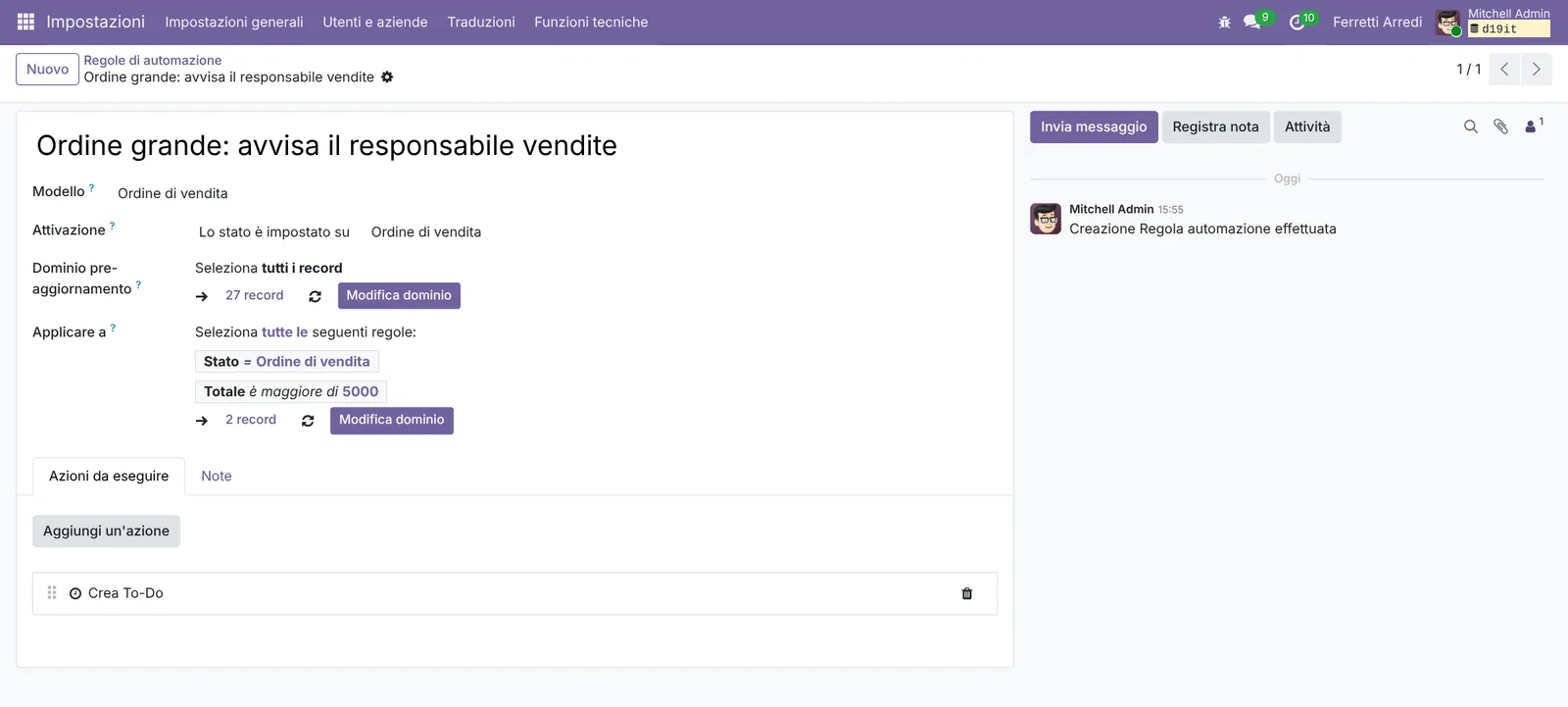 Una regola: quando, su cosa, e cosa fare.
4. Provala su un ordine
Crea un preventivo per Azure Interior con 5 Executive Desk Walnut, $ 6.150, e premi Conferma. Nel chatter, in Attività pianificate, c’è il To-Do Ordine grande: chiama il cliente per domani, per il responsabile vendite. Conferma anche un ordine piccolo: non riceve nulla.
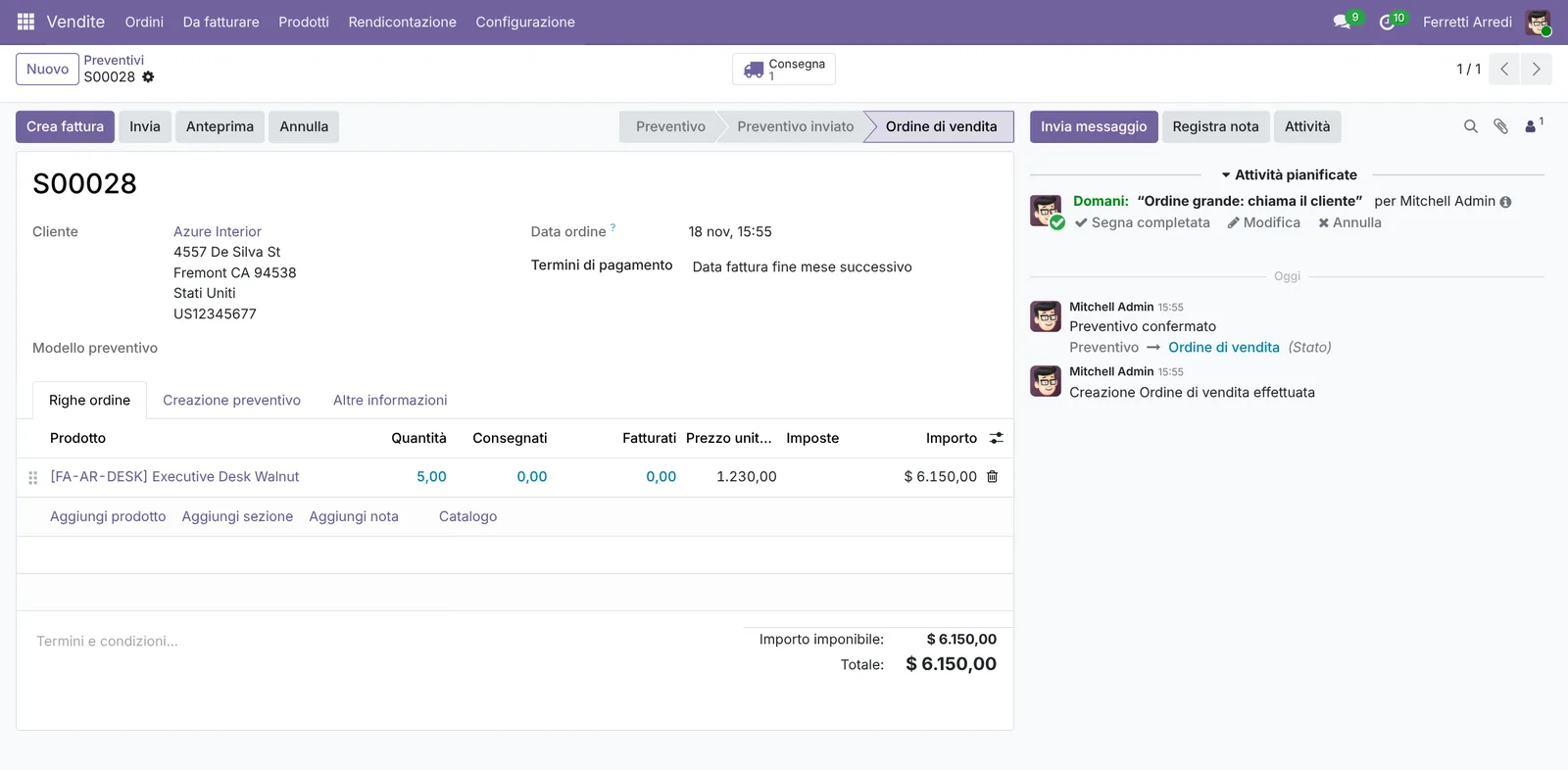 La regola ha funzionato: la chiamata è pianificata.
Errori comuni
- Attivazione Al momento della creazione e modifica per un evento che succede una volta. Una regola che parte a ogni salvataggio crea un nuovo To-Do ogni volta che qualcuno modifica l’ordine. Per “quando viene confermato”, usa Lo stato è impostato su.
- La condizione senza lo stato. Senza Stato è Ordine di vendita, valgono anche i preventivi sopra i $ 5.000.
- Provare su un ordine vecchio. Le regole non guardano indietro: prova su un ordine nuovo.
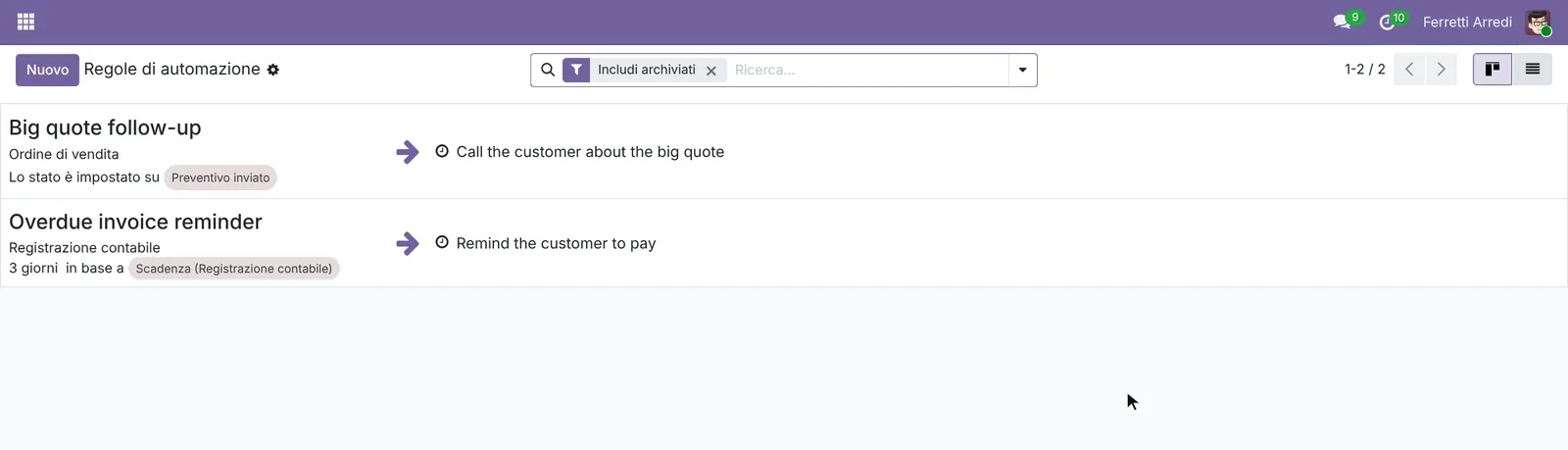
- Nessuno controlla le regole. La lista mostra solo i nomi. Apri le regole vecchie una volta all’anno e leggi le condizioni, come nel secondo esempio qui sotto.
Regole di automazione con l’AI: chiedi al tuo assistente AI via MCP
Con il server MCP di Hawklify, Claude, ChatGPT e altri assistenti lavorano nel tuo Odoo come te, con i tuoi permessi. Una regola è facile da dire a parole e scomoda da comporre a clic: modello, attivazione, dominio, azione. E una regola vecchia con la condizione sbagliata sbaglia in silenzio per anni.
Nel browser, sulla pagina Regole di automazione. A seconda di come la tua organizzazione ha configurato il server, l’assistente fa la modifica subito o prima ti mostra una scheda da approvare. Qui la modalità Smart è attiva. Le regole sono record tecnici: un amministratore le consente all’assistente nella pagina dei membri di Hawklify.
Ecco la regola:
- Ordine grande: avvisa il responsabile vendite, su Ordine di vendita
- Parte quando lo stato è impostato su Ordine di vendita, solo se Totale > 5.000
- Crea un To-Do Ordine grande: chiama il cliente per Mitchell Admin, con scadenza il giorno dopo
La creo?
Fatto: la regola è attiva e parte solo quando lo stato cambia, quindi se modifichi un ordine dopo non arriva un nuovo To-Do.
Negli ultimi 30 giorni avrebbe preso 3 ordini:
- Deco Addict, $ 12.300, 15 novembre
- Gemini Furniture, $ 7.342, 10 novembre
- Azure Interior, $ 5.814, 6 novembre
Gli altri 7 ordini confermati erano sotto i $ 5.000.
Al computer. Qui è attiva la scheda: non cambia nulla finché non approvi la scheda.
Trovato. Overdue invoice reminder parte 3 giorni dopo la scadenza, ma la sua condizione dice ==move_type = out_refund==: sono le note di credito, non le fatture.
Quindi non guarda mai una fattura. Guarda solo le tue 4 note di credito non pagate (da RINV/2026/00001 a 00004), dove sei tu a dover dei soldi al cliente.
Intanto INV/2026/00004, Acme Corporation, $ 31.750, scadeva il 3 novembre: 15 giorni di ritardo, nessun sollecito.
Cambio la condizione sulle fatture clienti?
Approvazione richiesta in OdooModifica
Fai guardare a Overdue invoice reminder le fatture clienti invece delle note di credito.
base.automation · 1 record
Overdue invoice reminder
| Campo | Attuale | Nuovo |
|---|---|---|
| Applicare a | Tipo = Fattura cliente, non pagata |
Modifica applicata in Odoo.
Gli amministratori dell'organizzazione possono disattivare le schede di approvazione nella pagina Membri.
Ora la regola prende ogni fattura che scade da oggi in poi. Non torna indietro nel tempo, quindi la fattura di Acme non riceve nulla. Posso aggiungerle il sollecito adesso, per il suo venditore Marc Demo.
Approvazione richiesta in OdooCrea
Aggiungi il To-Do Remind the customer to pay su INV/2026/00004 (Acme Corporation, $ 31.750), per Marc Demo, con scadenza oggi.
mail.activity · 1 record
INV/2026/00004 · Acme Corporation
Modifica applicata in Odoo.
Gli amministratori dell'organizzazione possono disattivare le schede di approvazione nella pagina Membri.
Fatto. Marc ha il sollecito sulla fattura di Acme oggi, e la regola pensa ai prossimi.
Versioni provate
| Versione | Risultato |
|---|---|
| Odoo 16 | Il menu si chiama Azioni automatiche e l’azione è sulla regola stessa. Attivazione All’aggiornamento, con Stato diverso da Ordine di vendita come Dominio pre-aggiornamento e la condizione in Applicare a. Come azione scegli Crea prossima attività. Il tipo di attività si chiama To Do. |
| Odoo 17 | Come in questa guida. L’attivazione e il suo valore sono elenchi a discesa. |
| Odoo 18 | Come in questa guida. |
| Odoo 19 | Come in questa guida. Le immagini vengono da Odoo 19. |
| Odoo 20 | Stessi passaggi. Nell’azione, i tipi di attività sono pulsanti, con To-Do già scelto. |
Domande frequenti
Serve la modalità sviluppatore?
Sì, per arrivare al menu: Regole di automazione è in Impostazioni, Funzioni tecniche, che compare in modalità sviluppatore. Una volta creata, la regola funziona per tutti, con o senza modalità sviluppatore.
Una regola può mandare un'e-mail invece di un'attività?
Sì. Scegli Invia e-mail come azione e un modello di e-mail. Per i solleciti interni spesso le attività sono meglio, perché restano sul record finché qualcuno non le segna come fatte.
La regola agisce sugli ordini già confermati?
No. Una regola con attivazione Lo stato è impostato su parte quando lo stato cambia. Gli ordini confermati prima di salvare la regola restano come sono.
Come fermo una regola per un po'?
Archiviala dal menu a ingranaggio della regola. Smette di funzionare e resta nella lista con il filtro In archivio, pronta da ripristinare.
This guide is also available in English: Automation rules in Odoo: follow-ups that never slip
Guide Odoo correlate
 CRMCRM Odoo: pipeline, fasi, attività e motivi di perditaImposta il flusso del CRM di Odoo: aggiungi e ordina le fasi, crea opportunità, pianifica la prossima attività e segna le perse con un motivo. Community ed Enterprise.
 ContabilitàScadenzario clienti Odoo: chi ti deve soldi e da quandoLeggi lo scadenzario clienti in Odoo Enterprise: chi ti deve soldi, con quanto ritardo, le fatture dietro ogni importo, e come mandare un sollecito al cliente.
 VenditeOrdini di vendita Odoo: dal preventivo alla fatturaPorta una vendita in Odoo dall'inizio alla fine: crea il preventivo, conferma l'ordine, consegna la merce e registra la fattura. Community ed Enterprise.