Fatture fornitore Odoo: paga solo ciò che arriva
Ordina a un fornitore in Odoo, ricevi parte della merce e fattura solo quello che è arrivato, con la politica di controllo su quantità ricevute. Community ed Enterprise.
- Community ed Enterprise
- 5 min di lettura
- Tutorial Odoo + AI
Hai ordinato dieci armadi, ne sono arrivati sei, e la fattura del fornitore dice dieci. Pagarla vuol dire pagare quattro armadi che non hai. Odoo può fatturare solo quello che hai ricevuto. Questa guida controlla la politica di controllo del prodotto, ordina a un fornitore, riceve parte della merce e crea la fattura solo per quello che è arrivato.
Funziona allo stesso modo in Community ed Enterprise. Le versioni che abbiamo provato sono elencate in fondo.
Questa guida è anche un tutorial AI. Alla fine, un assistente AI collegato a Odoo legge il PDF del fornitore riga per riga confrontandolo con l'ordine e il ricevimento prima di creare la fattura, e sollecita al fornitore un ordine in ritardo.Guardalo in azione ↓Prima di iniziare
- Le app Acquisti e Magazzino installate, con Fatturazione (o Contabilità in Enterprise).
- Un prodotto gestito a magazzino, con un fornitore nella scheda Acquisto.
- Un utente con il permesso Acquisti / Amministratore, e il permesso di fatturazione per creare le fatture.
1. Controlla la politica di controllo
Apri Acquisti → Prodotti → Prodotti e apri il prodotto, qui l’Armadietto grande. Nella scheda Acquisto, la Politica di controllo dice cosa fattura Odoo: Su quantità ricevute fattura quello che è arrivato, non quello che hai ordinato.
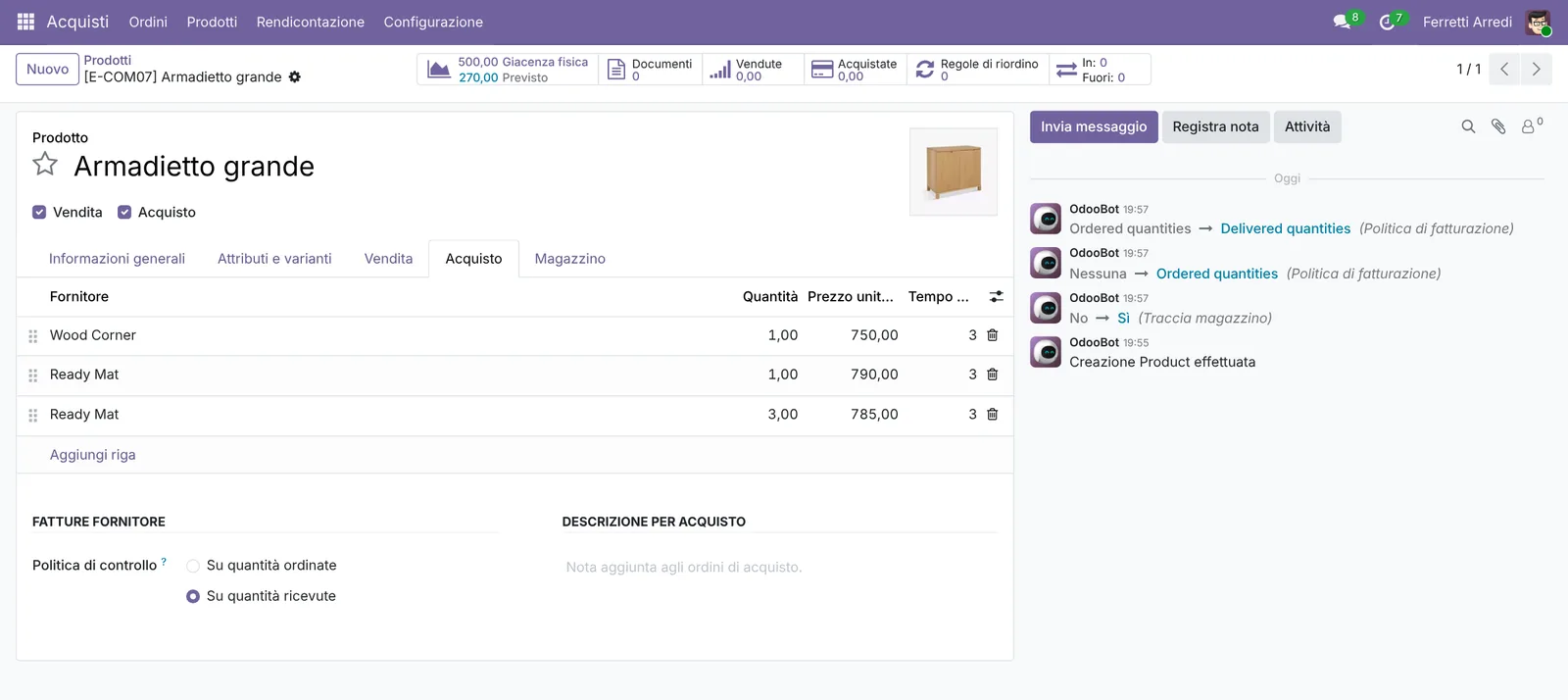 Su quantità ricevute: la fattura segue la merce.
2. Ordina al fornitore
Apri Acquisti → Ordini → Richieste di preventivo e premi Nuovo. Scegli il fornitore, qui Wood Corner, aggiungi 10 armadi e premi Conferma ordine.
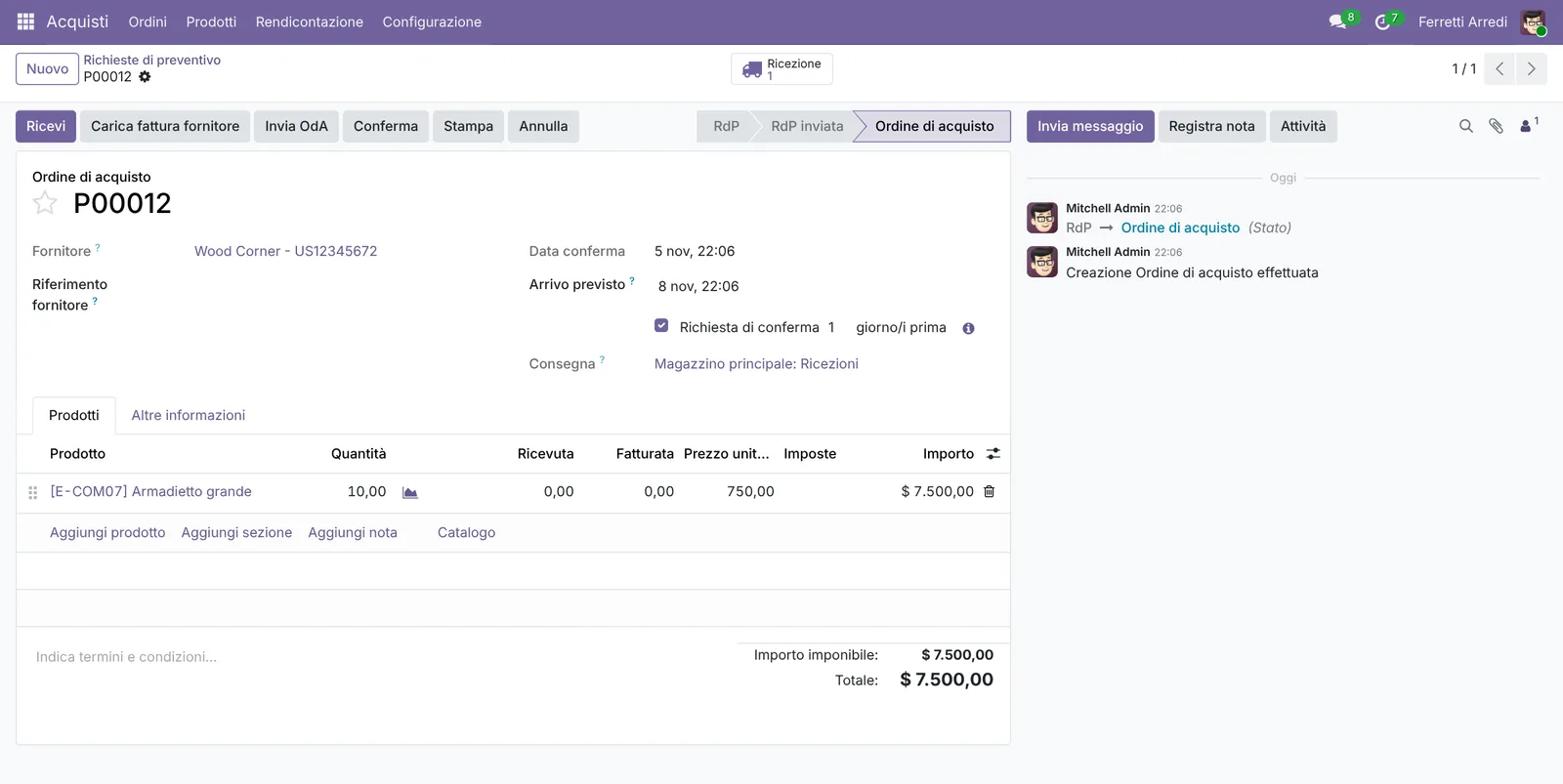 10 ordinati, ancora niente ricevuto.
3. Ricevi parte della merce
Il camion arriva con sei armadi. Premi Ricevi sull’ordine (o apri il Ricevimento). Imposta la Quantità a 6 e premi Valida.
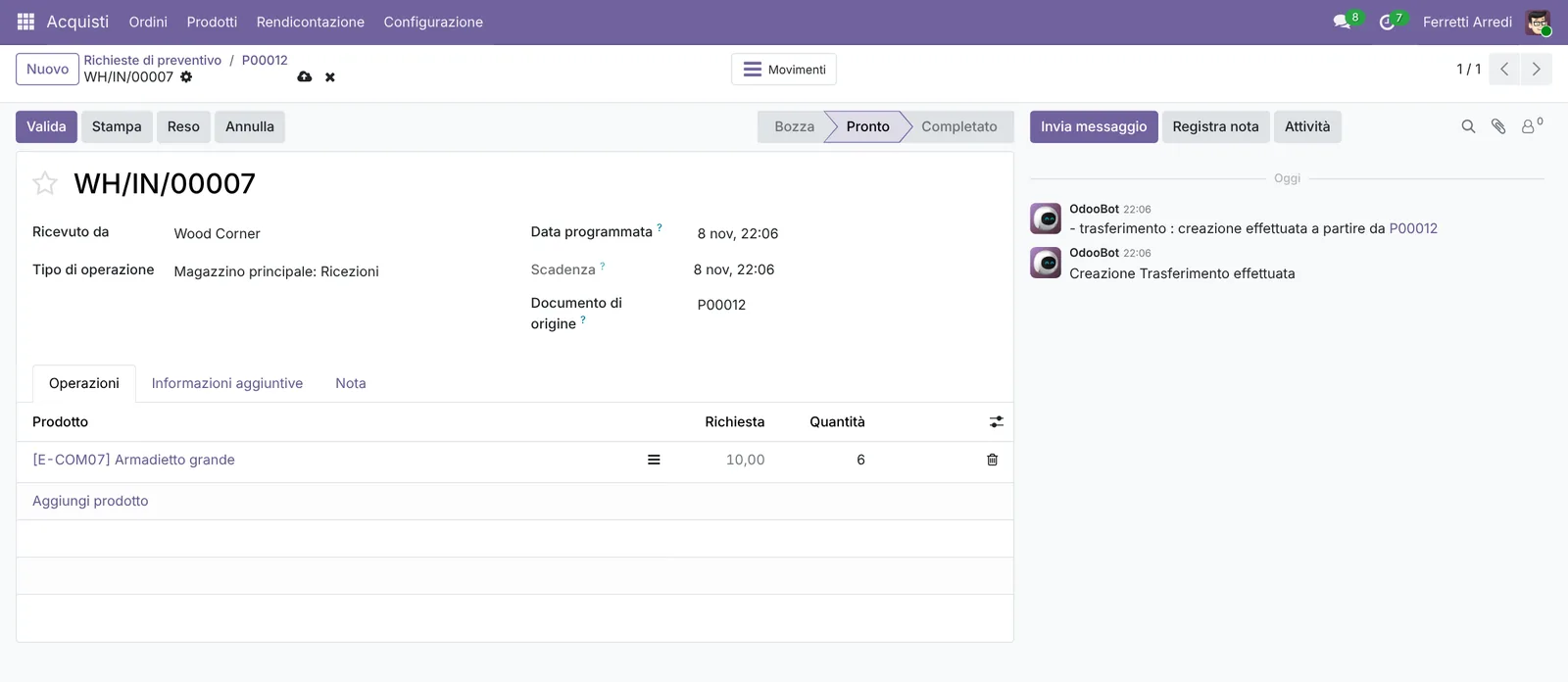 Ne sono arrivati sei su dieci.
Odoo chiede cosa fare dei quattro mancanti. Premi Crea ordine residuo: Odoo continua ad aspettarli.
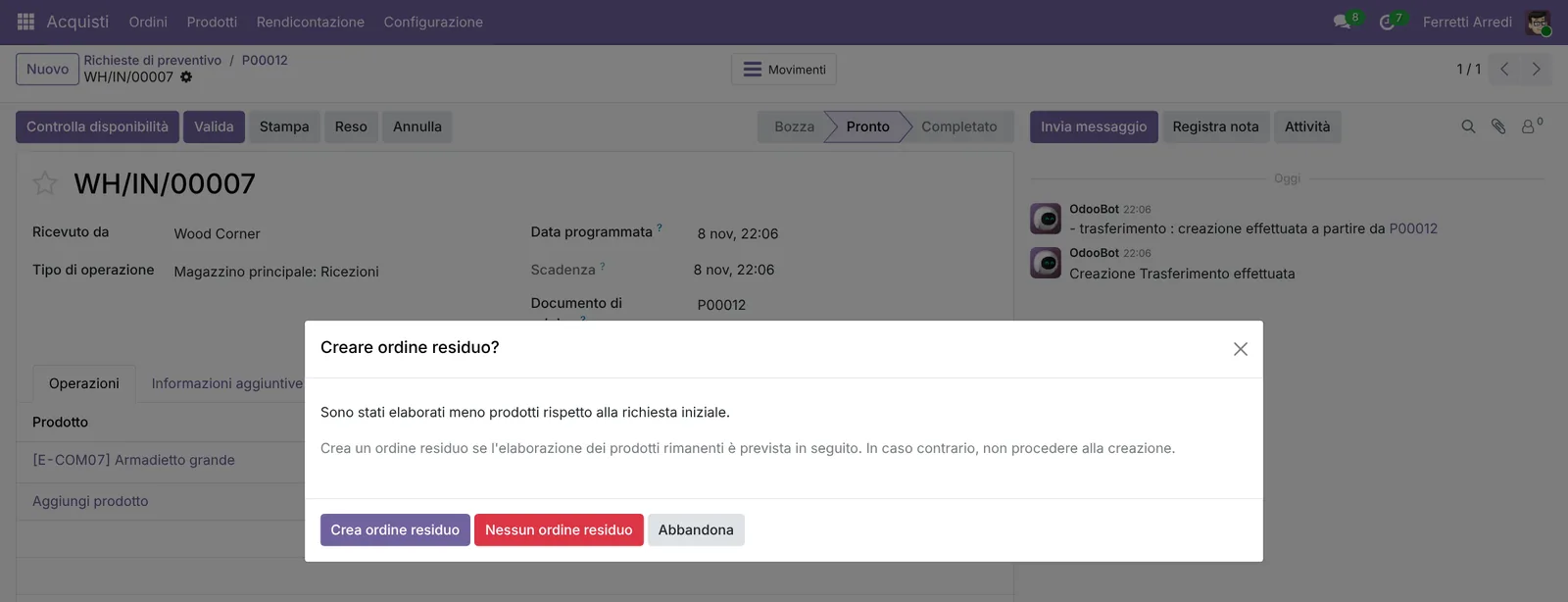 L’ordine residuo tiene in attesa i quattro armadi mancanti.
Di nuovo sull’ordine: Ricevuti 6, Fatturati 0.
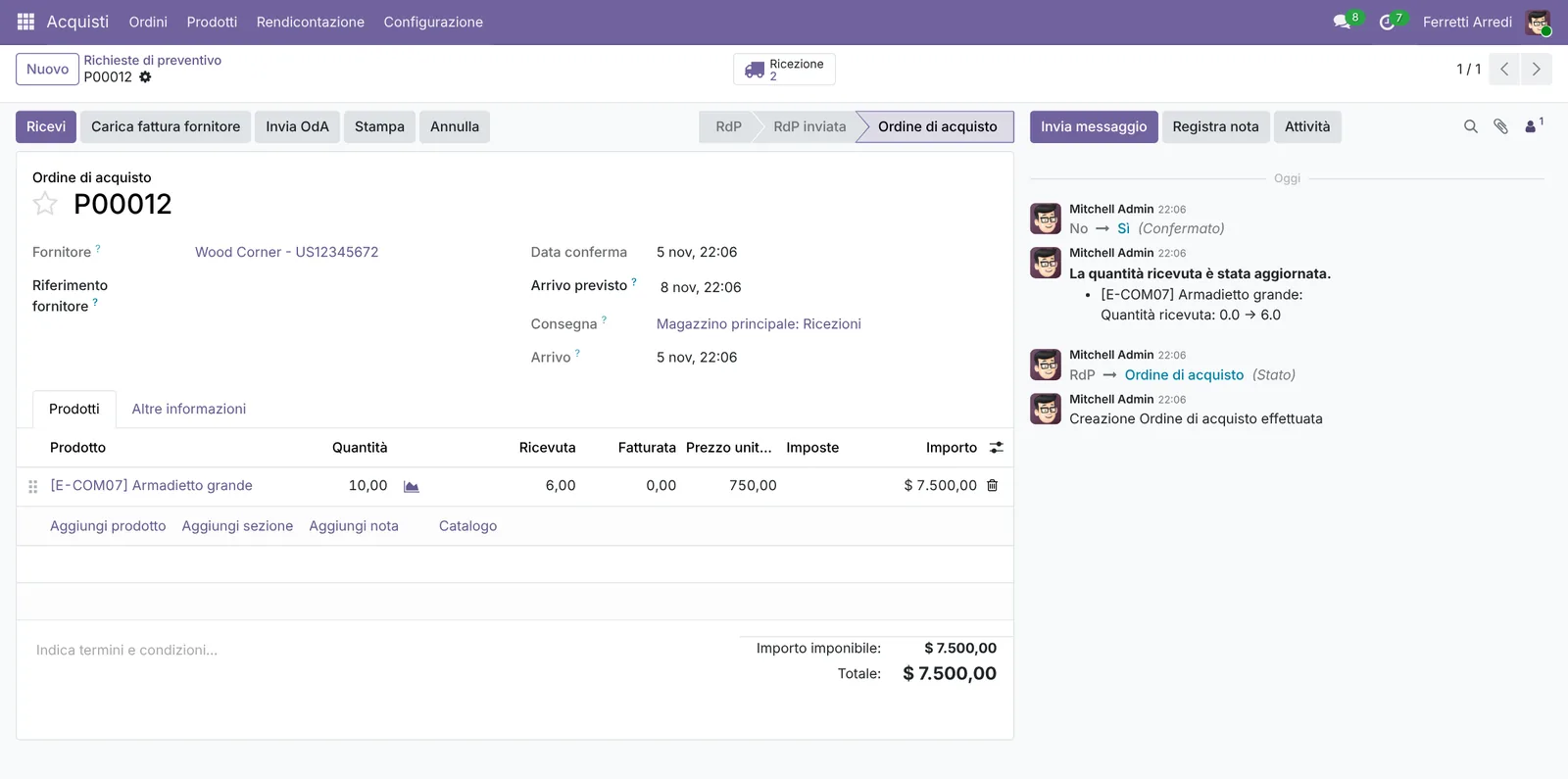 Sei a magazzino, nessuno fatturato.
4. Crea la fattura per quello che è arrivato
Apri Acquisti → Ordini → Ordini di acquisto e scegli il filtro In attesa di fatturazione. Spunta l’ordine e premi Crea fatture.
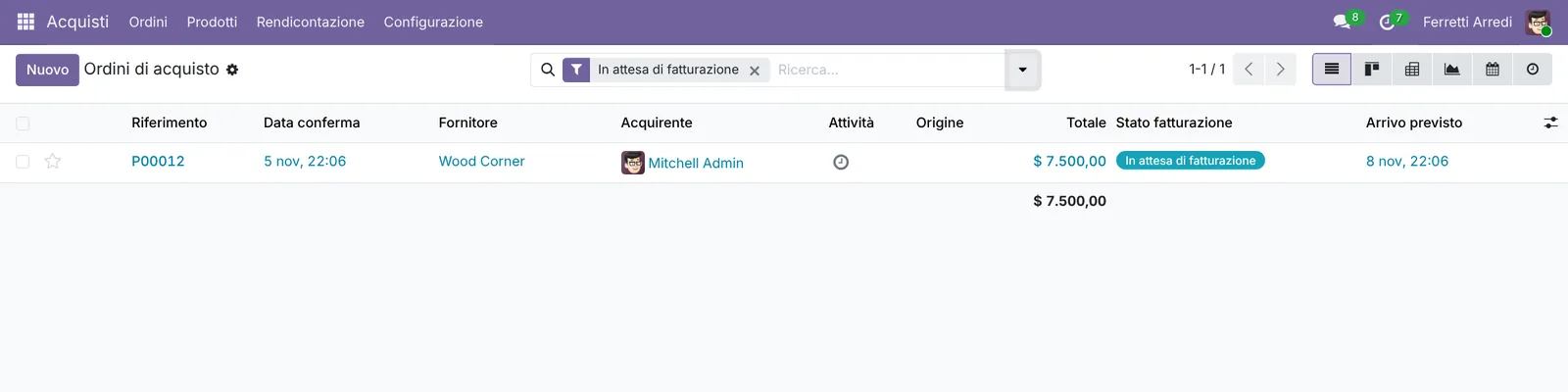 Gli ordini che hanno qualcosa da fatturare.
La bozza di fattura ha 6 armadi, non 10. Imposta la Data fattura di quella del fornitore e premi Conferma.
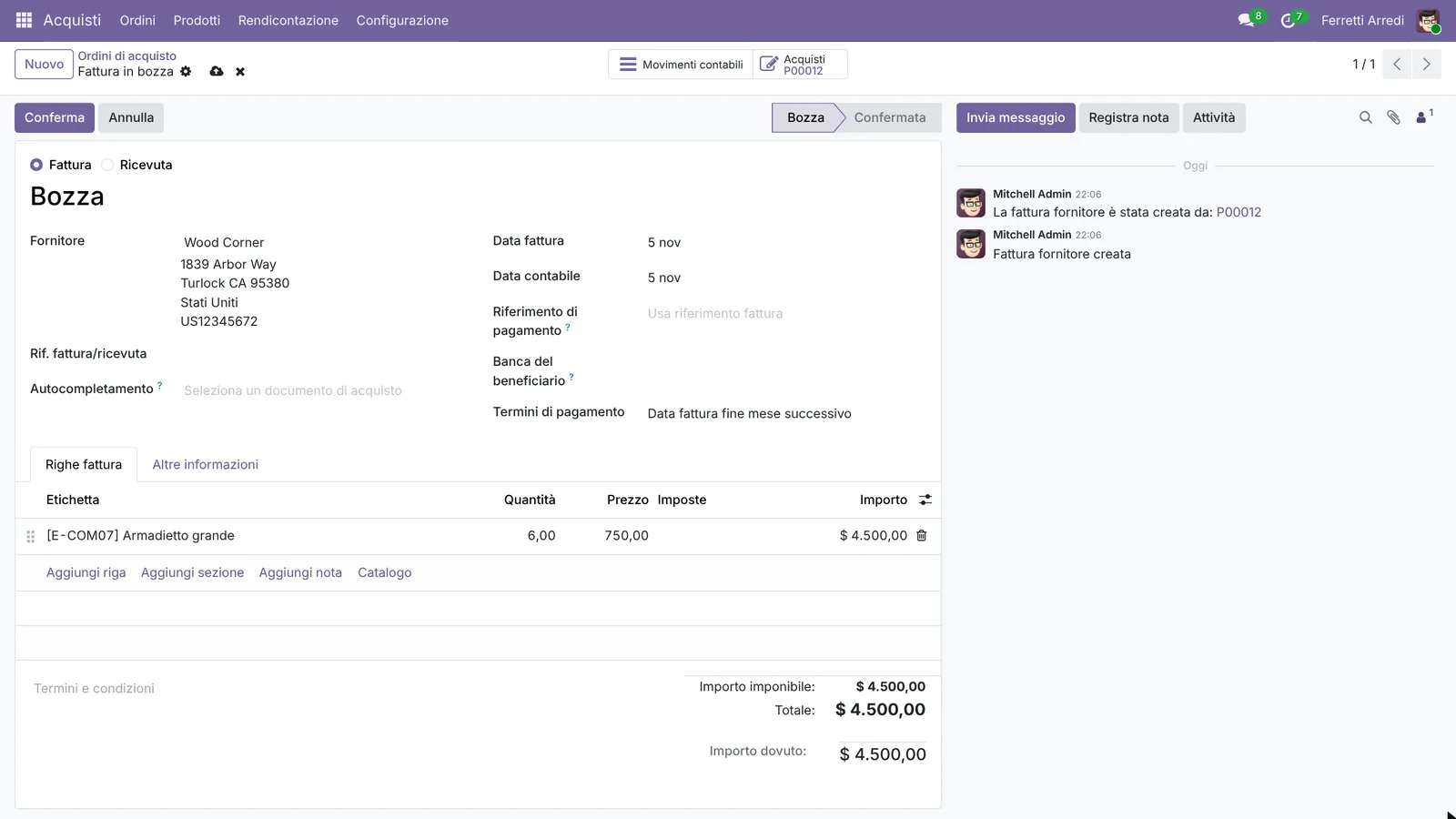 Sei armadi: quello che è arrivato, al prezzo dell’ordine.
Riapri l’ordine: Ricevuti 6, Fatturati 6. Quando arrivano gli altri quattro, l’ordine torna in attesa di fattura.
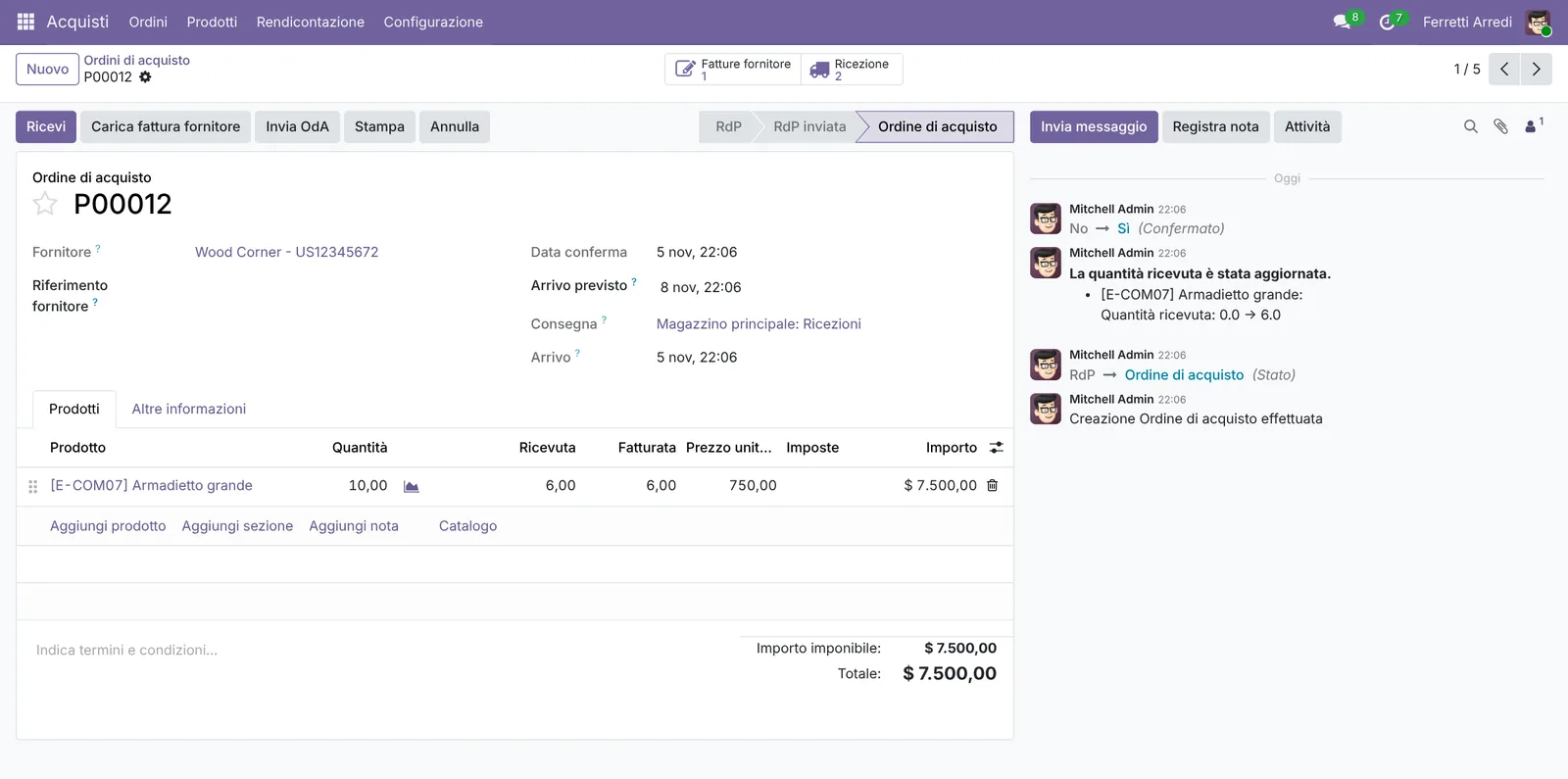 Ricevuto e fatturato coincidono.
Errori comuni
- Politica di controllo sulle quantità ordinate. La fattura contiene tutto l’ordinato, anche quello che non è mai arrivato. Usa le quantità ricevute per la merce; quelle ordinate vanno bene per servizi e ordini pagati in anticipo.
- Scrivere la fattura a mano. Una fattura scritta da zero non è collegata all’ordine, e Odoo non può confrontarla. Creala dall’ordine, o scegli l’ordine nel campo di completamento automatico della fattura.
- Nessun ordine residuo per la merce mancante. Senza ordine residuo, Odoo smette di aspettarla e l’ordine è chiuso. Crea l’ordine residuo, a meno che il fornitore non abbia annullato il resto.
- Confermare senza guardare la fattura del fornitore. Confronta quantità e importo con la fattura cartacea prima di confermare.
Fatture fornitore con l’AI: chiedi al tuo assistente AI via MCP
Con il server MCP di Hawklify, Claude, ChatGPT e altri assistenti lavorano nel tuo Odoo come te, con i tuoi permessi. Odoo fattura quello che hai ricevuto, ma nessuno legge il PDF del fornitore riga per riga confrontandolo con l’ordine. L’assistente sì. A seconda di come la tua organizzazione ha configurato il server, fa la modifica subito oppure prima ti mostra una scheda da approvare; qui è attiva la scheda.
Ho letto Ready Mat invoice RM-2026-0418.pdf su P00017 e l'ho confrontata con l'ordine e il ricevimento:
- Cabinet with Doors: fatturati 10 a $ 125,00. L'ordine dice $ 118,00, e ne sono arrivati solo 6 (4 sono ancora in consegna parziale).
- Drawer: fatturati 20 a $ 95,50. Corrisponde a ordine e ricevimento.
La fattura chiede $ 3.160,00. Quello che è arrivato, al prezzo concordato, vale $ 2.618,00: $ 542,00 di troppo.
Vuoi che crei la fattura dall'ordine, per quello che è arrivato?
Approvazione richiesta in OdooCrea
Crea una bozza di fattura fornitore per Ready Mat da P00017, per quello che è arrivato: 6 Cabinet with Doors a $ 118,00 e 20 Drawer a $ 95,50.
account.move · 1 record
Nuova fattura fornitore
| Campo | Attuale | Nuovo |
|---|---|---|
| Fornitore | Ready Mat | |
| Origine | P00017 | |
| Righe | 6 × Cabinet with Doors, 20 × Drawer | |
| Totale | $ 2.618,00 |
Modifica applicata in Odoo.
Gli amministratori dell'organizzazione possono disattivare le schede di approvazione nella pagina Membri.
Una bozza di fattura per Ready Mat, $ 2.618,00: 6 Cabinet with Doors a $ 118,00 e 20 Drawer a $ 95,50. Imposta il riferimento RM/2026/0418 e chiedi a Ready Mat una nota di credito di $ 542,00, o una fattura corretta.
Per leggere un PDF, l’assistente usa il testo che Odoo salva quando il file viene caricato. Se manca, installa l’app di indicizzazione degli allegati (attachment_indexation): da quel momento Odoo tiene il testo di ogni PDF caricato.
Sull’ordine che hai davanti. In un pannello laterale del browser, l’assistente parte dal record aperto: qui un ordine d’acquisto che aspetta ancora 4 armadi. Legge le email del fornitore e gli ordini dei tuoi clienti, che l’ordine d’acquisto non mostra, e con la modalità Smart agisce quando dici di sì.
Il 5 novembre Wood Corner ha scritto "i restanti 4 partono l'8 novembre". Sono in ritardo di 8 giorni e da allora non hanno più scritto.
Due clienti aspettano degli Armadietti grandi, e in magazzino ne è libero solo 1:
S00031Gemini Furniture, 3, promessi per il 20 novembreS00034Lumber Inc, 2, promessi per il 2 dicembre
Chiedo a Wood Corner una data certa e avviso il venditore su S00031?
Fatto. Wood Corner ha ricevuto un'email da P00012 che chiede una data di consegna entro mercoledì, e Mitchell ha un'attività su S00031: gli armadi di Gemini potrebbero tardare, chiamali.
Versioni provate
| Versione | Risultato |
|---|---|
| Odoo 16 | Stessi passi. L’ordine ha anche un pulsante Crea fattura. Sul ricevimento la colonna è Completata. Acquisti → Configurazione → Impostazioni ha Controllo fatture, la politica predefinita per i nuovi prodotti. |
| Odoo 17 | Come la 16, con la colonna Quantità sul ricevimento. L’ordine ha un pulsante Crea fattura. |
| Odoo 18 | Come la 17: Crea fattura sull’ordine, Controllo fatture nelle impostazioni. |
| Odoo 19 | Come in questa guida: l’ordine ha Carica fattura fornitore ma non Crea fattura, quindi le fatture si creano dall’elenco. Le schermate vengono da Odoo 19. |
| Odoo 20 | Stesse schermate e pulsanti della 19. |
Domande frequenti
Cos'è la politica di controllo di un prodotto?
Dice cosa fattura Odoo su un acquisto: le quantità ordinate o quelle ricevute. Sulle quantità ricevute, una fattura creata dall'ordine contiene solo quello che è arrivato, così non paghi mai merce ancora in viaggio.
Dove si imposta?
Sul prodotto, nella scheda Acquisto: Politica di controllo. Odoo dalla 16 alla 18 ha anche un valore predefinito per i nuovi prodotti in Acquisti, Configurazione, Impostazioni, Controllo fatture.
E se il fornitore manda una fattura per tutto l'ordine?
Crea la fattura dall'ordine: avrà solo le quantità ricevute. Confrontala con quella del fornitore e chiedigli una fattura corretta, oppure tieni la differenza per quando arriva il resto.
Che fine fa la merce mancante?
Se crei un ordine residuo quando validi il ricevimento, Odoo continua ad aspettarla. Quando arriva e la ricevi, l'ordine torna in attesa di fattura per quella quantità.
This guide is also available in English: Vendor bills in Odoo: pay only what you received
Guide Odoo correlate
 MagazzinoRegole di riordino Odoo: rifornisci prima di finireImposta in Odoo le regole di riordino min/max, così ordini prima che la merce finisca, e usa la lista Rifornimenti per ordinare subito. Community ed Enterprise.
 AcquistiDropshipping in Odoo: il fornitore spedisce al clienteConfigura il dropshipping in Odoo: un prodotto con il percorso Dropshipping, una vendita che crea l'ordine al fornitore con l'indirizzo del cliente, la consegna.
 MagazzinoCosti sbarcati Odoo: trasporto e dazi nel costo prodottoAggiungi trasporto, dazi e dogana al costo dei prodotti in Odoo: l'impostazione, il metodo di costo, la fattura del vettore e la ripartizione. Community ed Enterprise.