Costi sbarcati Odoo: trasporto e dazi nel costo prodotto
Aggiungi trasporto, dazi e dogana al costo dei prodotti in Odoo: l'impostazione, il metodo di costo, la fattura del vettore e la ripartizione. Community ed Enterprise.
- Community ed Enterprise
- 5 min di lettura
- Tutorial Odoo + AI
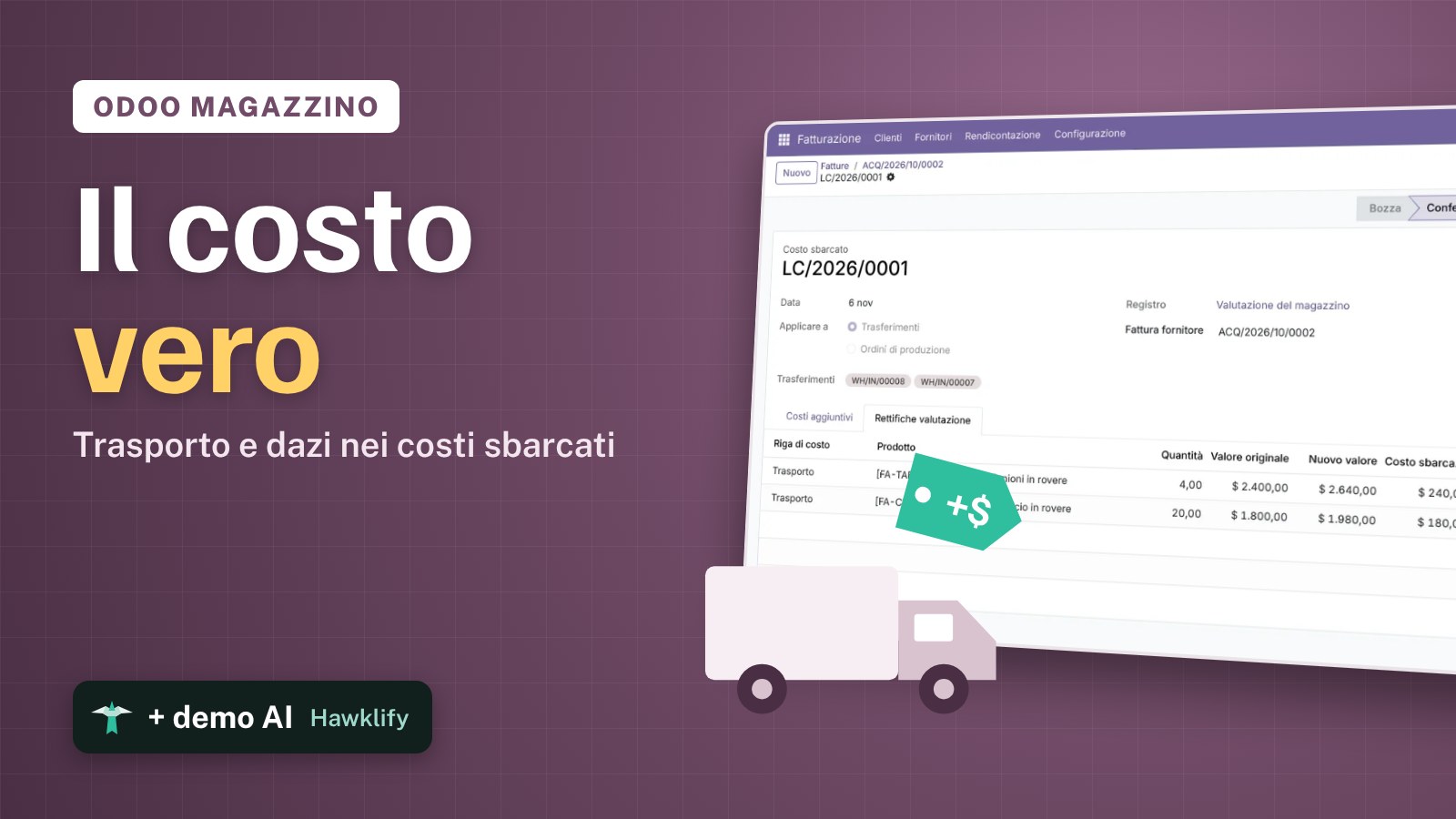
Una sedia comprata a 90 $ non costa 90 $ una volta in magazzino. Qualcuno ha pagato il trasporto, magari i dazi e lo spedizioniere doganale. Se quelle fatture restano semplici spese, ogni prodotto sembra più economico di quanto è e i margini sembrano migliori di quanto sono. I costi sbarcati le aggiungono al valore dei prodotti che hanno pagato. Questa guida attiva la funzione, controlla il metodo di costo, crea il prodotto trasporto, registra la fattura del vettore e la ripartisce sui ricevimenti.
Funziona allo stesso modo in Community ed Enterprise. Le versioni che abbiamo provato sono elencate in fondo.
Questa guida è anche un tutorial AI. Alla fine, un assistente AI collegato a Odoo ripartisce la fattura di un corriere sui ricevimenti e sui prodotti che nomina, e aggiunge al ricevimento giusto un costo di dogana mandato dal telefono.Guardalo in azione ↓Prima di iniziare
- Le app Magazzino, Acquisti e Fatturazione (o Contabilità) installate.
- Prodotti ricevuti a magazzino, qui 20 Sedie da ufficio in rovere a 90 $ e 4 Tavoli riunioni in rovere a 600 $, su due ricevimenti.
- Un utente Odoo con i permessi Magazzino / Amministratore e Fatturazione / Fatturazione.
1. Attiva i costi sbarcati
Apri Magazzino → Configurazione → Impostazioni e cerca Costi sbarcati. Spunta Costi sbarcati se non è attivo, e salva. Odoo installa il modulo.
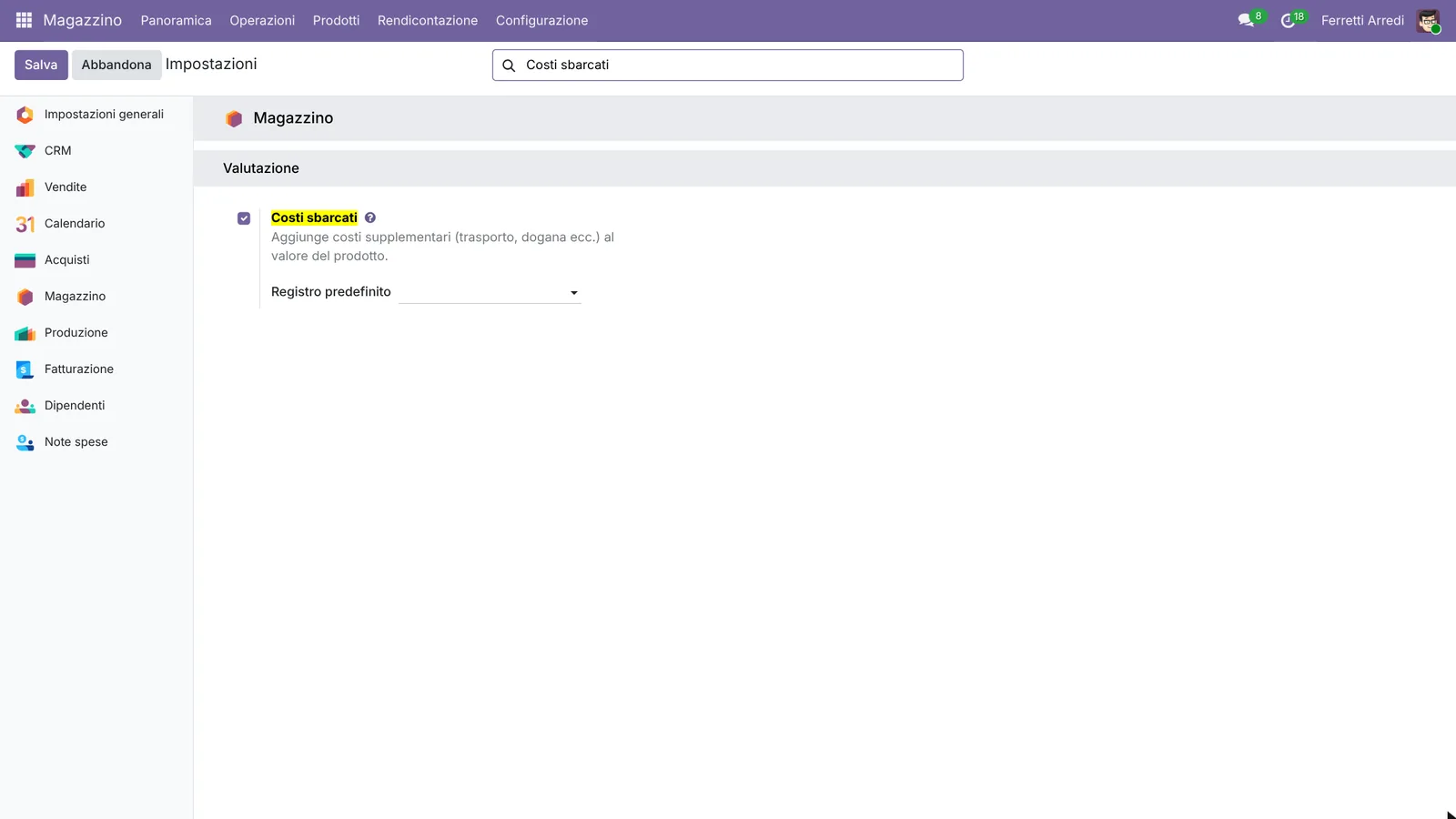 Costi sbarcati, nella sezione Valutazione.
2. Controlla il metodo di costo
I costi sbarcati cambiano il valore dei prodotti valutati a Costo medio (CMP) o FIFO. Apri Magazzino → Configurazione → Categorie prodotto e apri la categoria dei tuoi prodotti, qui Mobili importati. Il suo Metodo di imputazione dei costi è Costo medio (CMP).
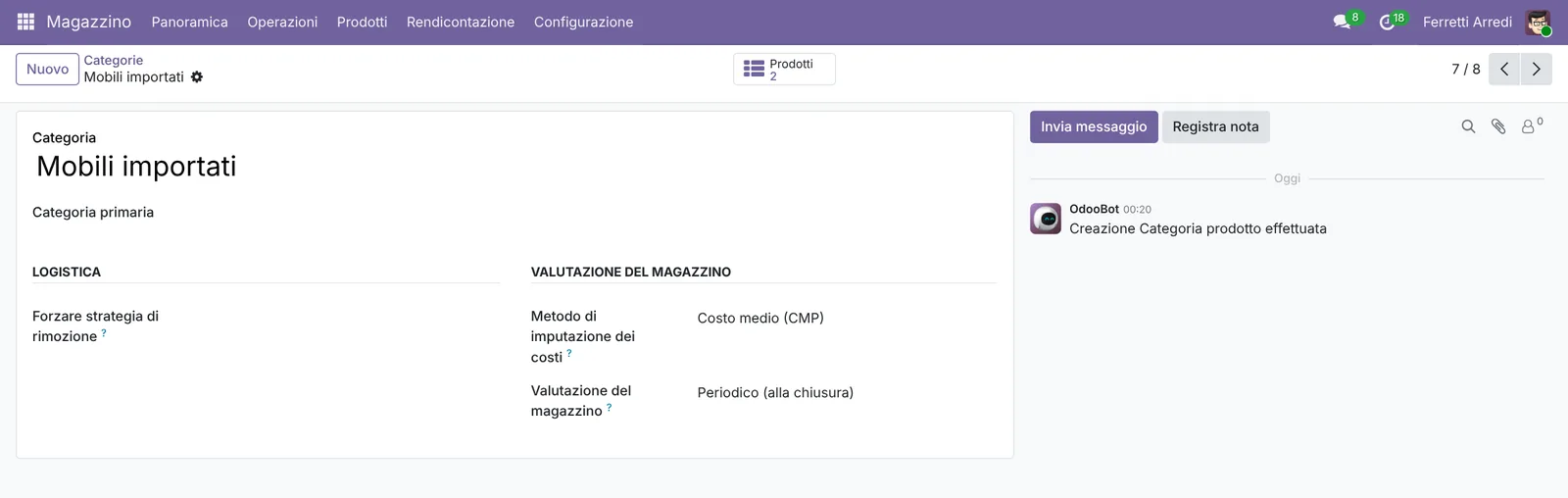 Costo medio: il costo sbarcato entra nel costo del prodotto.
Con Prezzo standard, il costo sul prodotto non si muoverebbe.
3. Crea il prodotto trasporto
Apri Magazzino → Prodotti → Prodotti e premi Nuovo.
- Nome: Trasporto. Tipo di prodotto: Servizio.
- Nella scheda Acquisto, spunta È un costo sbarcato.
- Metodo di suddivisione predefinito: Per costo corrente, così i prodotti più cari prendono una quota più grande.
- Salva.
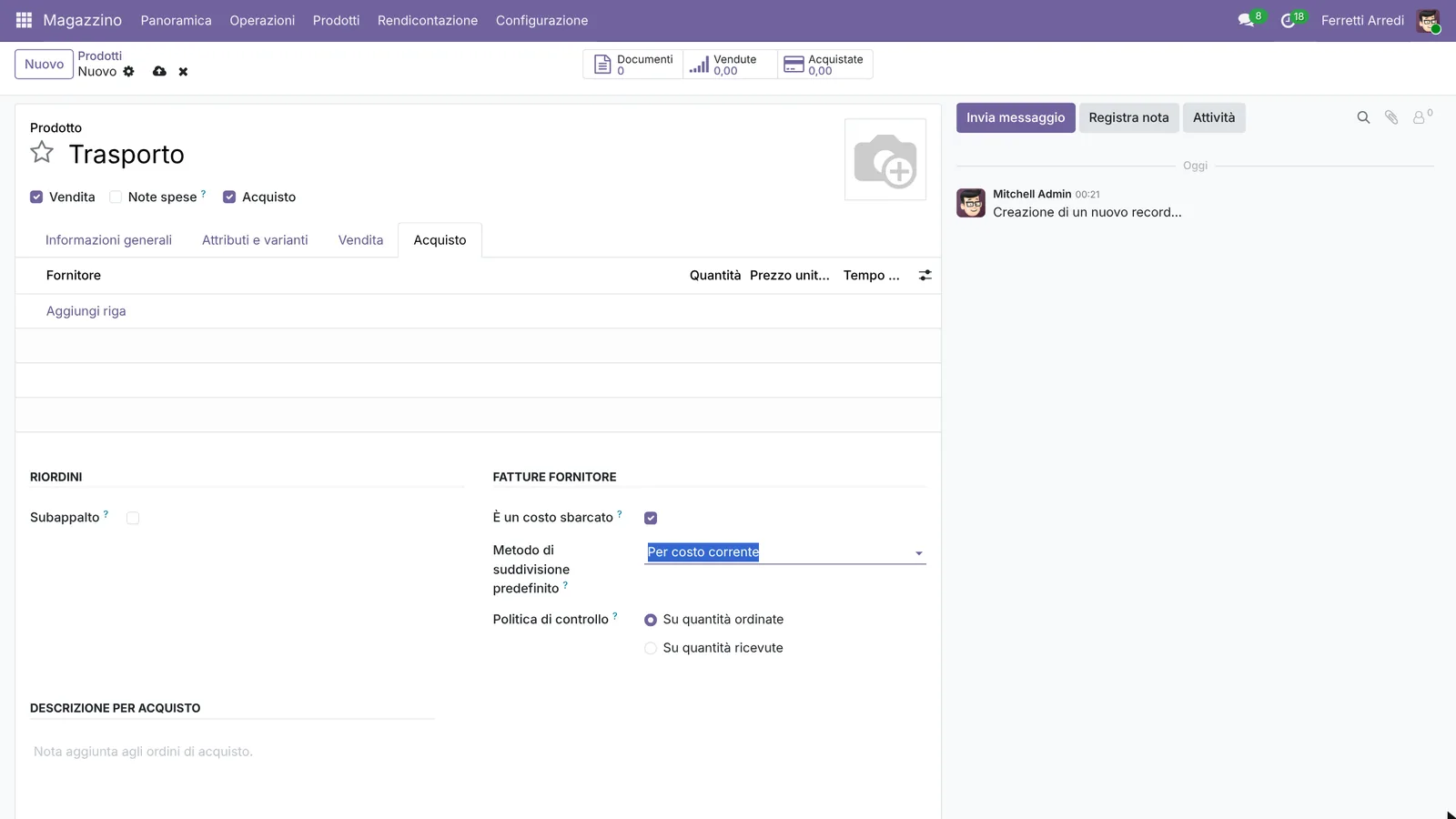 Un servizio che Odoo sa essere un costo sbarcato.
4. Registra la fattura del vettore
Apri Fatturazione → Fornitori → Fatture e premi Nuovo. Fornitore: il vettore, Fast Freight. Aggiungi una riga con il prodotto Trasporto a 420 $. La colonna Costi sbarcati della riga si spunta da sola (in Odoo 19 e 20, mostrala dal selettore di colonne a destra delle righe).
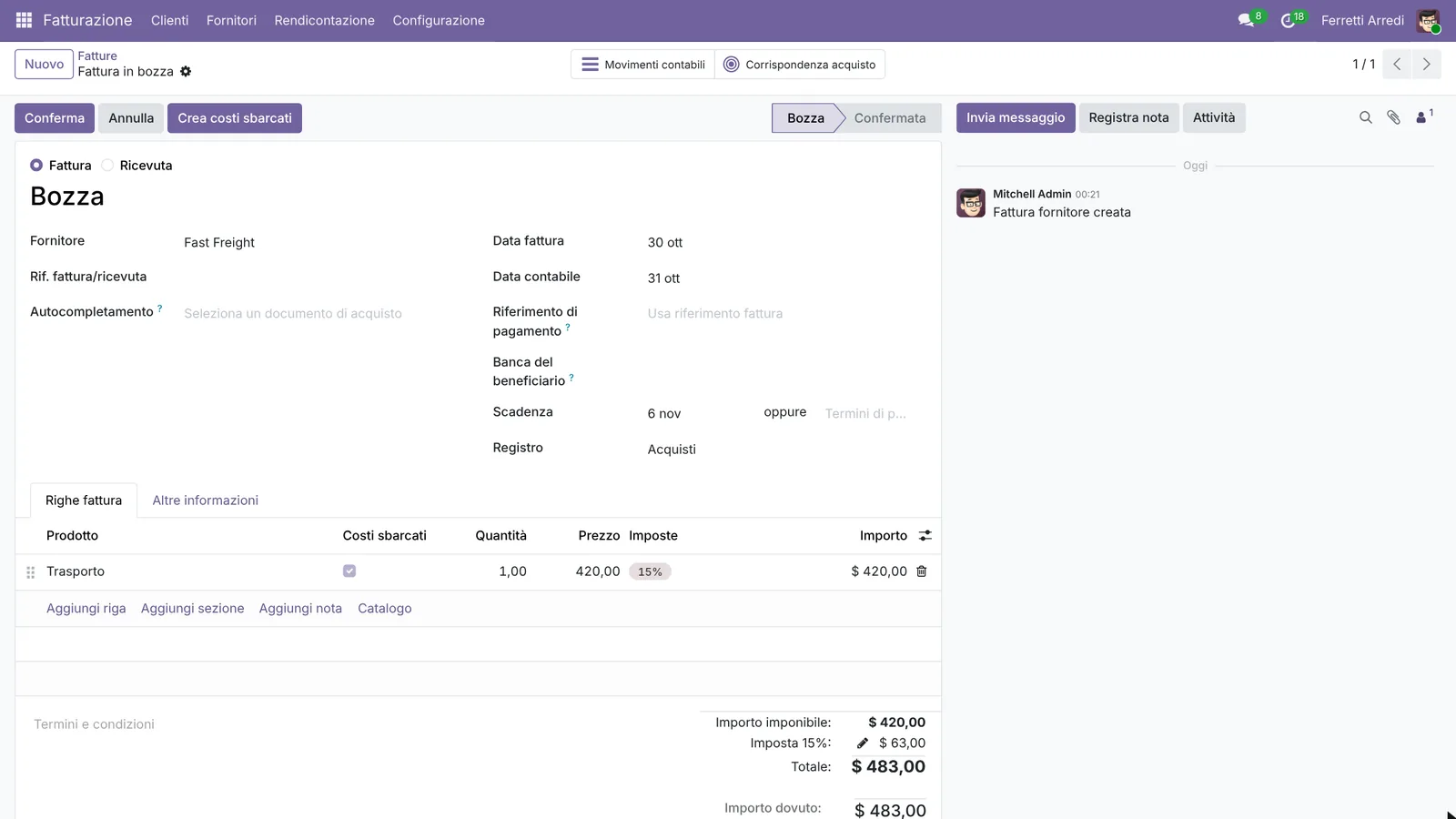 La riga è un costo sbarcato: compare il pulsante Crea costi sbarcati.
Premi Conferma, poi Crea costi sbarcati.
5. Ripartiscilo sui ricevimenti
Odoo apre un nuovo costo sbarcato con la riga della fattura.
- In Trasferimenti, scegli i ricevimenti pagati dal trasporto: qui i due ricevimenti delle sedie e dei tavoli.
- Premi Calcola. La scheda Rettifiche valutazione mostra la quota di ogni prodotto.
- Premi Valida.
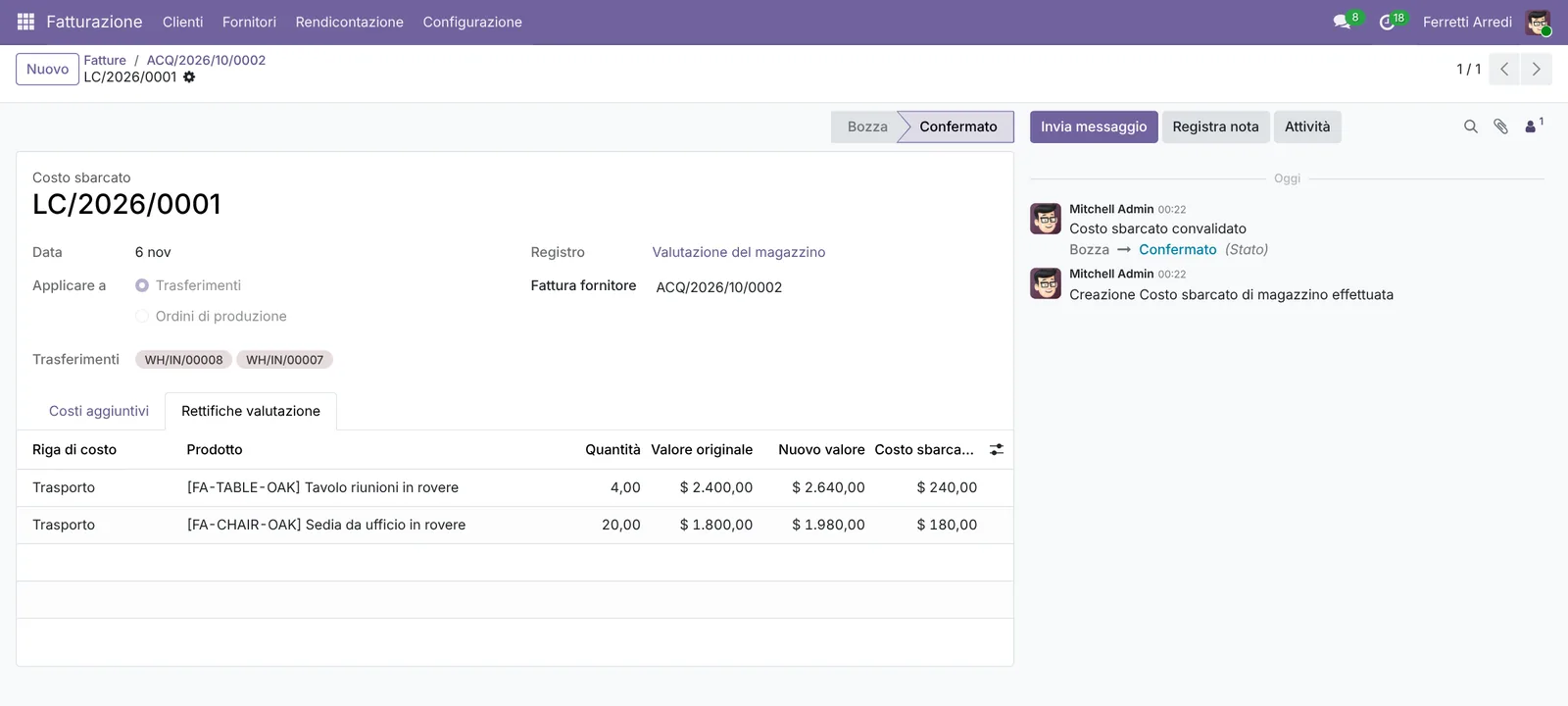 420 $ divisi per valore: 180 $ sulle sedie, 240 $ sui tavoli.
Le sedie ora valgono 1.980 $ invece di 1.800 $, quindi ognuna costa 99 $. Ogni tavolo costa 660 $ invece di 600 $.
Errori comuni
- Una categoria a Prezzo standard. Il costo sbarcato cambia il valore di magazzino ma non il costo del prodotto. Usa Costo medio o FIFO.
- Trasporto registrato come semplice spesa. Senza È un costo sbarcato sul prodotto, la fattura non ha il pulsante Crea costi sbarcati.
- I ricevimenti sbagliati. Scegli solo i ricevimenti pagati dalla fattura, o il costo finisce sui prodotti sbagliati.
- Aspettare troppo. Quello che è già stato venduto non riporta il costo nel valore di magazzino: aggiungi i costi sbarcati quando arriva la fattura.
Costi sbarcati con l’AI: chiedi al tuo assistente AI via MCP
Con il server MCP di Hawklify, Claude, ChatGPT e altri assistenti lavorano nel tuo Odoo come te, con i tuoi permessi. La fattura del vettore arriva spesso settimane dopo la merce, e la sua riga dice solo Trasporto 28 ottobre, ordini Wood Corner P00012 e P00013. Trovare quegli ordini, i loro ricevimenti, e controllare che nessun costo di sbarco usi già la fattura è un lavoro da detective.
Al computer. A seconda di come la tua organizzazione ha configurato il server, l’assistente fa la modifica subito o prima ti mostra una scheda da approvare. Qui la modalità Smart è attiva, e l’assistente chiede comunque una volta prima di validare, perché cambia il valore del magazzino.
La fattura FF-2026-1043 di Fast Freight, $ 420,00, dice: Trasporto 28 ottobre, ordini Wood Corner P00012 e P00013.
P00012: 20 Oak Office Chair a $ 90,00, ricevute conWH/IN/00007.P00013: 4 Oak Meeting Table a $ 600,00, ricevuti conWH/IN/00008.
Nessun costo di sbarco usa ancora questa fattura. Ho creato LC/2026/0001 su entrambi i ricevimenti. Calcolarlo e validarlo cambia il valore del magazzino. Vado avanti?
Validato. I $ 420,00 sono ripartiti per valore:
- Oak Office Chair: +$ 180,00, costo $ 90,00 → $ 99,00.
- Oak Meeting Table: +$ 240,00, costo $ 600,00 → $ 660,00.
Sul telefono. Una bolletta doganale si può mandare da dove arriva, a un assistente in chat collegato a Odoo tramite Hawklify:
Hawklify
Il tuo Odoo, dalla chat che usi già
Mandi un messaggio, una foto o un vocale: l'assistente legge e lavora in Odoo tramite Hawklify, con i tuoi permessi.
È arrivata la dogana per i tavoli di Wood Corner: $ 310, fattura DOG-5521. Mettila nel costo.
DOG-5521, $ 310,00, cita il container del 28 ottobre. È WH/IN/00008, i 4 Oak Meeting Table, che hanno già $ 240,00 di trasporto.
La aggiungo come costo di sbarco su quel ricevimento? Ogni tavolo passa da $ 660,00 a $ 737,50.
Sì, aggiungila
Fatto: LC/2026/0002, $ 310,00 su WH/IN/00008. L'Oak Meeting Table ora costa $ 737,50: prezzo, trasporto e dogana.
Versioni che abbiamo provato
| Versione | Risultato |
|---|---|
| Odoo 16 | Stessi passi. Il tipo di prodotto è un menu a tendina (Servizio), e la colonna Costi sbarcati si vede nelle righe della fattura. Il costo del prodotto cambia con Costo medio; con FIFO cambia solo il valore di magazzino. |
| Odoo 17 | Come la 16. |
| Odoo 18 | Stessi passi. Il tipo di prodotto è una scelta a pulsanti. |
| Odoo 19 | Come in questa guida: mostra le colonne Prodotto e Costi sbarcati delle righe della fattura dal selettore di colonne. Le schermate vengono da Odoo 19. |
| Odoo 20 | Come la 19. Il Metodo di imputazione dei costi della categoria sta in una scheda Contabilità che vedono solo gli utenti della contabilità; il costo sbarcato funziona allo stesso modo. |
Domande frequenti
Perché il costo del prodotto non cambia dopo aver validato il costo sbarcato?
La categoria del prodotto deve usare Costo medio (CMP) o FIFO. Con Prezzo standard, il costo sbarcato cambia il valore di magazzino ma il costo sul prodotto resta quello che hai scritto.
Quale metodo di suddivisione scelgo?
Per costo corrente dà una quota più grande ai prodotti più cari, ed è adatto a trasporto e assicurazione. Per quantità divide per pezzo, Equo per riga, e Per peso o Per volume richiedono il peso o il volume sui prodotti.
Posso aggiungere un costo sbarcato dopo aver venduto i prodotti?
Sì, ma cambia valore solo la parte ancora a magazzino. La quota di quello già venduto va nel costo del venduto. Aggiungi i costi sbarcati appena arriva la fattura.
Un costo sbarcato può coprire più ricevimenti?
Sì. Scegli nel campo Trasferimenti tutti i ricevimenti pagati dalla fattura: il costo si divide su tutti i loro prodotti.
This guide is also available in English: Landed costs in Odoo: freight and duties in product cost
Guide Odoo correlate
 AcquistiFatture fornitore Odoo: paga solo ciò che arrivaOrdina a un fornitore in Odoo, ricevi parte della merce e fattura solo quello che è arrivato, con la politica di controllo su quantità ricevute. Community ed Enterprise.
 MagazzinoRegole di riordino Odoo: rifornisci prima di finireImposta in Odoo le regole di riordino min/max, così ordini prima che la merce finisca, e usa la lista Rifornimenti per ordinare subito. Community ed Enterprise.
 MagazzinoMagazzino Odoo: ubicazioni e percorsi multi-faseAttiva ubicazioni e percorsi multi-fase in Odoo: ricevi la merce in 2 passaggi e spediscila in 3, cioè prelievo, confezione e consegna. Community ed Enterprise.