Dropshipping in Odoo: il fornitore spedisce al cliente
Configura il dropshipping in Odoo: un prodotto con il percorso Dropshipping, una vendita che crea l'ordine al fornitore con l'indirizzo del cliente, la consegna.
- Community ed Enterprise
- 4 min di lettura
- Tutorial Odoo + AI
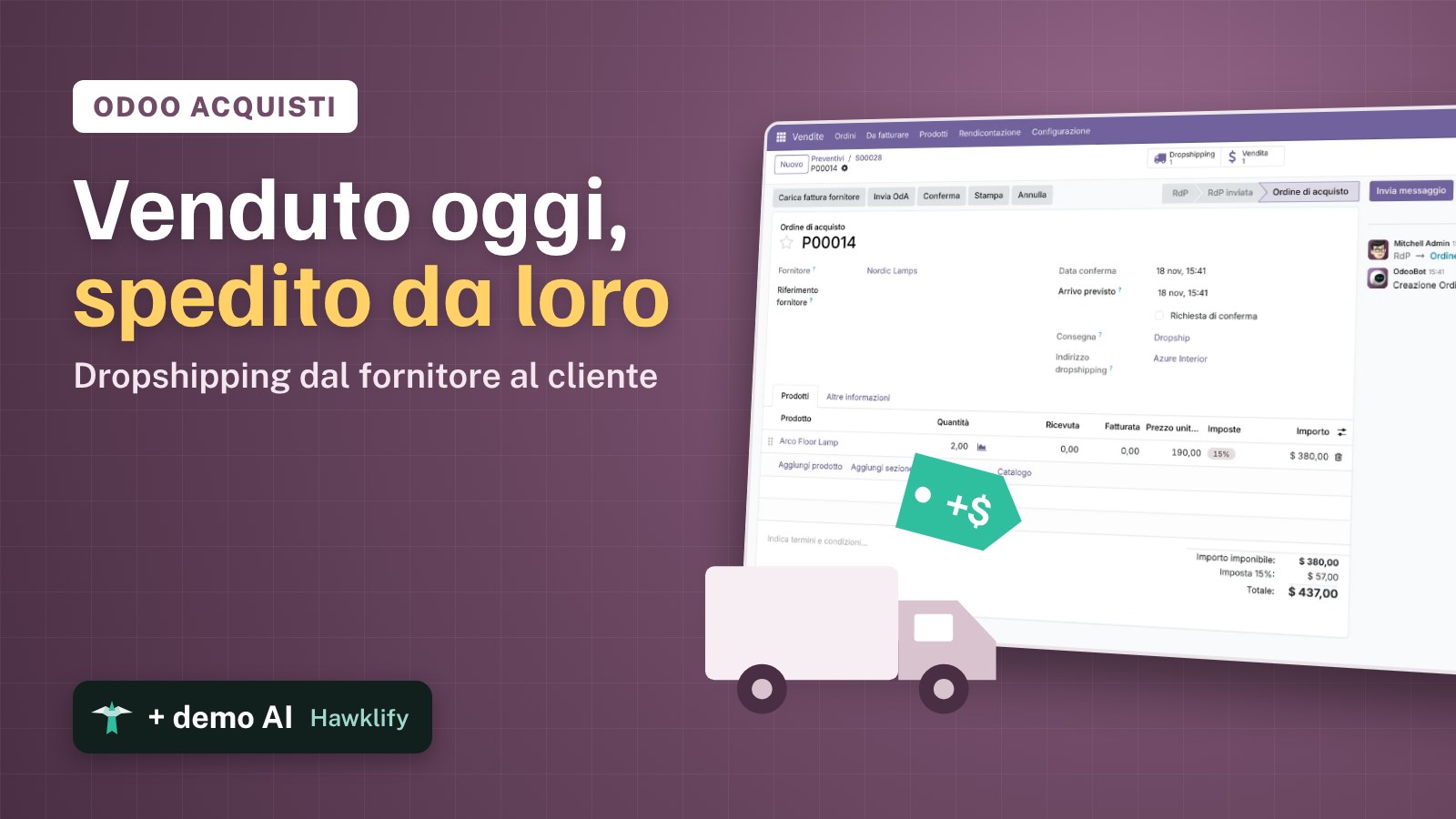
Alcuni prodotti sono troppo grandi, troppo rari o troppo lenti per tenerli a magazzino: un divano fatto su ordinazione, una lampada di un piccolo produttore. Con il dropshipping li vendi lo stesso e il fornitore li spedisce direttamente al tuo cliente. Odoo crea l’ordine al fornitore quando confermi la vendita, con l’indirizzo del cliente, e segue la consegna senza muovere le tue giacenze. Questa guida attiva il dropshipping, configura un prodotto, lo vende e lo segue fino al cliente.
Funziona allo stesso modo in Community ed Enterprise. Le versioni che abbiamo provato sono elencate in fondo.
Questa guida è anche un tutorial AI. Alla fine, un assistente AI collegato a Odoo trova gli ordini in dropshipping a rischio, sollecita il fornitore e avvisa il cliente, e trova un fornitore che spedisce in tempo un divano in ritardo.Guardalo in azione ↓Prima di iniziare
- Le app Vendite, Acquisti e Magazzino installate.
- Il fornitore come contatto, qui Nordic Lamps.
1. Attiva il dropshipping
Apri Magazzino → Configurazione → Impostazioni. Nella sezione Logistica spunta Dropshipping e premi Salva. Odoo installa quello che serve e aggiunge il percorso Dropshipping.
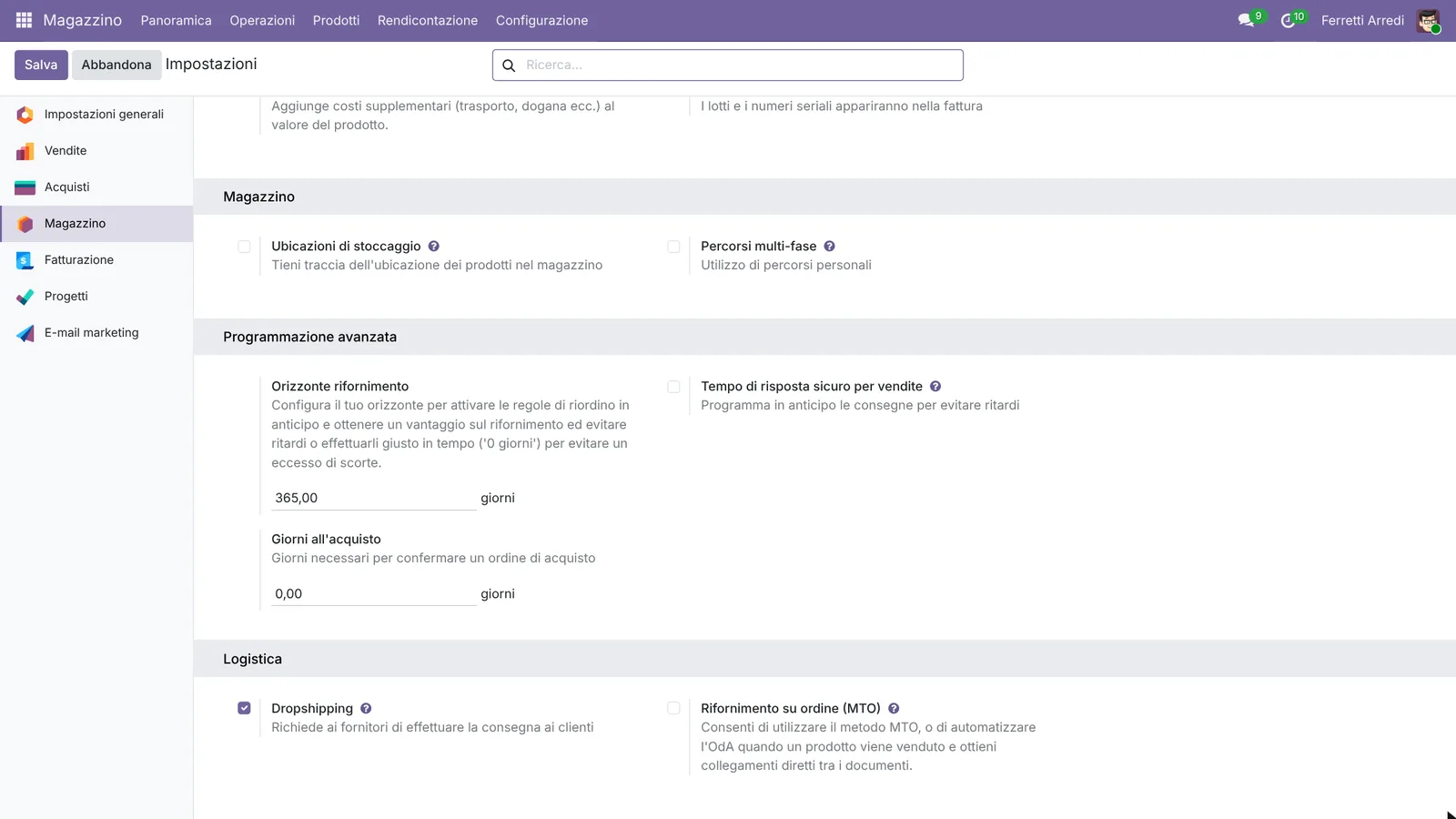 Una spunta: Odoo aggiunge il percorso Dropshipping.
2. Configura un prodotto in dropshipping
Apri Magazzino → Prodotti → Prodotti e premi Nuovo. Qui il prodotto è Arco Floor Lamp, venduto a $ 340.
- Nella scheda Acquisto premi Aggiungi riga e scegli il Fornitore, Nordic Lamps, con il suo prezzo, $ 190.
- Nella scheda Magazzino spunta il percorso Dropshipping.
Premi Salva.
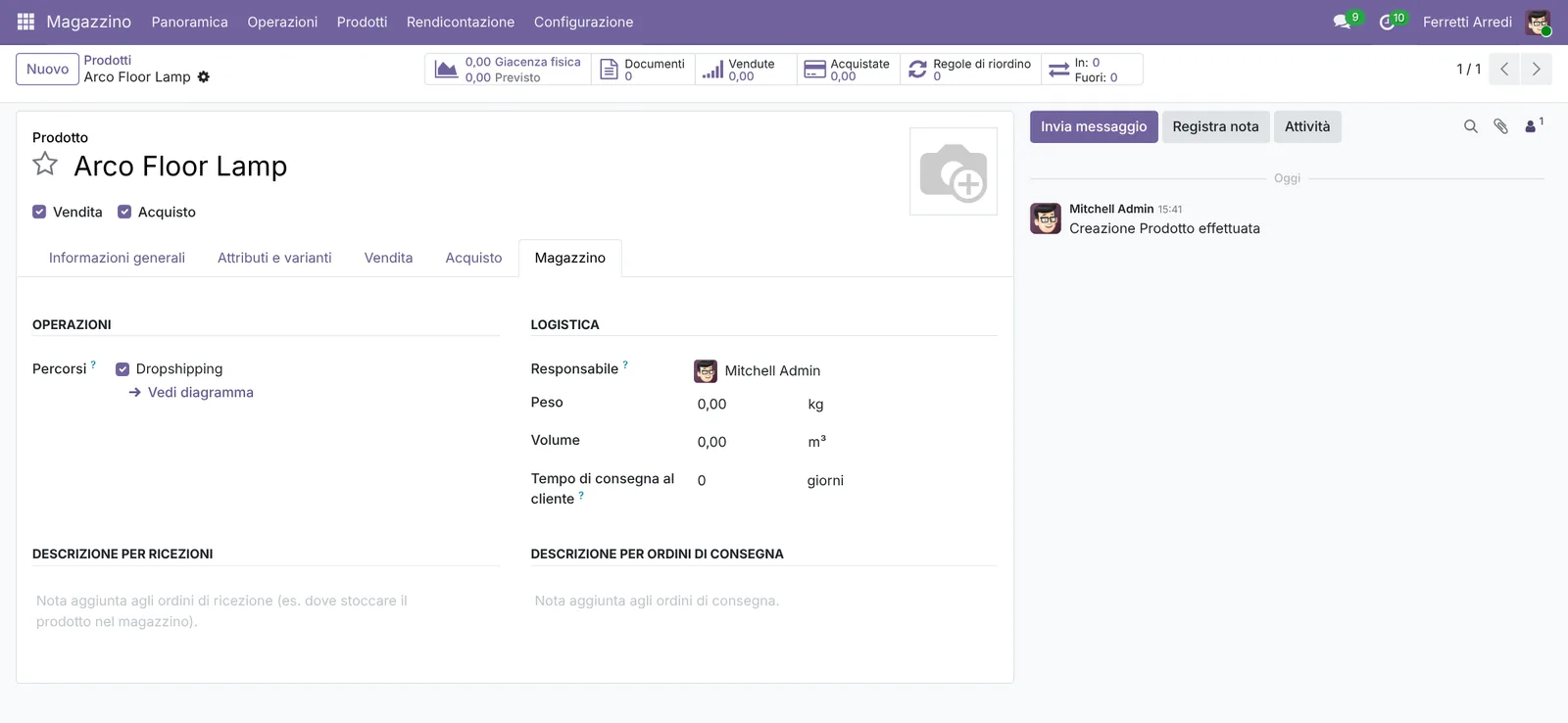 Il fornitore nella scheda Acquisto, il percorso nella scheda Magazzino.
3. Vendilo
Apri Vendite → Ordini → Preventivi, premi Nuovo, scegli il cliente (Azure Interior) e aggiungi 2 Arco Floor Lamp. Premi Conferma. In alto compare il pulsante Acquisto: Odoo ha scritto una richiesta di preventivo a Nordic Lamps.
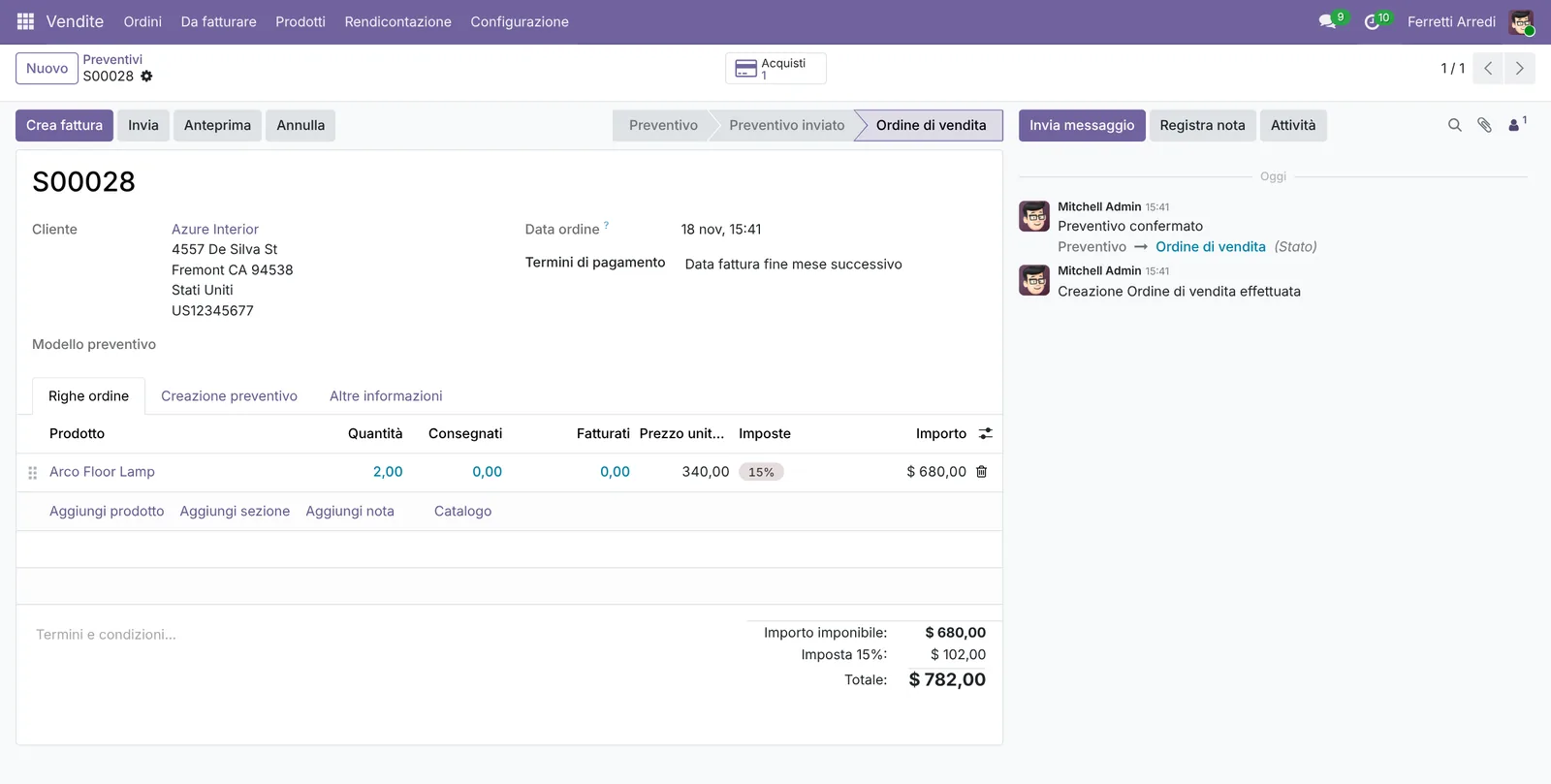 La vendita è confermata e l’ordine al fornitore c’è già.
4. Conferma l’ordine al fornitore
Premi il pulsante Acquisto. La richiesta di preventivo ha il fornitore, il prezzo del prodotto e, in Indirizzo dropshipping, il tuo cliente. Mandala al fornitore se serve, poi premi Conferma ordine.
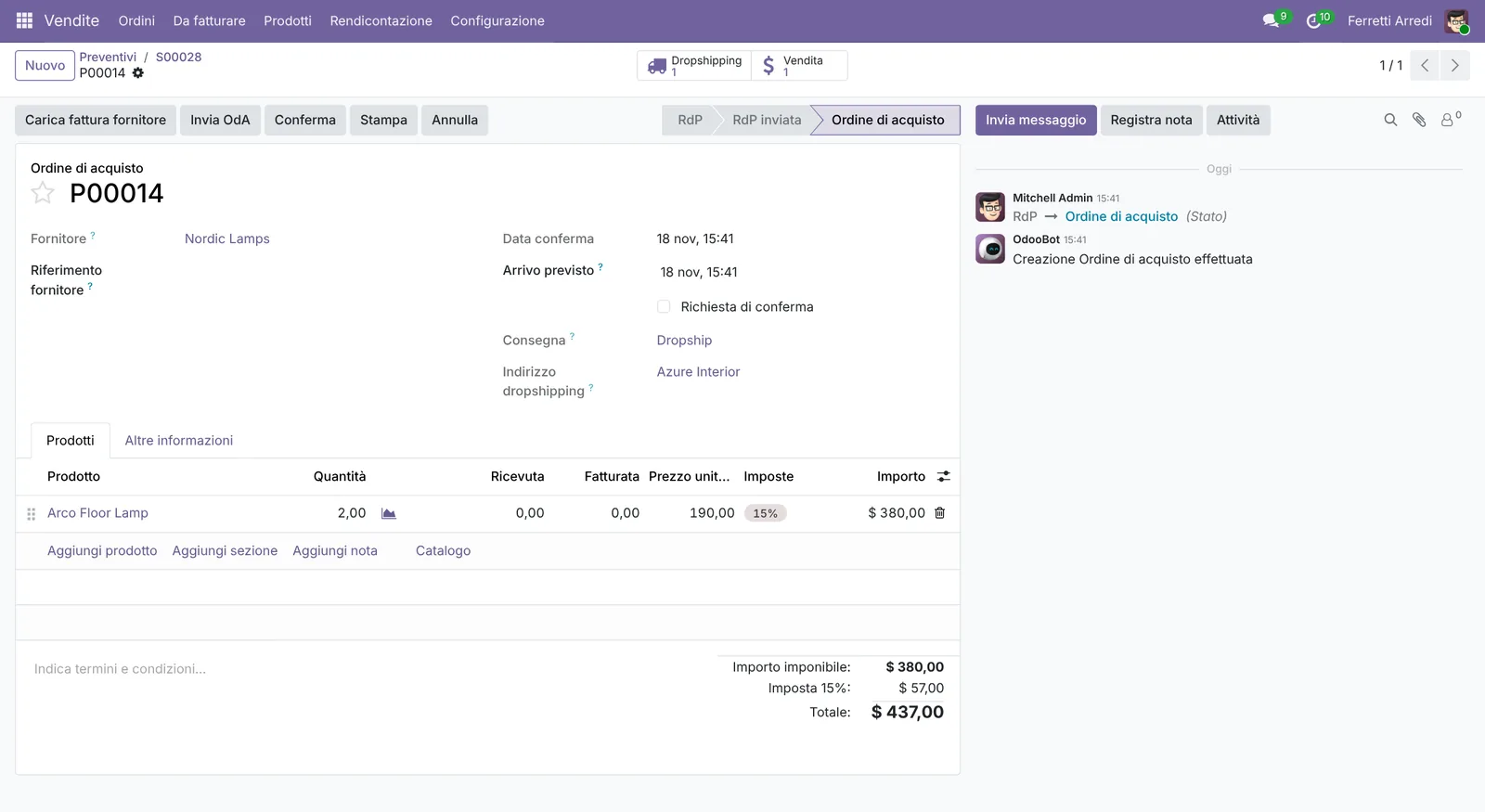 Il fornitore spedisce all’indirizzo in Indirizzo dropshipping.
5. Valida il dropshipping
Quando il fornitore ti dice che la merce è partita, premi il pulsante Dropshipping sull’ordine d’acquisto e poi Valida. Il trasferimento va dal fornitore al cliente: le tue giacenze restano uguali, e l’ordine di vendita mostra le lampade come consegnate.
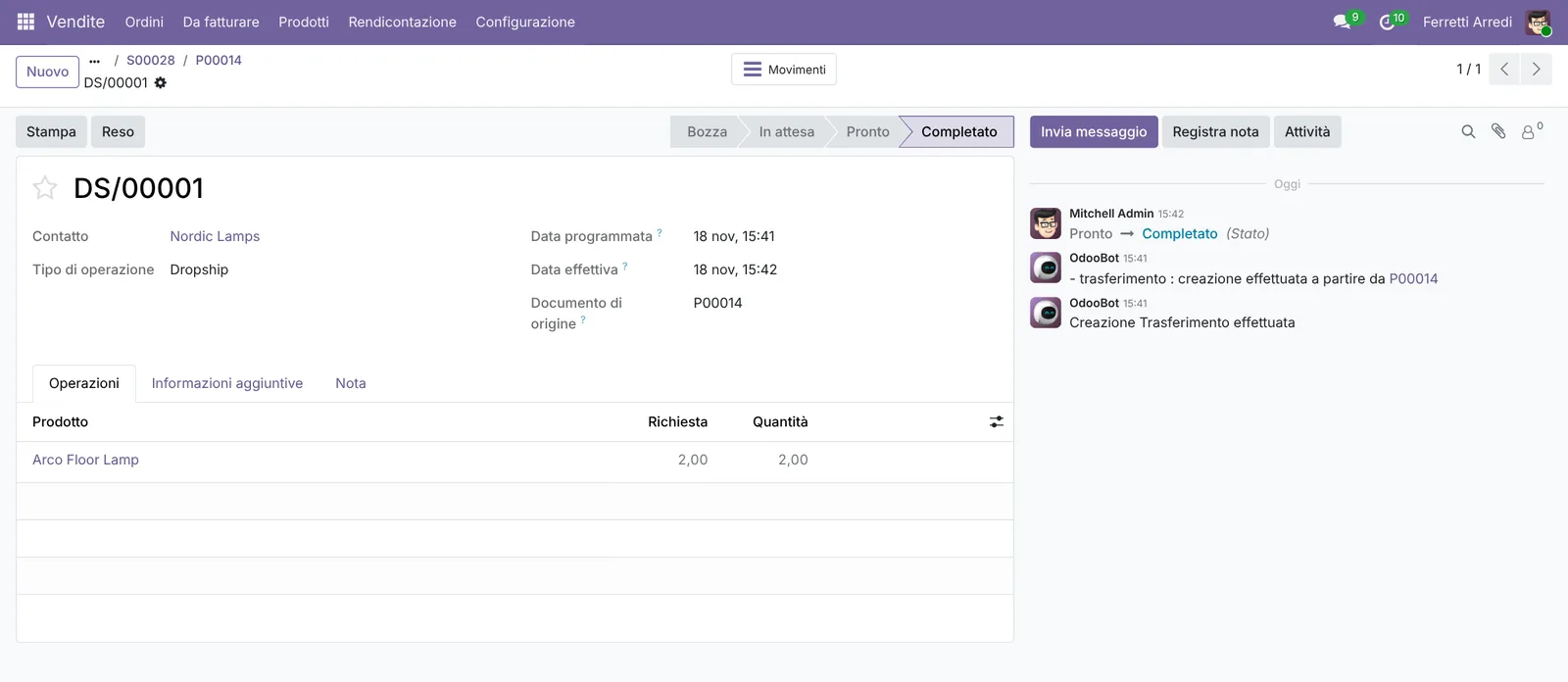 Consegnato, senza passare dal tuo magazzino.
Errori comuni
- Nessun fornitore sul prodotto. Senza un fornitore nella scheda Acquisto Odoo non può scrivere l’ordine d’acquisto, e la vendita resta senza.
- Dropshipping spuntato su un prodotto che tieni anche a magazzino. Ogni vendita va allora al fornitore, anche con pezzi sugli scaffali. Spuntalo solo sui prodotti che non tieni mai a magazzino.
- Validare prima che il fornitore spedisca. L’ordine del cliente sembra consegnato mentre la merce è ancora dal fornitore.
- Promettere la data senza quella del fornitore. La data di consegna sulla vendita è la tua; quella del fornitore è sull’ordine d’acquisto. Controlla che coincidano.
Dropshipping con l’AI: chiedi al tuo assistente AI via MCP
Con il server MCP di Hawklify, Claude, ChatGPT e altri assistenti lavorano nel tuo Odoo come te, con i tuoi permessi. Nel dropshipping il rischio sta tra i due ordini: il fornitore non ha confermato, o conferma una data più tarda di quella promessa, e nessuno se ne accorge finché il cliente non chiama.
Al computer. A seconda di come la tua organizzazione ha configurato il server, l’assistente fa la modifica subito o prima ti mostra una scheda da approvare. Qui la modalità Smart è attiva: legge tutto e chiede una volta prima di scrivere a qualcuno.
Ci sono tre ordini in dropshipping aperti. Due sono a rischio:
- Deco Addict, 2 Arco Floor Lamp da Nordic Lamps: la richiesta è partita 4 giorni fa e Nordic Lamps non ha mai confermato. Hai promesso la consegna per il 21 novembre.
- Azure Interior, Velvet Sofa 3-Seat da Velluto Sofas: confermato, ma il fornitore spedisce il 30 novembre. Hai promesso il 23 novembre: 7 giorni di ritardo.
I 4 Oak Side Table di Gemini Furniture vanno bene: Wood Corner spedisce il 24 novembre, quattro giorni prima della tua data.
Mando un sollecito a Nordic Lamps, sposto la data di Azure al 30 novembre e li avviso?
Fatto.
- Nordic Lamps: Potete confermare l'ordine e la data di spedizione oggi? Abbiamo promesso a Deco Addict la consegna per il 21 novembre.
- Azure Interior: la data di consegna ora è lunedì 30 novembre, e hanno un messaggio: il produttore vi spedisce il divano direttamente il 30 novembre, una settimana dopo quanto detto. Ci scusiamo per l'attesa.
Entrambi i messaggi sono sugli ordini, così li vede anche il team.
Sull’ordine d’acquisto, nel browser. Qui è attiva la scheda: non cambia nulla finché non approvi la scheda.
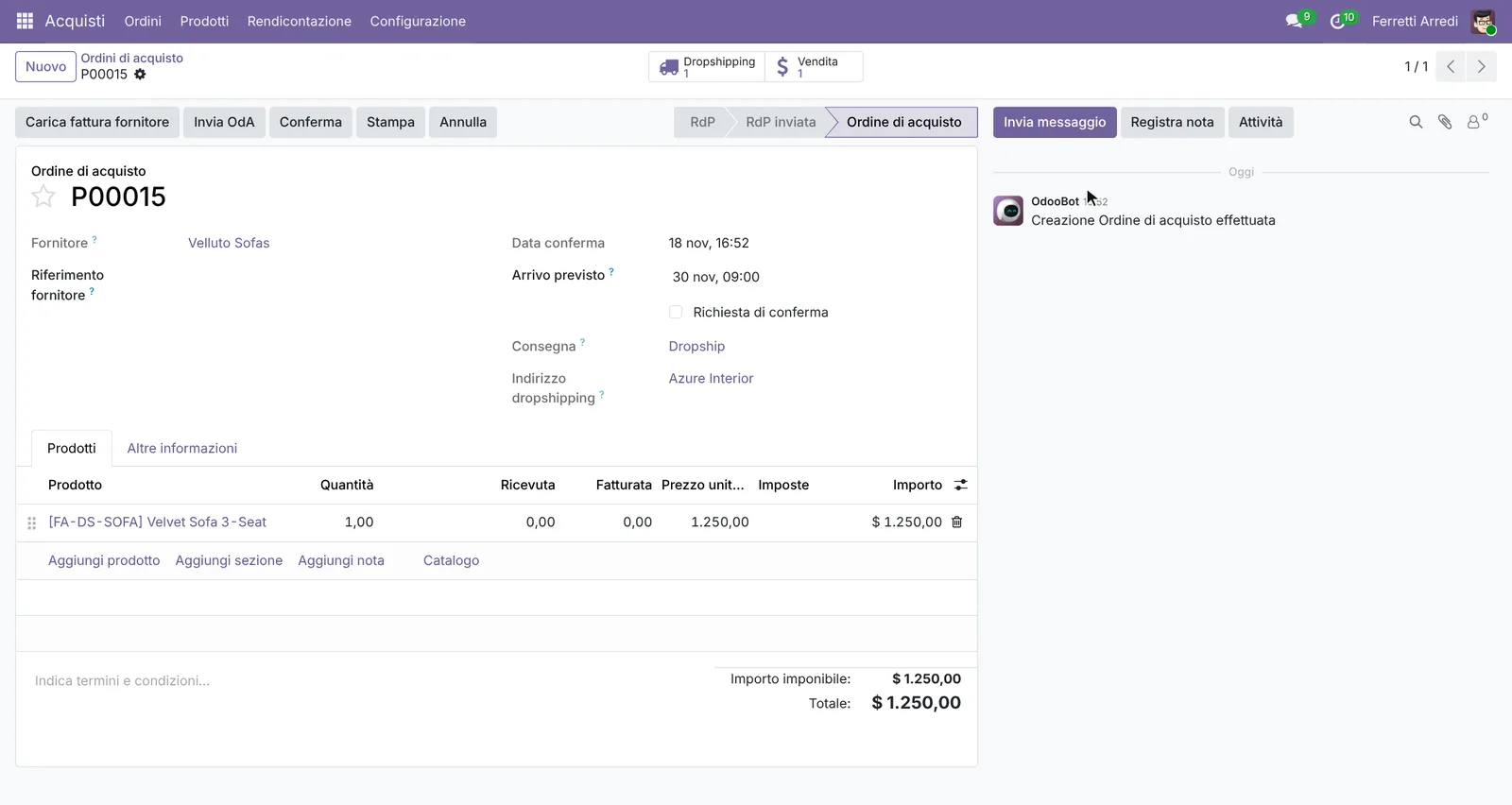
Sì. Divani Rossi vende lo stesso divano: $ 1.390, 4 giorni. Ordinato oggi parte entro il 22 novembre, prima del 23 promesso ad Azure Interior.
Costa $ 140 in più di Velluto ($ 1.250): il tuo margine sulla vendita da $ 2.190 passa da $ 940 a $ 800.
Annullo P00015 e lo ordino a Divani Rossi, spedito ad Azure Interior?
Approvazione richiesta in OdooCrea
Crea una richiesta di preventivo a Divani Rossi per 1 Velvet Sofa 3-Seat a $ 1.390, spedito ad Azure Interior per S00029.
purchase.order · 1 record
Nuova richiesta di preventivo
| Campo | Attuale | Nuovo |
|---|---|---|
| Fornitore | Divani Rossi | |
| Indirizzo dropshipping | Azure Interior | |
| Righe | 1 × Velvet Sofa 3-Seat, $ 1.390,00 | |
| Arrivo previsto | 22 nov |
Modifica applicata in Odoo.
Gli amministratori dell'organizzazione possono disattivare le schede di approvazione nella pagina Membri.
Approvazione richiesta in OdooEsegui
Annulla P00015 a Velluto Sofas.
purchase.order · 1 record
P00015 · Velluto Sofas
Modifica applicata in Odoo.
Gli amministratori dell'organizzazione possono disattivare le schede di approvazione nella pagina Membri.
Fatto. Il divano ora è ordinato a Divani Rossi, in arrivo entro il 22 novembre, e P00015 è annullato. Il nuovo ordine è una richiesta di preventivo: mandala con il pulsante Invia RdP e confermala quando Divani Rossi risponde.
Versioni provate
| Versione | Risultato |
|---|---|
| Odoo 16 | Stessi passaggi. L’impostazione Dropshipping è in Acquisti → Configurazione → Impostazioni, non nel Magazzino, e il prodotto mostra il percorso Acquista accanto a Dropshipping. |
| Odoo 17 | L’impostazione è nel Magazzino, come in questa guida. Il prodotto mostra il percorso Acquista accanto a Dropshipping. |
| Odoo 18 | Come la 17. |
| Odoo 19 | Come in questa guida. Le immagini vengono da Odoo 19. |
| Odoo 20 | Stesse schermate e pulsanti della 19. |
Domande frequenti
Un prodotto in dropshipping deve essere a magazzino?
No. La merce va dal magazzino del fornitore al cliente, quindi le tue giacenze non si muovono. Il trasferimento di dropshipping va da Partner/Fornitori a Partner/Clienti.
Un prodotto può essere a magazzino e anche in dropshipping?
Sì. Lascia il prodotto senza il percorso Dropshipping, attiva i Percorsi multi-fase nelle impostazioni del Magazzino e scegli Dropshipping nella colonna dei percorsi della riga dell'ordine quando vuoi che lo spedisca il fornitore.
Chi manda la fattura al cliente?
Tu, come per ogni vendita. Il fornitore fattura a te tramite l'ordine d'acquisto, e tu fatturi al cliente dall'ordine di vendita.
E se il fornitore non conferma mai?
Odoo lascia aperta la richiesta di preventivo e nessuno avvisa il venditore. Controlla gli ordini in dropshipping aperti ogni pochi giorni, o chiedilo a un assistente AI, come nell'esempio in fondo.
This guide is also available in English: Dropshipping in Odoo: the vendor ships to your customer
Guide Odoo correlate
 VenditeOrdini di vendita Odoo: dal preventivo alla fatturaPorta una vendita in Odoo dall'inizio alla fine: crea il preventivo, conferma l'ordine, consegna la merce e registra la fattura. Community ed Enterprise.
 AcquistiFatture fornitore Odoo: paga solo ciò che arrivaOrdina a un fornitore in Odoo, ricevi parte della merce e fattura solo quello che è arrivato, con la politica di controllo su quantità ricevute. Community ed Enterprise.
 MagazzinoConsegne parziali e ordini residui in OdooSpedisci parte di un ordine in Odoo quando manca la merce: valida la consegna parziale, tieni l'ordine residuo, scegli il default per operazione. Community ed Enterprise.