Distinta base e ordini di produzione in Odoo
Produci in Odoo: crea una distinta base, pianifica un ordine di produzione, controlla i componenti, produci e guarda i movimenti. Community ed Enterprise.
- Community ed Enterprise
- 4 min di lettura
- Tutorial Odoo + AI
Una scrivania è un piano, quattro gambe e otto bulloni. Odoo deve saperlo prima di poterne costruire una. Quella ricetta è la distinta base. Un ordine di produzione dice poi “fanne 5”: prenota i componenti, e quando produci li scarica dal magazzino e carica le scrivanie finite. Questa guida crea la distinta base, pianifica un ordine di produzione, controlla i componenti, produce, e guarda i movimenti di magazzino che ha creato.
Funziona allo stesso modo in Community ed Enterprise. Le versioni che abbiamo provato sono elencate in fondo.
Questa guida è anche un tutorial AI. Alla fine, un assistente AI collegato a Odoo trova gli ordini di produzione che non possono partire e li pianifica sugli arrivi, e mostra cosa fa al margine di un prodotto l'aumento di prezzo di un componente.Guardalo in azione ↓Prima di iniziare
- L’app Produzione installata (installa anche Magazzino).
- Il prodotto finito (Scrivania in rovere) e i suoi componenti (Piano in rovere, Gamba in acciaio, Bullone M8), gestiti a magazzino, con i componenti in giacenza.
- Un utente Odoo con il permesso Produzione / Amministratore.
1. Crea la distinta base
Apri Produzione → Prodotti → Distinte base e premi Nuovo.
- Prodotto: Scrivania in rovere. La Quantità resta 1: le righe sotto sono per una scrivania.
- Tipologia DiBa: Produzione del prodotto.
- Nella scheda Componenti, Aggiungi riga per ogni pezzo: Piano in rovere 1, Gamba in acciaio 4, Bullone M8 8.
- Salva.
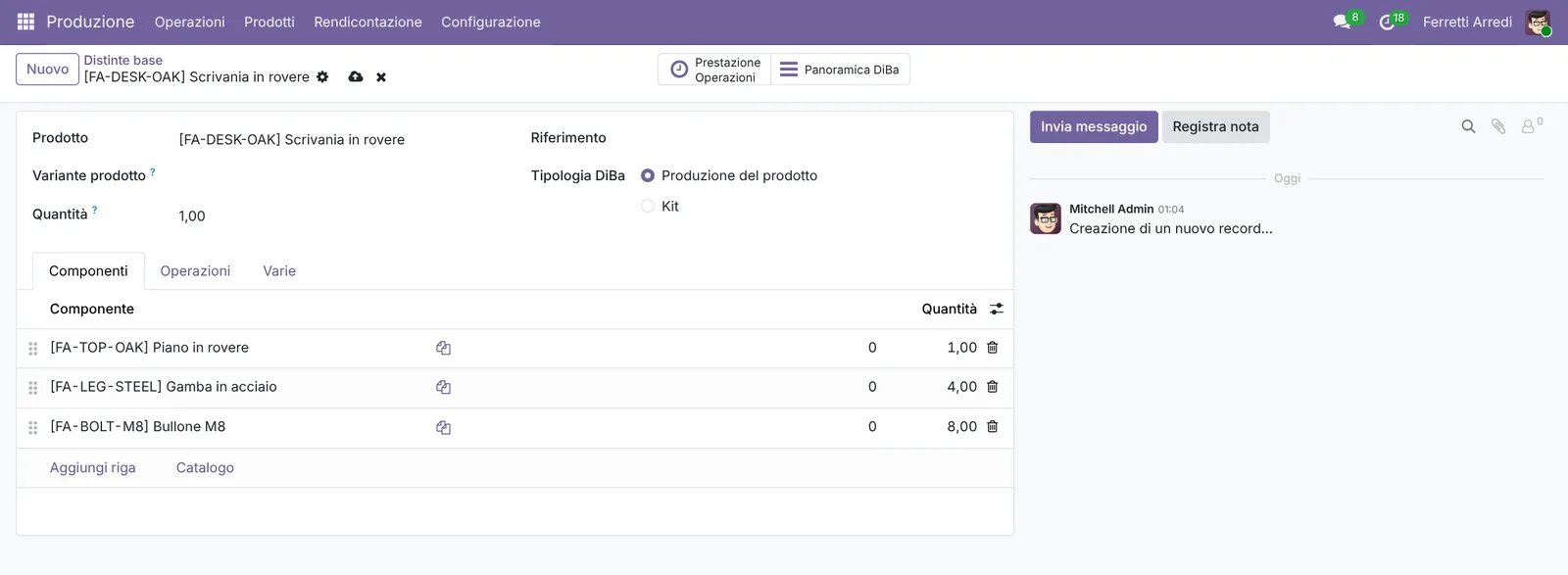 Una scrivania: un piano, quattro gambe, otto bulloni.
2. Pianifica un ordine di produzione
Apri Produzione → Operazioni → Ordini di produzione e premi Nuovo. Scegli il Prodotto: Odoo compila la distinta base. Imposta la Quantità a 5. La scheda Componenti ora elenca cosa serve per 5 scrivanie: 5 piani, 20 gambe, 40 bulloni.
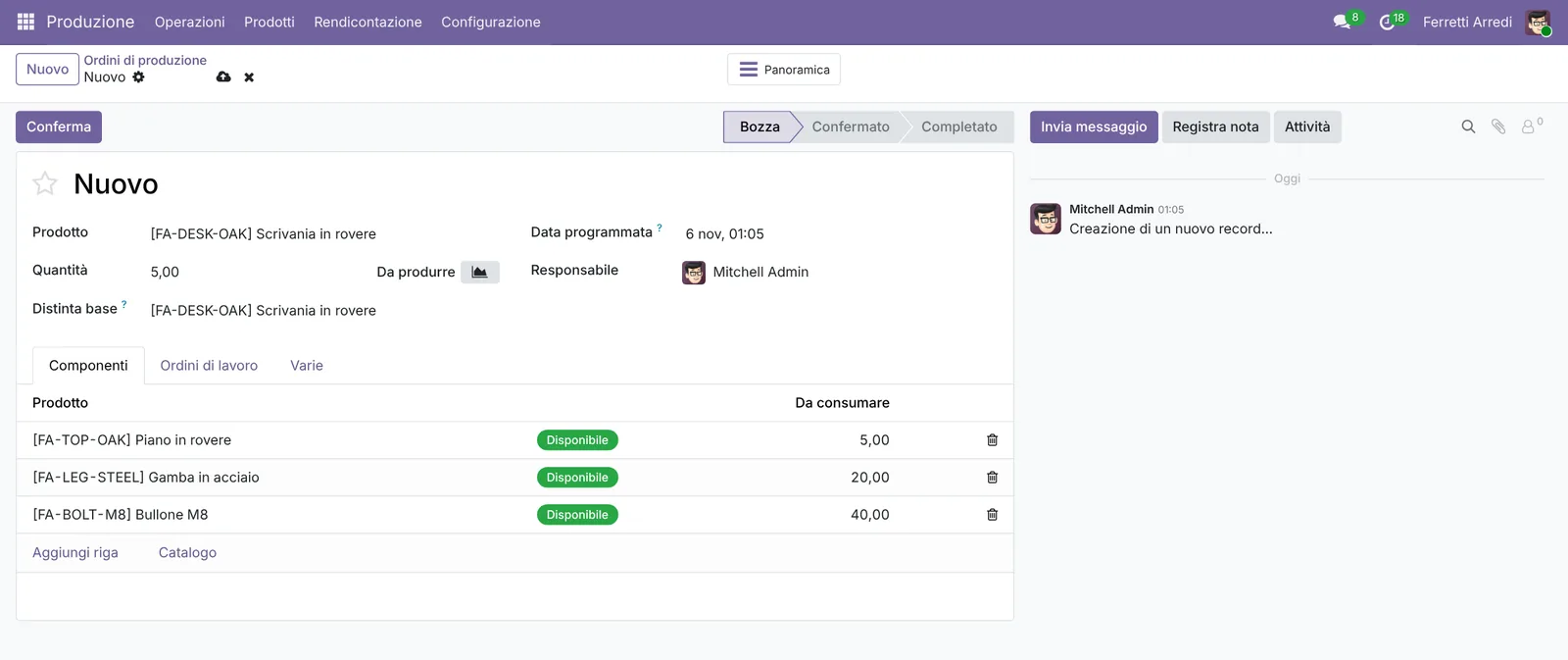 Le quantità seguono la distinta base.
Premi Conferma. L’ordine passa a Confermato, e Odoo prenota i componenti.
3. Controlla i componenti
Il campo Stato componenti dice se c’è tutto: Disponibile in verde, Non disponibile in rosso, o la data in cui è atteso il pezzo mancante. Ogni riga in Componenti ha il suo stato.
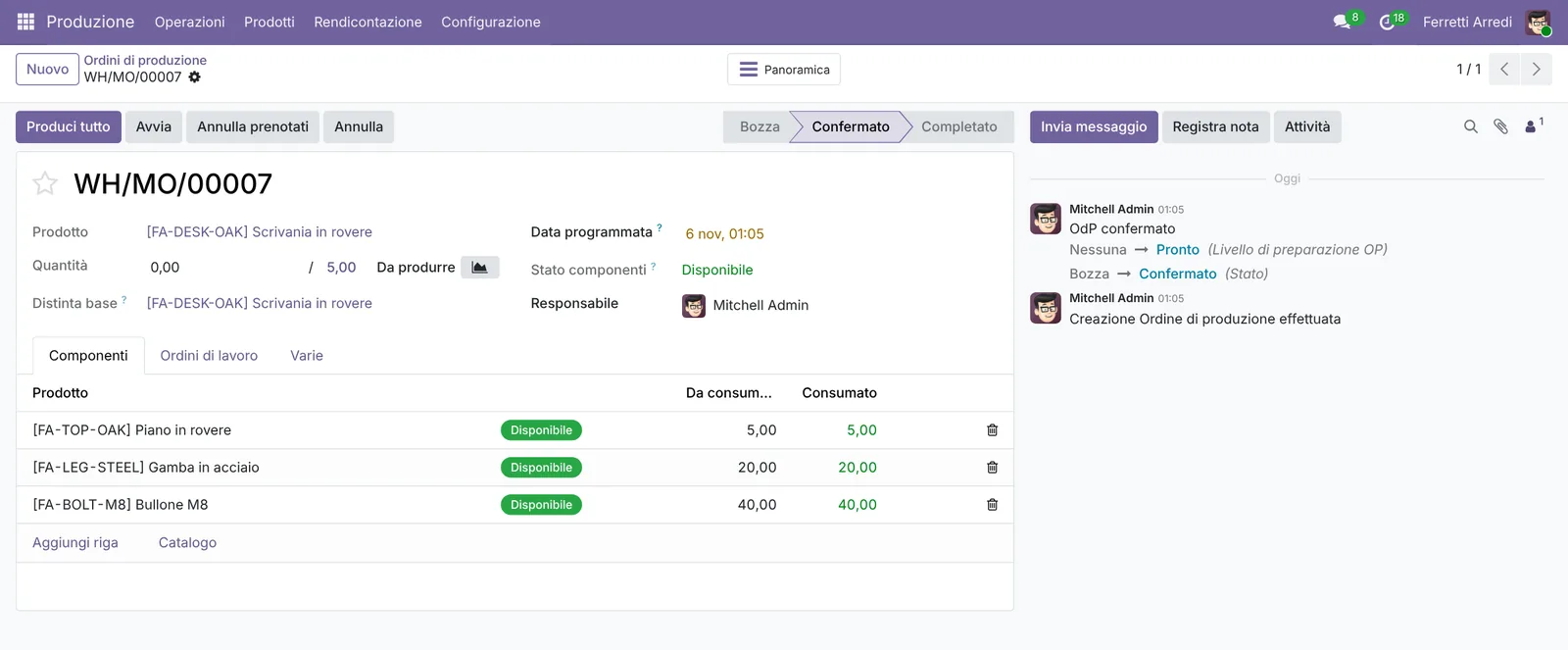 Tutti e tre i componenti sono disponibili: l’ordine può partire.
Se un componente arriva più tardi, premi Controlla disponibilità per prenotarlo quando è in giacenza.
4. Produci
Quando le scrivanie sono pronte, premi Produci tutto. Odoo consuma i componenti e carica 5 scrivanie a magazzino, e l’ordine passa a Completato.
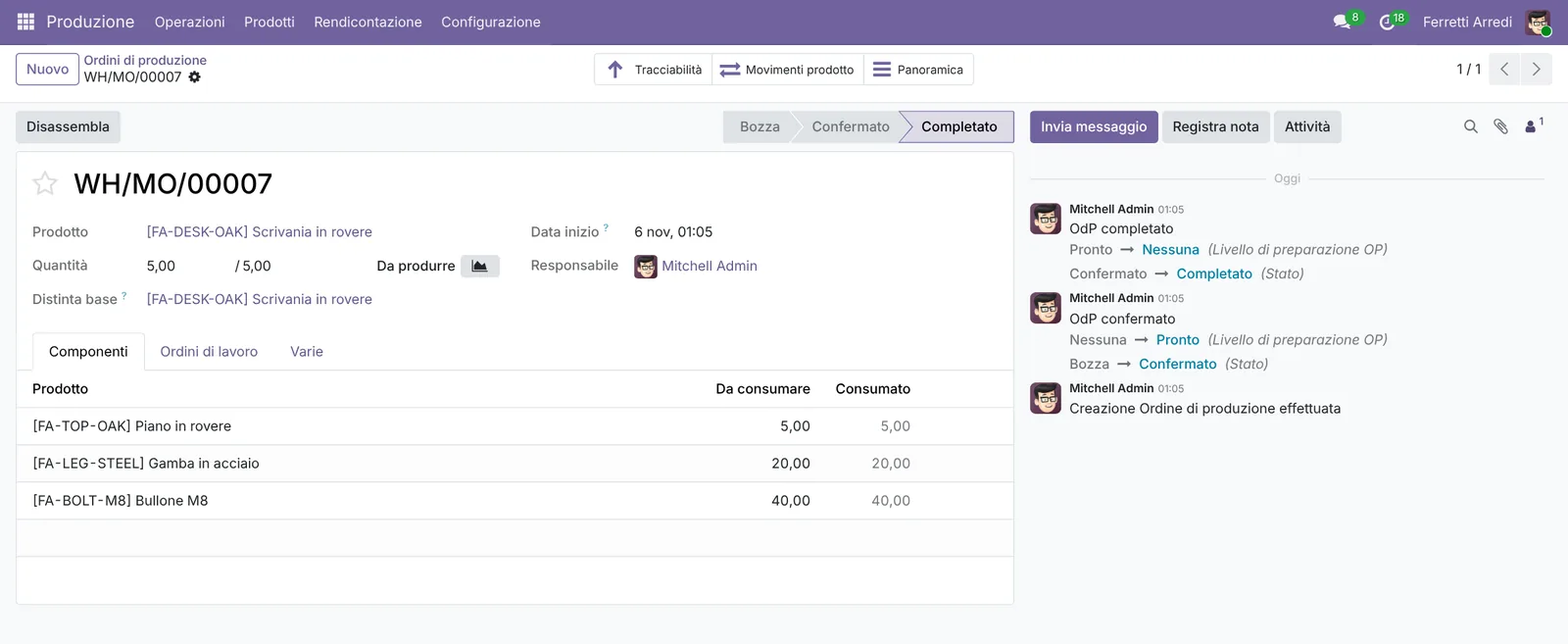 Completato: i componenti sono consumati e le scrivanie sono a magazzino.
5. Guarda i movimenti di magazzino
Premi Movimenti prodotto in cima all’ordine. Ogni movimento è elencato: le scrivanie da Production a WH/Giacenza, e i componenti da WH/Giacenza a Production.
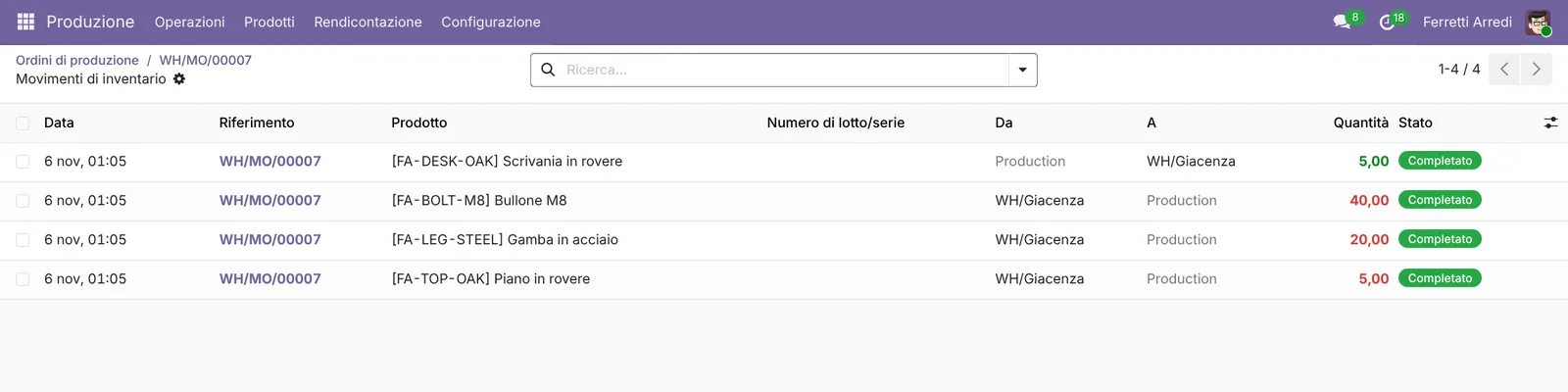 Un movimento in entrata per il prodotto, uno in uscita per ogni componente.
Errori comuni
- Una distinta base per la quantità sbagliata. Se la Quantità della distinta è 10, le righe dei componenti sono per 10 scrivanie. Lasciala a 1, a meno che produci sempre a lotti.
- Componenti non gestiti a magazzino. Odoo non può prenotare un prodotto che non conta. Rendi i componenti stoccabili.
- Confermare senza guardare lo Stato componenti. Uno stato rosso vuol dire che l’ordine non può partire: compra o ricevi prima il pezzo.
- Kit invece di Produzione del prodotto. Un kit non viene mai prodotto, quindi non nasce nessun ordine di produzione.
Distinta base e ordini di produzione con l’AI: chiedi al tuo assistente AI via MCP
Con il server MCP di Hawklify, Claude, ChatGPT e altri assistenti lavorano nel tuo Odoo come te, con i tuoi permessi. Lo Stato componenti dice quali ordini sono bloccati. Capire cosa manca a ognuno, se è già ordinato, e quando il piano può davvero partire vuol dire aprire ogni ordine e ogni acquisto.
Al computer. A seconda di come la tua organizzazione ha configurato il server, l’assistente fa la modifica subito o prima ti mostra una scheda da approvare. Qui è attiva la scheda: mostra la vecchia e la nuova data di inizio di ogni ordine.
Tre ordini non possono partire:
- WH/MO/00007, 10 Oak Desk, inizio 9 novembre: mancano 28 gambe in acciaio.
- WH/MO/00008, 4 Walnut Bookcase, inizio 10 novembre: mancano 12 ripiani, e non è stato ordinato nulla.
- WH/MO/00009, 6 Oak Desk, inizio 11 novembre: mancano 24 gambe in acciaio.
In arrivo: P00012 da Lumber Inc, 60 gambe in acciaio, il 12 novembre. Bastano per tutti e due gli ordini di scrivanie, ma solo dopo le loro date di inizio.
Vuoi che sposti i due ordini di scrivanie al 13 novembre?
Approvazione richiesta in OdooModifica
Sposta l'inizio di WH/MO/00007 e WH/MO/00009 (Oak Desk) al 13 novembre, il giorno dopo l'arrivo delle 60 gambe di P00012.
mrp.production · 2 record
WH/MO/00007
| Campo | Attuale | Nuovo |
|---|---|---|
| Inizio | 13 nov, 7:00 |
WH/MO/00009
| Campo | Attuale | Nuovo |
|---|---|---|
| Inizio | 13 nov, 7:00 |
Modifica applicata in Odoo.
Gli amministratori dell'organizzazione possono disattivare le schede di approvazione nella pagina Membri.
Sì: WH/MO/00007 e WH/MO/00009 ora partono il 13 novembre, il giorno dopo l'arrivo delle gambe. WH/MO/00008 aspetta ancora 12 Walnut Shelf Panel: ordinali e può partire anche lui.
Accanto alla distinta base. In un pannello laterale del browser, l’assistente parte dalla distinta base che hai aperto, e aggiunge quello che non mostra: costi, prezzi e chi compra a quale prezzo.
Costo di una Oak Desk oggi: piano $ 142,00, 4 gambe a $ 21,50, 8 bulloni a $ 0,40: $ 231,20. Con le gambe +12%: $ 241,52.
La vendi a $ 345,00: il margine passa dal 33,0% al 30,0%. Ma Azure Interior e Gemini Furniture la comprano a $ 310,00 con il loro listino: il loro margine scende al 22,1%, sotto la tua soglia del 25%.
Porto la Oak Desk a $ 359,00 dal 1 dicembre, così il prezzo di listino torna vicino al 33%?
Fatto: la Oak Desk si vende a $ 359,00 dal 1 dicembre. Il listino rivenditori ha un prezzo fisso di $ 310,00, quindi non si muove: portalo a $ 323,00 per tenerli al 25%. Lo faccio?
Versioni che abbiamo provato
| Versione | Risultato |
|---|---|
| Odoo 16 | Stessi passi. Per produrre, premi Segna completato, poi Applica nella finestra di produzione immediata. La scheda dei componenti mostra anche una colonna Prenotato. |
| Odoo 17 | Come in questa guida: Produci tutto chiude l’ordine. |
| Odoo 18 | Come la 17. |
| Odoo 19 | Come in questa guida. Le schermate vengono da Odoo 19. |
| Odoo 20 | Il pulsante è Produrre invece di Produci tutto, e il percorso Produzione non si sceglie più sul prodotto. |
Domande frequenti
Che differenza c'è tra Produzione del prodotto e Kit?
Produzione del prodotto crea un prodotto vero a magazzino con un ordine di produzione. Un Kit non viene mai prodotto: quando lo vendi o lo consegni, Odoo scarica invece i componenti.
Perché lo Stato componenti è Non disponibile?
In magazzino non c'è abbastanza di almeno un componente per la quantità da produrre. Apri la scheda Componenti per vedere quale, ricevilo o acquistalo, poi controlla di nuovo la disponibilità.
Posso produrre solo una parte della quantità?
Sì. Scrivi nel campo Quantità quanto hai prodotto prima di produrre, poi conferma: Odoo chiede se creare un ordine residuo per il resto.
Mi servono gli ordini di lavoro?
No. Gli ordini di lavoro vengono dalla scheda Operazioni della distinta base e richiedono l'impostazione Ordini di lavoro. Senza, un ordine di produzione consuma solo i componenti e crea il prodotto.
This guide is also available in English: Bills of materials and manufacturing orders in Odoo
Guide Odoo correlate
 MagazzinoRegole di riordino Odoo: rifornisci prima di finireImposta in Odoo le regole di riordino min/max, così ordini prima che la merce finisca, e usa la lista Rifornimenti per ordinare subito. Community ed Enterprise.
 MagazzinoLotti e numeri di serie in Odoo: traccia ogni prodottoTraccia i prodotti per lotto o numero di serie in Odoo: registra il lotto all'arrivo, spediscilo e trova ogni cliente che l'ha ricevuto. Community ed Enterprise.
 ProduzioneManutenzione Odoo: attrezzature, richieste e preventivaManutenzione in Odoo: registra una macchina, segui un guasto dalla richiesta alla riparazione, pianifica controlli preventivi che si ripetono. Community ed Enterprise.