Manutenzione Odoo: attrezzature, richieste e preventiva
Manutenzione in Odoo: registra una macchina, segui un guasto dalla richiesta alla riparazione, pianifica controlli preventivi che si ripetono. Community ed Enterprise.
- Community ed Enterprise
- 4 min di lettura
- Tutorial Odoo + AI
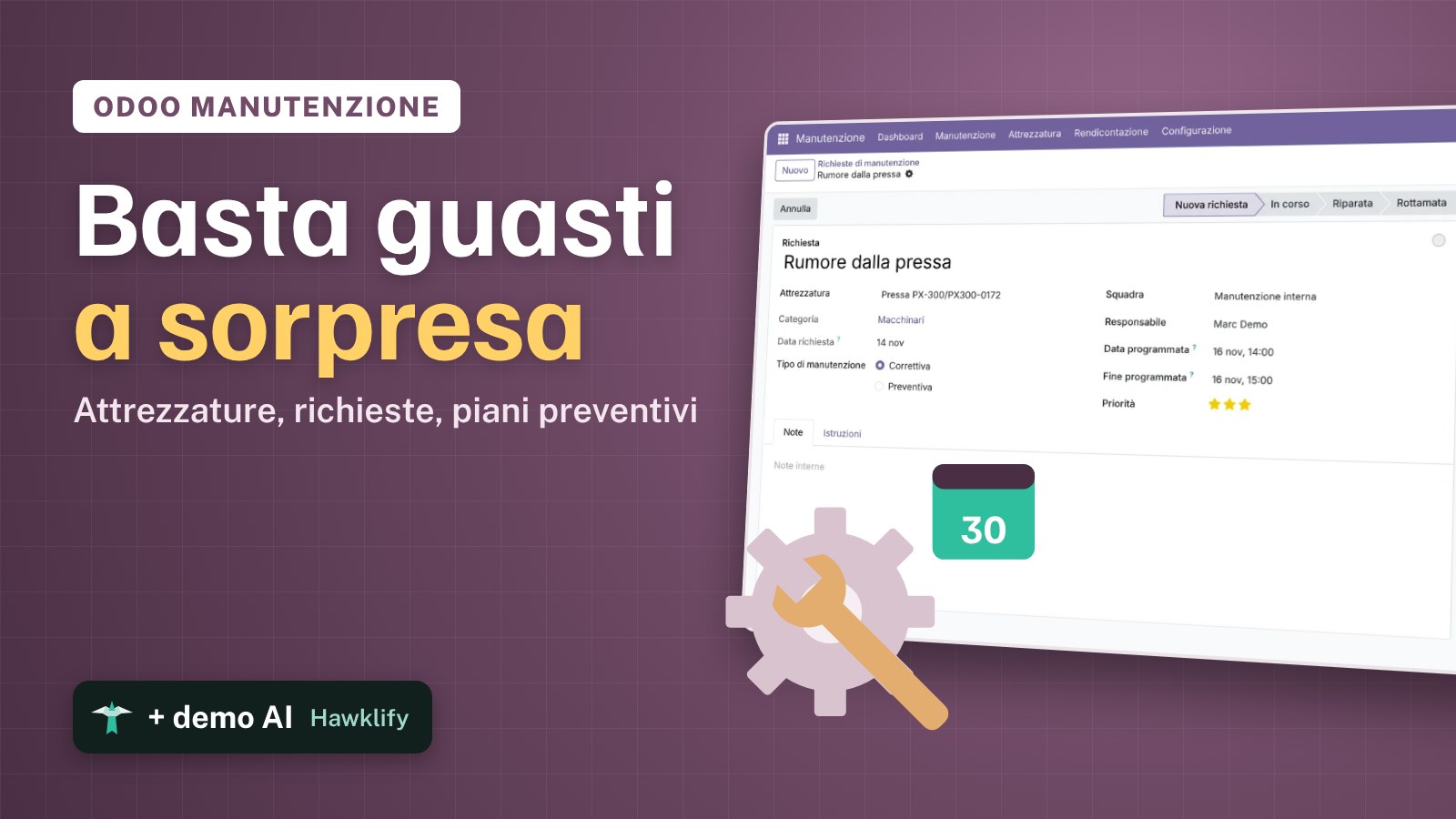
Una macchina che si rompe due volte è un segnale. Una macchina che si rompe quattro volte, senza che nessuno noti che era sempre lo stesso rumore, è un costo. La Manutenzione di Odoo tiene ogni macchina come attrezzatura, ogni guasto come una richiesta che va da nuova a riparata, e ogni controllo periodico come una richiesta preventiva che torna da sola. Questa guida registra una pressa, gestisce il suo guasto e pianifica un controllo ogni 30 giorni.
Funziona allo stesso modo in Community ed Enterprise. Le versioni che abbiamo provato sono elencate in fondo.
Questa guida è anche un tutorial AI. Alla fine, un assistente AI collegato a Odoo pianifica una riparazione da una foto della targhetta della macchina scattata in reparto, e trova le macchine che si guastano di più e ci mette controlli preventivi.Guardalo in azione ↓Prima di iniziare
- L’app Manutenzione installata.
- Una squadra di manutenzione (nei dati dimostrativi c’è Manutenzione interna) e i tecnici come utenti di Odoo.
1. Registra la macchina
Apri Manutenzione → Attrezzatura e premi Nuovo.
- Scrivi il nome, qui Pressa PX-300.
- In Categoria attrezzatura scrivi Macchinari e scegli Crea: la categoria nasce direttamente dal campo.
- Nella scheda Informazioni prodotto, scrivi il Numero di serie, qui PX300-0172.
- Scegli la Squadra di manutenzione e il Tecnico.
Premi Salva.
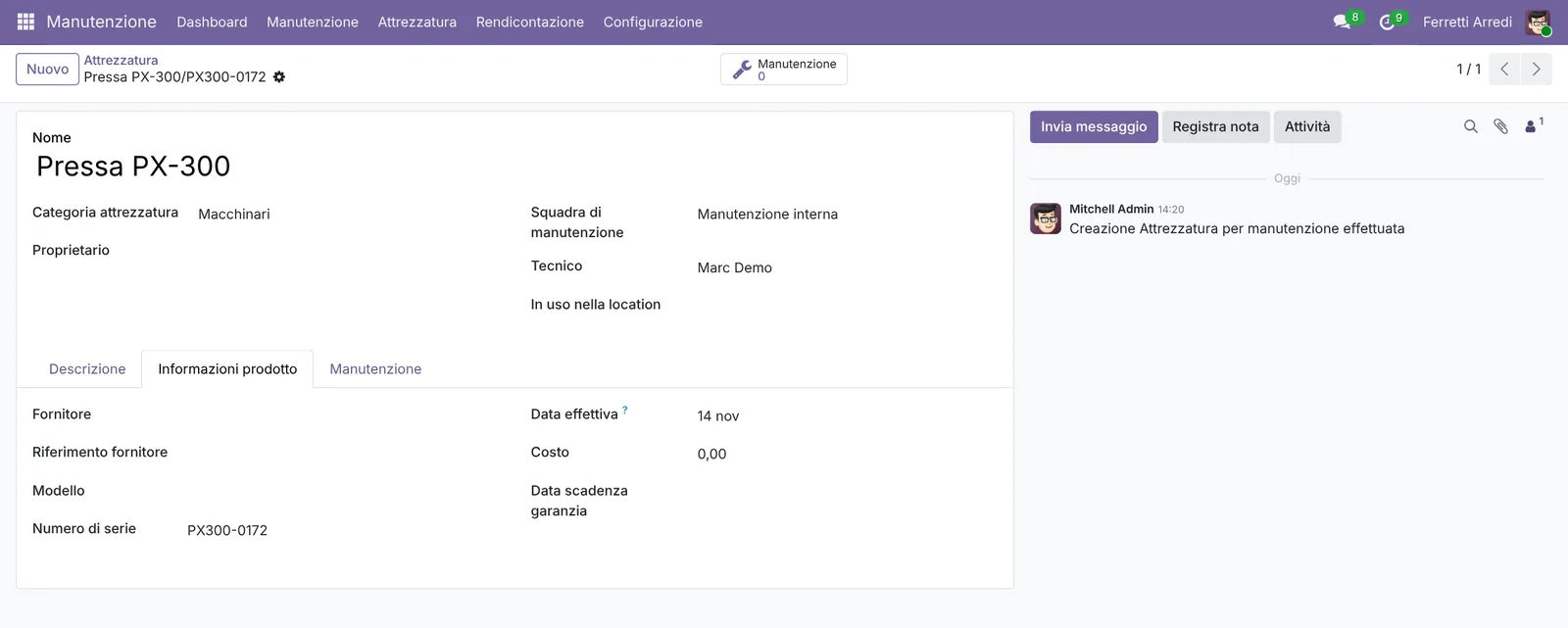 Una scheda per macchina, con il suo numero di serie.
2. Segnala un guasto
Apri Manutenzione → Richieste di manutenzione e premi Nuovo. Scrivi cosa non va (Rumore dalla pressa) e scegli l’Attrezzatura: squadra e tecnico arrivano da lì. Imposta la Priorità con le stelle e la Data programmata, quando arriva il tecnico. Premi Salva.
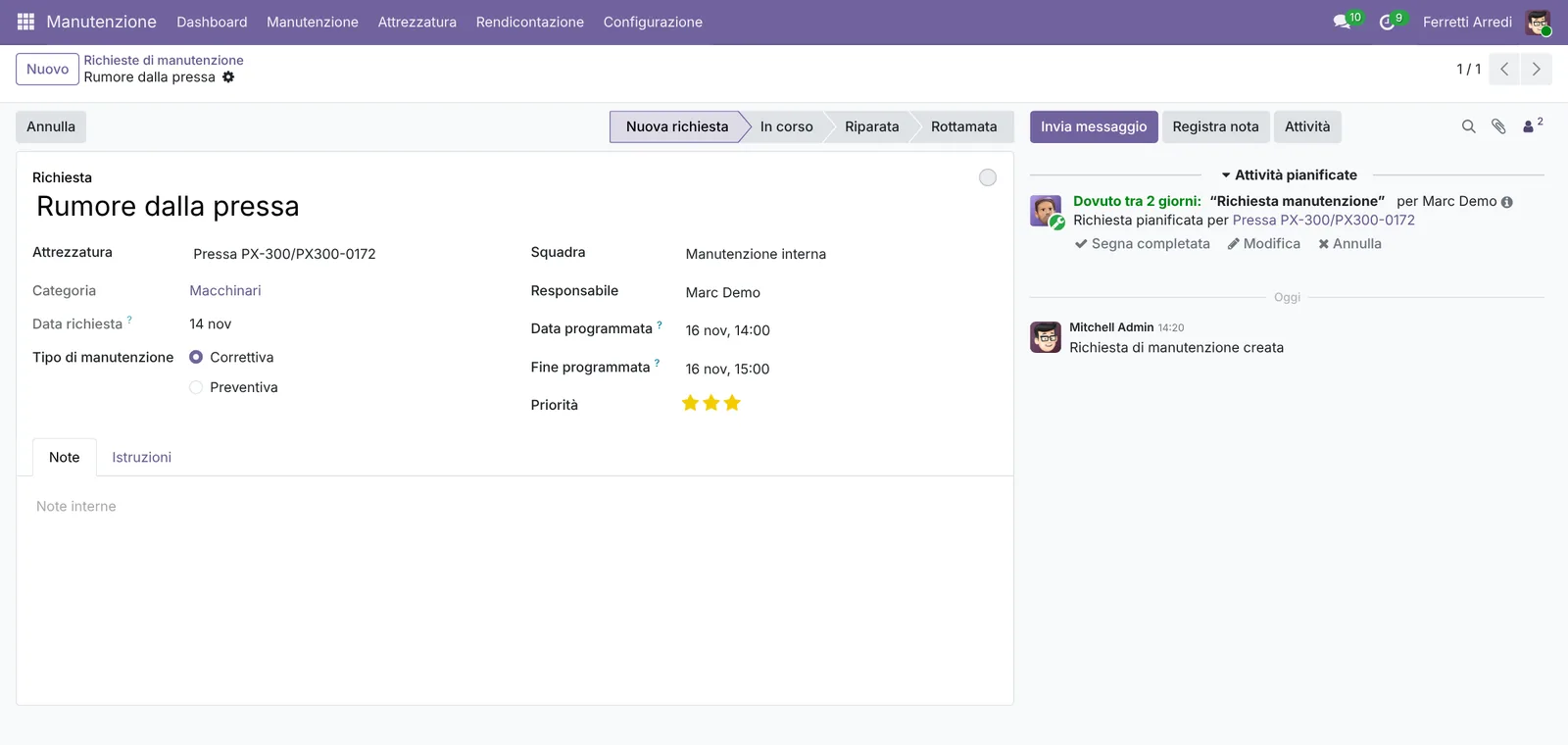 Correttiva, tre stelle, programmata per lunedì alle 14.
3. Seguila fino alla riparazione
La barra di stato mostra le fasi: Nuova richiesta, In corso, Riparata. Quando il tecnico inizia, clicca In corso. Quando è riparata, clicca Riparata. Il chatter tiene ogni cambio, con la data e chi l’ha fatto. La squadra vede le stesse richieste come schede in Manutenzione → Richieste di manutenzione, una colonna per fase.
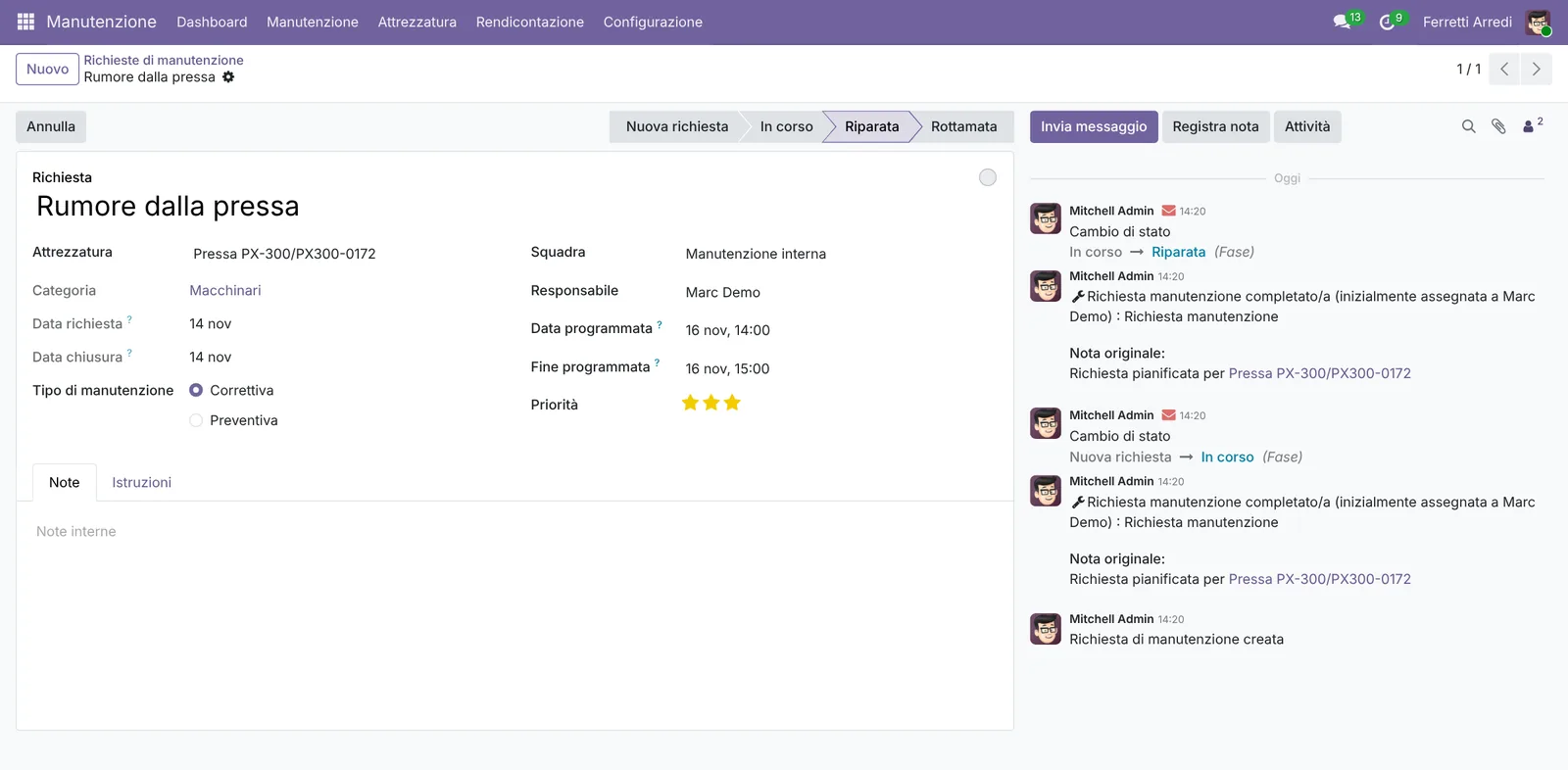 Riparata, con la sua storia.
4. Pianifica la manutenzione preventiva
Per evitare il prossimo guasto, pianifica un controllo prima che succeda. Crea una nuova richiesta per la stessa macchina (qui Controllo cuscinetti) e:
- Imposta Tipo di manutenzione su Preventiva.
- Spunta Ricorrente.
- Ripeti ogni: 30 Giorni, Per sempre.
Premi Salva. Quando questa richiesta è fatta, Odoo crea la successiva 30 giorni dopo, da solo.
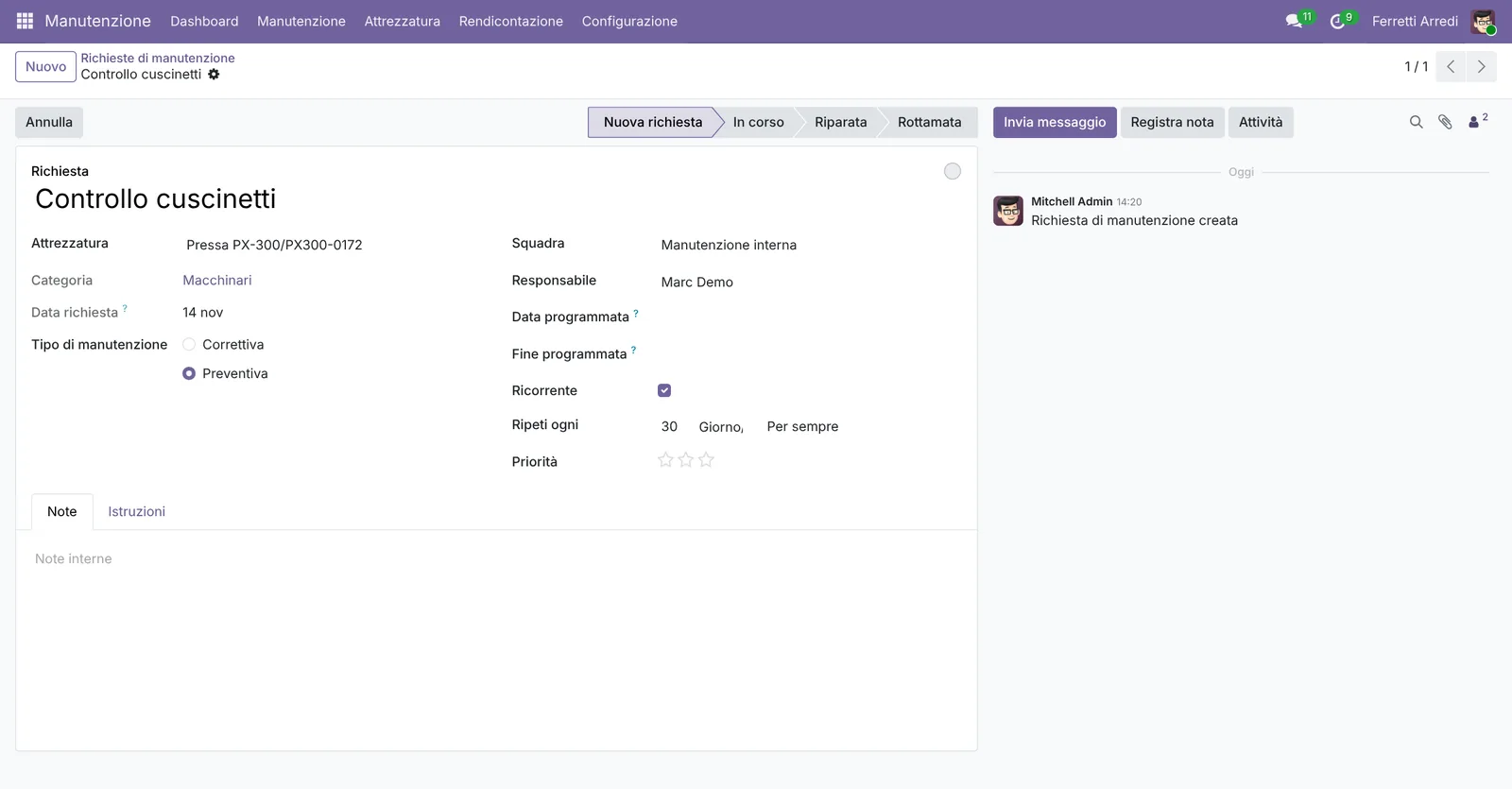 Un controllo ogni 30 giorni, senza promemoria nel calendario di nessuno.
Errori comuni
- Richieste senza attrezzatura. Così la storia della macchina resta vuota, e nessuno vede che si rompe ogni mese.
- Chiudere le richieste senza una nota. “Riparato” non dice niente la volta dopo. Scrivi nelle note cosa è stato fatto.
- Un’unica categoria enorme. Raggruppa le macchine come lavorano le squadre, così ognuna vede le sue.
- Controlli preventivi nella testa di qualcuno. Se non è una richiesta ricorrente, si dimentica alla prima settimana piena.
Manutenzione con l’AI: chiedi al tuo assistente AI via MCP
Con il server MCP di Hawklify, Claude, ChatGPT e altri assistenti lavorano nel tuo Odoo come te, con i tuoi permessi. Quando una macchina si rompe di nuovo, Odoo ha le sue richieste passate, ma in reparto nessuno le legge tutte.
In reparto, sul telefono. Luca fotografa la targhetta della pressa e la manda a un assistente in chat collegato a Odoo tramite Hawklify. A seconda di come la tua organizzazione ha configurato il server, l’assistente fa la modifica subito o prima ti mostra una scheda da approvare. Qui la modalità Smart è attiva: chiede una volta, in chat.
Hawklify
Il tuo Odoo, dalla chat che usi già
Mandi un messaggio, una foto o un vocale: l'assistente legge e lavora in Odoo tramite Hawklify, con i tuoi permessi.
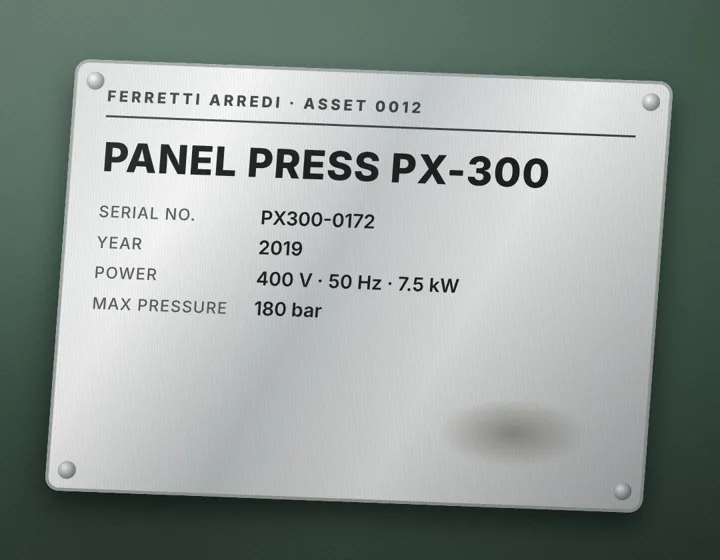
La pressa fa di nuovo rumore
Panel Press PX-300, matricola PX300-0172. Quarta segnalazione di rumore in due mesi:
- 18 set, Rumore dalla pressa: cuscinetti ingrassati
- 9 ott, La pressa cigola: ingrassata di nuovo
- 30 ott, Rumore forte all'avvio: ingrassata
Il grasso non basta. Apro una richiesta urgente per oggi, e aggiungo un controllo dei cuscinetti ogni 30 giorni?
Sì, tutte e due
Fatto. Richiesta urgente per oggi alle 14:00, con la storia dentro: controllare cuscinetti e pompa idraulica, non solo ingrassare. Controllo dei cuscinetti ogni 30 giorni dal 14 dicembre.
Al computer, con la scheda da approvare. La stessa storia, per ogni macchina, mostra dove la manutenzione preventiva conviene. Non cambia nulla finché la scheda non è approvata:
Richieste correttive del 2026, con le ore di fermo macchina:
- Panel Press PX-300: 7 guasti, 31 ore. Sempre i cuscinetti. Il controllo preventivo è ogni 180 giorni.
- Edge Bander EB-12: 5 guasti, 18 ore. Gruppo colla, ogni volta dopo circa 6 settimane di lavoro. Nessun piano preventivo.
- CNC Router R-2000: 2 guasti, 6 ore. Cause diverse.
Porterei la pressa a un controllo ogni 30 giorni e ne aggiungerei uno ogni 30 giorni sul gruppo colla della bordatrice. Il router va bene così.
Approvazione richiesta in OdooModifica
Imposta un controllo preventivo ogni 30 giorni sulla Panel Press PX-300 (ora ogni 180 giorni) e sulla Edge Bander EB-12 (ancora nessuno).
maintenance.equipment · 2 record
Panel Press PX-300
| Campo | Attuale | Nuovo |
|---|---|---|
| Frequenza manutenzione preventiva | 30 giorni |
Edge Bander EB-12
| Campo | Attuale | Nuovo |
|---|---|---|
| Frequenza manutenzione preventiva | 30 giorni |
Modifica applicata in Odoo.
Gli amministratori dell'organizzazione possono disattivare le schede di approvazione nella pagina Membri.
Primi controlli: Edge Bander EB-12 il 23 novembre, Panel Press PX-300 il 14 dicembre. Tutti e due sono nel calendario di manutenzione con la storia dei loro guasti.
Versioni provate
| Versione | Risultato |
|---|---|
| Odoo 16 | I passaggi da 1 a 3 sono uguali. La manutenzione preventiva si imposta sull’attrezzatura: nella scheda Manutenzione, la Frequenza manutenzione preventiva in giorni. |
| Odoo 17 | Come in questa guida, con le richieste preventive ricorrenti. |
| Odoo 18 | Come in questa guida. |
| Odoo 19 | Come in questa guida. Le immagini vengono da Odoo 19. |
| Odoo 20 | Stessi passaggi. Una richiesta può avere più tecnici, e oltre alla fase ha un suo stato; Riparata è ancora una fase. |
Domande frequenti
Che differenza c'è tra manutenzione correttiva e preventiva?
La correttiva è una riparazione dopo un guasto: qualcuno lo segnala e la squadra lo ripara. La preventiva è pianificata prima, a intervalli regolari, così la macchina viene controllata prima che si rompa.
Chi viene avvisato di una nuova richiesta?
Il tecnico responsabile riceve un'attività da fare, e la squadra vede la richiesta nel suo kanban. I dipendenti possono anche mandare le richieste per e-mail all'alias della squadra, se lo imposti.
Posso vedere tutte le richieste di una macchina?
Sì. Apri l'attrezzatura: il pulsante Manutenzione in alto conta le sue richieste e le apre, passate e aperte.
Mi serve Enterprise per l'app Manutenzione?
No. Attrezzature, richieste, squadre e manutenzione preventiva sono in Community. Enterprise aggiunge i collegamenti con i centri di lavoro della Produzione e i controlli qualità.
This guide is also available in English: Maintenance in Odoo: equipment, requests, preventive plans
Guide Odoo correlate
 ProduzioneDistinta base e ordini di produzione in OdooProduci in Odoo: crea una distinta base, pianifica un ordine di produzione, controlla i componenti, produci e guarda i movimenti. Community ed Enterprise.
 Risorse umaneParco veicoli Odoo: veicoli, contachilometri e serviziGestisci i veicoli aziendali in Odoo: aggiungi un veicolo e il conducente, registra il contachilometri e i servizi, guarda quanto costa ognuno. Community ed Enterprise.
 MagazzinoMagazzino Odoo: ubicazioni e percorsi multi-faseAttiva ubicazioni e percorsi multi-fase in Odoo: ricevi la merce in 2 passaggi e spediscila in 3, cioè prelievo, confezione e consegna. Community ed Enterprise.