Trasferimenti raggruppati in Odoo: più ordini in un giro
Raggruppa le consegne in Odoo: attiva l'impostazione, aggiungi gli ordini pronti a un trasferimento raggruppato, assegnalo a un magazziniere e validali insieme.
- Community ed Enterprise
- 4 min di lettura
- Tutorial Odoo + AI
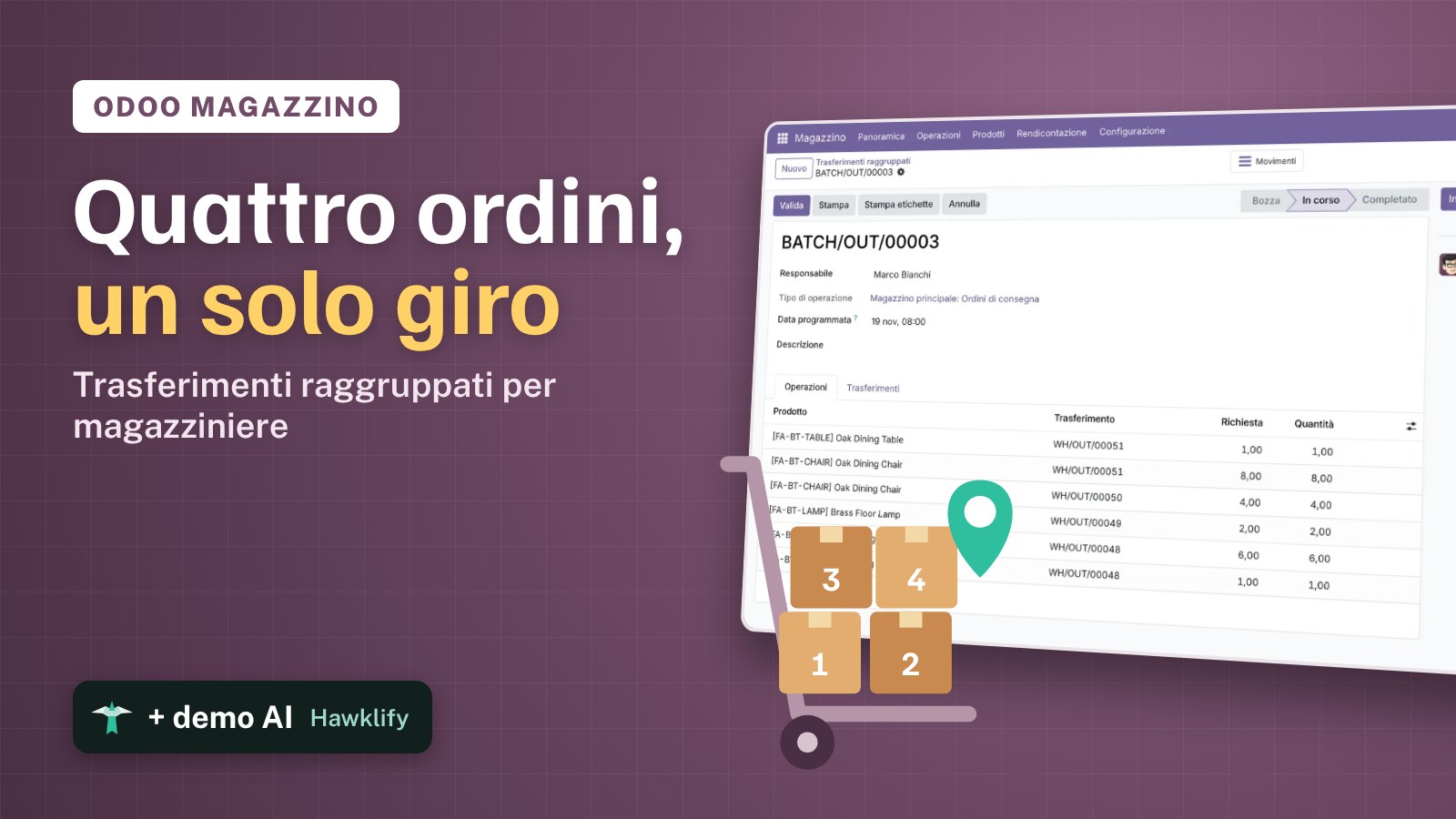
Dieci ordini da consegnare oggi e tre persone in magazzino. Girare tra gli scaffali dieci volte fa perdere la mattina; girarci tre volte, ognuno con gli ordini di una zona, no. I trasferimenti raggruppati mettono più consegne in un unico lavoro per un magazziniere: una lista da prelevare, un solo Valida per tutte. Questa guida li attiva, raggruppa le consegne pronte di una zona, assegna il raggruppamento a un magazziniere e lo chiude.
Funziona allo stesso modo in Community ed Enterprise. Le versioni che abbiamo provato sono elencate in fondo.
Questa guida è anche un tutorial AI. Alla fine, un assistente AI collegato a Odoo raggruppa ogni mattina le consegne in un raggruppamento per zona e magazziniere, e toglie da un raggruppamento l'ordine che un cliente ha chiesto di spostare.Guardalo in azione ↓Prima di iniziare
- L’app Magazzino installata, con alcune consegne pronte da spedire. Qui: dieci ordini di Ferretti Arredi programmati per oggi.
- I magazzinieri come utenti di Odoo, qui Marco Bianchi, Luca Moretti e Sara Conti.
1. Attiva i trasferimenti raggruppati
Apri Magazzino → Configurazione → Impostazioni. Nella sezione Operazioni spunta Trasferimenti raggruppati, wave e cluster e premi Salva.
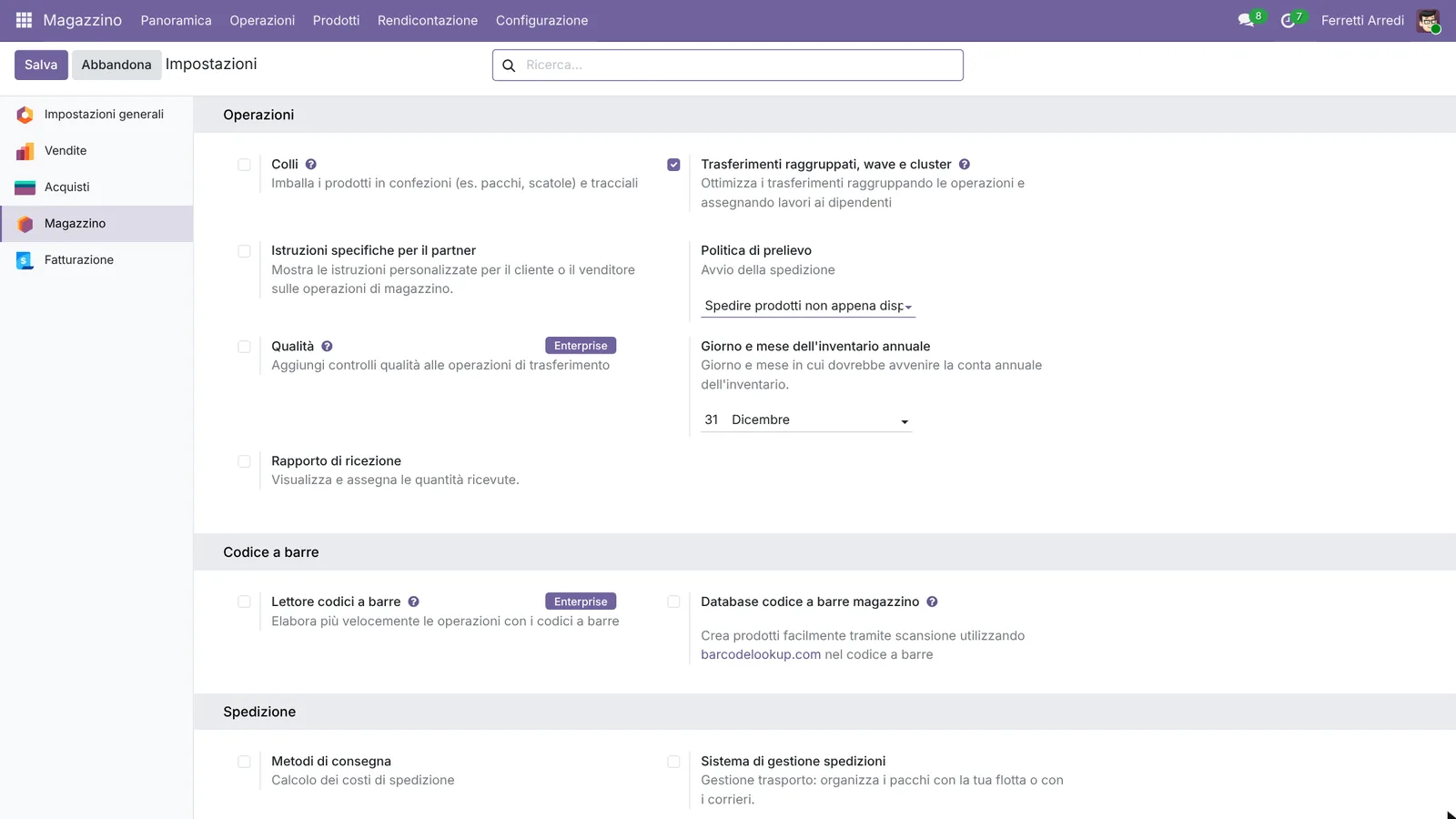 Una spunta: le azioni di raggruppamento compaiono in ogni elenco di trasferimenti.
2. Seleziona le consegne di un giro
Apri Magazzino → Operazioni → Consegne e tieni il filtro Pronto: solo le consegne con tutti i prodotti a magazzino. Spunta quelle che vanno nello stesso giro, qui i quattro clienti intorno a Milano (Deco Addict, Ready Mat, Azure Interior, Gemini Furniture). Poi apri Azioni.
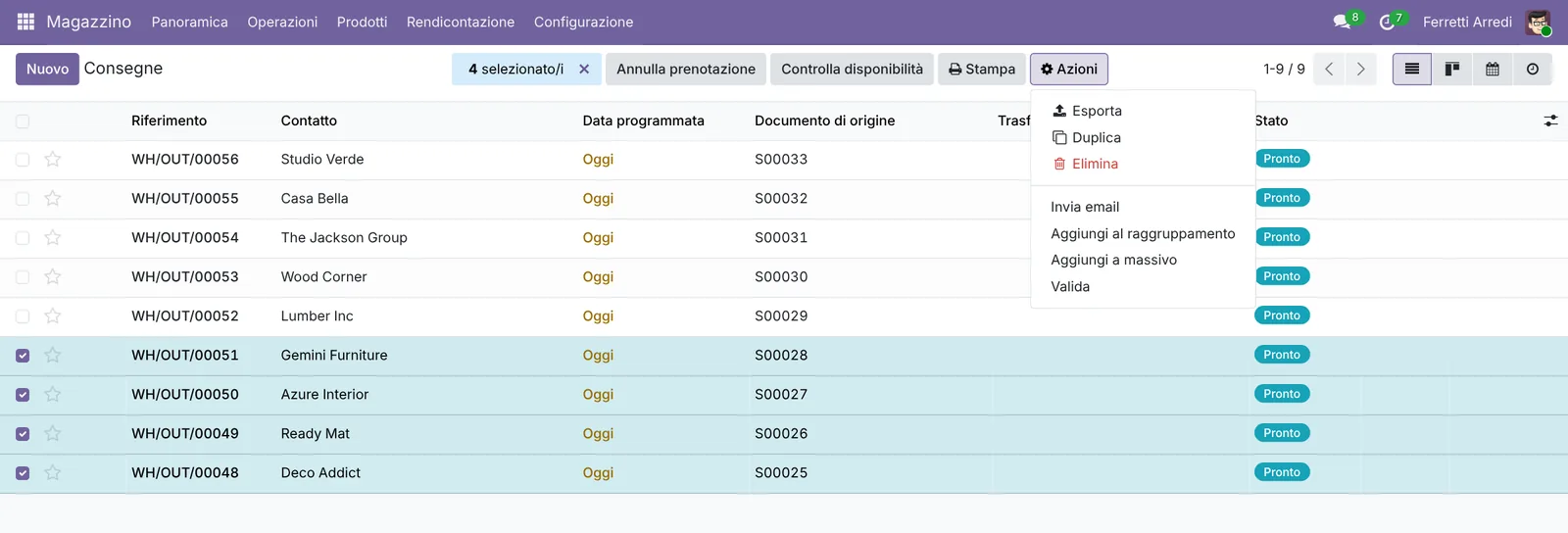 Quattro ordini della stessa zona, pronti a partire insieme.
3. Aggiungile a un raggruppamento
Scegli Aggiungi al raggruppamento. Nella finestra tieni un nuovo trasferimento raggruppato, scegli il Responsabile, Marco Bianchi, e premi Conferma.
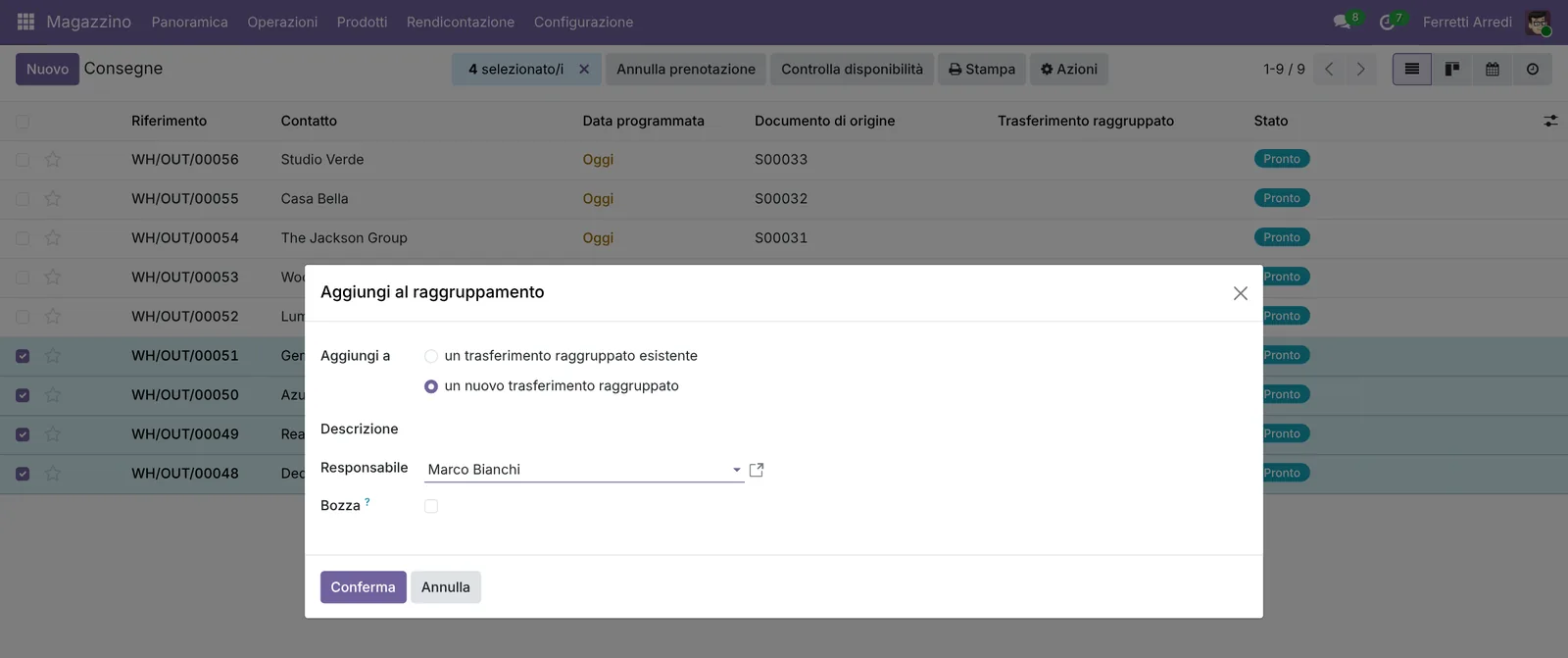 Un nuovo raggruppamento con il suo magazziniere. “Un trasferimento raggruppato esistente” aggiunge gli ordini a uno aperto.
4. Preleva da una sola lista
Odoo apre il raggruppamento, qui BATCH/OUT/00003, già In corso. La scheda Operazioni elenca ogni prodotto dei quattro ordini con la sua consegna: Marco passa una volta dagli scaffali e completa ogni ordine. La scheda Trasferimenti mostra le quattro consegne. Stampa gli dà la lista su carta.
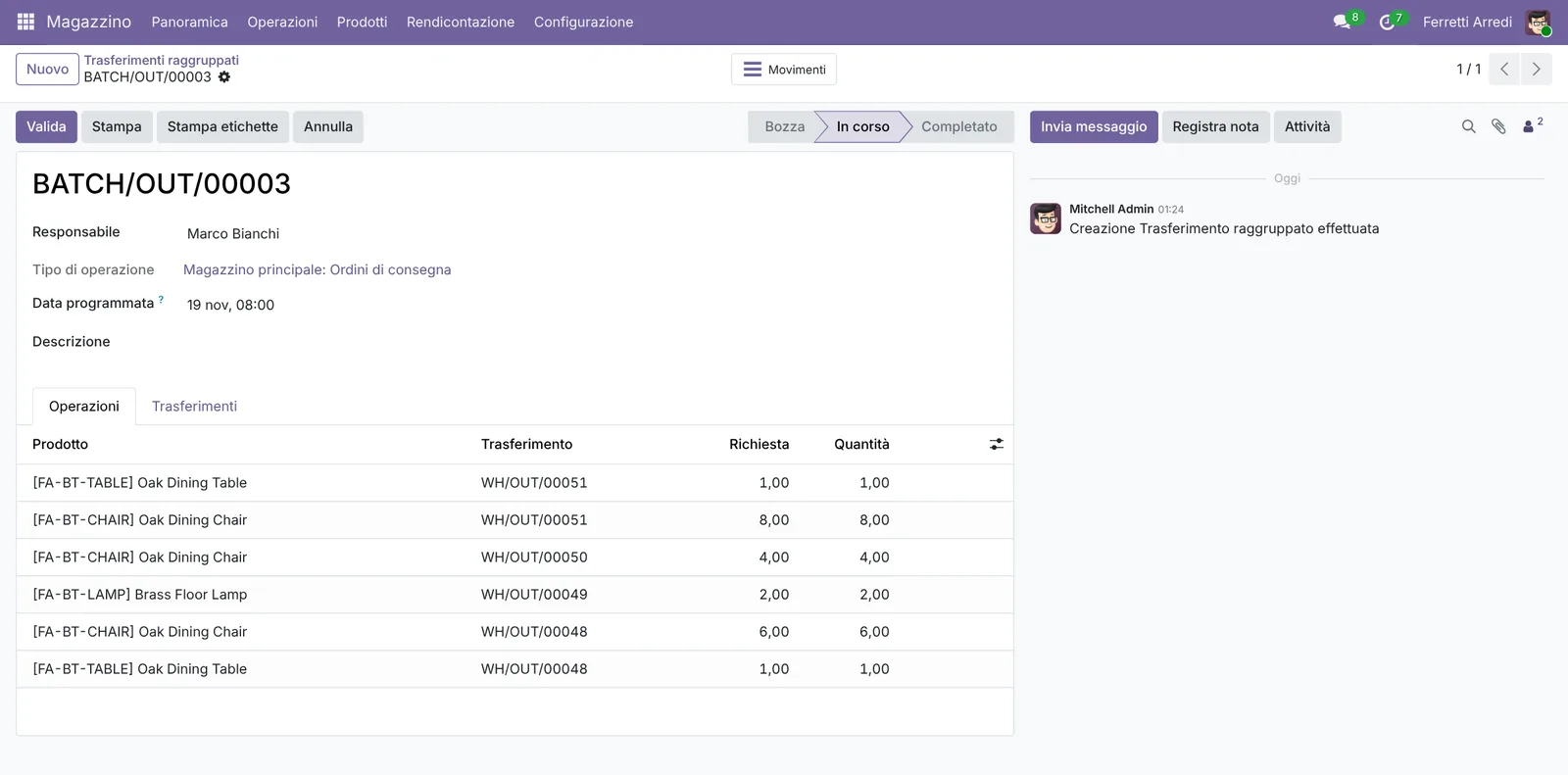 Una lista per un giro: sei righe da quattro consegne.
5. Validale tutte insieme
Quando è tutto prelevato, premi Valida sul raggruppamento. Odoo valida le quattro consegne insieme e il raggruppamento passa a Completato.
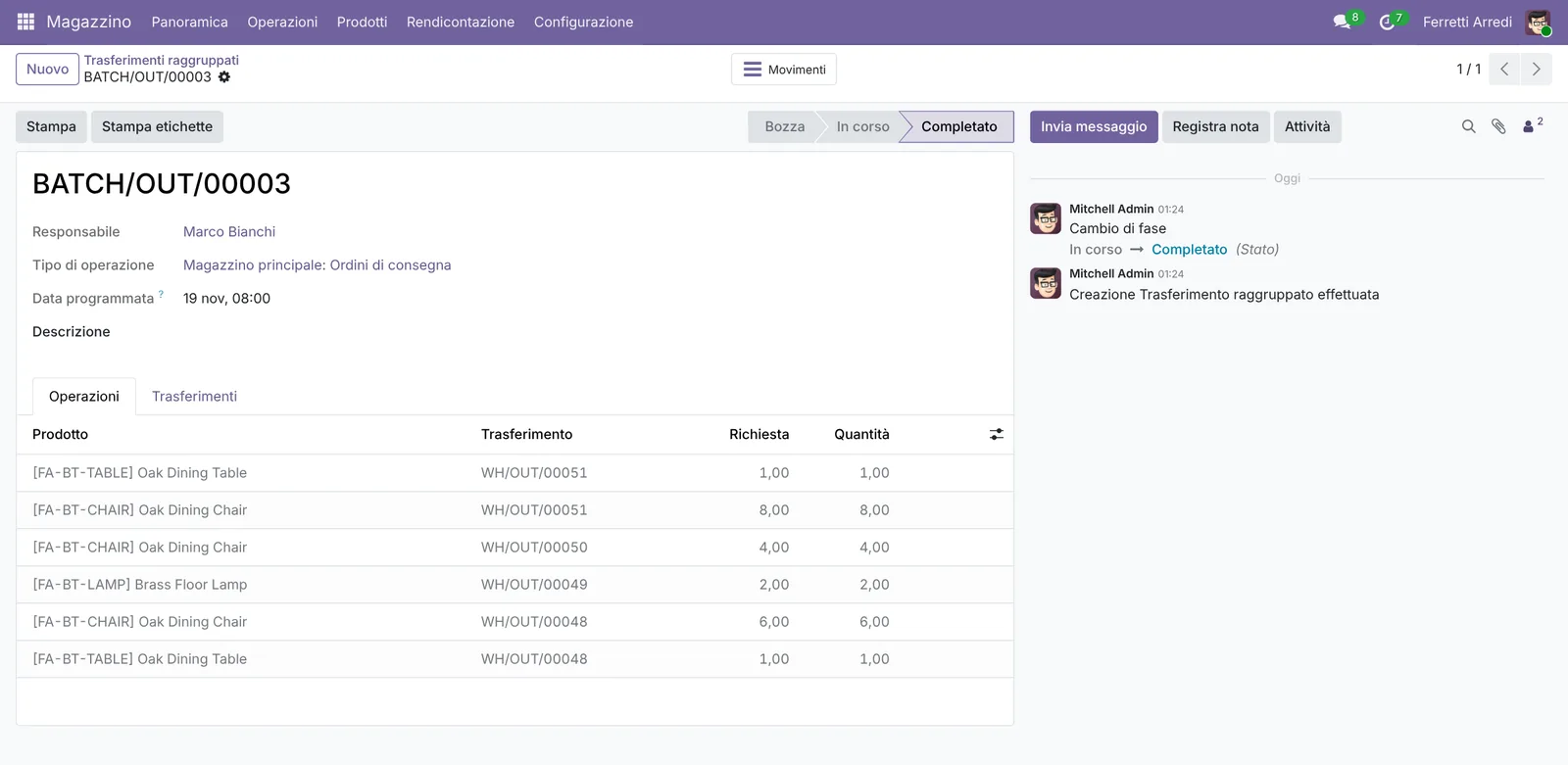 Quattro consegne chiuse con un pulsante.
Errori comuni
- Raggruppare ordini non pronti. Il raggruppamento si ferma sui prodotti mancanti. Filtra prima su Pronto.
- Dimenticare il responsabile. Un raggruppamento senza magazziniere resta nell’elenco e nessuno lo sente suo.
- Raggruppare per abitudine, non per giro. Un raggruppamento fa risparmiare tempo solo se i suoi ordini si prelevano e si caricano insieme: raggruppa per zona, per corriere o per area di scaffale.
- Cambiare un ordine dopo averlo raggruppato. Se un cliente sposta la data, togli la consegna dal raggruppamento, o parte con le altre.
Trasferimenti raggruppati con l’AI: chiedi al tuo assistente AI via MCP
Con il server MCP di Hawklify, Claude, ChatGPT e altri assistenti lavorano nel tuo Odoo come te, con i tuoi permessi. Odoo sa raggruppare per cliente o per paese, ma non per “i clienti intorno a Milano”, e non legge cosa hanno scritto i clienti sui loro ordini. Un assistente fa tutte e due le cose.
Ogni mattina, sul telefono. Un’attività programmata interroga l’assistente alle 7:00 e la risposta arriva in una chat. A seconda di come la tua organizzazione ha configurato il server, l’assistente fa la modifica subito o prima ti mostra una scheda da approvare. Qui la modalità Smart è attiva: chiede una volta prima di creare i raggruppamenti.
Hawklify
Il tuo Odoo, dalla chat che usi già
Mandi un messaggio, una foto o un vocale: l'assistente legge e lavora in Odoo tramite Hawklify, con i tuoi permessi.
Buongiorno. 10 consegne oggi, 9 pronte. Bottega Nove aspetta: 6 Walnut Sideboard, nessuna a magazzino.
- Marco, zona Milano (4): Deco Addict e Ready Mat (Milano), Azure Interior (Monza), Gemini Furniture (Bergamo).
- Luca, Torino (3): Lumber Inc e Wood Corner (Torino), The Jackson Group (Novara).
- Sara, Emilia (2): Casa Bella (Bologna), Studio Verde (Modena).
Creo i tre raggruppamenti?
Sì, creali
Fatto, tutti In corso:
- BATCH/OUT/00003 Marco Bianchi: 4 consegne
- BATCH/OUT/00004 Luca Moretti: 3 consegne
- BATCH/OUT/00005 Sara Conti: 2 consegne
Bottega Nove resta fuori finché non arrivano le credenze.
Sul raggruppamento, nel browser. Qui è attiva la scheda: non cambia nulla finché non approvi la scheda.
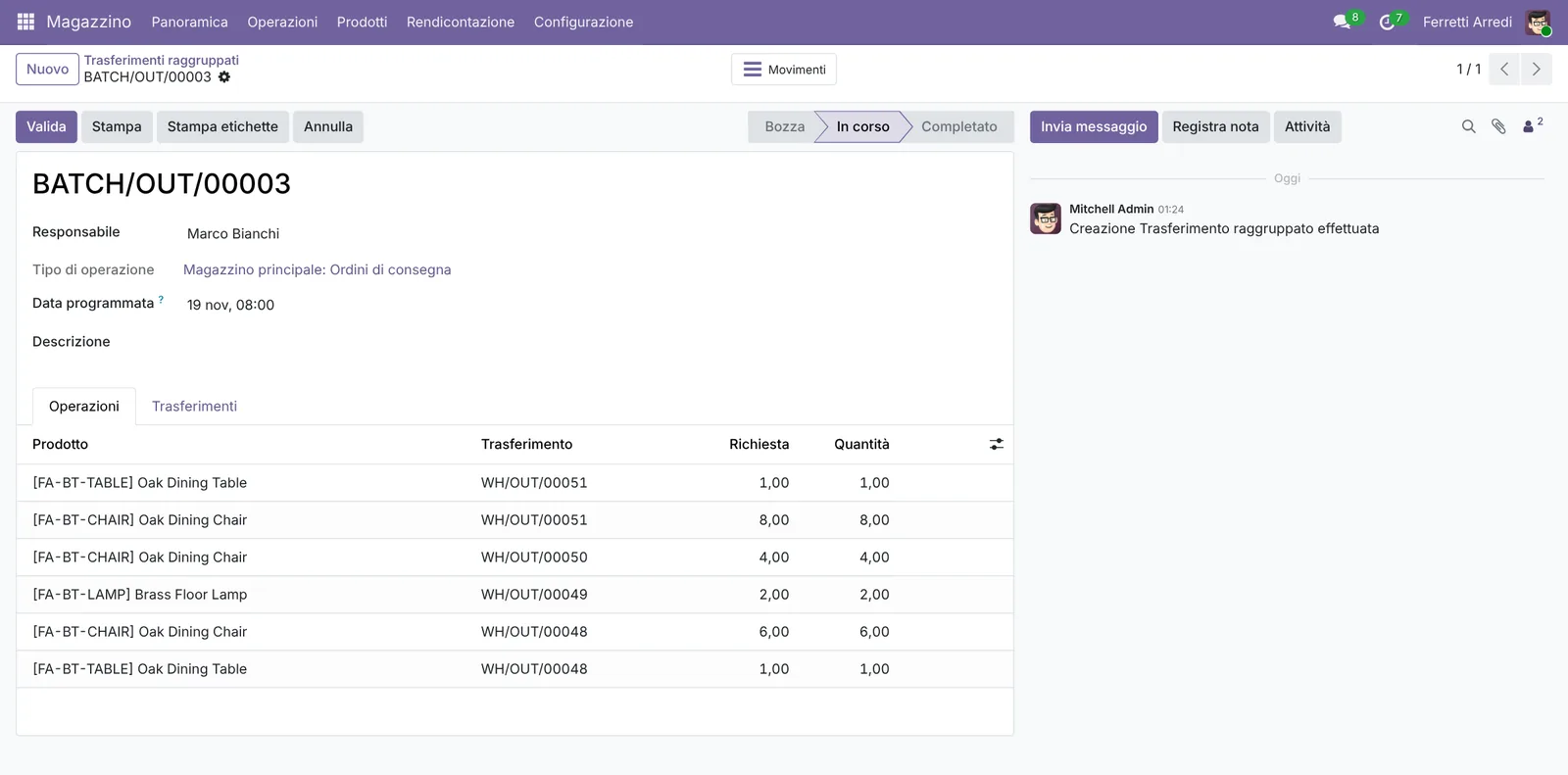
Sì, uno. Gemini Furniture ha scritto su WH/OUT/00051: il magazzino di Bergamo è chiuso fino a lunedì, consegnate lunedì mattina. Sono 1 Oak Dining Table e 8 Oak Dining Chair.
Deco Addict, Ready Mat e Azure Interior non hanno scritto nulla. Tolgo WH/OUT/00051 dal raggruppamento e la sposto a lunedì alle 8:00.
Approvazione richiesta in OdooModifica
Togli la consegna di Gemini Furniture dal raggruppamento di Marco e programmala per lunedì 23 novembre alle 8:00.
stock.picking · 1 record
WH/OUT/00051 Gemini Furniture
| Campo | Attuale | Nuovo |
|---|---|---|
| Raggruppamento | ||
| Data programmata | 23 nov, 8:00 |
Modifica applicata in Odoo.
Gli amministratori dell'organizzazione possono disattivare le schede di approvazione nella pagina Membri.
Fatto. Il raggruppamento di Marco ha 3 consegne ora: 10 sedie, 1 tavolo e 2 lampade. L'ordine di Gemini resta riservato e compare tra le consegne di lunedì.
Versioni provate
| Versione | Risultato |
|---|---|
| Odoo 16 | Stessi passaggi. Le impostazioni sono Trasferimenti raggruppati e, a parte, Trasferimenti wave. Non c’è il menu Consegne: apri Operazioni → Trasferimenti con il filtro Pronto. Alla validazione Odoo chiede Trasferimento immediato?: premi Applica. I raggruppamenti si chiamano BATCH/00003. |
| Odoo 17 | Le impostazioni sono Trasferimenti raggruppati e Trasferimenti wave, il menu Consegne c’è. I tipi di operazione hanno i raggruppamenti automatici. I raggruppamenti si chiamano BATCH/00003. |
| Odoo 18 | L’impostazione è Trasferimenti raggruppati, wave e cluster, come in questa guida. I raggruppamenti si chiamano BATCH/00003. |
| Odoo 19 | Come in questa guida. Le immagini vengono da Odoo 19. |
| Odoo 20 | Stessi passaggi. I raggruppamenti fanno parte del Magazzino (nessun modulo in più), e l’elenco dei raggruppamenti è raggruppato per tipo di operazione. |
Domande frequenti
Che differenza c'è tra un trasferimento raggruppato e una wave?
Un raggruppamento mette insieme trasferimenti interi: ogni riga di ogni ordine entra nel raggruppamento. Una wave raccoglie singole righe, anche di trasferimenti diversi, per esempio tutte le sedie del giorno. Usa i raggruppamenti quando un magazziniere prepara ordini completi, le wave quando si lavora per prodotto o per zona.
Odoo può creare i raggruppamenti da solo?
Dalla 17 sì: sul tipo di operazione (Magazzino, Configurazione, Tipi di operazione) spunta i raggruppamenti automatici e scegli come raggruppare, per esempio per cliente o per paese di destinazione. Non sa raggruppare per una zona tua, come i clienti intorno a Milano.
Cosa succede a un ordine che non è pronto?
Può entrare nel raggruppamento, ma alla validazione Odoo chiede cosa fare dei prodotti mancanti, come per una consegna singola: un ordine arretrato o niente. Tieni nei raggruppamenti solo trasferimenti pronti.
Posso togliere un trasferimento da un raggruppamento?
Sì. Apri il raggruppamento, vai nella scheda Trasferimenti e togli la riga, oppure apri il trasferimento e svuota il campo Trasferimento raggruppato. Il trasferimento resta com'era, pronto per un altro giro.
This guide is also available in English: Batch Transfers in Odoo: pick several orders in one trip
Guide Odoo correlate
 MagazzinoConsegne parziali e ordini residui in OdooSpedisci parte di un ordine in Odoo quando manca la merce: valida la consegna parziale, tieni l'ordine residuo, scegli il default per operazione. Community ed Enterprise.
 MagazzinoMagazzino Odoo: ubicazioni e percorsi multi-faseAttiva ubicazioni e percorsi multi-fase in Odoo: ricevi la merce in 2 passaggi e spediscila in 3, cioè prelievo, confezione e consegna. Community ed Enterprise.
 VenditeOrdini di vendita Odoo: dal preventivo alla fatturaPorta una vendita in Odoo dall'inizio alla fine: crea il preventivo, conferma l'ordine, consegna la merce e registra la fattura. Community ed Enterprise.