Sondaggi in Odoo: chiedi ai clienti com'è andata
Crea un sondaggio di feedback clienti in Odoo: due domande, un link da condividere a ogni consegna e la pagina dei risultati con il grafico e tutte le risposte libere.
- Community ed Enterprise
- 3 min di lettura
- Tutorial Odoo + AI
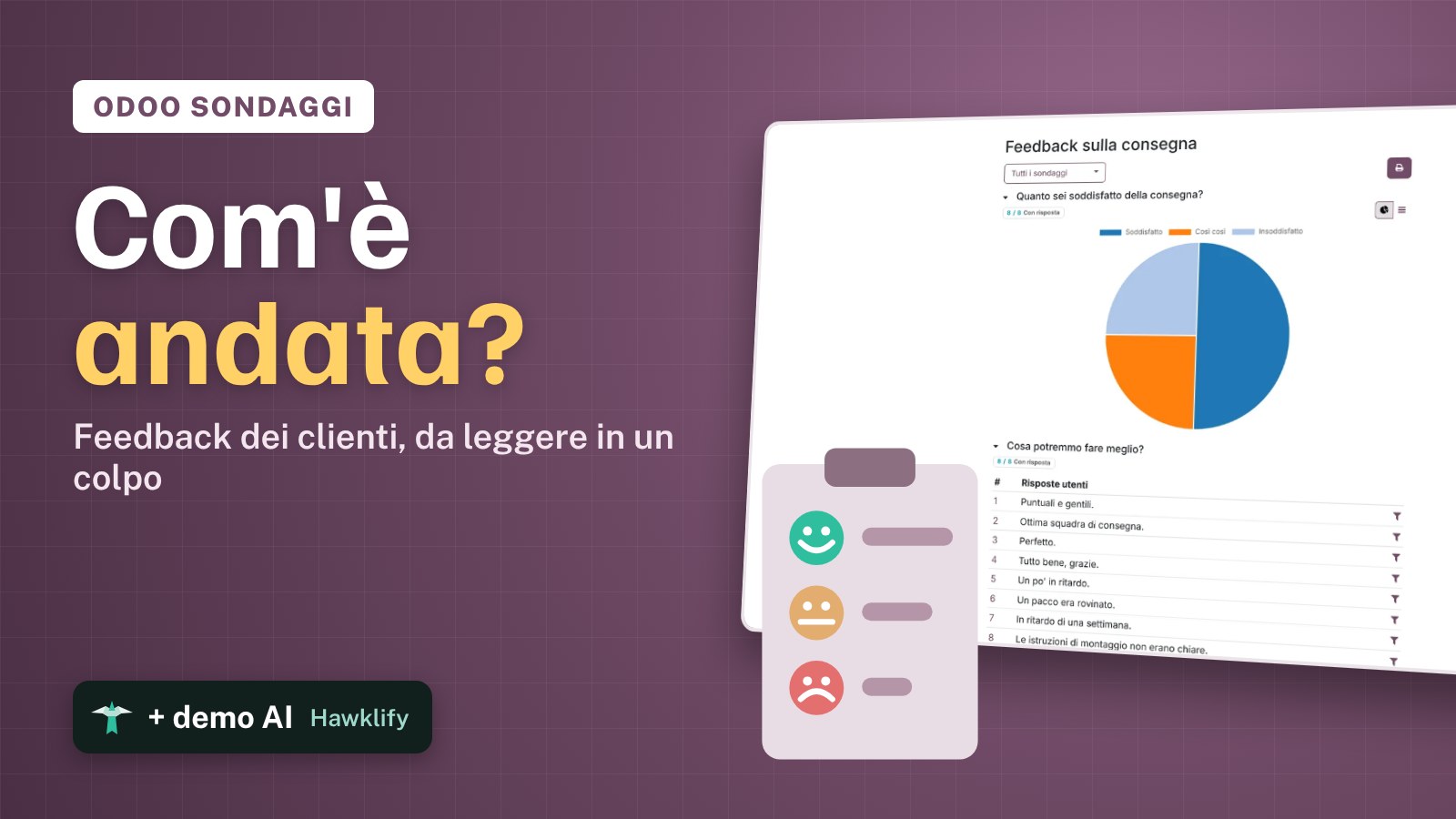
“Com’è andata la consegna?” è facile da chiedere e difficile da leggere: una decina di e-mail, tre telefonate e un commento sulla fattura, niente nello stesso posto. Odoo Sondaggi fa a ogni cliente le stesse due domande e mette le risposte in una pagina: un grafico per soddisfatti, così così e insoddisfatti, e il testo libero subito sotto. Questa guida crea un sondaggio sulla consegna, lo condivide e ne legge i risultati.
Funziona allo stesso modo in Community ed Enterprise. Le versioni che abbiamo provato sono elencate in fondo.
Questa guida è anche un tutorial AI. Alla fine, un assistente AI collegato a Odoo legge ogni risposta libera di un sondaggio, raggruppa le lamentele e dà al commerciale di ogni cliente insoddisfatto una telefonata da fare, poi trasforma le lamentele in una domanda più precisa per il mese prossimo.Guardalo in azione ↓Prima di iniziare
- L’app Sondaggi installata.
- Clienti che hanno ricevuto una consegna e un indirizzo e-mail per raggiungerli.
1. Crea il sondaggio e la prima domanda
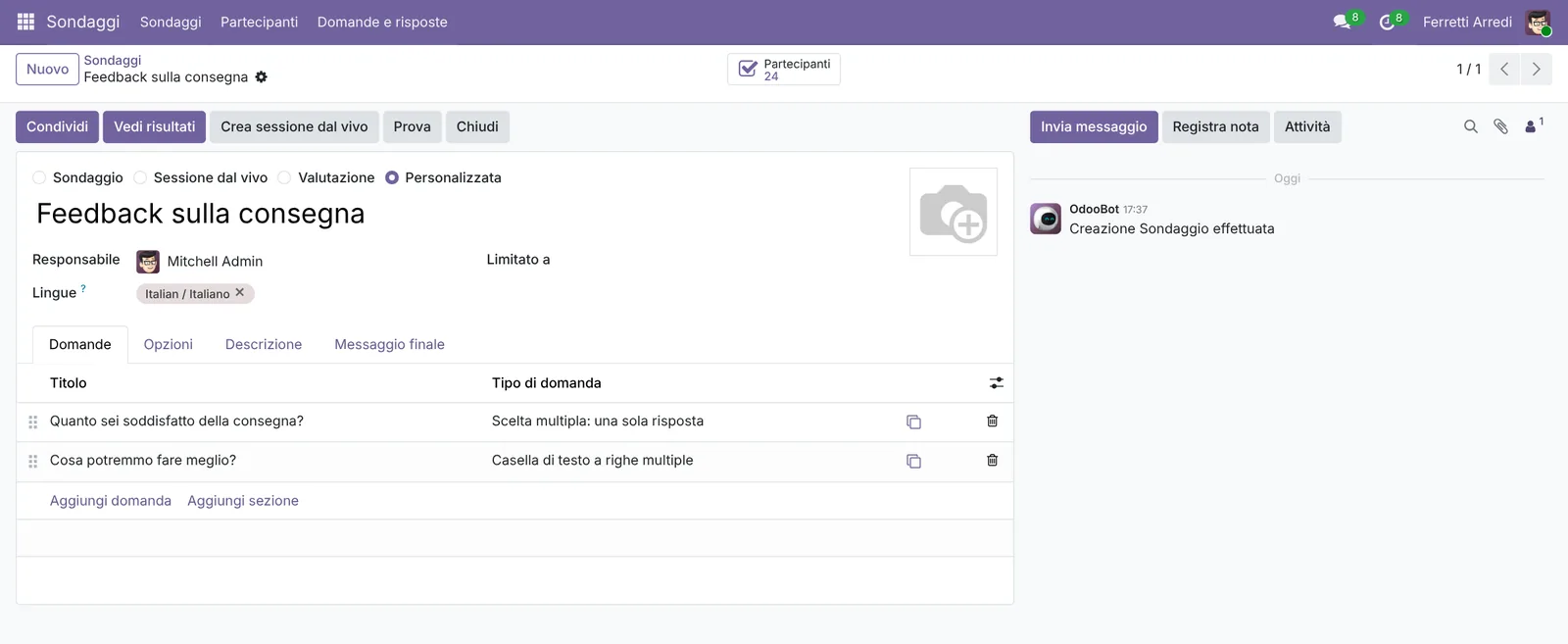
Apri Sondaggi, premi Nuovo e chiamalo Feedback sulla consegna. Nella scheda Domande premi Aggiungi domanda: scrivi Quanto sei soddisfatto della consegna?, scegli Scelta multipla: una sola risposta e aggiungi tre scelte, Soddisfatto, Così così e Insoddisfatto. Premi Salva e nuovo.
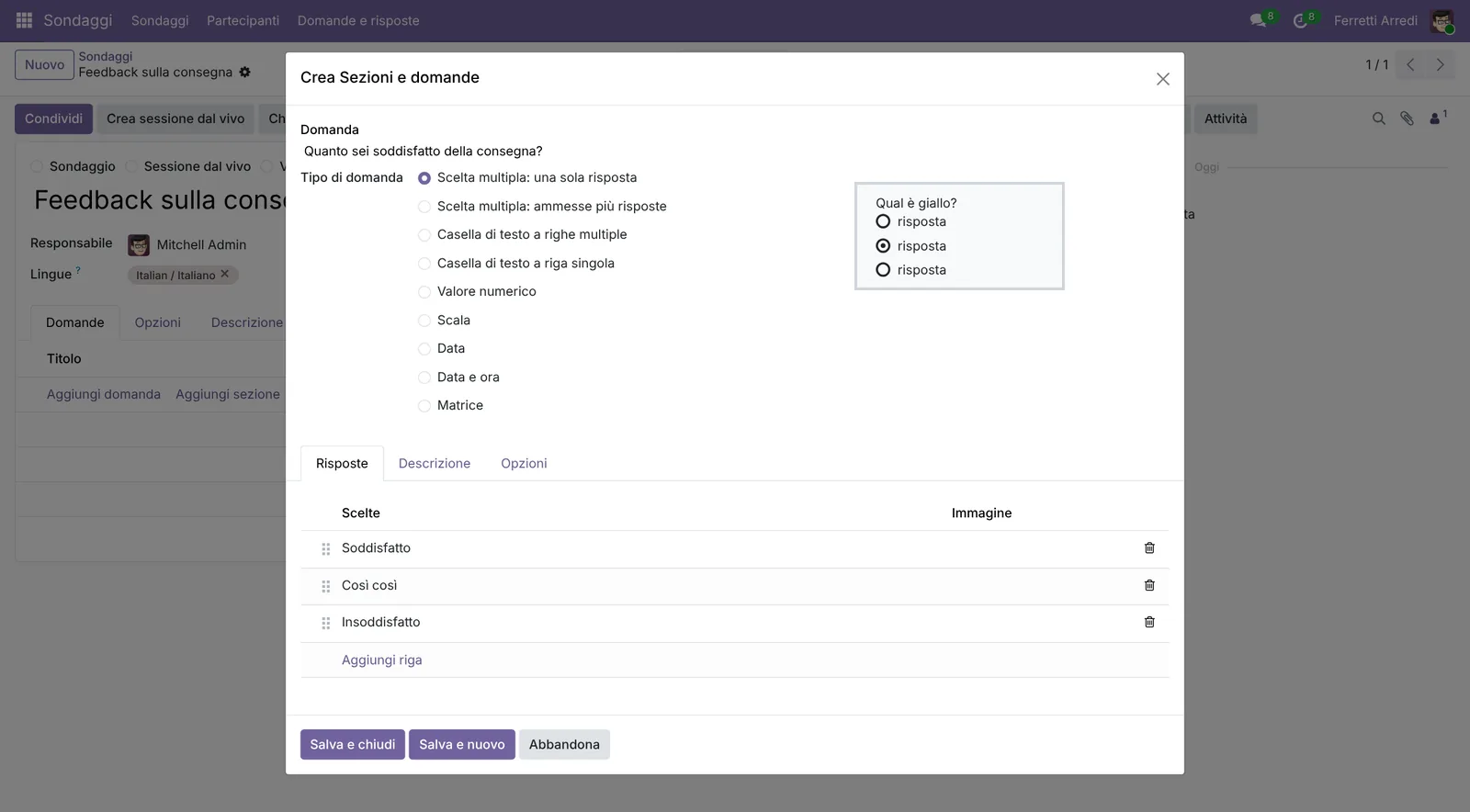 Tre risposte che puoi contare.
2. Aggiungi una domanda aperta
Scrivi Cosa potremmo fare meglio?, scegli Casella di testo a righe multiple e premi Salva e chiudi. Ora il sondaggio ha due domande: una da contare, una da leggere.
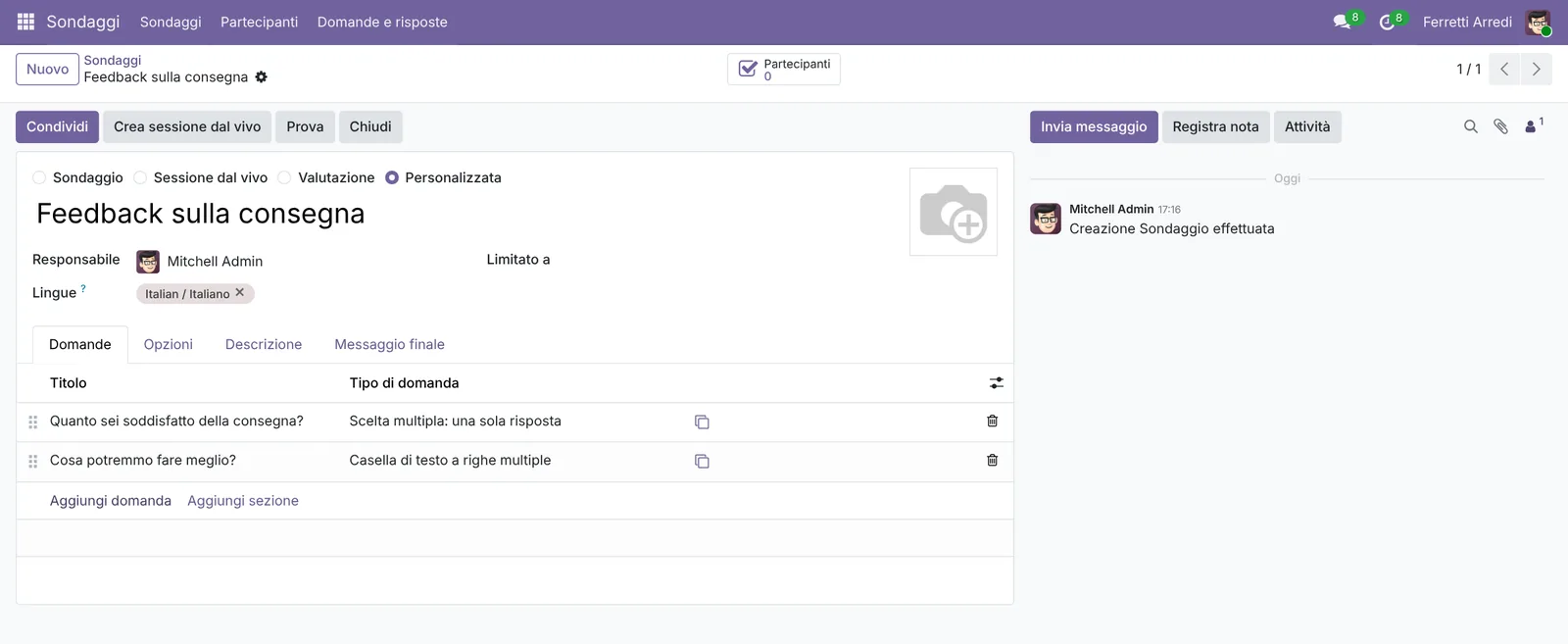 I sondaggi brevi ricevono risposte.
3. Condividilo
Premi Condividi. Copia il Link sondaggio nella tua e-mail di consegna, o attiva Invia con e-mail per invitare i clienti da Odoo.
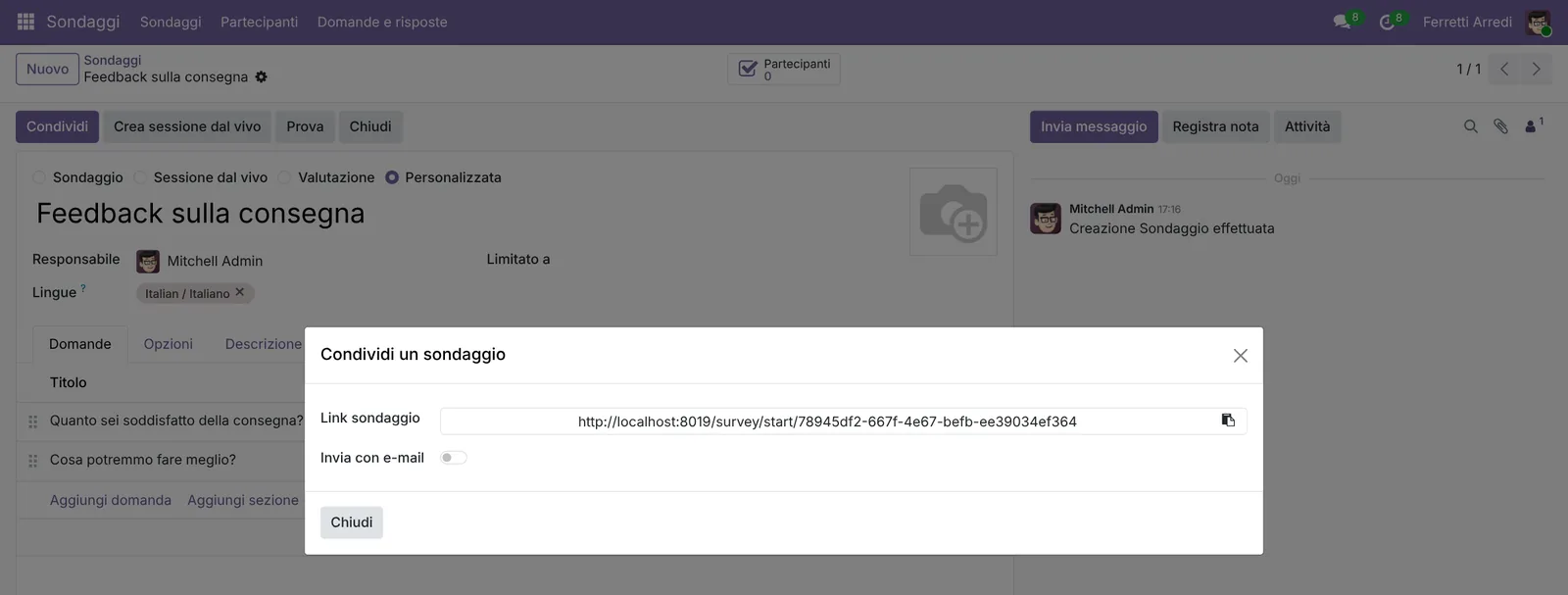 Un link per ogni consegna.
4. Leggi i risultati
Quando arrivano le risposte, premi Vedi risultati sul sondaggio. La prima domanda diventa un grafico di soddisfatti, così così e insoddisfatti; sotto la seconda c’è ogni risposta, con un filtro per vedere solo chi ha dato una certa risposta.
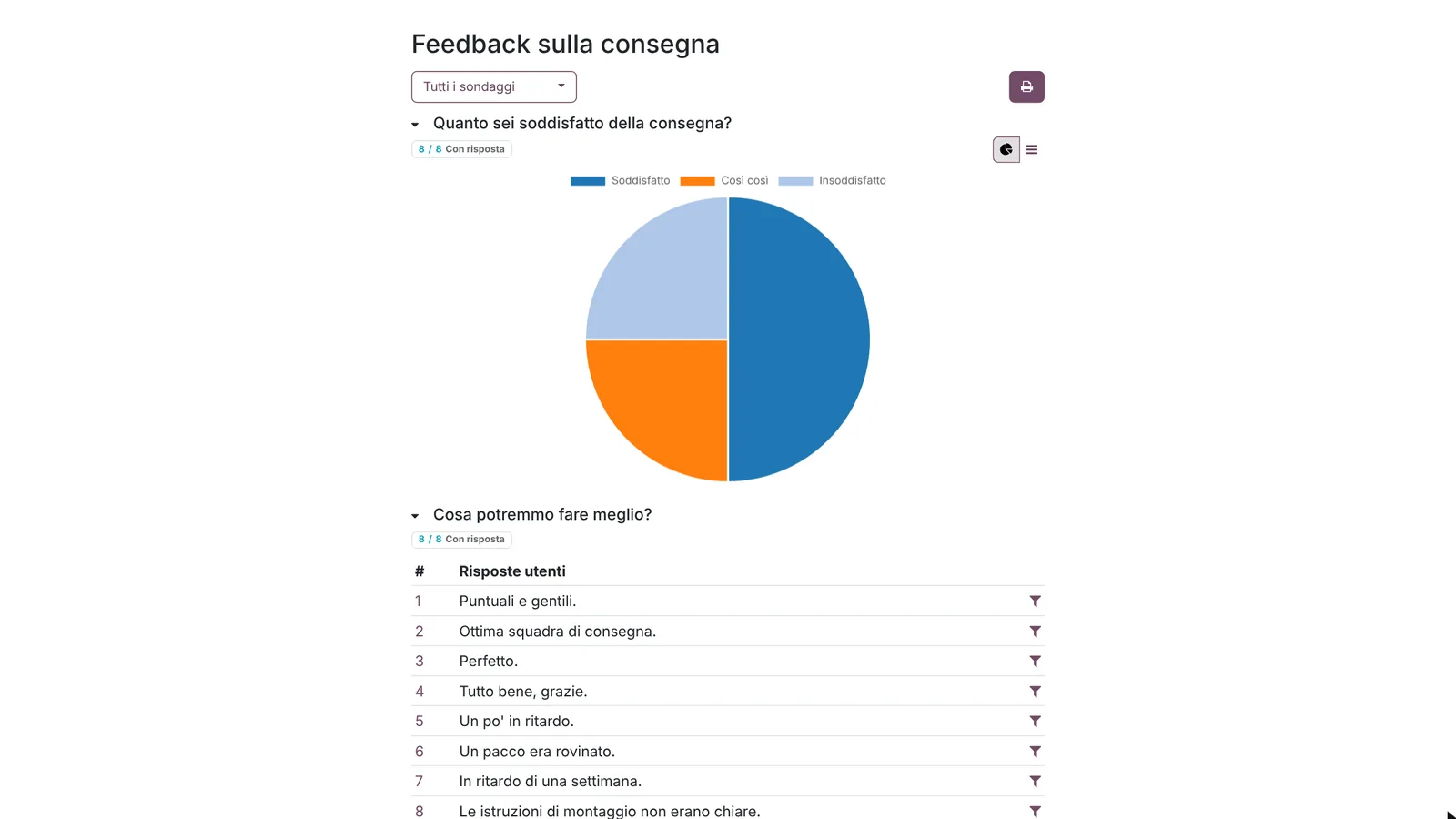 Il grafico per l’andamento, il testo per i motivi.
Errori comuni
- Dieci domande dove ne bastano due. I clienti rispondono a un sondaggio breve; uno lungo lo chiudono a metà.
- Solo testo libero. Senza una domanda a scelta non c’è niente da contare né da confrontare mese per mese.
- Punteggio attivo. Un sondaggio di feedback non è un esame: lascia spenti valutazione e punteggio, o i clienti vedono un voto.
- Leggere il grafico e non il testo. “Insoddisfatto” ti dice che qualcosa non va, il testo ti dice cosa. Gli insoddisfatti vanno chiamati, non messi in un grafico.
Sondaggi con l’AI: chiedi al tuo assistente AI via MCP
Con il server MCP di Hawklify, Claude, ChatGPT e altri assistenti lavorano nel tuo Odoo come te, con i tuoi permessi. La pagina dei risultati conta le scelte ma non il testo libero: qualcuno deve ancora leggere ogni risposta, raggruppare le lamentele e scoprire chi sono i clienti insoddisfatti e chi li segue. Un assistente lo fa in pochi secondi.
Sul sondaggio, nel browser. La modalità Smart è attiva: l’assistente legge, spiega e chiede una volta prima di cambiare qualcosa.
Delle 24 risposte, il testo libero dice:
- Consegna in ritardo: 7
- Imballo danneggiato: 5
- Istruzioni di montaggio poco chiare: 4
- Complimenti alla squadra di consegna: 6
Cinque clienti hanno risposto Insoddisfatto:
- Gemini Furniture, Ready Mat, Wood Corner: commerciale Marc Demo
- Lumber Inc, Bright Homes: commerciale Mitchell Admin
Do a ogni commerciale una telefonata da fare domani per i suoi clienti?
Fatto: 5 attività "Chiamare per il feedback sulla consegna" in scadenza domani, 3 per Marc Demo e 2 per Mitchell Admin, ognuna sul cliente con quello che ha risposto.
Al computer. Qui è attiva la scheda: non cambia nulla finché non approvi la scheda.
Le lamentele di questo mese stanno in tre gruppi: consegna in ritardo (7), imballo danneggiato (5) e istruzioni di montaggio (4). Una domanda a scelta con queste tre, più "Altro", le trasforma in un grafico.
Approvazione richiesta in OdooCrea
Nuova domanda in Feedback sulla consegna, dopo la prima: cosa è andato storto, con quattro scelte e più risposte possibili.
survey.question · 1 record
Cosa è andato storto nella consegna?
| Campo | Attuale | Nuovo |
|---|---|---|
| Tipo di domanda | Scelta multipla: più risposte consentite | |
| Scelte | In ritardo · Imballo danneggiato · Istruzioni di montaggio poco chiare · Altro | |
| Sondaggio | Feedback sulla consegna |
Modifica applicata in Odoo.
Gli amministratori dell'organizzazione possono disattivare le schede di approvazione nella pagina Membri.
Aggiunta: dalla prossima risposta, la pagina dei risultati mostra un grafico dei problemi accanto a quello della soddisfazione. La casella di testo resta per tutto il resto.
Versioni provate
| Versione | Risultato |
|---|---|
| Odoo 16 | Stessi passaggi; il titolo è un campo Titolo sondaggio. Aggiungere una domanda salva il sondaggio. |
| Odoo 17 | Stessi passaggi e schermate della 19. |
| Odoo 18 | Stessi passaggi e schermate della 19. |
| Odoo 19 | Come in questa guida. Le immagini vengono da Odoo 19. |
| Odoo 20 | Stessi passaggi; il tipo di domanda è una barra di pulsanti: risposta singola per la prima domanda, testo lungo per la seconda. |
Domande frequenti
Il sondaggio può essere anonimo?
Sì. Nella scheda Opzioni scegli chi può rispondere (chiunque abbia il link, o solo gli invitati) e lascia spento l'accesso. Con Invia con e-mail ogni risposta è legata al contatto a cui l'hai mandato.
Come lo mando dopo ogni consegna?
Metti il link nel modello di e-mail della consegna, o crea una regola di automazione che invia l'invito al sondaggio quando una consegna è validata. La pagina dei risultati raccoglie le risposte in entrambi i casi.
Posso esportare le risposte?
Sì. Il menu Partecipanti dei Sondaggi elenca ogni risposta; raggruppala, filtrala ed esportala come qualsiasi elenco di Odoo.
Un sondaggio è come un quiz di Odoo?
È la stessa app. Un quiz dà un punteggio alle risposte (Valutazione), un sondaggio di feedback le raccoglie e basta: per il feedback dei clienti lascia spento il punteggio.
This guide is also available in English: Surveys in Odoo: ask customers how it went
Guide Odoo correlate
 MarketingEmail marketing in Odoo: newsletter che vengono letteInvia newsletter con E-mail marketing di Odoo: una lista, i contatti incollati in un colpo, un invio da un layout, una prova e chi ha aperto e cliccato.
 CRMCRM Odoo: pipeline, fasi, attività e motivi di perditaImposta il flusso del CRM di Odoo: aggiungi e ordina le fasi, crea opportunità, pianifica la prossima attività e segna le perse con un motivo. Community ed Enterprise.
 Automazioni e personalizzazioneRegole di automazione in Odoo: solleciti che non sfuggonoCrea una regola di automazione in Odoo: quando si conferma un ordine di vendita sopra i $ 5.000, il responsabile vendite riceve un To-Do per chiamare il cliente.