Regole di stoccaggio in Odoo: ogni prodotto al suo posto
Configura le regole di stoccaggio in Odoo: attiva le ubicazioni, crea uno Scaffale tessuti, mandaci la categoria Fabrics e ricevi 50 m di lino già al loro posto.
- Community ed Enterprise
- 4 min di lettura
- Tutorial Odoo + AI
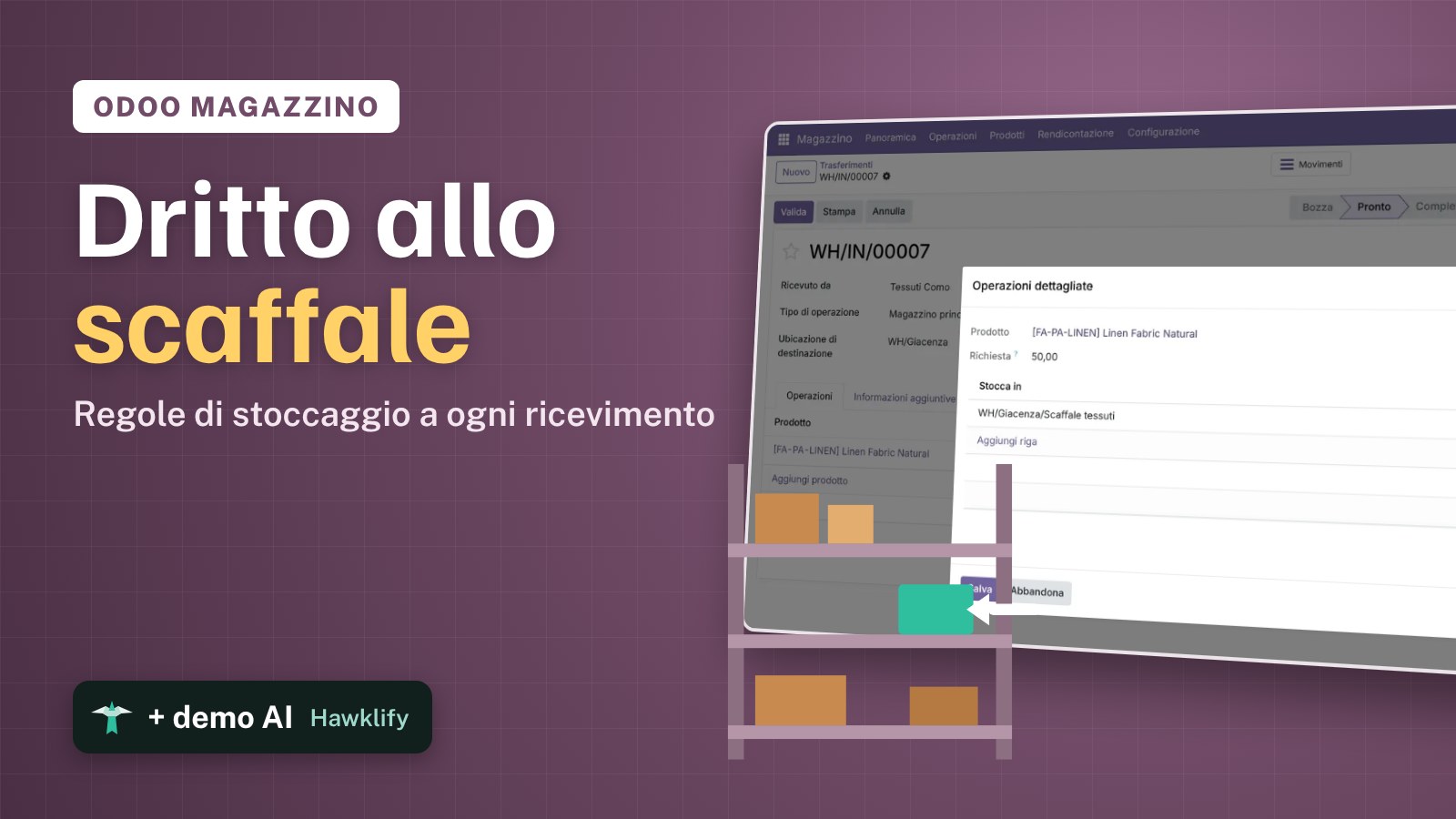
Il lino arriva, finisce nella giacenza principale, e una settimana dopo nessuno lo trova: lo schermo dice 50 m a magazzino, il magazzino dice “da qualche parte”. Quando ogni ricevimento finisce nella stessa grande ubicazione, gli scaffali esistono solo nella testa delle persone. Le regole di stoccaggio dicono a Odoo dove va ogni prodotto quando arriva: i tessuti allo scaffale dei tessuti, i mobili al portapallet, la ferramenta nei suoi cassetti. Questa guida attiva le ubicazioni, crea uno scaffale, scrive la regola e segue un ricevimento di lino fino allo scaffale.
Funziona allo stesso modo in Community ed Enterprise. Le versioni che abbiamo provato sono elencate in fondo.
Questa guida è anche un tutorial AI. Alla fine, un assistente AI collegato a Odoo trova i ricevimenti del mese scorso rimasti nel magazzino principale, scrive le regole di stoccaggio che mancavano e crea per il magazzino una pagina che mostra dove va ogni prodotto e lo sposta in Odoo con un tocco.Guardalo in azione ↓Prima di iniziare
- L’app Magazzino installata.
- Prodotti in categorie che corrispondono ai tuoi scaffali, qui Linen Fabric Natural nella categoria Fabrics, e un ricevimento da Tessuti Como per 50 m.
1. Attiva le ubicazioni
Apri Magazzino → Configurazione → Impostazioni. Nella sezione Magazzino spunta Ubicazioni di stoccaggio e premi Salva. Nel menu compaiono Ubicazioni e Regole di stoccaggio.
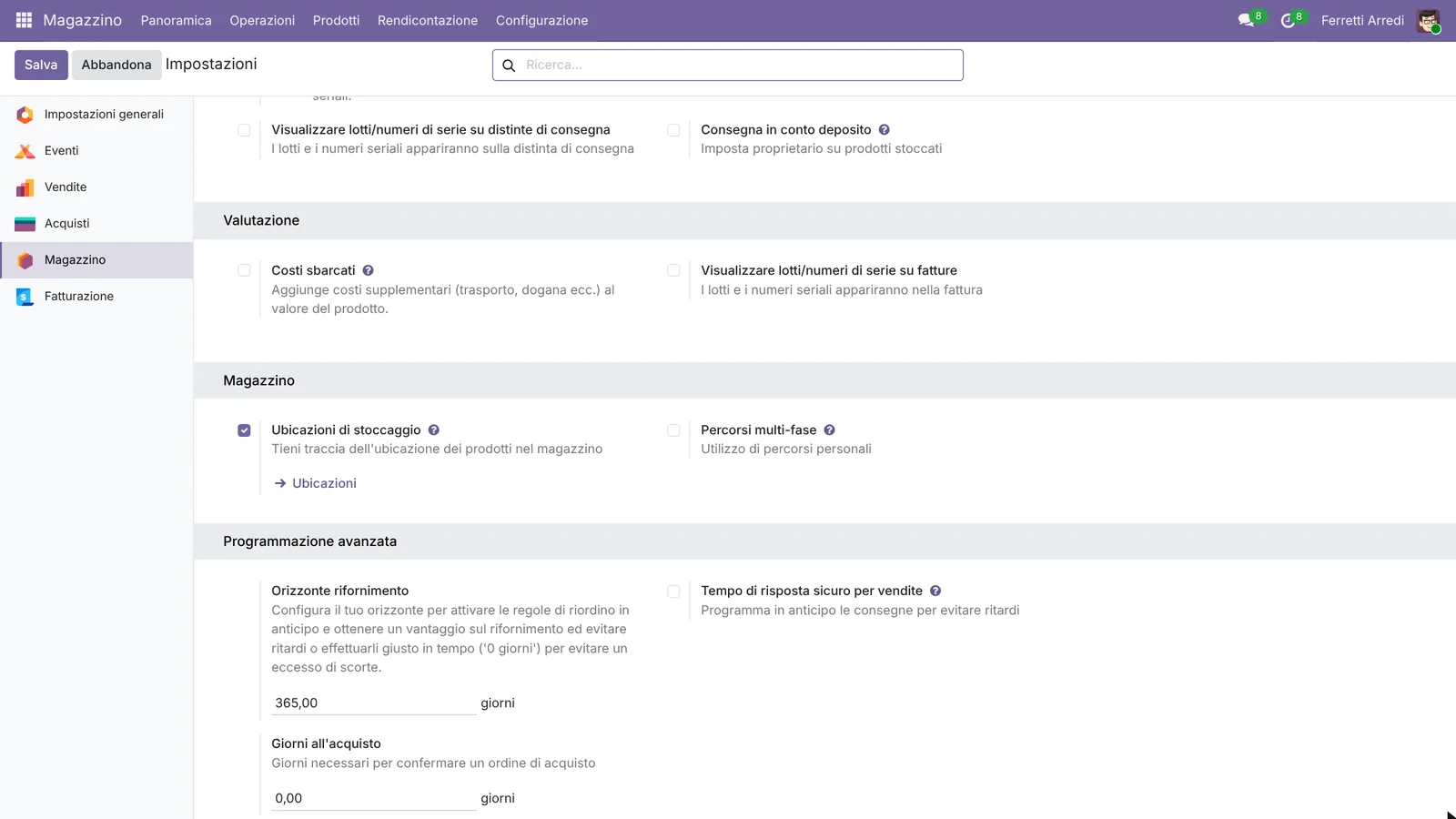 Ubicazioni dentro il magazzino, non solo il magazzino.
2. Crea lo scaffale
Apri Magazzino → Configurazione → Ubicazioni e premi Nuovo. Chiamala Scaffale tessuti, imposta l’Ubicazione primaria a WH/Giacenza e salva: il nome completo è WH/Giacenza/Scaffale tessuti.
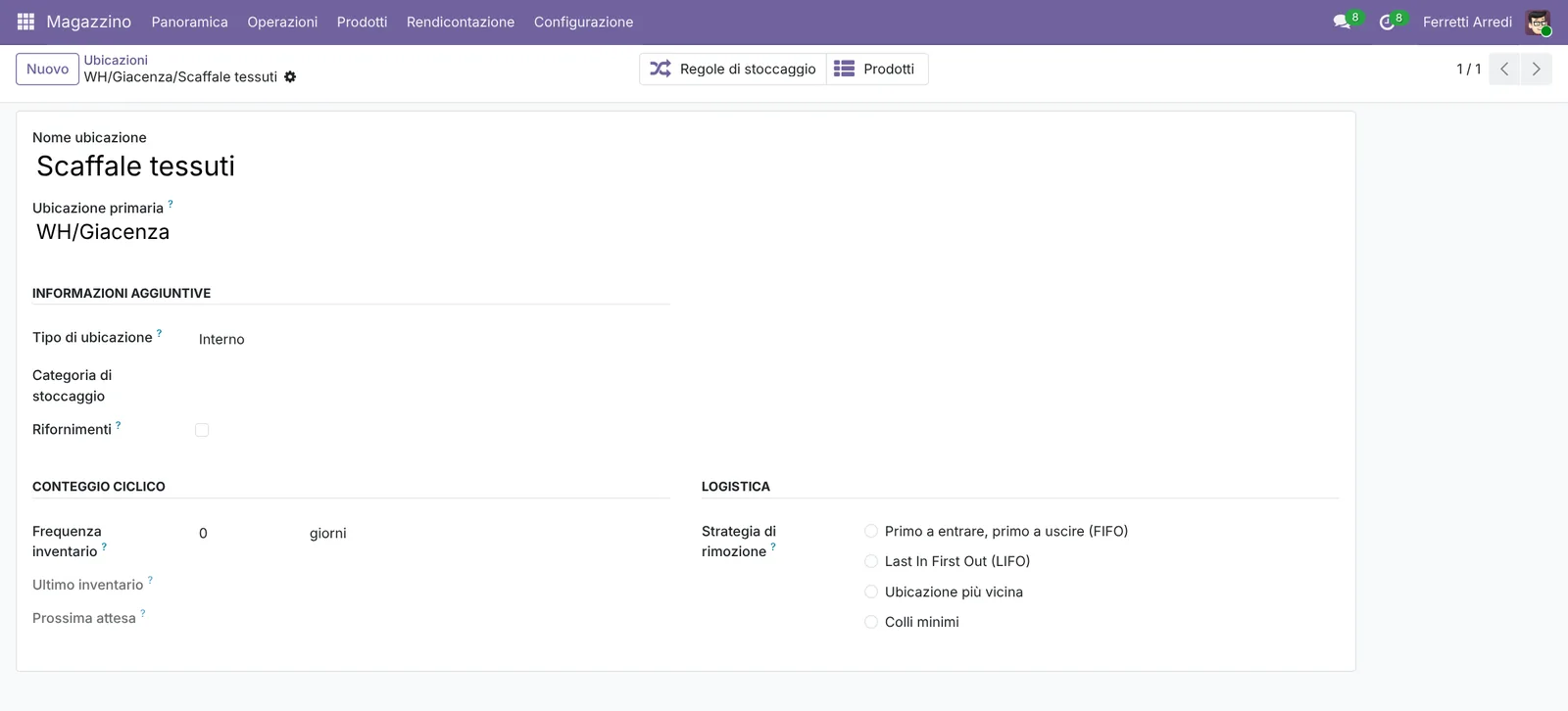 Un’ubicazione per ogni scaffale, portapallet o zona che vuoi ritrovare.
3. Scrivi la regola di stoccaggio
Apri Magazzino → Configurazione → Regole di stoccaggio e premi Nuovo. Quando il prodotto arriva in WH/Giacenza, Categoria prodotto Fabrics, Stocca in WH/Giacenza/Scaffale tessuti. Salva.
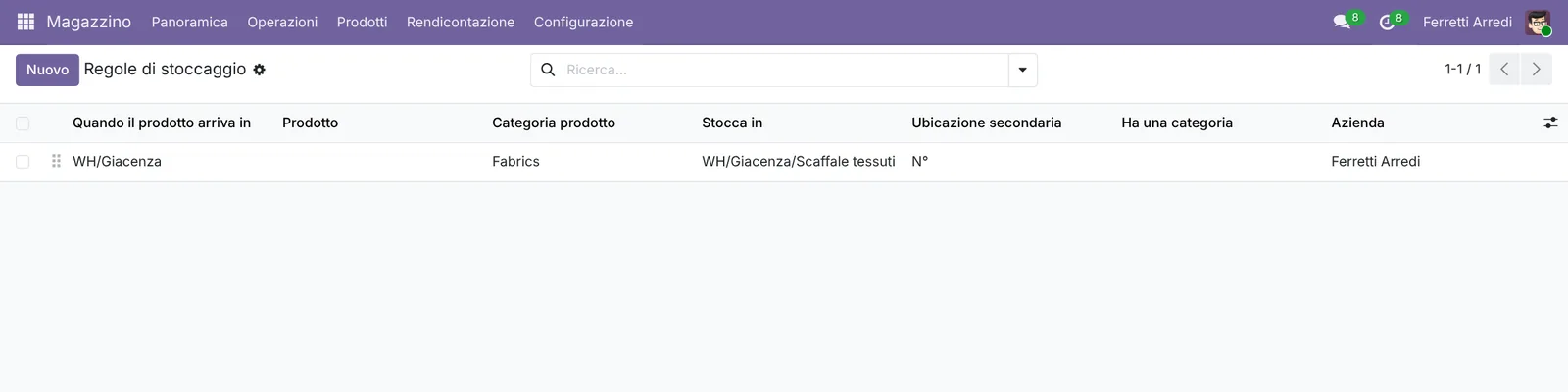 Una riga: questa categoria, questo scaffale.
4. Ricevi il lino
Apri il ricevimento da Tessuti Como (Magazzino → Operazioni → Ricezioni). Se è una bozza, premi Segna da fare: ora Odoo decide dove va ogni riga. Apri i Dettagli della riga del lino: la destinazione è WH/Giacenza/Scaffale tessuti per i 50 m.
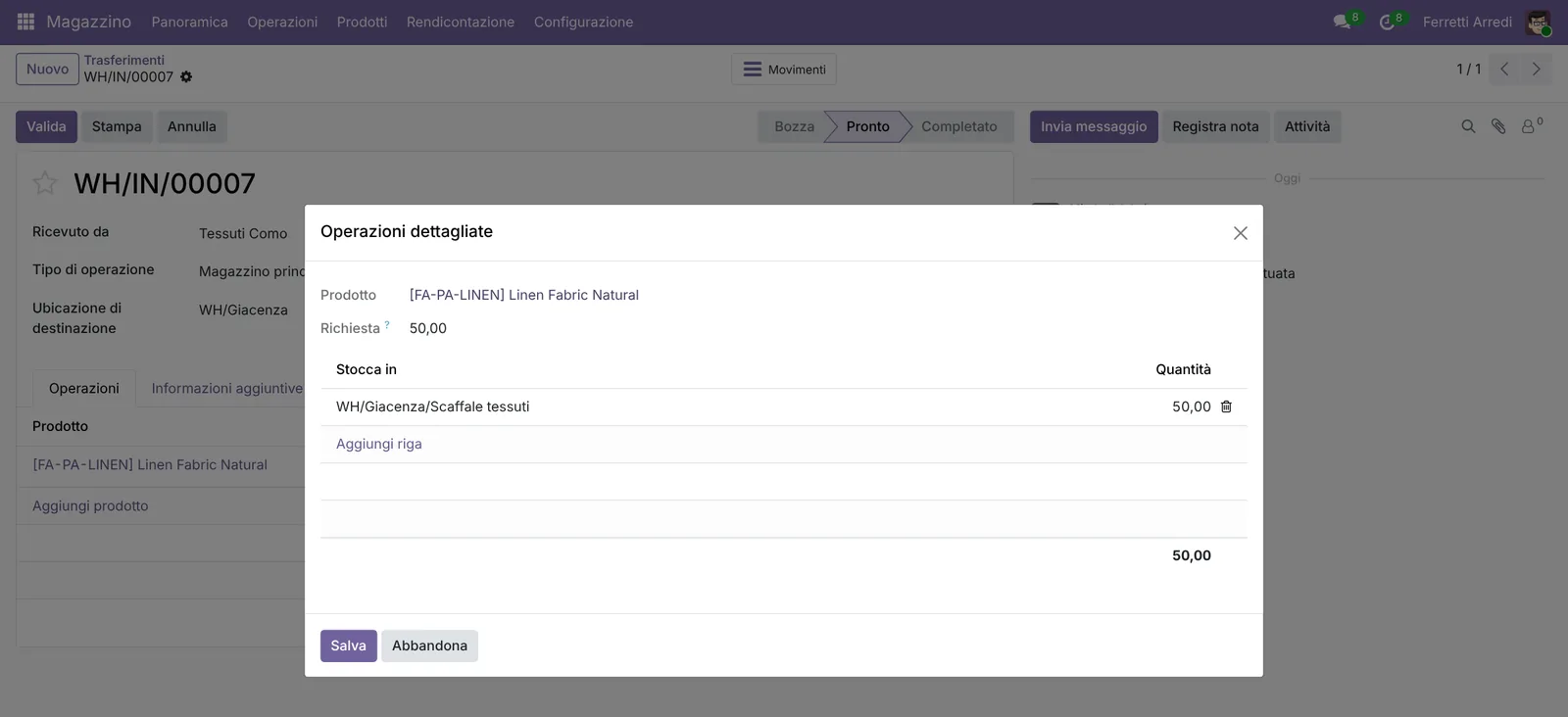 La regola sceglie lo scaffale; il magazziniere controlla solo la quantità.
5. Valida e controlla dove è andato
Premi Valida. Apri Magazzino → Rendicontazione → Cronologia movimenti e filtra il lino: 50 m sono andati dai fornitori (Vendors) a WH/Giacenza/Scaffale tessuti.
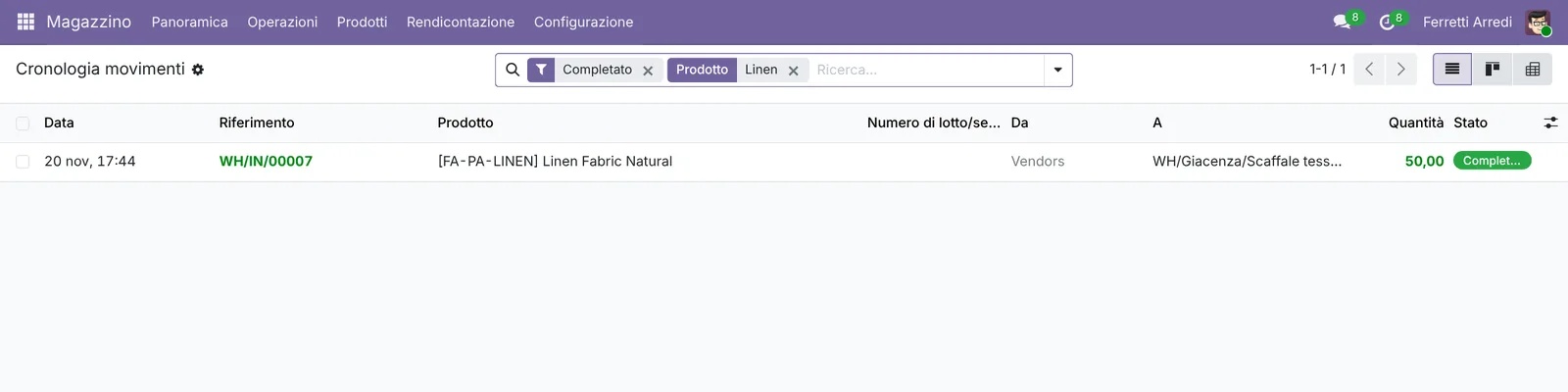 Ricevuto e messo a scaffale in un solo passaggio.
Errori comuni
- Scrivere la regola quando il ricevimento è già pronto. Un ricevimento già riservato tiene WH/Giacenza. Scrivi prima le regole, o imposta a mano la destinazione su quel ricevimento.
- Prodotti senza categoria. Una regola su Fabrics non fa nulla per il lino rimasto in All. Metti ogni prodotto nella categoria del suo scaffale.
- Regole sull’ubicazione sbagliata. Quando il prodotto arriva in deve essere la destinazione del ricevimento (WH/Giacenza), o della fase che stocca la merce se ricevi in due o tre passaggi.
- Dimenticare la merce già presente. Le regole guidano solo i nuovi ricevimenti: sposta una volta quello che è già in WH/Giacenza con un trasferimento interno.
Regole di stoccaggio con l’AI: chiedi al tuo assistente AI via MCP
Con il server MCP di Hawklify, Claude, ChatGPT e altri assistenti lavorano nel tuo Odoo come te, con i tuoi permessi. La parte difficile non è la regola, è sapere quali regole mancano: quali prodotti sono finiti nel magazzino principale il mese scorso, e cosa è ancora lì. Un assistente legge ricevimenti e giacenze e scrive le regole per te.
Al computer. Qui è attiva la scheda: non cambia nulla finché non approvi la scheda.
Cinque prodotti sono rimasti in WH/Giacenza:
- Fabrics: Cotton Canvas 60 m, Linen Fabric Natural 50 m, Velvet Fabric Green 30 m. Lino e velluto sono già sullo Scaffale tessuti.
- Large Furniture: Oak Wardrobe 4, Corner Sofa 3. Un armadio è già sul Portapallet.
Le Brass Hinge sono andate allo Scaffale ferramenta: quella categoria ha una regola. Le altre due no.
Approvazione richiesta in OdooCrea
Due regole di stoccaggio per WH/Giacenza: Fabrics allo Scaffale tessuti, Large Furniture al Portapallet.
stock.putaway.rule · 2 record
Fabrics
| Campo | Attuale | Nuovo |
|---|---|---|
| Quando il prodotto arriva in | WH/Giacenza | |
| Stocca in | WH/Giacenza/Scaffale tessuti |
Large Furniture
| Campo | Attuale | Nuovo |
|---|---|---|
| Quando il prodotto arriva in | WH/Giacenza | |
| Stocca in | WH/Giacenza/Portapallet |
Modifica applicata in Odoo.
Gli amministratori dell'organizzazione possono disattivare le schede di approvazione nella pagina Membri.
Fatto: dal prossimo ricevimento i tessuti vanno allo Scaffale tessuti e i mobili grandi al Portapallet, come le cerniere al loro scaffale.
Quello che è già arrivato è ancora in WH/Giacenza: preparo il trasferimento agli scaffali?
Una pagina per il magazzino. L’assistente crea una piccola app (un artifact) sui dati live di Odoo: chi porta la merce vede dove va ogni prodotto, e un tocco la sposta in Odoo.
Fatto. Cinque prodotti sono in WH/Giacenza: 140 m di tessuto per lo Scaffale tessuti e 7 pezzi per il Portapallet, secondo le regole appena aggiunte.
Quando qualcuno preme Sullo scaffale, la pagina sposta quella merce in Odoo con un trasferimento interno già validato. Nessun modulo di trasferimento da compilare.
Metti a posto
WH/Giacenza · merce che va su uno scaffale
Attività
Ogni pulsante crea e valida un trasferimento interno da WH/Giacenza allo scaffale del prodotto.
Versioni provate
| Versione | Risultato |
|---|---|
| Odoo 16 | Stessi passaggi. In una nuova regola Stocca in è già compilato con WH/Giacenza: sostituiscilo. La riga del ricevimento non ha il pulsante Dettagli e le operazioni dettagliate restano vuote finché non imposti le quantità; dopo Valida la Cronologia movimenti mostra lo scaffale. |
| Odoo 17 | Stessi passaggi. La riga del ricevimento non ha il pulsante Dettagli: lo scaffale si vede nelle operazioni dettagliate del ricevimento e nella Cronologia movimenti. |
| Odoo 18 | Come la 17. |
| Odoo 19 | Come in questa guida. Le immagini vengono da Odoo 19. |
| Odoo 20 | Stessi passaggi e schermate della 19. |
Domande frequenti
Una regola può valere per un solo prodotto invece che per una categoria?
Sì. Compila Prodotto invece di Categoria prodotto. La regola del prodotto vince su quella della sua categoria.
E se lo scaffale è pieno?
Dai allo scaffale una categoria di stoccaggio con un peso o una quantità massima (impostazione Categorie di stoccaggio) e sceglila nella regola: Odoo sceglie allora un'ubicazione secondaria con posto libero.
Le regole spostano la merce che ho già?
No. Decidono dove vanno i nuovi ricevimenti. Sposta quello che è già in WH/Giacenza con un trasferimento interno, o chiedi all'assistente qui sotto di prepararlo.
Il magazziniere può metterlo altrove?
Sì. La regola compila la destinazione di ogni riga; chi valida il ricevimento può cambiarla, e la cronologia dei movimenti tiene lo scaffale vero.
This guide is also available in English: Putaway Rules in Odoo: every product to its shelf
Guide Odoo correlate
 MagazzinoMagazzino Odoo: ubicazioni e percorsi multi-faseAttiva ubicazioni e percorsi multi-fase in Odoo: ricevi la merce in 2 passaggi e spediscila in 3, cioè prelievo, confezione e consegna. Community ed Enterprise.
 MagazzinoTrasferimenti raggruppati in Odoo: più ordini in un giroRaggruppa le consegne in Odoo: attiva l'impostazione, aggiungi gli ordini pronti a un trasferimento raggruppato, assegnalo a un magazziniere e validali insieme.
 MagazzinoLotti e numeri di serie in Odoo: traccia ogni prodottoTraccia i prodotti per lotto o numero di serie in Odoo: registra il lotto all'arrivo, spediscilo e trova ogni cliente che l'ha ricevuto. Community ed Enterprise.