Punto vendita Odoo: apri, vendi e chiudi la cassa
Una giornata alla cassa con il Punto vendita di Odoo: aprila con i contanti nel cassetto, vendi, incassa in contanti e chiudi con il conteggio. Community ed Enterprise.
- Community ed Enterprise
- 4 min di lettura
- Tutorial Odoo + AI
La giornata di un negozio ha tre momenti: apri la cassa con i contanti nel cassetto, vendi, e la sera conti i contanti e chiudi. Il Punto vendita di Odoo segue gli stessi tre passaggi, e quando chiudi ogni vendita finisce nel magazzino e in contabilità. Questa guida fa una giornata nel Negozio di mobili dei dati dimostrativi.
Funziona allo stesso modo in Community ed Enterprise. Le versioni che abbiamo provato sono elencate in fondo.
Questa guida è anche un tutorial AI. Alla fine, un assistente AI collegato a Odoo ogni sera confronta ogni negozio con la sua giornata tipo e manda il rifornimento, e spiega una differenza di cassa su una sessione chiusa.Guardalo in azione ↓Prima di iniziare
- L’app Punto vendita installata, con almeno una cassa (Odoo la chiama punto vendita) e i suoi prodotti.
- Un metodo di pagamento Cassa (contanti) su quella cassa, così Odoo conta i contanti all’apertura e alla chiusura.
1. Apri la cassa
Apri Punto vendita. Ogni scheda della dashboard è una cassa. Sul Negozio di mobili, premi Apri cassa.
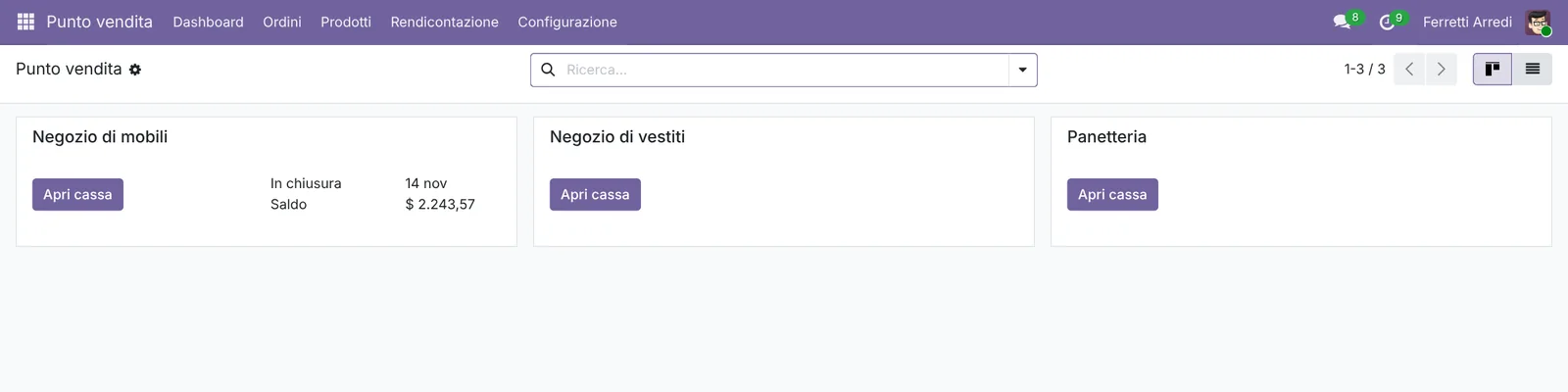 Una scheda per cassa.
La cassa si apre nella stessa scheda e chiede la Cassa in apertura: conta quello che c’è nel cassetto, scrivilo (qui 100) e premi Apri cassa.
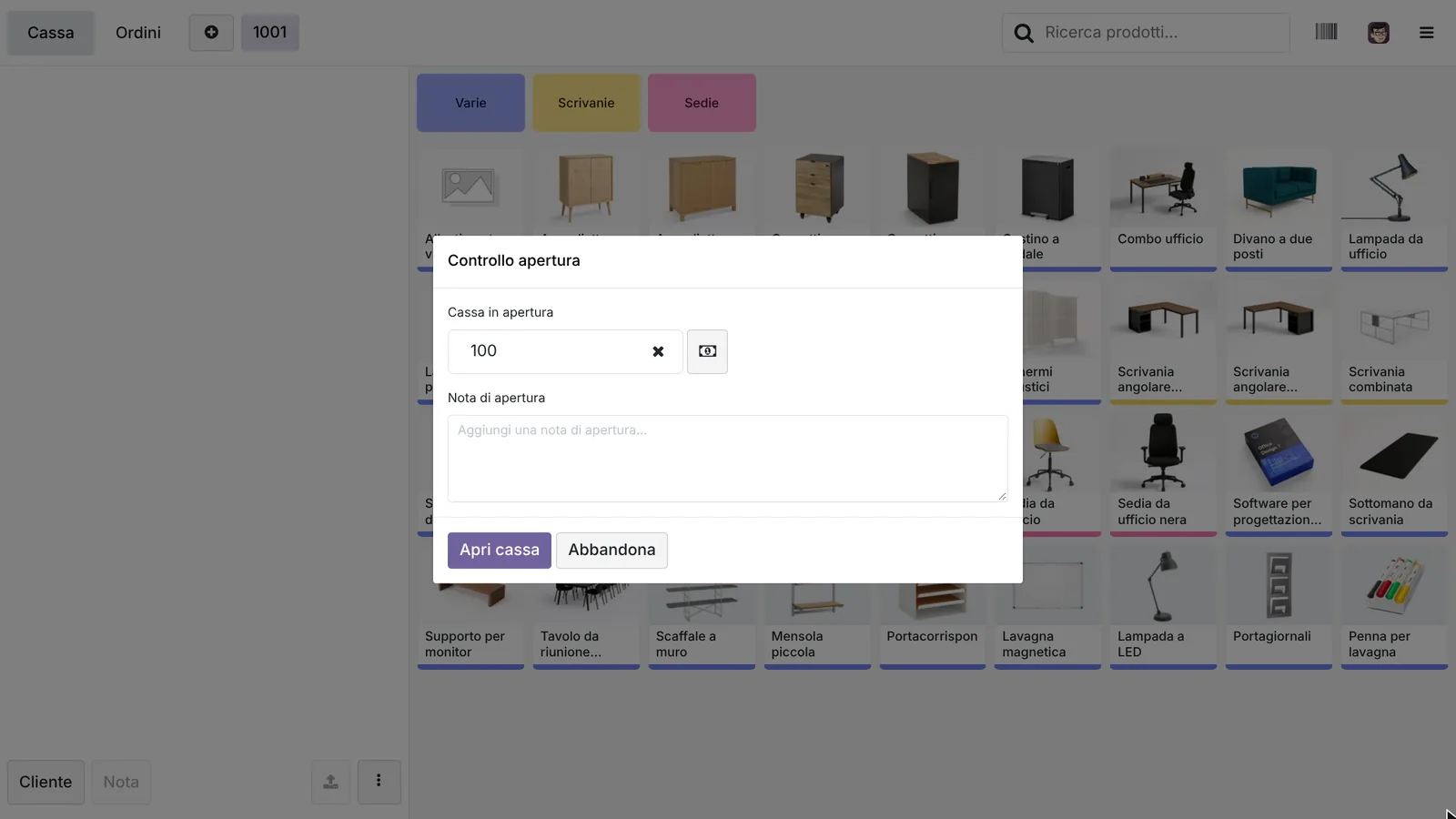 La giornata parte dai contanti che hai davvero.
2. Vendi
Tocca un prodotto per aggiungerlo all’ordine. Toccalo di nuovo per uno in più, oppure usa Q.tà sul tastierino. Per trovare un prodotto al volo, scrivi il nome in Ricerca prodotti…. Qui il cliente prende un Portaoggetti da scrivania, due Penne per lavagna e un Portacorrispondenza: $ 13,38 con le imposte.
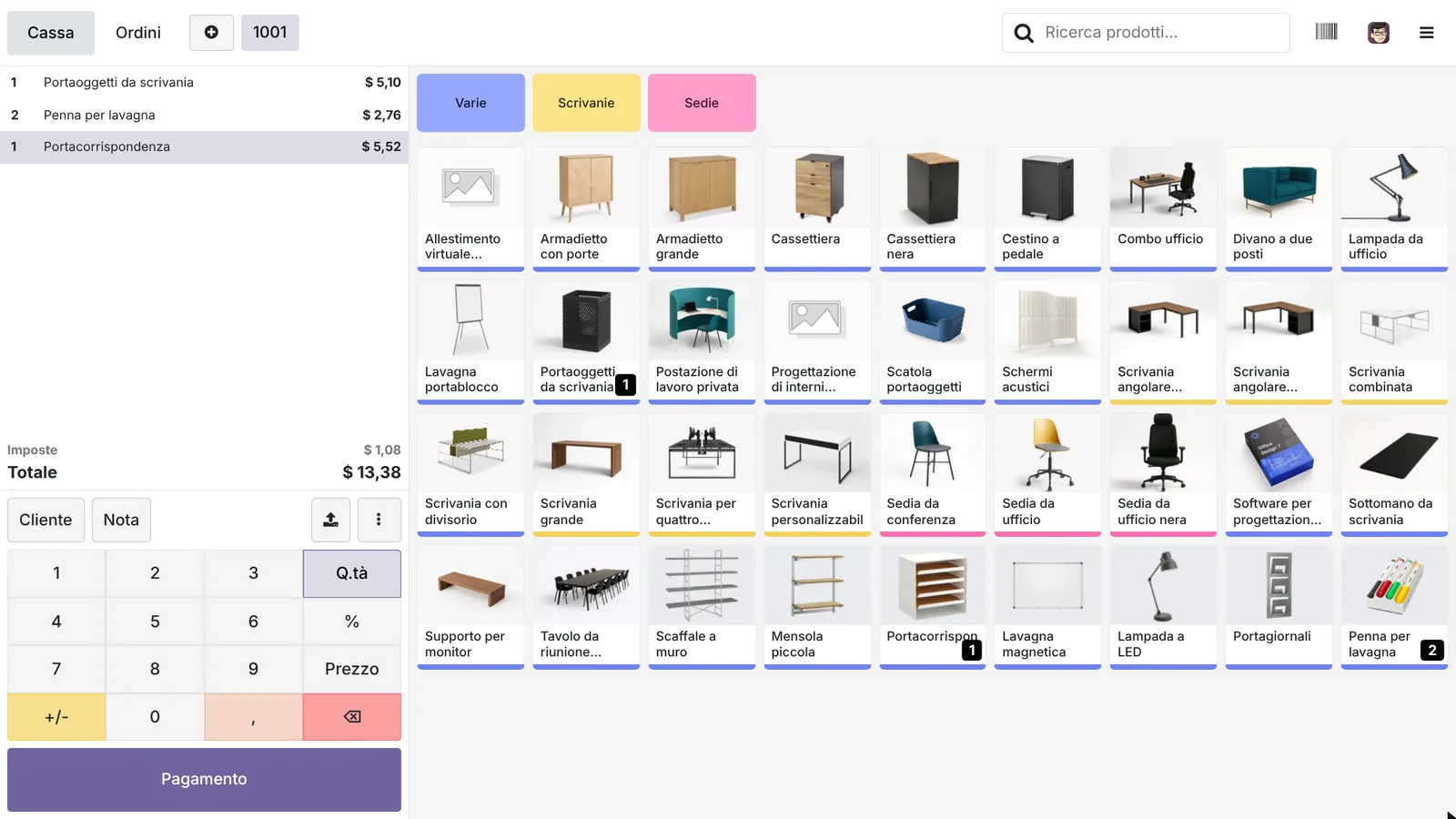 L’ordine a sinistra, i prodotti a destra.
3. Incassa
Premi Pagamento, scegli Cassa, scrivi quello che ti dà il cliente se ti serve il resto, e premi Valida. Lo scontrino è pronto da stampare o mandare per e-mail. Premi Nuovo ordine per il cliente successivo.
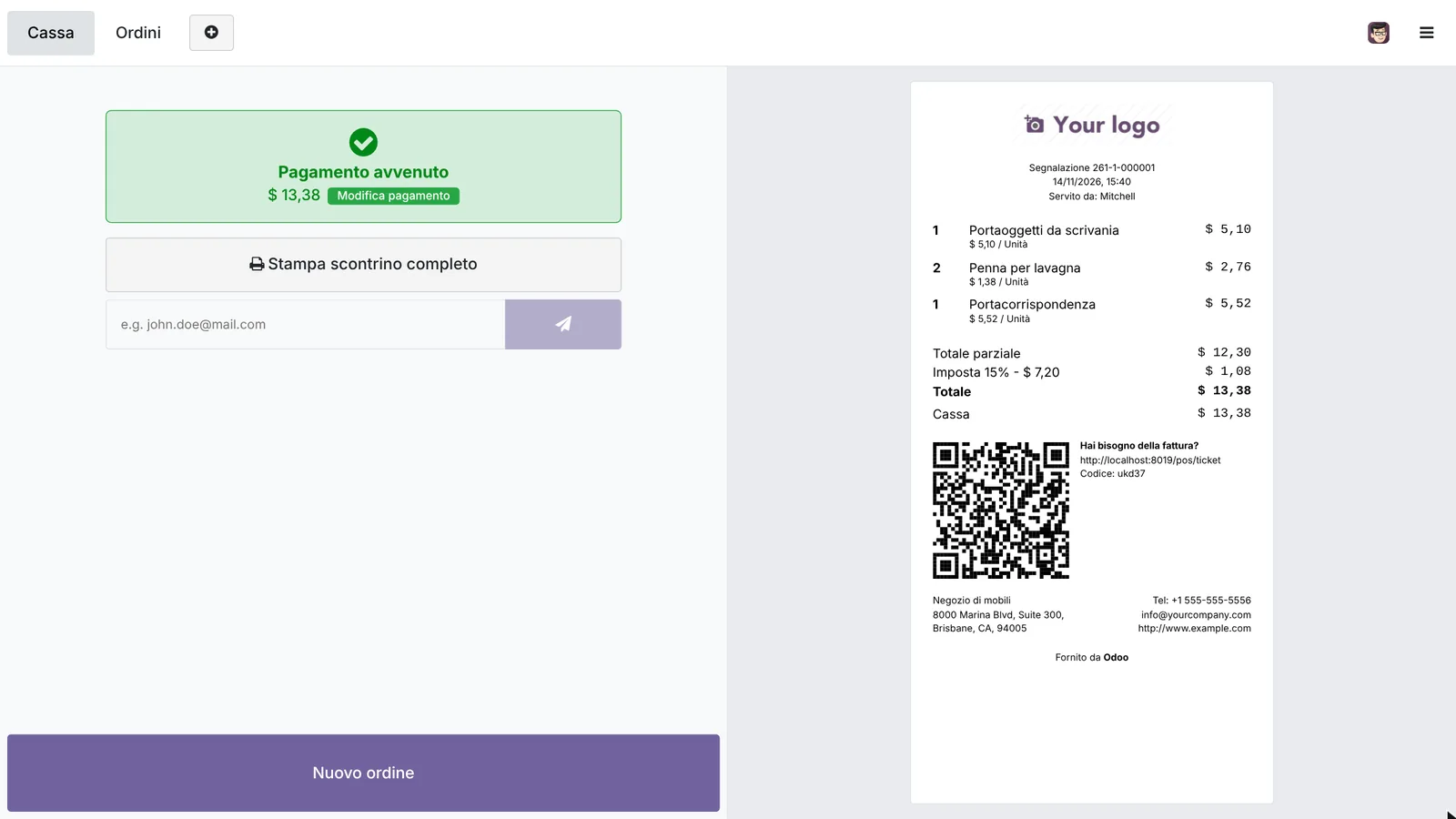 Pagato in contanti, scontrino pronto.
4. Chiudi la cassa
La sera, apri il menu in alto a destra (le tre linee) e premi Chiudi cassa. Odoo mostra quanto si aspetta per ogni metodo di pagamento: per i contanti, l’importo di apertura più gli incassi in contanti. Conta il cassetto e scrivi il totale in Conteggio contanti. Se non torna, Odoo mostra la Differenza. Premi Chiudi cassa.
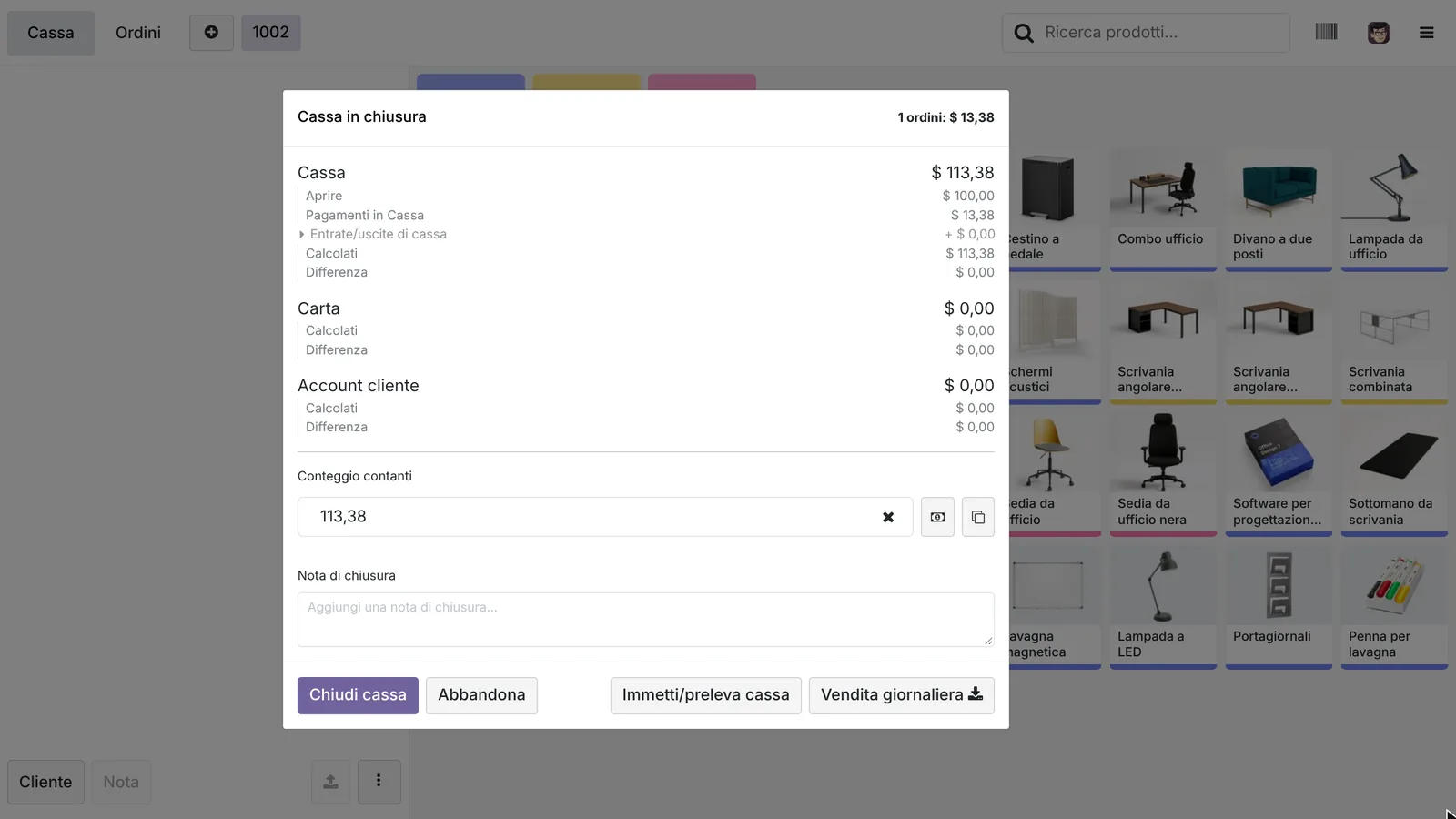 100 all’apertura, 13,38 venduti, 113,38 nel cassetto.
5. Controlla la sessione
Ogni giornata è una sessione. In Punto vendita → Ordini → Sessioni, aprila: date di apertura e chiusura, saldo iniziale e finale, e i pulsanti per i suoi ordini e pagamenti. Una sessione chiusa è Chiuso e confermato: le sue vendite sono in contabilità.
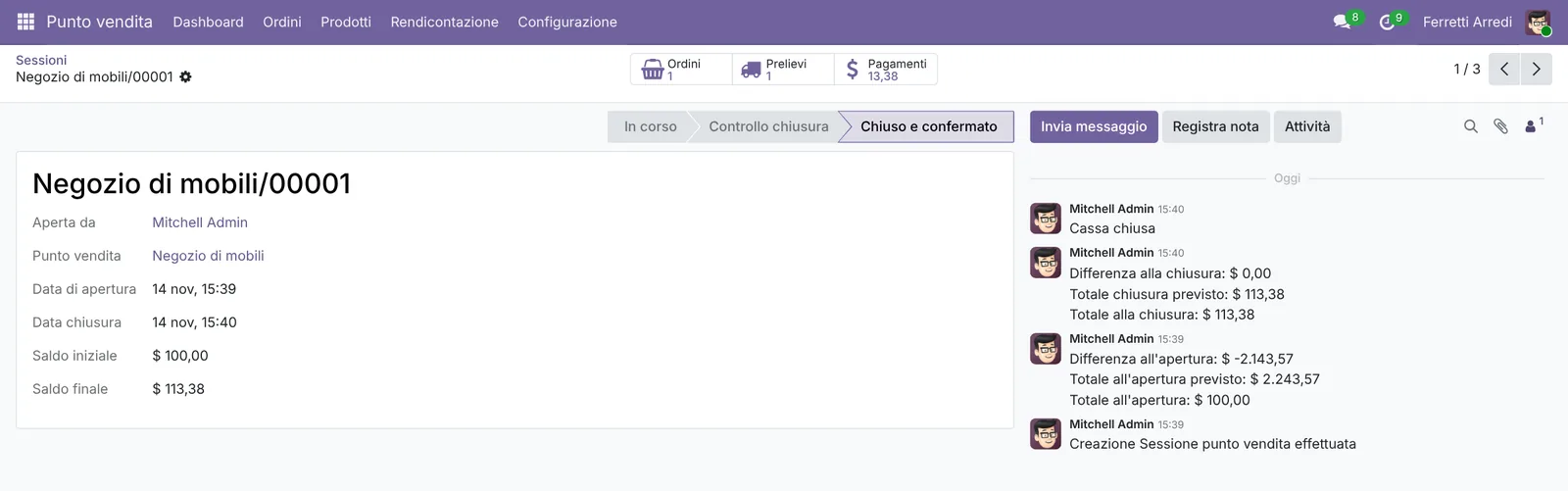 La giornata, chiusa e registrata.
Errori comuni
- Saltare il conteggio di apertura. Poi la differenza di chiusura mescola gli errori di ieri con quelli di oggi.
- Lasciare la cassa aperta per giorni. Una sessione al giorno tiene semplici il conteggio dei contanti e la contabilità.
- Prendere contanti senza dirlo. Usa Immetti/preleva cassa nel menu, con un motivo, così il conteggio torna.
- Chiudere la scheda del browser mentre sei offline. Gli ordini non inviati restano nel browser finché la connessione non torna.
Punto vendita con l’AI: chiedi al tuo assistente AI via MCP
Con il server MCP di Hawklify, Claude, ChatGPT e altri assistenti lavorano nel tuo Odoo come te, con i tuoi permessi. I report di Odoo mostrano le vendite di oggi. Capire se un negozio ha avuto una buona o una cattiva giornata vuol dire confrontarla con lo stesso giorno delle settimane passate, e vedere i prodotti che stanno finendo vuol dire controllare il magazzino di ogni negozio.
Ogni sera, sul telefono. Un’attività pianificata nell’app AI parte alle 19:30 e la risposta arriva come messaggio in chat. A seconda di come la tua organizzazione ha configurato il server, l’assistente fa la modifica subito o prima ti mostra una scheda da approvare. Qui la modalità Smart è attiva: chiede una volta, in chat.
Hawklify
Il tuo Odoo, dalla chat che usi già
Mandi un messaggio, una foto o un vocale: l'assistente legge e lavora in Odoo tramite Hawklify, con i tuoi permessi.
Oggi contro gli ultimi quattro sabati:
- Turin Store $ 3.648: 62% sopra la sua media ($ 2.253)
- Milan Store $ 1.922: 36% sotto ($ 3.022)
I più venduti di oggi a Torino lì stanno finendo:
- Linen Cushion: 27 vendute, 3 rimaste
- Desk Lamp Brass: 15 vendute, 2 rimaste
- Oak Bookshelf: 3 venduti, 1 rimasto
Il magazzino centrale ne ha in abbondanza. Mando a Torino le quantità di oggi per domani?
Sì, mandale
Fatto: trasferimento WH/INT/00007 verso Turin Store: 27 cuscini, 15 lampade, 3 librerie, pronti da prelevare domattina.
Accanto alla sessione. In un pannello laterale del browser, l’assistente parte dalla sessione chiusa che hai aperto, chatter compreso:
La chiusura è pulita: $ 113,38 attesi e contati.
L'apertura no. Odoo si aspettava $ 2.243,57 nel cassetto dalle vendite precedenti, e ne sono stati contati $ 100,00: una differenza di $ 2.143,57, accettata senza nota. Per quei soldi non c'è nessun prelievo verso la banca.
Se sono andati in banca serve un movimento di prelievo; se no, mancano. Lo annoto sulla sessione e chiedo al responsabile del negozio di spiegarlo?
Fatto. La sessione ha una nota sulla differenza di apertura di $ 2.143,57, e Mitchell ha un'attività per venerdì: Spiegare il contante di apertura di Furniture Shop/00001, allegare la distinta di versamento se c'è.
Versioni provate
| Versione | Risultato |
|---|---|
| Odoo 16 | La cassa dimostrativa si chiama Shop e il pulsante è Nuova sessione. Il negozio si apre su una categoria di prodotti: torna prima a tutti i prodotti. Si chiude con Chiudi in alto a destra. |
| Odoo 17 | Anche qui la cassa si apre su una categoria. Si chiude dal menu con Chiudi sessione. |
| Odoo 18 | Come in questa guida. |
| Odoo 19 | Come in questa guida. Le immagini vengono da Odoo 19. |
| Odoo 20 | Il menu in alto a destra apre una griglia di pulsanti: premi lì Chiudi cassa. Dopo il pagamento, il pulsante per il cliente successivo è Avanti. |
Domande frequenti
E se il conteggio dei contanti non torna?
Odoo mostra la differenza nella finestra di chiusura e ti chiede di confermarla. La differenza va su un conto di differenze di cassa, e la sessione tiene l'importo previsto e quello contato, così puoi controllarla dopo.
Posso chiudere la cassa dal back office?
Sì. In Punto vendita, Ordini, Sessioni, apri la sessione e premi Chiudi sessione e conferma registrazioni. Serve quando la cassa è rimasta aperta, per esempio su un tablet che è stato spento.
La cassa funziona senza internet?
Continua a vendere per un po': gli ordini restano nel browser e vengono inviati a Odoo quando torna la connessione. Non chiudere la scheda del browser mentre sei offline.
Dove finiscono le vendite in contabilità?
Quando chiudi la sessione, Odoo registra una scrittura per le vendite del giorno e una per ogni metodo di pagamento. Ogni ordine scarica anche la merce dall'ubicazione del negozio.
This guide is also available in English: Point of Sale in Odoo: open, sell and close the register
Guide Odoo correlate
 VenditeOrdini di vendita Odoo: dal preventivo alla fatturaPorta una vendita in Odoo dall'inizio alla fine: crea il preventivo, conferma l'ordine, consegna la merce e registra la fattura. Community ed Enterprise.
 MagazzinoRegole di riordino Odoo: rifornisci prima di finireImposta in Odoo le regole di riordino min/max, così ordini prima che la merce finisca, e usa la lista Rifornimenti per ordinare subito. Community ed Enterprise.
 ContabilitàRiconciliazione bancaria Odoo: abbina pagamenti e fattureRiconcilia i movimenti bancari in Odoo Enterprise: abbina pagamenti e fatture, gestisci un pagamento senza riferimento e registra le spese con un modello.