Riconciliazione bancaria Odoo: abbina pagamenti e fatture
Riconcilia i movimenti bancari in Odoo Enterprise: abbina pagamenti e fatture, gestisci un pagamento senza riferimento e registra le spese con un modello.
- Enterprise
- 6 min di lettura
- Tutorial Odoo + AI
A fine mese la banca dice una cosa e la contabilità un’altra. I pagamenti sono sul conto, le fatture sono ancora aperte e qualcuno deve dire a Odoo cosa va con cosa. Questa è la riconciliazione bancaria. In questa guida abbiniamo due pagamenti di clienti alle loro fatture, poi creiamo un modello di riconciliazione per registrare con un clic una commissione bancaria ricorrente.
La riconciliazione bancaria è una funzione Enterprise. Le versioni testate sono elencate alla fine.
Questa guida è anche un tutorial AI. Alla fine, un assistente AI collegato a Odoo abbina un bonifico con una causale criptica alla fattura giusta, e trova il pagamento del mattino che copre due fatture insieme.Guardalo in azione ↓Prima di iniziare
- Odoo Enterprise con l’app Contabilità e un registro di banca con dei movimenti: importati da file, sincronizzati con la banca oppure inseriti a mano con Nuovo.
- Fatture cliente nello stato Registrata. Le fatture aperte sono ciò a cui si abbina un pagamento.
- Un utente con il diritto Contabilità / Amministratore per configurare i modelli; per riconciliare basta il diritto di Contabile.
1. Trova i movimenti da riconciliare
Apri Contabilità → Bacheca. La scheda Banca mostra il saldo e un pulsante con il numero di movimenti da riconciliare.
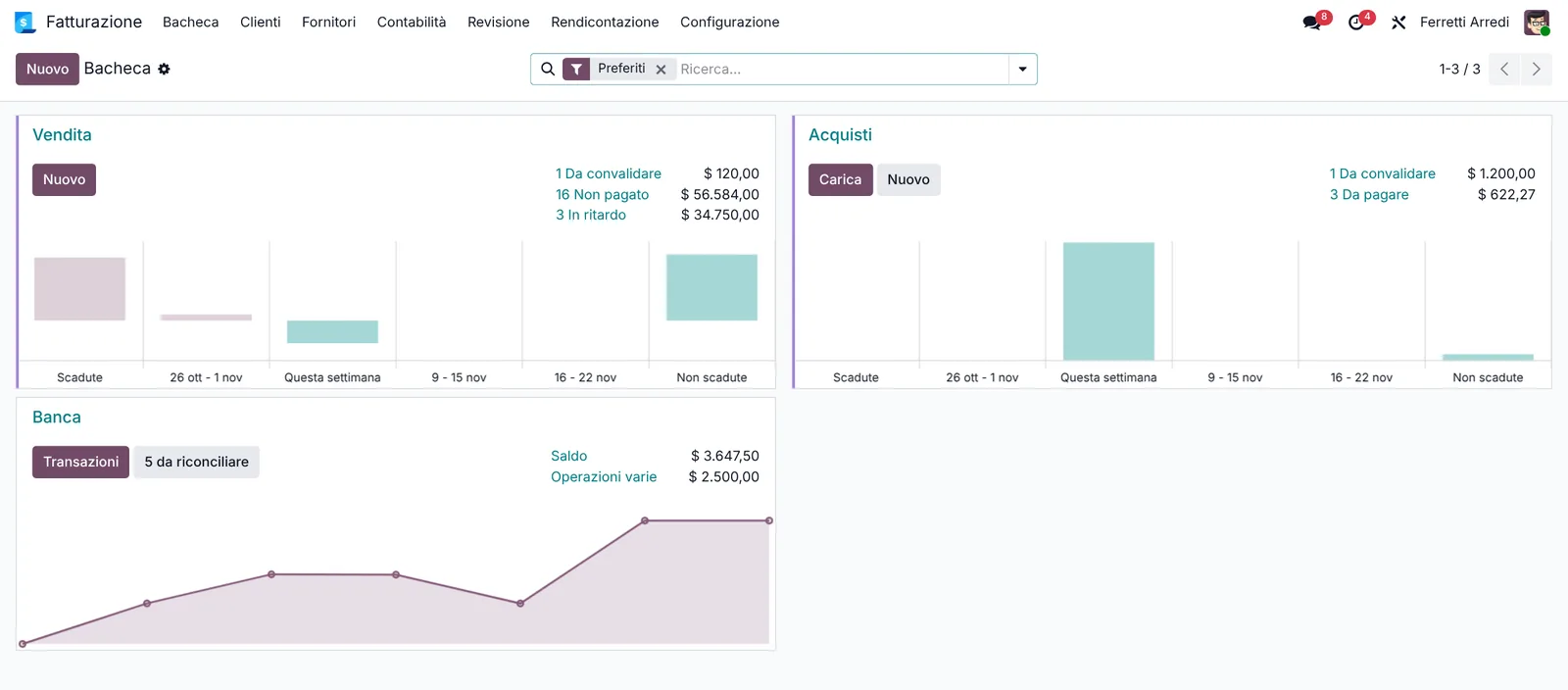 La scheda Banca: cinque movimenti in attesa.
Premilo. Ogni movimento non ancora abbinato è una riga, con data, etichetta, partner quando Odoo lo conosce e importo. I movimenti arrivano da un file che Carichi (CSV, OFX, CAMT e altri), da una sincronizzazione bancaria online oppure da Nuovo.
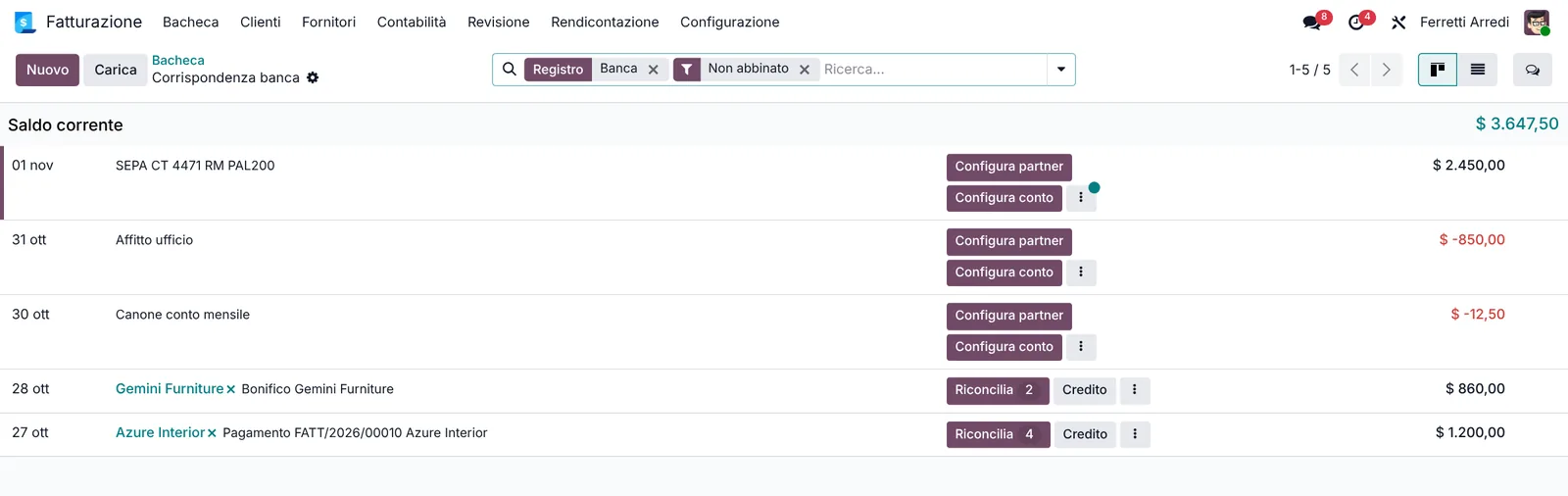 Cinque movimenti, nessuno ancora abbinato.
2. Abbina un pagamento alla sua fattura
Il primo pagamento ha il numero di fattura nell’etichetta e Odoo conosce il partner. Premi Riconcilia su quella riga: il numero sul pulsante indica quante voci aperte potrebbero corrispondere. Seleziona la fattura con lo stesso importo e premi Seleziona.
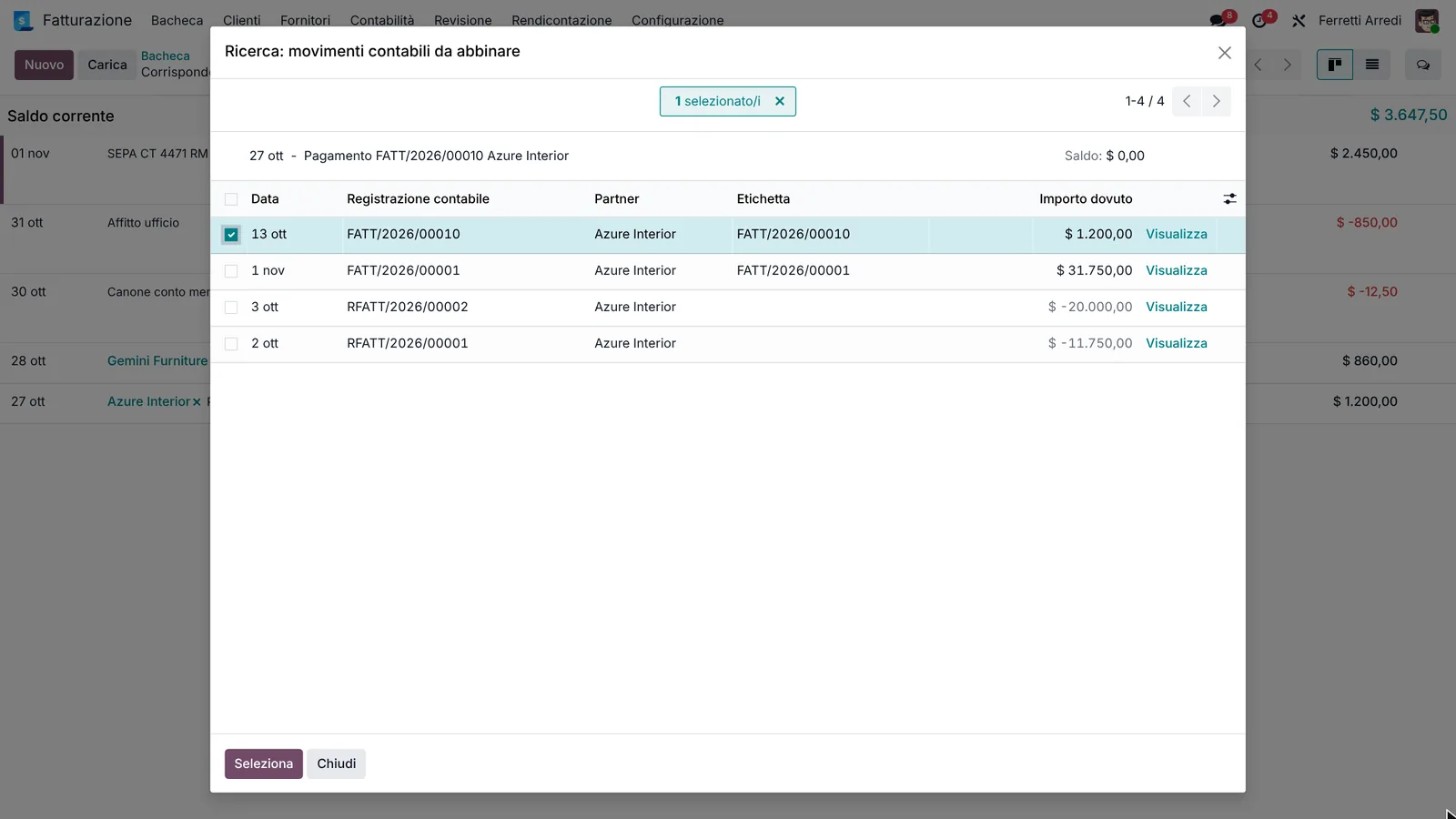 Seleziona la fattura aperta che questo pagamento salda.
La riga diventa un segno di spunta verde con il numero della fattura, e la fattura risulta Pagata. Premi la freccia di annullamento accanto se hai scelto quella sbagliata.
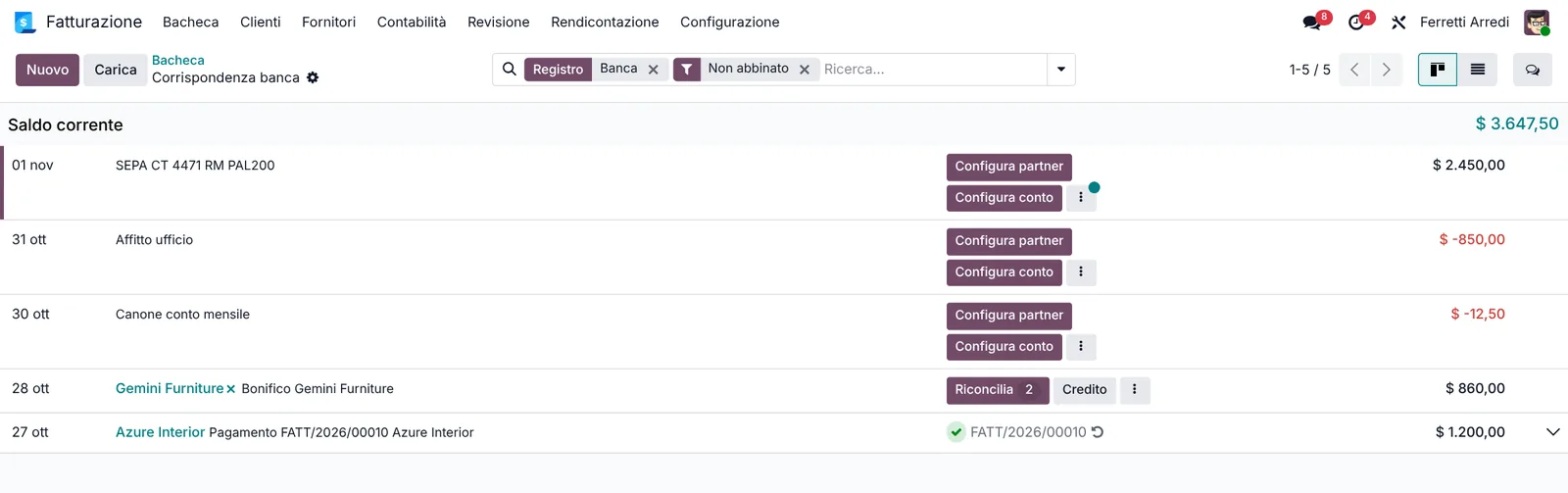 Riconciliato: un movimento in meno da lavorare.
Fai lo stesso per un pagamento senza numero di fattura nell’etichetta, come un bonifico di un cliente. Se il partner è impostato, Riconcilia elenca le sue fatture aperte e scegli quella con l’importo giusto. Se il partner è vuoto, premi prima Configura partner.
3. Crea un modello di riconciliazione per un costo ricorrente
Alcuni movimenti non sono fatture: la banca addebita un canone mensile. Un modello di riconciliazione insegna a Odoo a registrarlo per te. Apri Contabilità → Configurazione → Modelli di riconciliazione e premi Nuovo.
- Scrivi un Nome, ad esempio Canone conto mensile.
- In Etichetta scegli Contiene e scrivi un testo che compare sempre nell’etichetta della banca, ad esempio canone.
- In Elementi contropartita aggiungi una riga con il Conto di spesa, qui 620000 Bank Fees. L’importo predefinito è il 100% del saldo.
- Salva. Il modello resta Manuale.
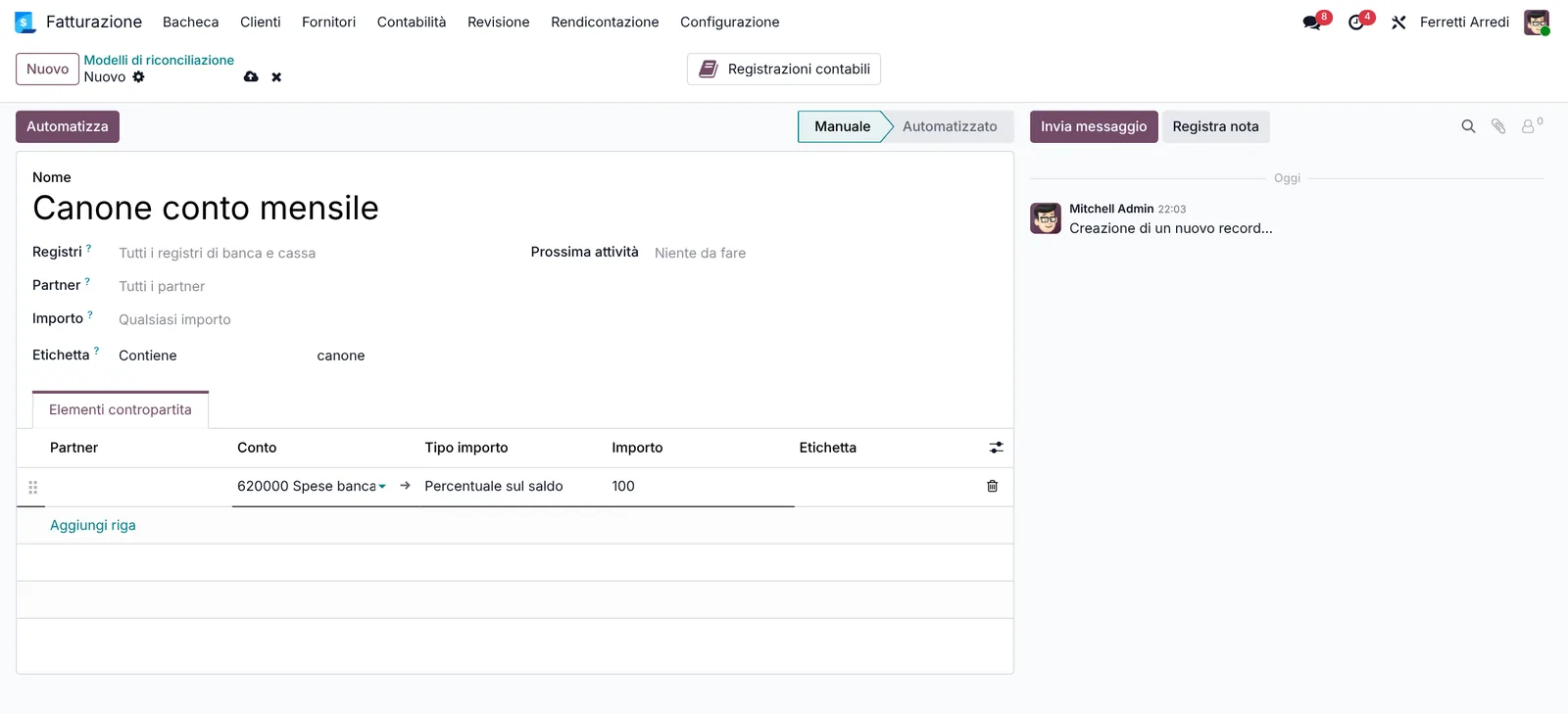 Il modello: l’etichetta contiene “canone”, registra su Bank Fees.
4. Usa il modello sul canone
Torna ai movimenti. Ogni movimento che rispetta le condizioni del modello mostra ora un pulsante con il nome del modello.
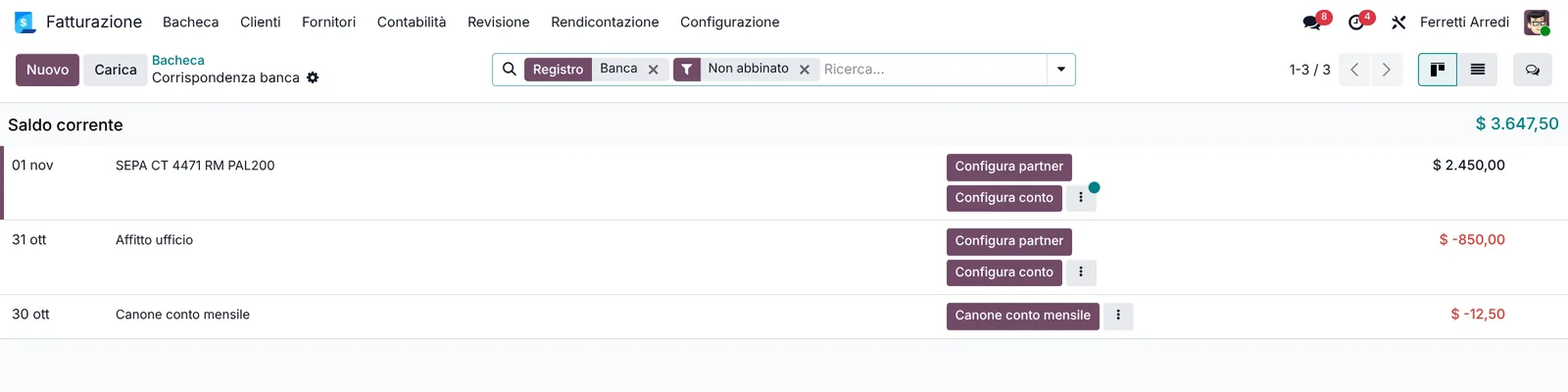 Il modello compare come pulsante sul canone.
Premilo. Odoo registra l’importo su Bank Fees e riconcilia il movimento.
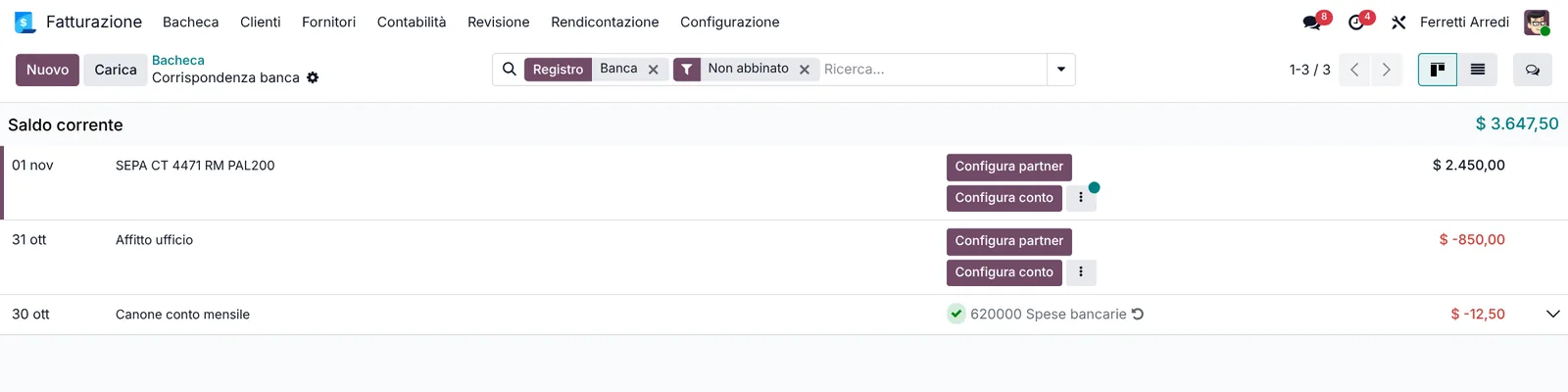 Un clic, nessuna registrazione scritta a mano.
Quando ti fidi di un modello, impostalo su Automatizzato: Odoo lo applica da solo all’arrivo dei nuovi movimenti.
Errori comuni
- Abbinare solo per importo. Due clienti possono pagare la stessa cifra. Controlla partner e numero di fattura prima di premere Seleziona.
- Una condizione sull’etichetta troppo corta. canone corrisponde anche a un cliente che lo scrive in un pagamento. Usa un testo più lungo e specifico.
- Riconciliare sul conto sbagliato. Il conto di contropartita decide dove appare l’importo nei report: usa un conto di spesa per le commissioni, non un debito.
- Lasciare i bonifici illeggibili per dopo. A fine mese si accumulano. Imposta il partner e abbinali il giorno in cui arrivano.
Riconciliazione bancaria con l’AI: chiedi al tuo assistente AI via MCP
Con il server MCP Hawklify, Claude, ChatGPT e gli altri assistenti lavorano nel tuo Odoo come te, con i tuoi permessi. Odoo abbina un pagamento quando la causale contiene il numero della fattura. Quelli che restano sono i difficili: una causale criptica, nessun partner, un bonifico che paga due fatture. È lì che l’assistente aiuta.
A fine mese, al computer. Anna chiede cosa è rimasto aperto. A seconda di come la tua organizzazione ha impostato il server, l’assistente esegue subito la modifica oppure ti mostra prima una scheda da approvare. Qui è attiva la scheda: in Odoo non cambia nulla finché lei non approva.
Ci sono cinque movimenti in attesa. Quattro sono di routine: INV/2026/00010 è nella causale del pagamento di Azure Interior, il bonifico di Gemini Furniture ha già il partner, e il canone del conto e l'affitto dell'ufficio sono costi noti.
Uno è un mistero: ==un bonifico da $ 2.450,00 con causale SEPA CT 4471 RM PAL200, senza partner. Ma la fattura aperta INV/2026/00012 di Ready Mat è proprio di $ 2.450,00==, e RM sono le loro iniziali.
Vuoi che abbini il bonifico a quella fattura?
Approvazione richiesta in OdooAzione
Abbina il bonifico da $ 2.450,00 del 1 novembre (SEPA CT 4471 RM PAL200) alla fattura INV/2026/00012 di Ready Mat.
account.bank.statement.line · 1 record
SEPA CT 4471 RM PAL200 #12
| Campo | Attuale | Nuovo |
|---|---|---|
| Partner | Ready Mat | |
| Abbinato a | INV/2026/00012 | |
| Stato | Abbinato |
Modifica applicata in Odoo.
Gli amministratori dell'organizzazione possono disattivare le schede di approvazione nella pagina Membri.
Fatto. Il bonifico da $ 2.450,00 è abbinato a INV/2026/00012, e la fattura ora è Pagata.
Ne restano quattro: Azure Interior, Gemini Furniture, il canone del conto e l'affitto.
Ogni mattina, sul telefono. Lo stesso controllo può girare come attività pianificata nell’app AI, e arrivare come messaggio in chat. Qui la modalità Smart è attiva: l’assistente chiede una volta, in chat, prima di abbinare.
Hawklify
Il tuo Odoo, dalla chat che usi già
Mandi un messaggio, una foto o un vocale: l'assistente legge e lavora in Odoo tramite Hawklify, con i tuoi permessi.
Buongiorno Anna. 4 nuovi movimenti in banca da ieri.
3 corrispondono alla loro fattura per numero. Il quarto: Deco Addict ha pagato $ 3.180,00 con un solo bonifico. Nessuna fattura ha quell'importo, ma due delle loro sommate sì:
INV/2026/00014: $ 1.950,00INV/2026/00017: $ 1.230,00
Li abbino tutti e quattro?
Sì, tutti e quattro
Fatto. 5 fatture ora sono Pagate, comprese le due di Deco Addict. In banca non resta niente in attesa.
Puoi anche chiedergli di impostare la routine:
Crea un modello di riconciliazione chiamato Canone conto mensile per le etichette che contengono “canone”, registrato su Bank Fees.
Versioni testate
| Versione | Risultato |
|---|---|
| Odoo 16 | La schermata si chiama Riconciliazione bancaria: movimenti a sinistra, voci da abbinare sotto. Odoo propone la fattura quando il movimento ha un partner e abbina da solo quando l’etichetta contiene il numero di fattura. Premi Convalida per confermare. Il modello di riconciliazione ha un campo Tipo (pulsante, suggerimento o abbinamento fatture) al posto di Manuale e Automatizzato. |
| Odoo 17 | Come la 16. Fai clic sulla fattura nella scheda Abbina voci esistenti, poi premi Convalida. |
| Odoo 18 | Come la 17, con una scheda Pagamenti raggruppati e le voci Riconcilia nella bacheca. |
| Odoo 19 | La schermata è Corrispondenza banca, un elenco di movimenti con pulsanti Riconcilia e dei modelli, come in questa guida. Gli screenshot arrivano da Odoo 19 Enterprise. |
| Odoo 20 | Stesse schermate e stessi pulsanti della 19. |
Domande frequenti
Serve Odoo Enterprise per la riconciliazione bancaria?
Per le schermate di questa guida sì. La vista di riconciliazione bancaria e i modelli di riconciliazione fanno parte dell’app Contabilità di Enterprise. In Community registri un pagamento sulla fattura e tieni l’estratto conto fuori da Odoo.
Cosa significa riconciliare un movimento bancario?
Dici a Odoo cos’è il movimento: un cliente che paga la fattura X, una fattura fornitore pagata oppure una spesa come una commissione bancaria. Odoo chiude la fattura e il saldo della banca nei tuoi libri coincide con l’estratto conto.
Perché un movimento non ha una fattura suggerita?
Odoo suggerisce una fattura in base al partner, all’importo e al riferimento nell’etichetta. Se l’etichetta è illeggibile e il partner è vuoto, imposta prima il partner oppure cerca tu la fattura.
Odoo può riconciliare in automatico?
Sì. Un modello di riconciliazione impostato su Automatizzato si applica da solo quando le condizioni corrispondono, ad esempio un’etichetta che contiene un testo fisso. Parti da Manuale e automatizzalo quando ti fidi.
This guide is also available in English: Bank reconciliation in Odoo: match payments to invoices
Guide Odoo correlate
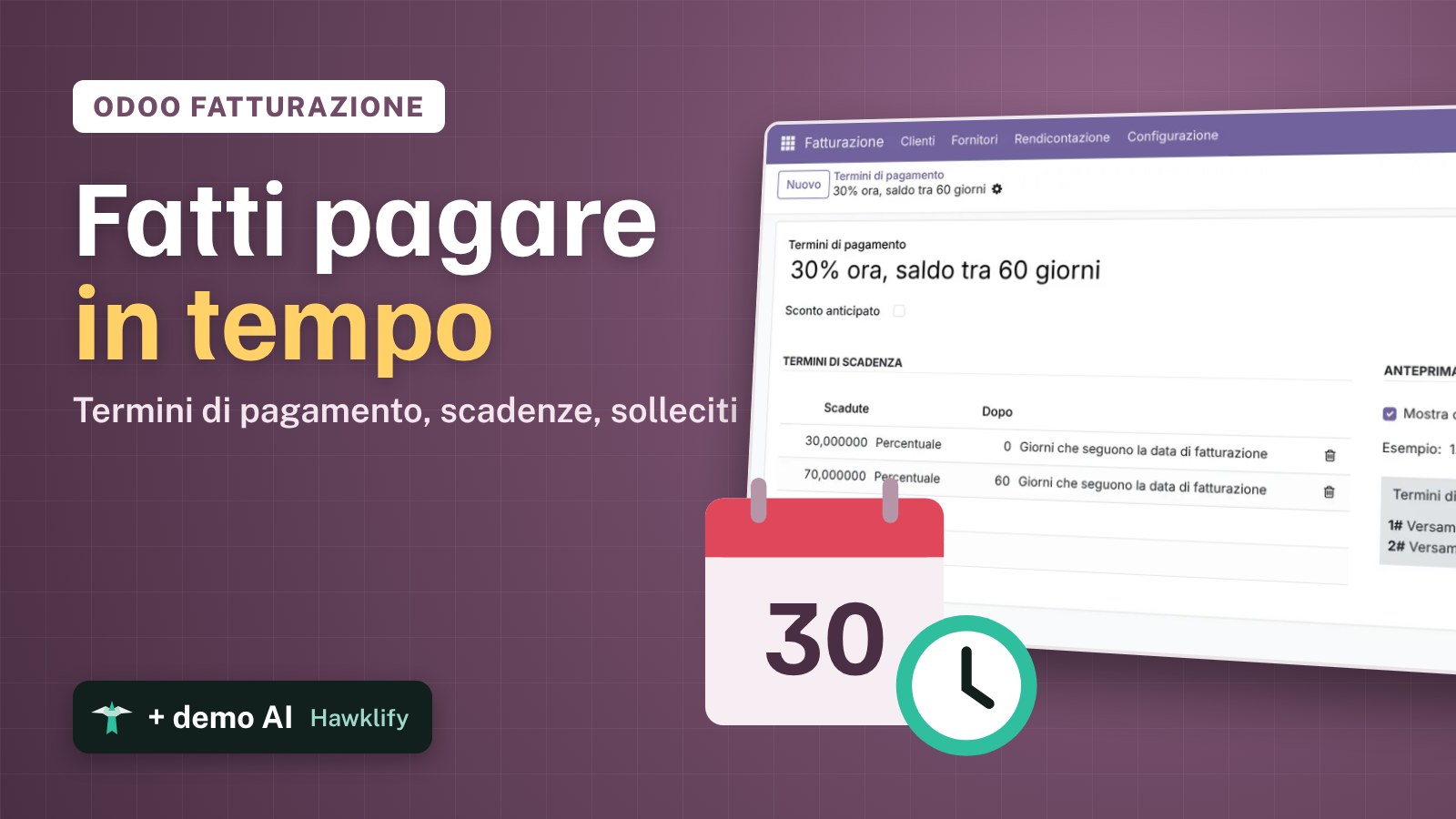 ContabilitàTermini di pagamento Odoo: scadenze e incassi puntualiImposta in Odoo i termini di pagamento così ogni fattura ha la scadenza giusta, poi trova le fatture in ritardo e manda un sollecito. Community ed Enterprise.
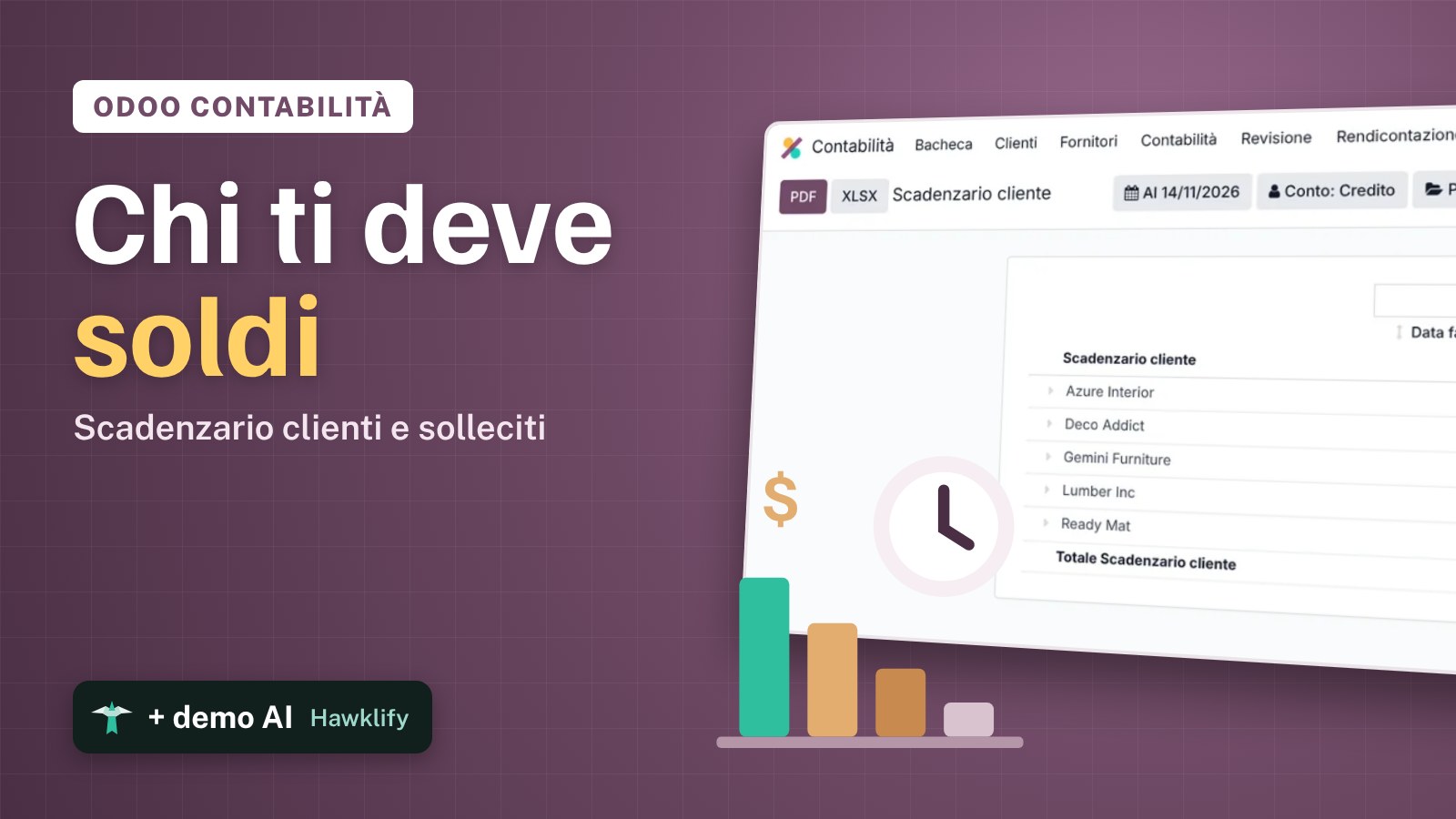 ContabilitàScadenzario clienti Odoo: chi ti deve soldi e da quandoLeggi lo scadenzario clienti in Odoo Enterprise: chi ti deve soldi, con quanto ritardo, le fatture dietro ogni importo, e come mandare un sollecito al cliente.
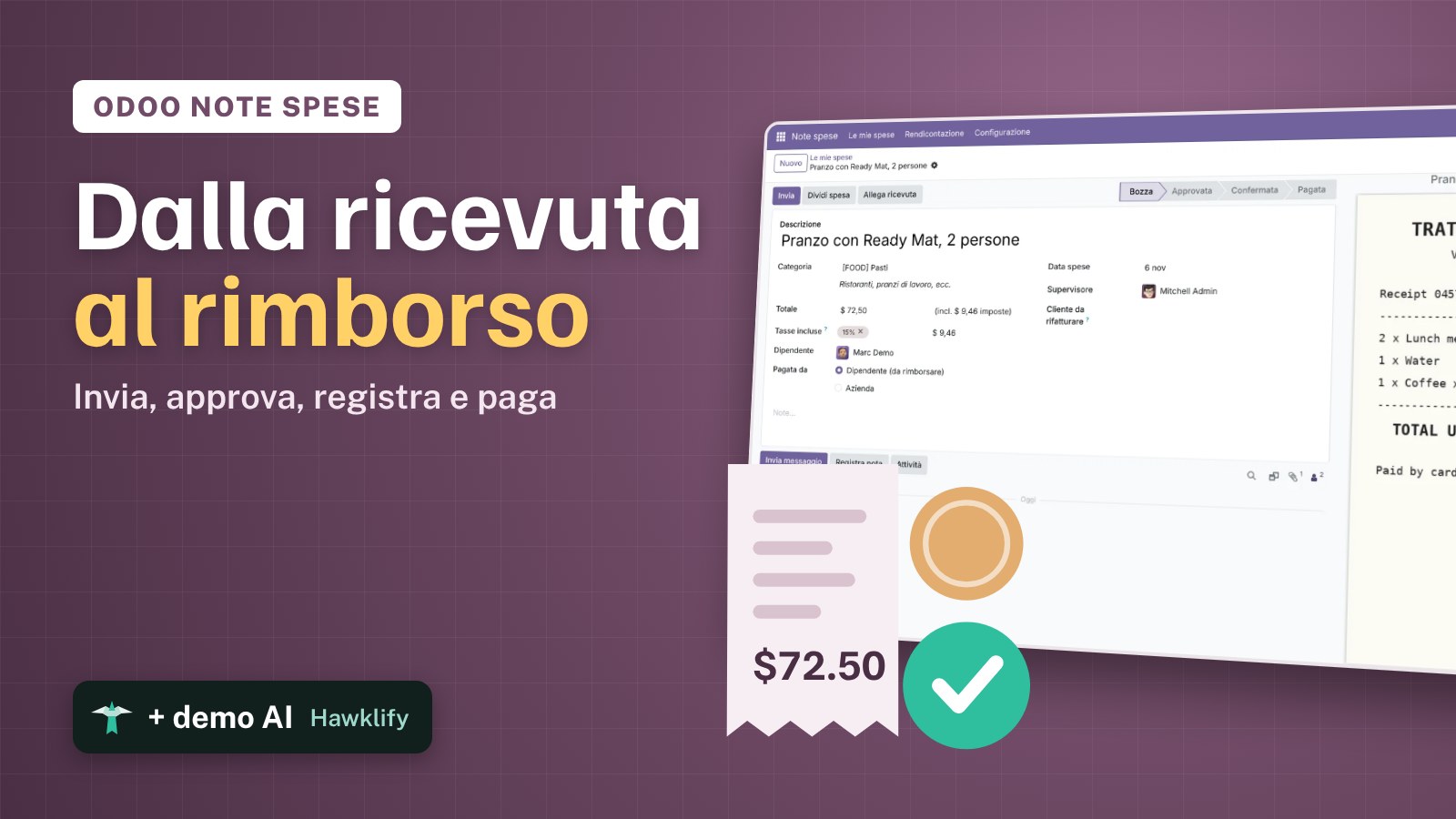 ContabilitàNote spese Odoo: dalla ricevuta al rimborsoGestisci le spese dei dipendenti in Odoo: registra la spesa con la ricevuta, inviala, approvala, registrala e rimborsa il dipendente. Community ed Enterprise.