Note spese Odoo: dalla ricevuta al rimborso
Gestisci le spese dei dipendenti in Odoo: registra la spesa con la ricevuta, inviala, approvala, registrala e rimborsa il dipendente. Community ed Enterprise.
- Community ed Enterprise
- 4 min di lettura
- Tutorial Odoo + AI
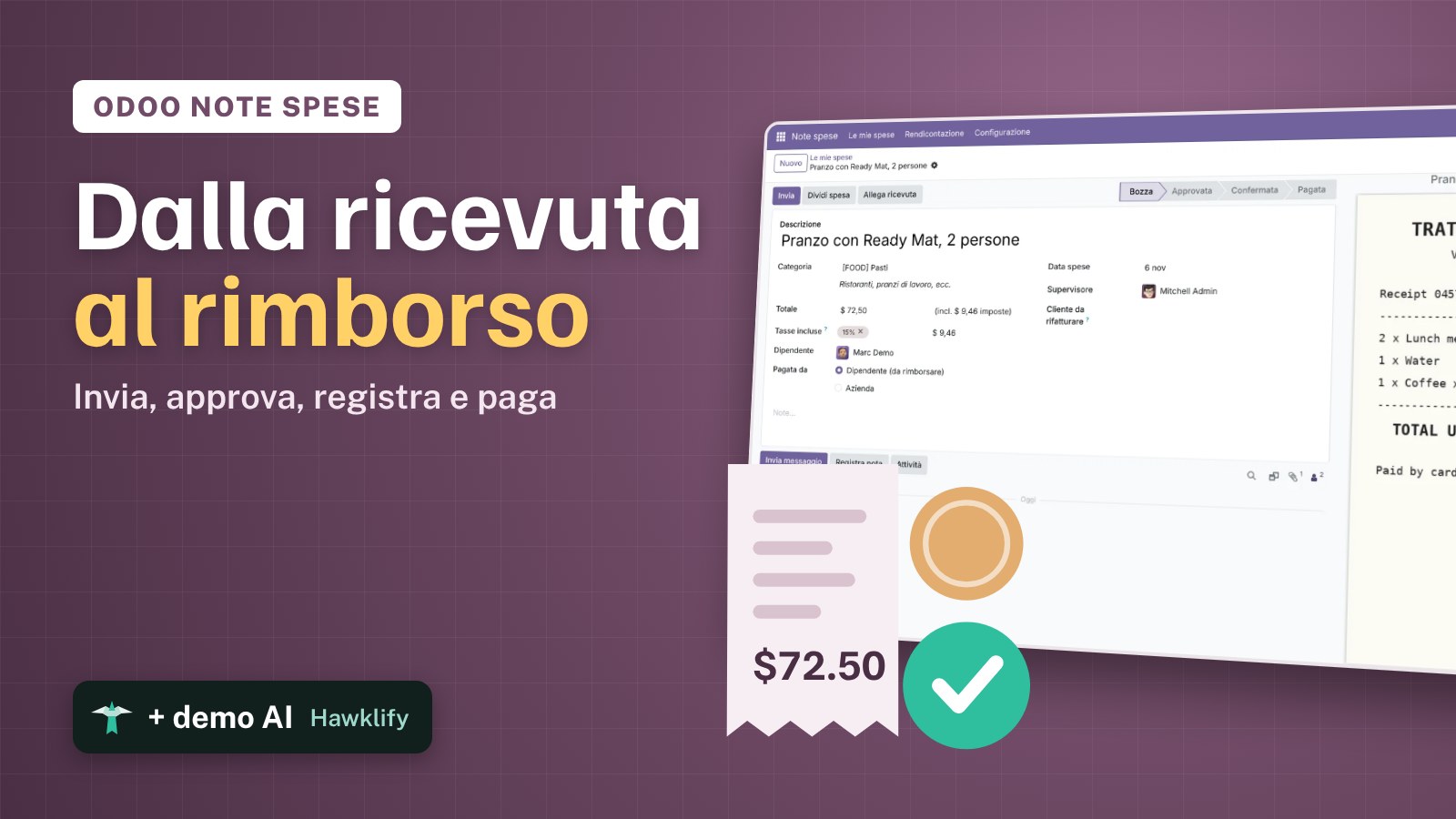
Un pranzo con un cliente, un biglietto del treno, una notte in hotel: i dipendenti pagano, poi aspettano il rimborso, e qualcuno deve controllare ogni ricevuta. Note spese di Odoo tiene tutto il percorso in un posto: il dipendente registra la spesa con la foto della ricevuta, la invia, il supervisore la approva, la contabilità la registra, e il rimborso viene pagato. Questa guida segue una spesa dalla ricevuta al pagamento.
Funziona allo stesso modo in Community ed Enterprise. Le versioni che abbiamo provato sono elencate in fondo.
Questa guida è anche un tutorial AI. Alla fine, un assistente AI collegato a Odoo controlla nove spese con la policy aziendale e approva quelle in regola, e scopre lo stesso pranzo chiesto due volte leggendo le ricevute.Guardalo in azione ↓Prima di iniziare
- L’app Note spese installata (installa Dipendenti e Fatturazione).
- Il dipendente esiste, con un supervisore spese (qui Marc Demo, il cui supervisore è l’amministratore).
- Le Categorie spese, come Pasti: decidono il conto e le imposte.
- Per approvare, un utente Odoo con il permesso Note spese / Approvatore team o superiore.
1. Registra la spesa con la ricevuta
Apri Note spese → Le mie spese e premi Nuovo.
- Descrizione: Pranzo con Ready Mat, 2 persone.
- Categoria: Pasti.
- Totale: 72,50, l’importo della ricevuta, imposte incluse.
- Dipendente: Marc Demo. Pagata da: Dipendente (da rimborsare).
- Premi Allega ricevuta e scegli la foto o il PDF.
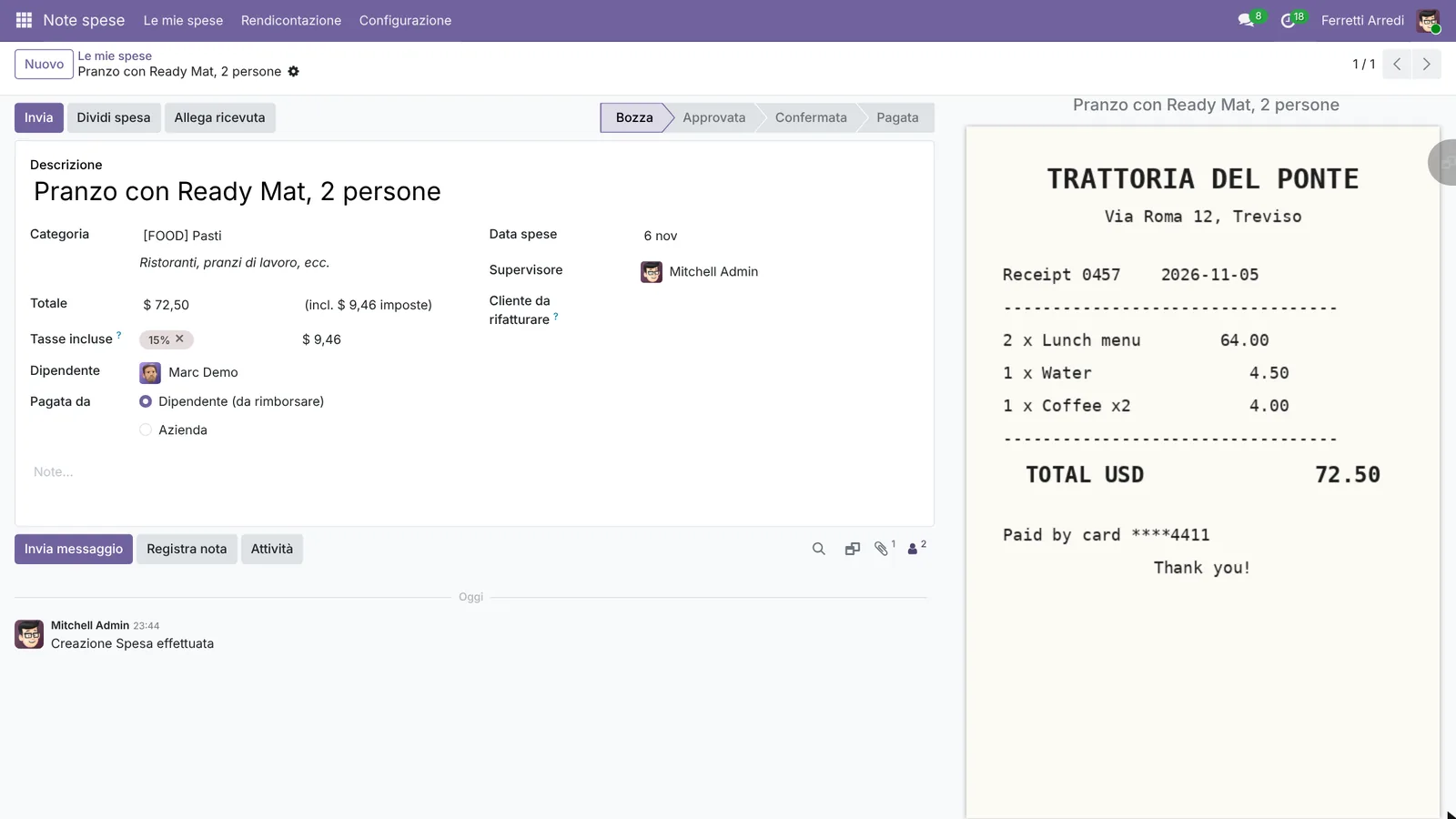 La ricevuta si apre accanto alla spesa, così il supervisore può controllarla.
2. Inviala
Premi Invia. La spesa passa a Inviata, e Odoo pianifica un’attività Approvazione spesa per il supervisore.
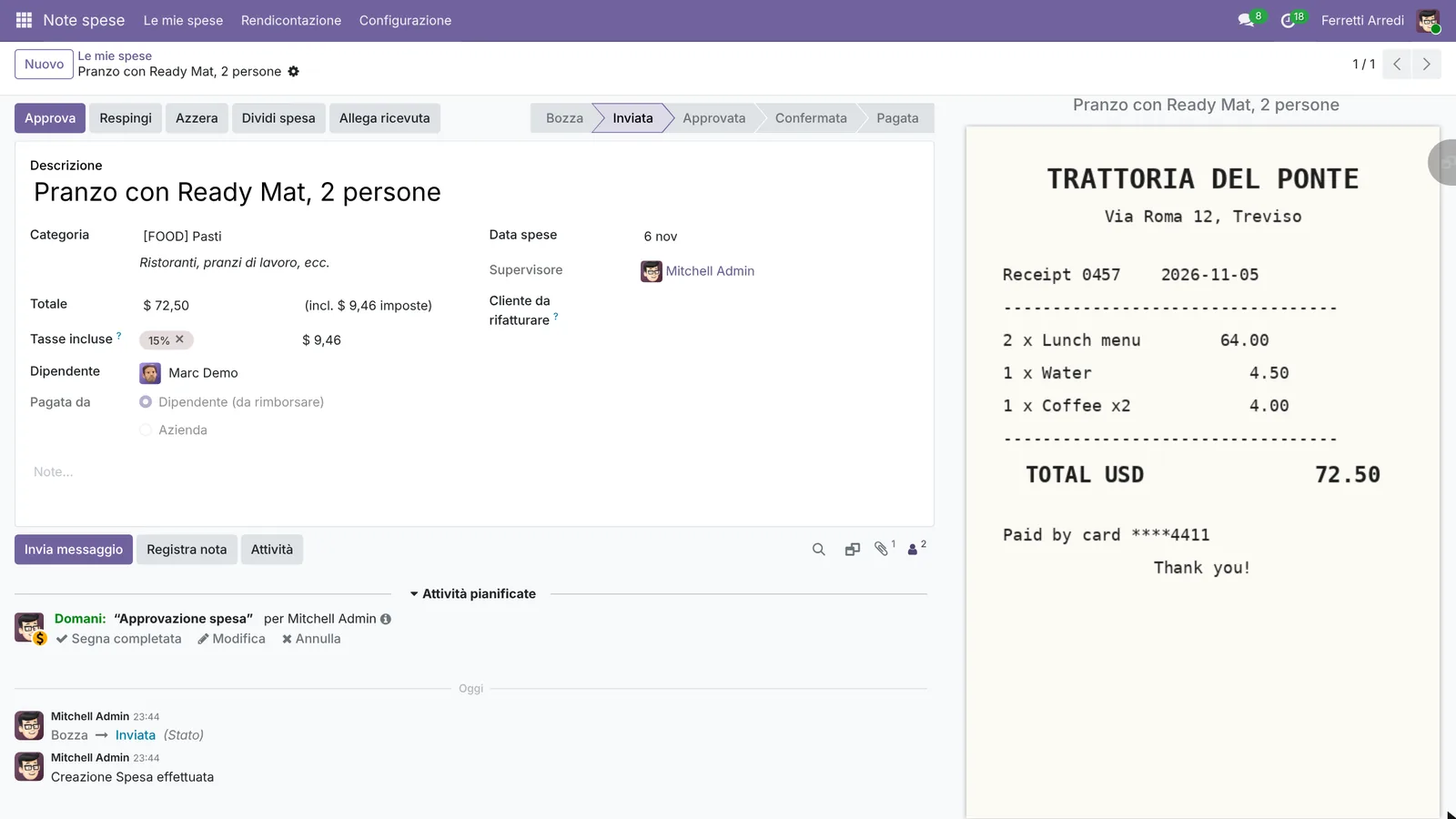 In attesa del supervisore, con un promemoria nelle sue attività.
In Odoo dalla 16 alla 18, le spese entrano prima in un rendiconto: premi Crea rendiconto, poi Invia al supervisore sul rendiconto.
3. Approvala
Il supervisore la trova in Note spese → Le mie spese → Spese da elaborare o nelle sue attività, controlla la ricevuta e preme Approva. Respingi la rimanda indietro con un motivo.
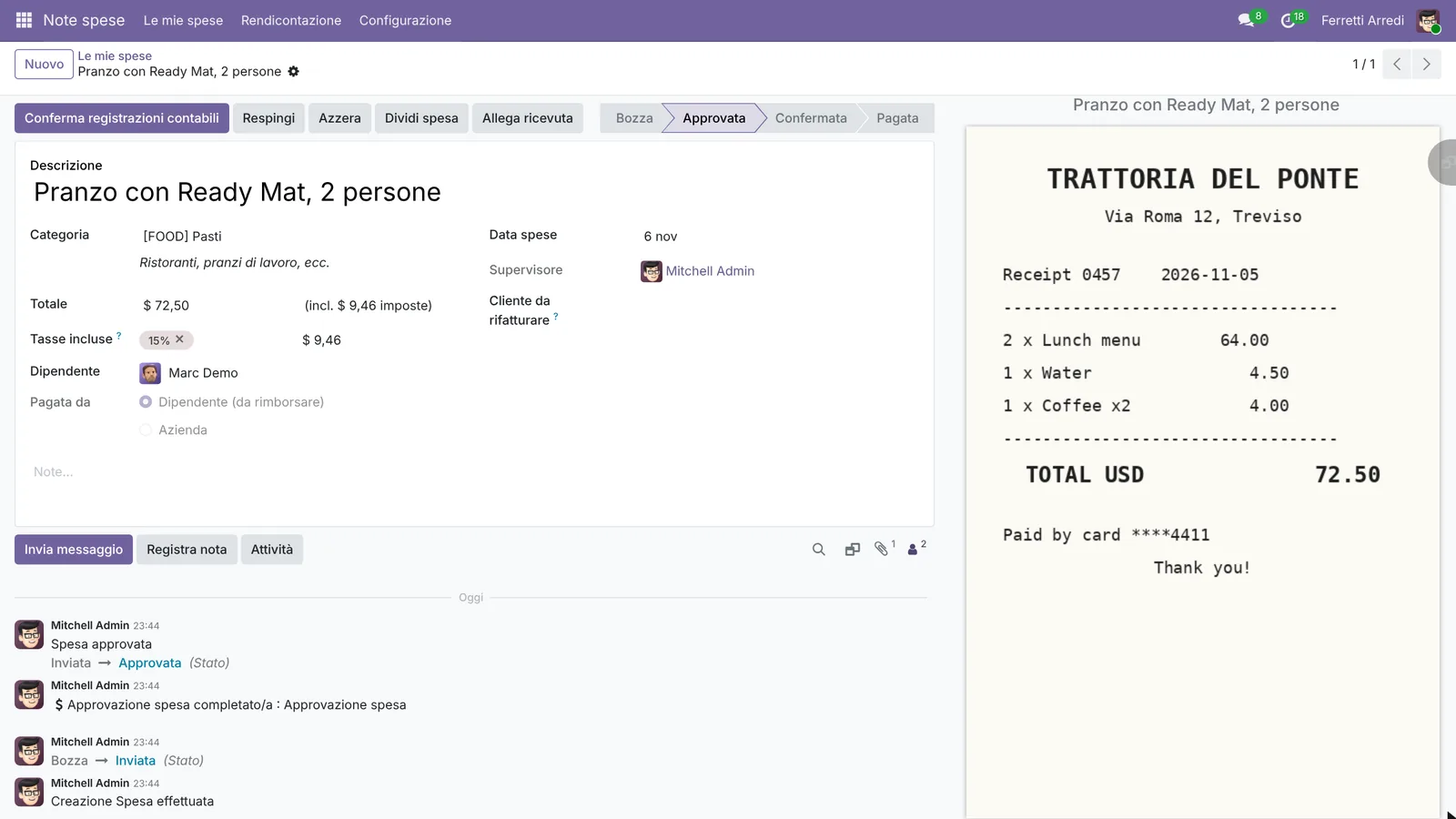 Approvata: il passo successivo è la contabilità.
4. Registrala e rimborsala
Premi Conferma registrazioni contabili: Odoo registra la spesa nel registro spese, con un debito verso il dipendente. Poi premi Registra pagamento, scegli il Registro della banca e premi Crea pagamento.
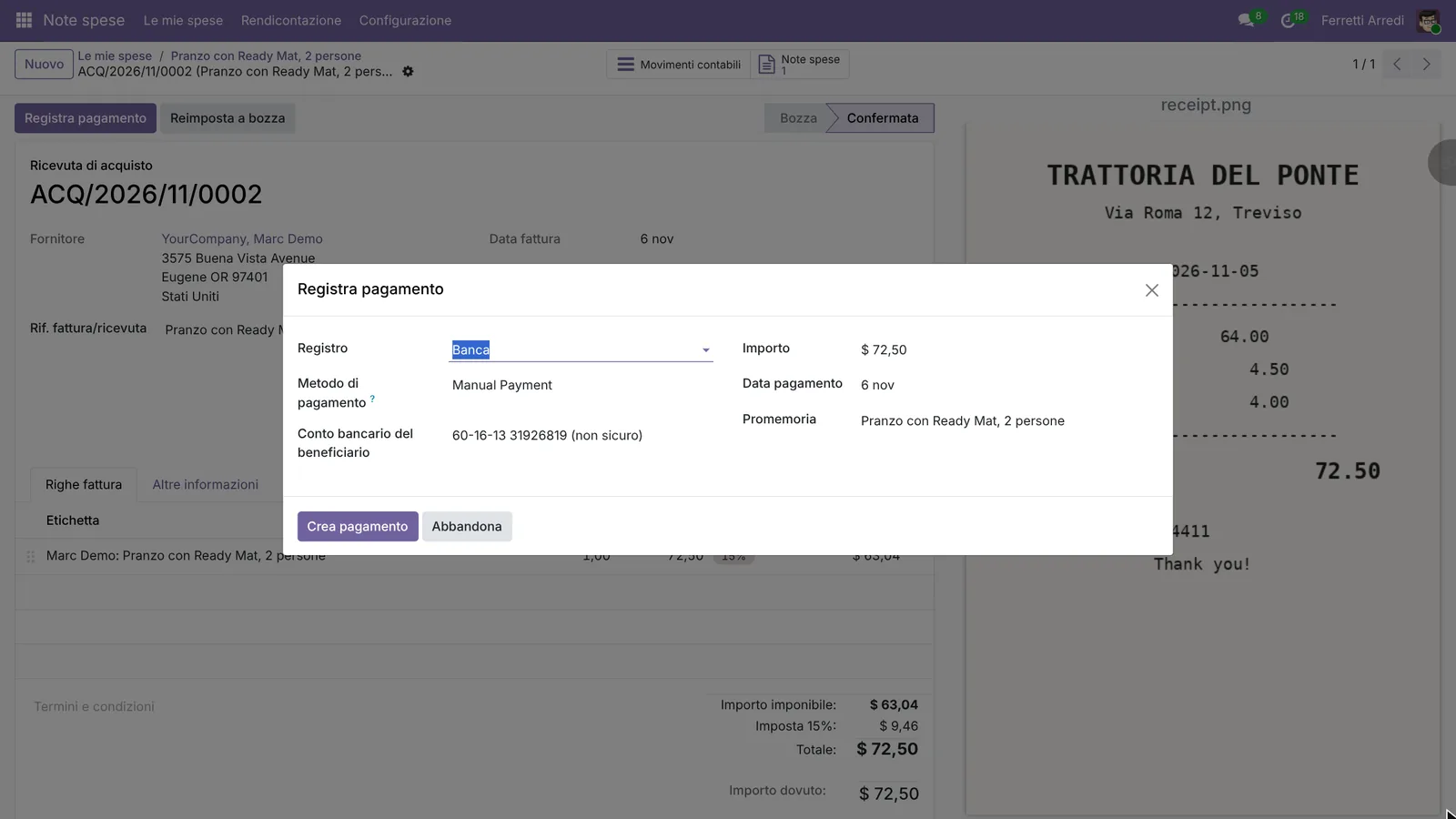 Il rimborso: 72,50 $ dal registro della banca.
La spesa ora è Pagata. Quando arriva l’estratto conto, riconcilia il pagamento come al solito.
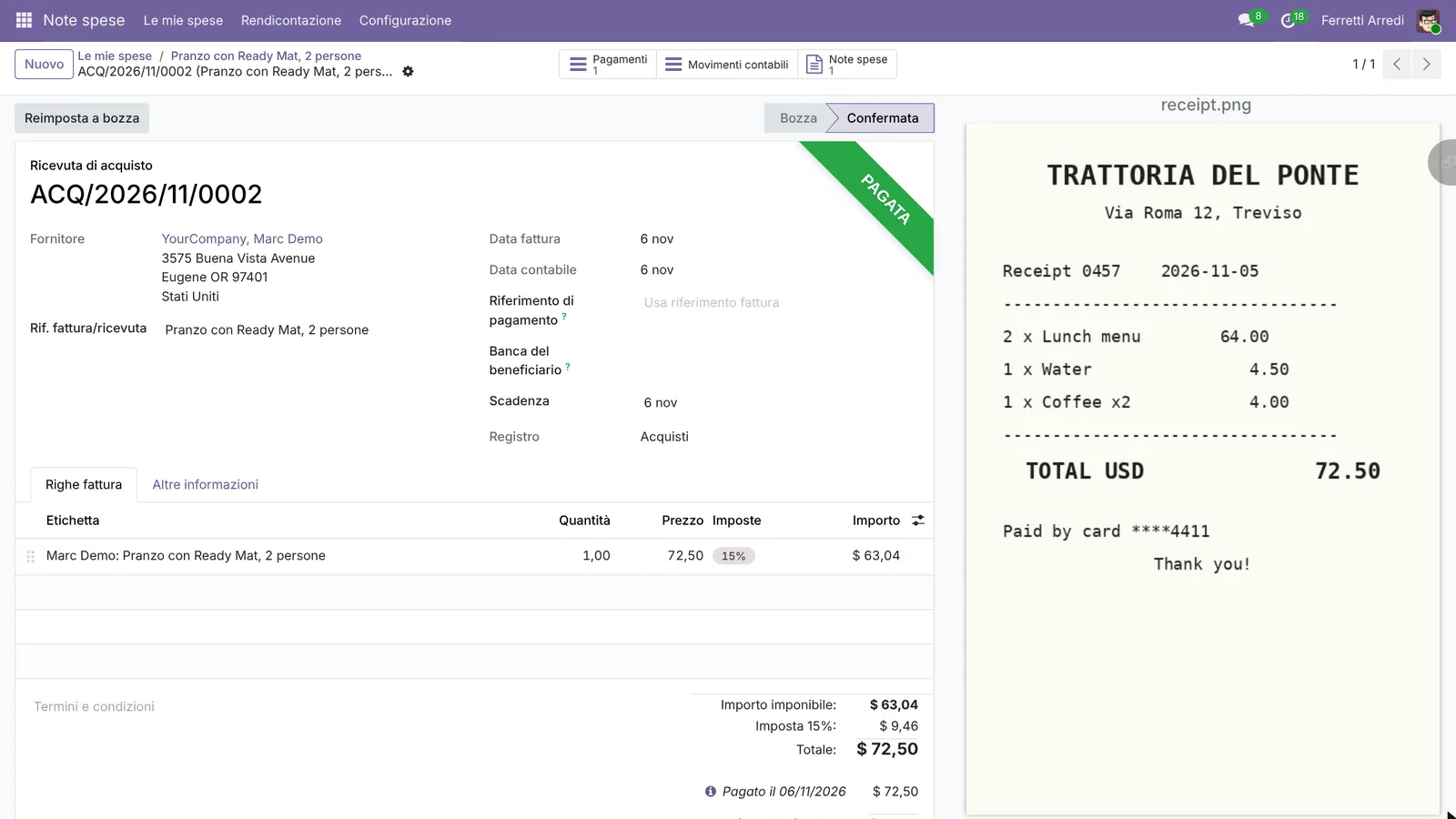 Pagata, con la ricevuta conservata sulla registrazione.
Errori comuni
- Nessuna ricevuta. Chiedine una per ogni spesa sopra un piccolo importo, e respingi quelle senza.
- La categoria sbagliata. Decide il conto e le imposte: un hotel registrato come pasto finisce nel posto sbagliato in contabilità.
- Pagata da Dipendente quando ha pagato la carta aziendale. Odoo deve allora al dipendente soldi che non ha mai speso.
- Approvare le proprie spese. In Odoo 19 e successivi, se sei il supervisore spese di te stesso, la tua spesa viene approvata appena la invii. Dai ai dipendenti un vero supervisore.
Note spese con l’AI: chiedi al tuo assistente AI via MCP
Con il server MCP di Hawklify, Claude, ChatGPT e altri assistenti lavorano nel tuo Odoo come te, con i tuoi permessi. Controllare ogni spesa in attesa contro la policy, l’importo a persona, il prezzo a notte e se c’è la ricevuta, è la mattinata di un responsabile. L’assistente lo fa con una domanda.
Al computer. A seconda di come la tua organizzazione ha configurato il server, l’assistente fa la modifica subito o prima ti mostra una scheda da approvare. Qui è attiva la scheda: non si approva nulla finché non approvi la scheda.
Ci sono nove spese in attesa, da quattro trasferte. Due problemi:
- Sara Conti, Hotel Chicago, 1 notte: $ 210,00, sopra il limite di $ 150.
- Paolo Greco, Parcheggio, $ 30,00: senza ricevuta.
Le altre due trasferte rispettano la policy, ogni ricevuta allegata:
- Luca Bianchi, Fiera di Milano: hotel $ 140 a notte, cena $ 45 a persona, taxi. $ 453,00.
- Elena Ricci, Formazione rivenditori: treno, pranzo $ 43 a persona. $ 296,00.
Vuoi che approvi queste cinque, $ 749,00, e lasci in attesa le altre due trasferte?
Approvazione richiesta in OdooEsegui
Approva le 5 spese di Luca Bianchi ed Elena Ricci che rispettano la policy e hanno la ricevuta: $ 749,00.
hr.expense · 5 record
Hotel Milano, 2 notti
Cena con Azure Interior, 3 persone
Taxi per la fiera
Biglietti del treno
Pranzo con i rivenditori, 4 persone
Modifica applicata in Odoo.
Gli amministratori dell'organizzazione possono disattivare le schede di approvazione nella pagina Membri.
Cinque spese approvate, $ 749,00. Restano in attesa: la trasferta di Sara Conti (chiedile perché l'hotel costava $ 210) e quella di Paolo Greco (chiedigli la ricevuta del parcheggio).
Accanto alla spesa. In un pannello laterale del browser, l’assistente parte dalla spesa che hai aperto, e la confronta con quello che il modulo non mostra: le spese di tutti gli altri.
Il pranzo in sé va bene: 2 persone, $ 72,50, $ 36,25 a persona, ricevuta allegata.
Ma la stessa ricevuta è stata chiesta due volte. Anche Luca Bianchi ha inserito Pranzo Ready Mat: Trattoria del Ponte, scontrino n. 0457 del 5 novembre, $ 72,50. È lo stesso conto.
Tengo quella di Marc e rifiuto quella di Luca come doppione?
Fatto. Quella di Luca è Rifiutata, con il motivo Stessa ricevuta (Trattoria del Ponte n. 0457) già chiesta da Marc Demo, che lui vede sulla sua spesa. Il pranzo di Marc può andare avanti.
Versioni che abbiamo provato
| Versione | Risultato |
|---|---|
| Odoo 16 | Le spese entrano in un rendiconto: Crea rendiconto, Invia al supervisore, poi Approva, Conferma registrazioni contabili e Registra pagamento sul rendiconto. |
| Odoo 17 | Come la 16. |
| Odoo 18 | Come la 16 e la 17. |
| Odoo 19 | Come in questa guida: ogni spesa si invia, si approva e si paga da sola. Le schermate vengono da Odoo 19. |
| Odoo 20 | Nessun pulsante Conferma registrazioni contabili: l’approvazione crea la registrazione contabile. Aprila dal pulsante Registrazione contabile, premi Conferma, poi paga. |
Domande frequenti
Chi approva una spesa?
Il supervisore spese del dipendente, impostato sulla scheda del dipendente (nella scheda Informazioni di lavoro, o Impostazioni HR nelle versioni precedenti). Senza, il responsabile del dipendente, poi qualsiasi utente con il permesso Note spese / Amministratore.
E se l'azienda ha pagato con la sua carta?
Scegli Azienda in Pagata da. Odoo registra la spesa sul conto dell'azienda invece di creare un debito verso il dipendente, e non c'è niente da rimborsare.
I dipendenti possono mandare le ricevute per e-mail?
Sì. Imposta un alias in Note spese, Configurazione, Impostazioni: ogni e-mail mandata lì crea una spesa con l'allegato, per il dipendente il cui indirizzo l'ha inviata.
Come respingo una spesa?
Premi Respingi e scrivi il motivo. Il dipendente lo vede nel chatter e può correggere la spesa e inviarla di nuovo.
This guide is also available in English: Expenses in Odoo: from receipt to reimbursement
Guide Odoo correlate
 ContabilitàRiconciliazione bancaria Odoo: abbina pagamenti e fattureRiconcilia i movimenti bancari in Odoo Enterprise: abbina pagamenti e fatture, gestisci un pagamento senza riferimento e registra le spese con un modello.
 Risorse umaneParco veicoli Odoo: veicoli, contachilometri e serviziGestisci i veicoli aziendali in Odoo: aggiungi un veicolo e il conducente, registra il contachilometri e i servizi, guarda quanto costa ognuno. Community ed Enterprise.
 Impostazioni e produttivitàMulti-azienda Odoo: due aziende in un solo databaseDue aziende in un solo Odoo: crea l'azienda, dai accesso agli utenti, usa il selettore, condividi i clienti e vedi cosa tiene ogni azienda. Community ed Enterprise.