Multi-azienda Odoo: due aziende in un solo database
Due aziende in un solo Odoo: crea l'azienda, dai accesso agli utenti, usa il selettore, condividi i clienti e vedi cosa tiene ogni azienda. Community ed Enterprise.
- Community ed Enterprise
- 5 min di lettura
- Tutorial Odoo + AI
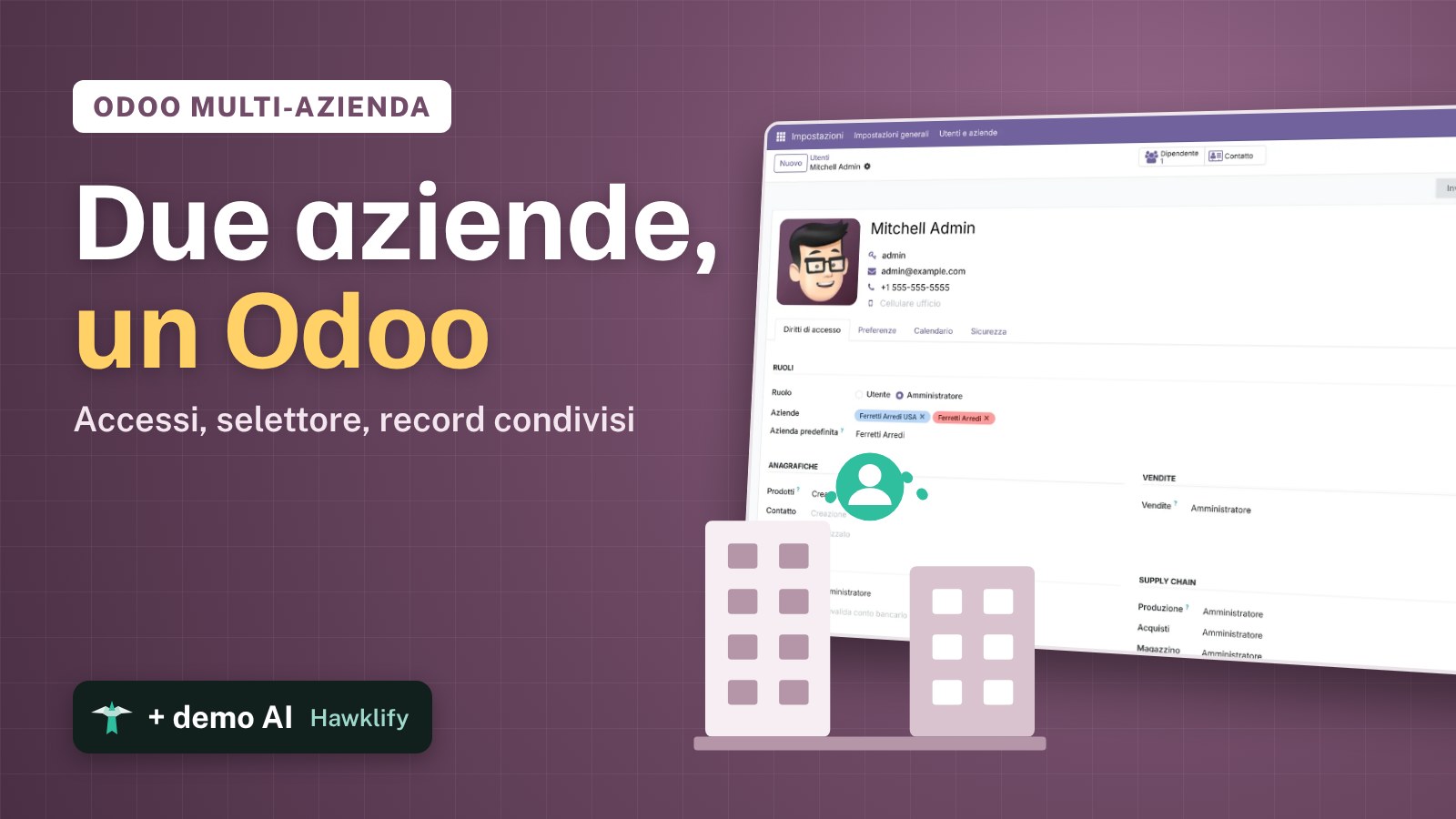
Due aziende, un Odoo: una consociata all’estero, un nuovo marchio con la sua contabilità, una filiale con la sua partita IVA. Odoo le gestisce nello stesso database, con un solo accesso. Ogni azienda ha le sue fatture, i suoi registri e le sue imposte, mentre clienti e prodotti possono essere condivisi. Questa guida crea la seconda azienda, dà accesso a un utente, usa il selettore delle aziende, e mostra cosa è condiviso e cosa tiene per sé ogni azienda, con i termini di pagamento come esempio.
Funziona allo stesso modo in Community ed Enterprise. Le versioni che abbiamo provato sono elencate in fondo.
Questa guida è anche un tutorial AI. Alla fine, un assistente AI collegato a Odoo confronta due aziende cliente per cliente e le allinea, e il venerdì sera ti dice cosa è stato spedito in settimana nelle due aziende e mai fatturato.Guardalo in azione ↓Prima di iniziare
- Qualsiasi app di Odoo; gli esempi usano Contatti e Fatturazione.
- Un utente Odoo con il permesso Amministrazione / Impostazioni.
1. Crea la seconda azienda
Apri Impostazioni → Utenti e aziende → Aziende e premi Nuovo. Dai un nome all’azienda, qui Ferretti Arredi USA, e controlla la Valuta. Aggiungi indirizzo e partita IVA se li hai, e salva.
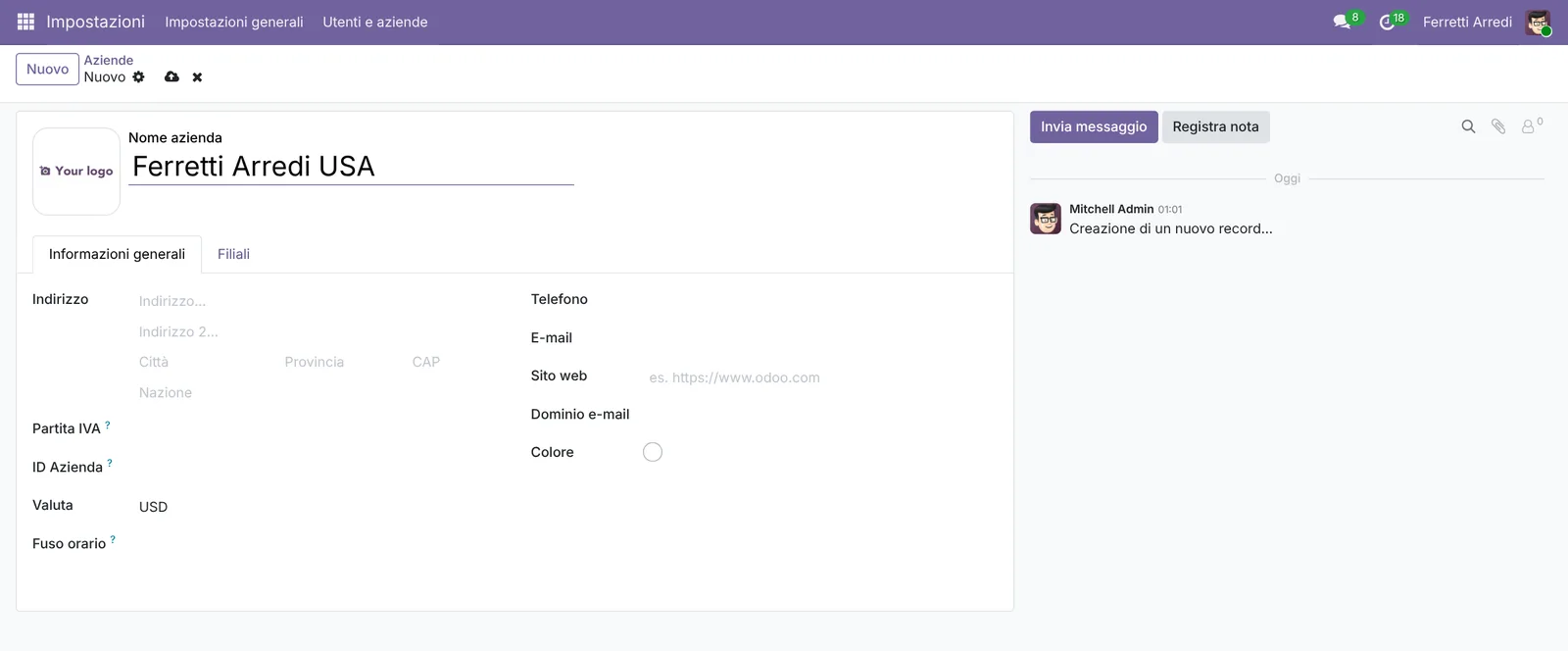 La nuova azienda: un nome e una valuta bastano per iniziare.
2. Dai accesso agli utenti
Apri Impostazioni → Utenti e aziende → Utenti e apri l’utente. Il campo Aziende (Aziende consentite nelle versioni precedenti) elenca le aziende in cui l’utente può lavorare. Aggiungi la nuova azienda se manca: Odoo la aggiunge da solo all’utente che l’ha creata. L’Azienda predefinita è quella in cui l’utente entra.
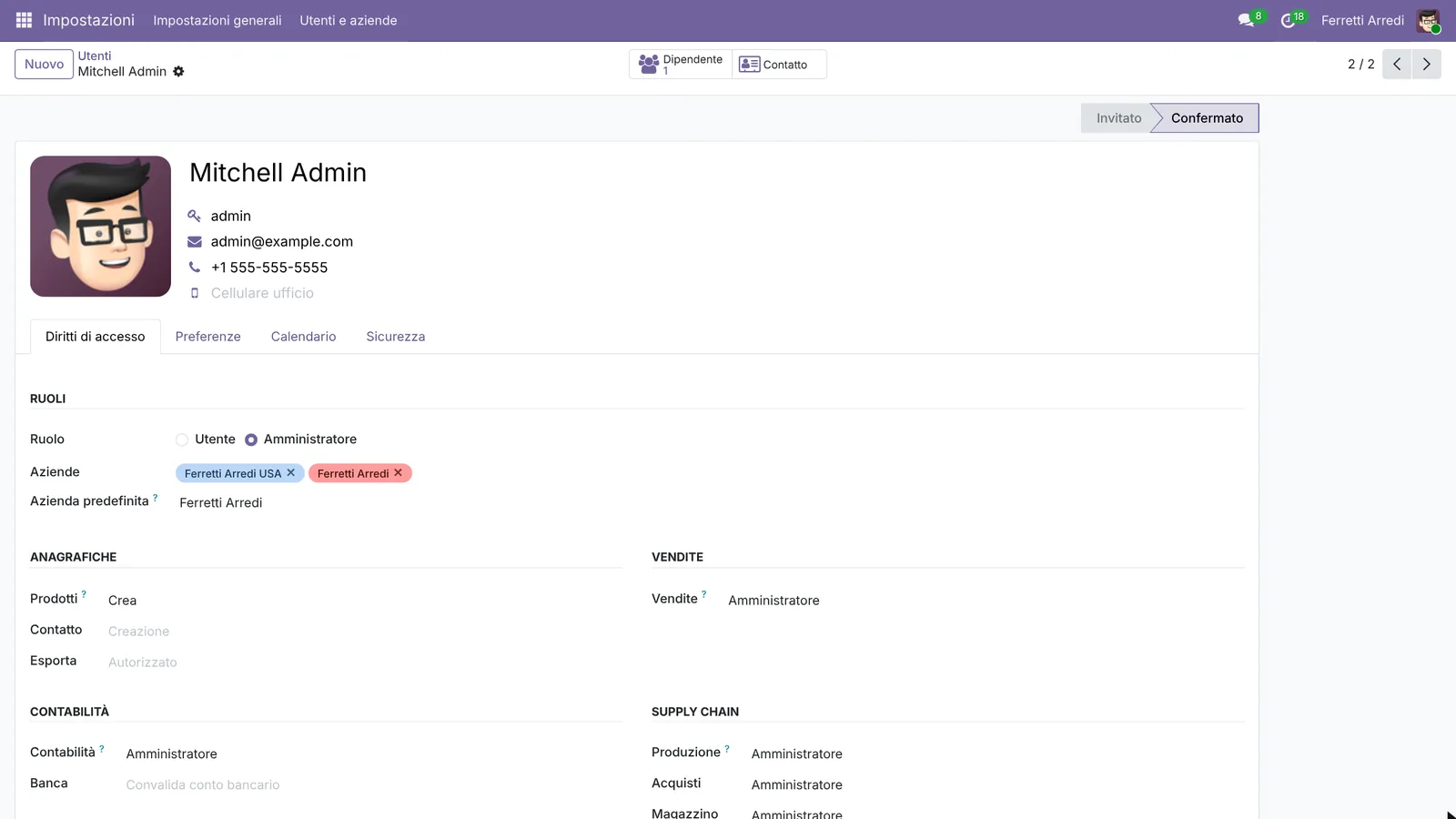 Due aziende sull’utente: compare il selettore.
Salva, e ricarica la pagina: il selettore delle aziende compare nella barra in alto, accanto al tuo nome.
3. Passa da un’azienda all’altra
Apri il selettore. Ogni azienda ha una casella e un nome.
- Spunta più aziende per vedere i loro record insieme, nelle liste e nei report.
- Clicca il nome di un’azienda per lavorare solo in quella.
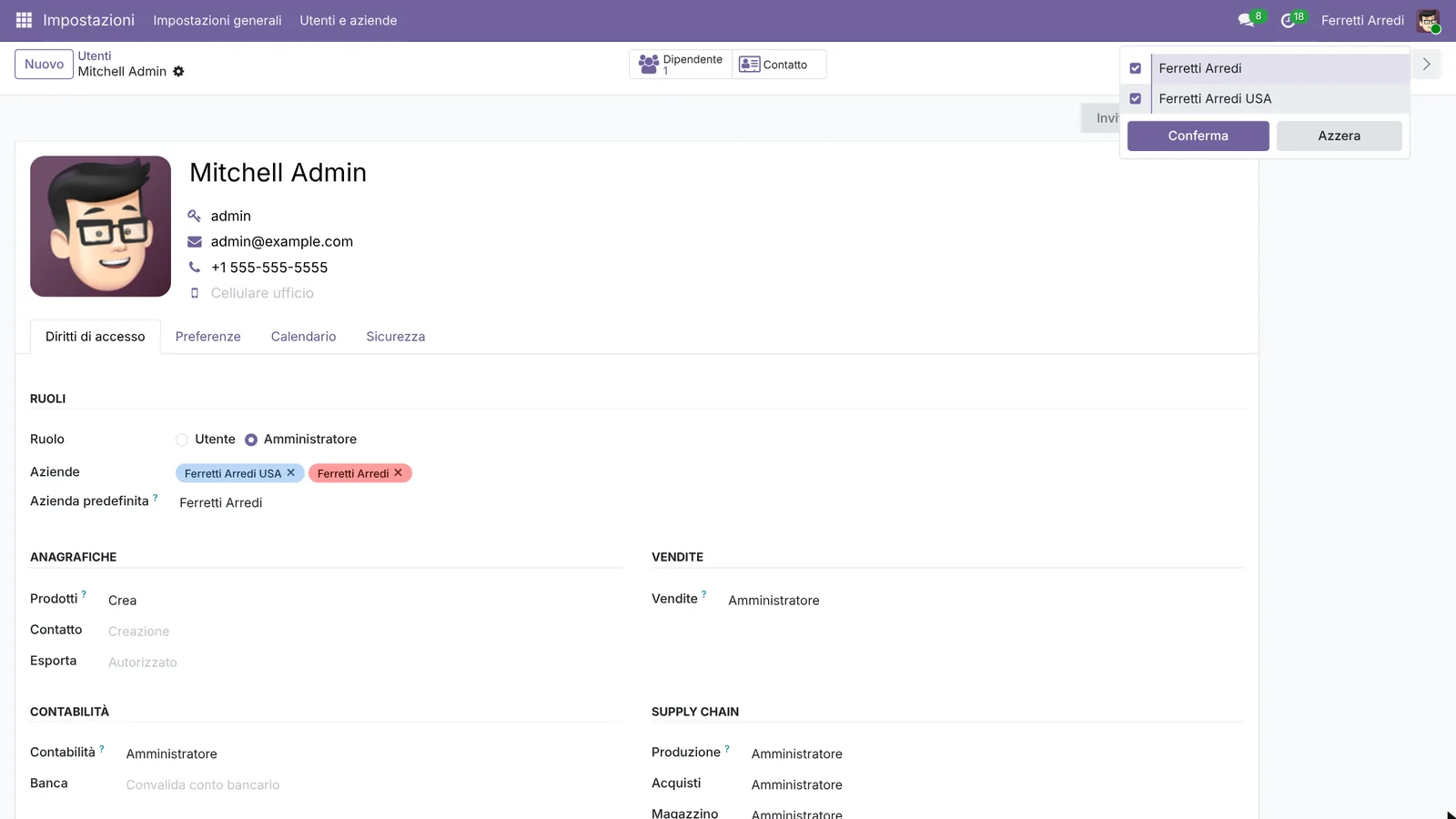 Tutte e due spuntate: i record delle due aziende, insieme.
La prima azienda della lista è quella a cui appartengono i nuovi record. In Odoo 18 e successivi, conferma la scelta con Conferma.
4. Clienti e prodotti condivisi
Clienti e prodotti sono condivisi di default. Apri un cliente, qui Gemini Furniture, e la sua scheda Vendite e acquisti: il campo Azienda è vuoto, quindi lo vedono tutte le aziende. Imposta lì un’azienda per tenere un record solo in quella.
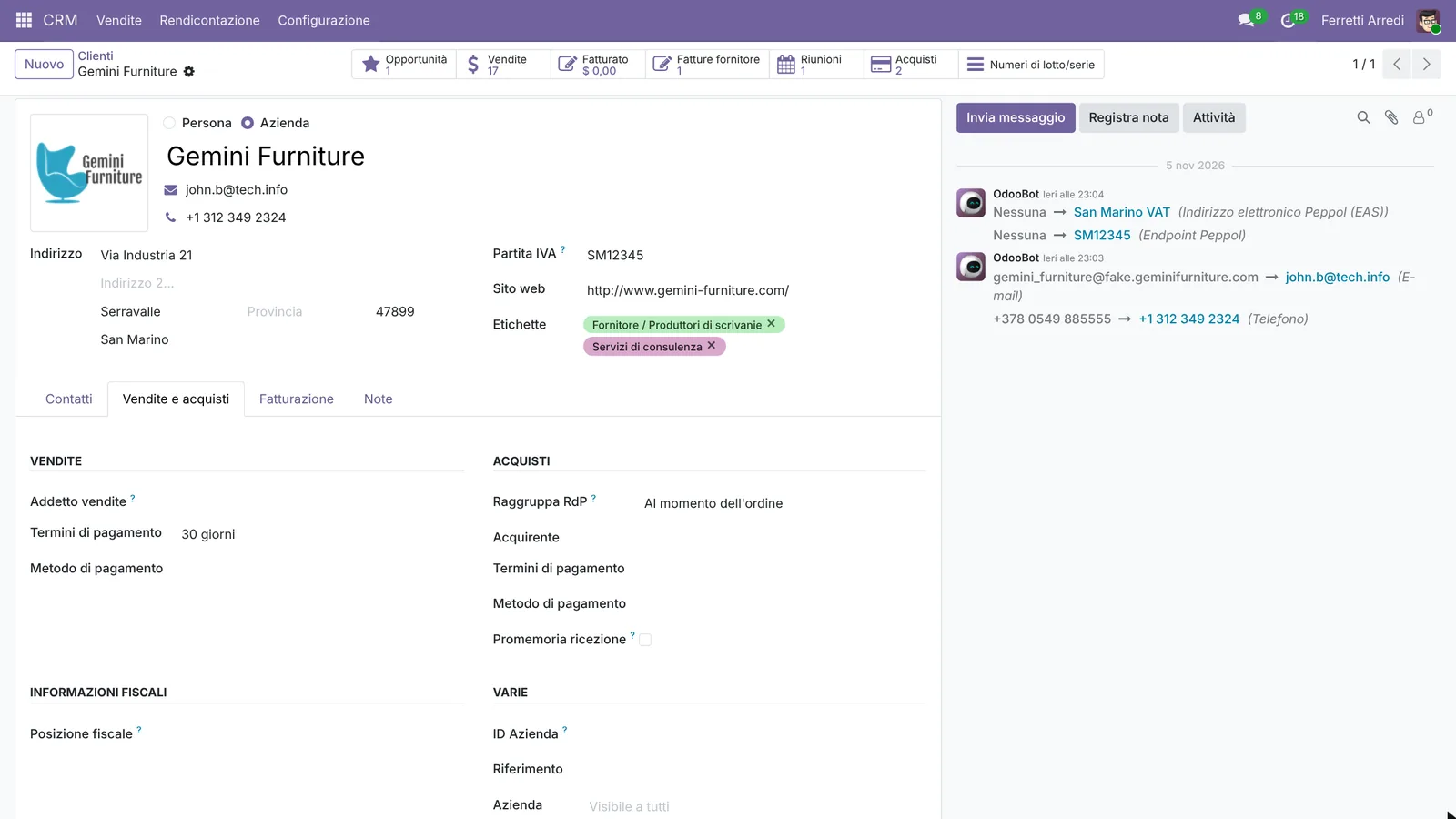 Un campo Azienda vuoto: condiviso da tutte le aziende.
5. Le impostazioni di ogni azienda
Alcuni campi di un record condiviso appartengono a ogni azienda. I Termini di pagamento di Gemini Furniture, 30 giorni, sono quelli dell’azienda in cui sei.
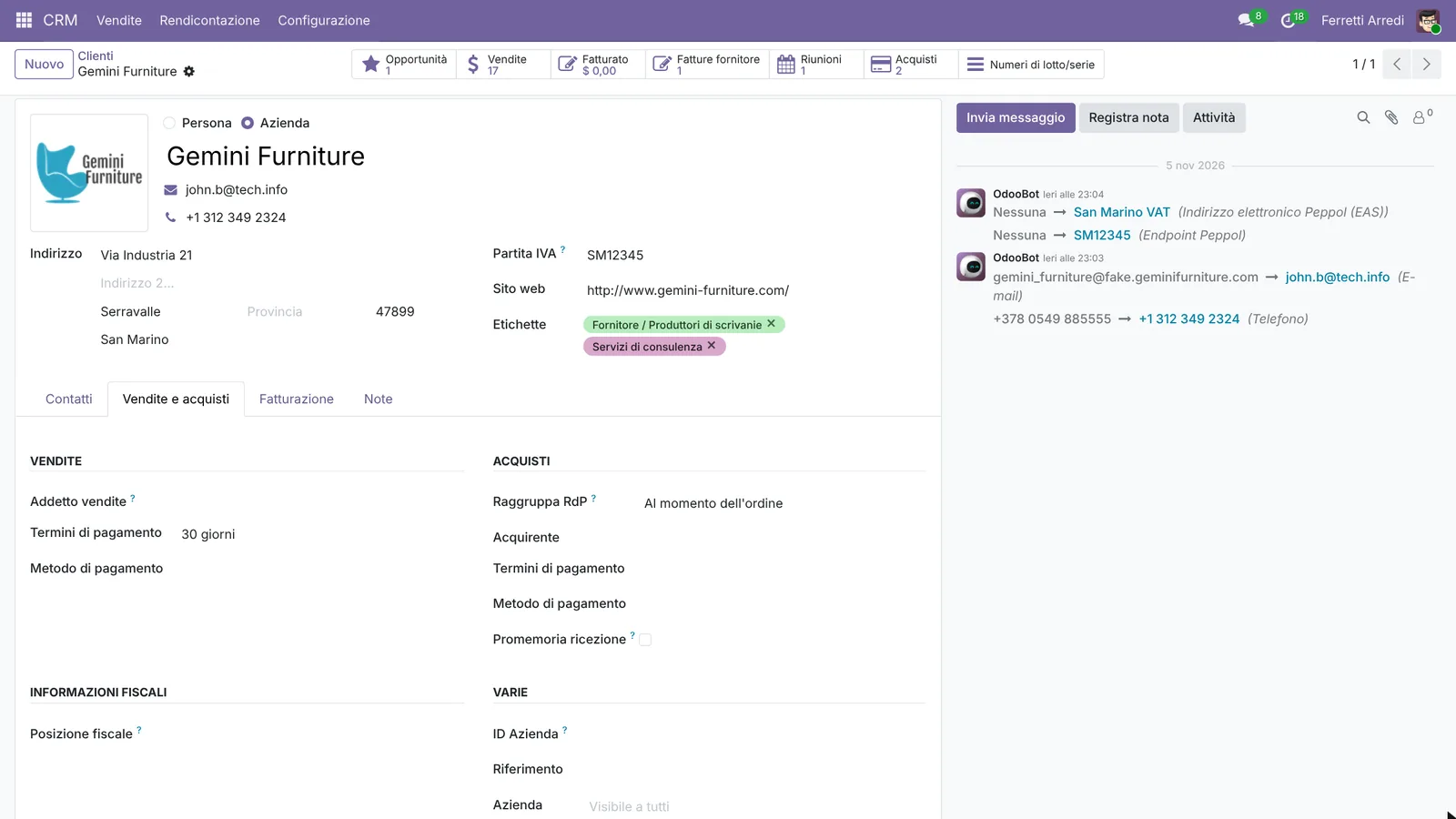 30 giorni in Ferretti Arredi.
Passa all’altra azienda: lì lo stesso cliente non ha termini. Dagli 15 giorni e salva. Ogni azienda tiene i suoi, e le fatture usano i termini dell’azienda che le emette. Lo stesso vale per i conti e la posizione fiscale del cliente, e per il costo e i conti di un prodotto.
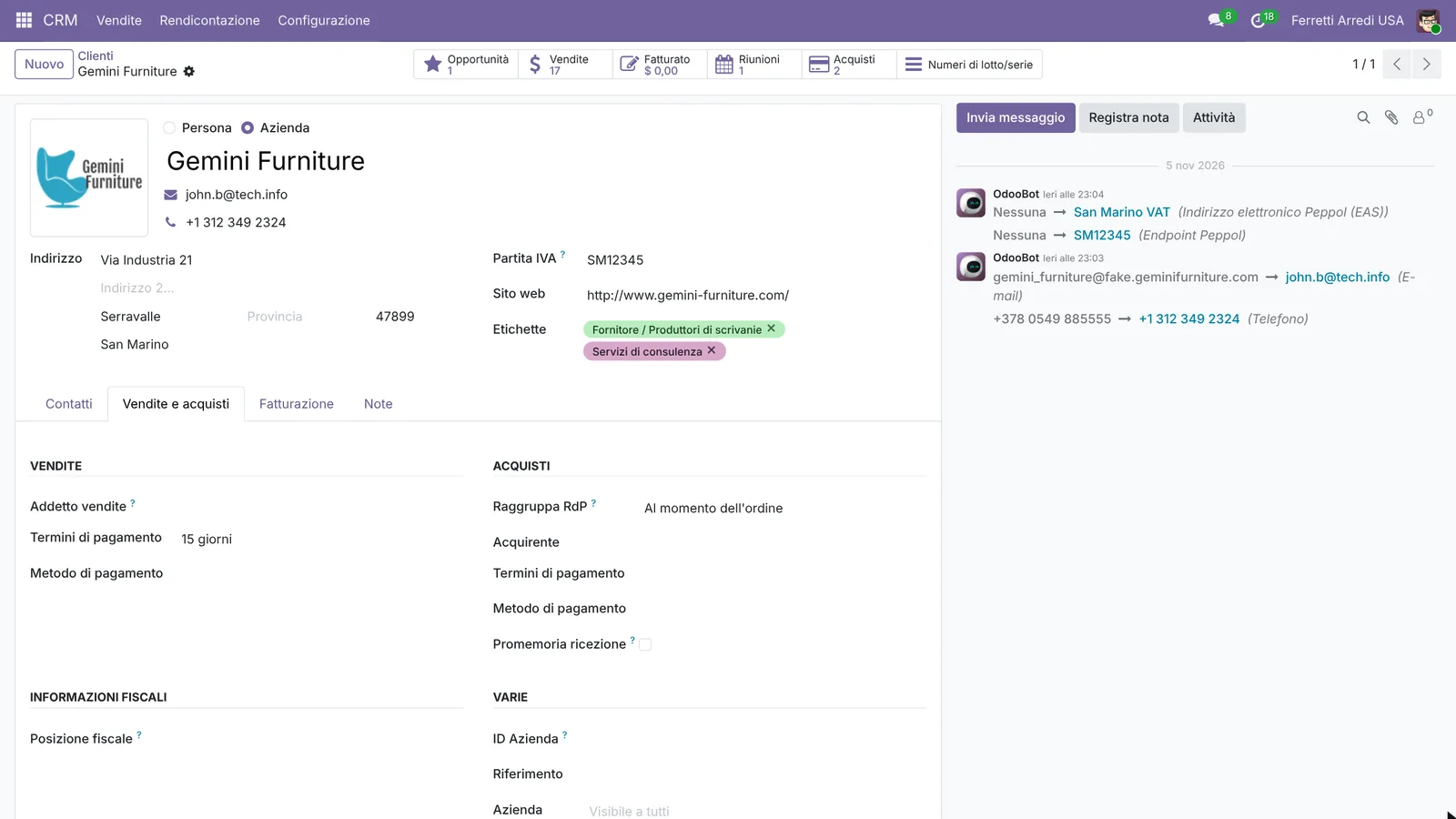 15 giorni in Ferretti Arredi USA, per lo stesso cliente.
Errori comuni
- Lavorare nell’azienda sbagliata. Una nuova fattura appartiene all’azienda che viene prima nel selettore. Guarda la barra in alto prima di crearla.
- Impostare i termini in una sola azienda. Lo stesso cliente paga diversamente a seconda di chi fattura. Controlla tutte e due le aziende.
- Dare un’azienda a un record per sbaglio. L’altra azienda non lo vede più. Lascia vuoto il campo Azienda per i dati condivisi.
- Dimenticare di ricaricare. Il selettore compare solo dopo aver ricaricato la pagina.
Multi-azienda con l’AI: chiedi al tuo assistente AI via MCP
Con il server MCP di Hawklify, Claude, ChatGPT e altri assistenti lavorano nel tuo Odoo come te, con i tuoi permessi. Odoo mostra un’azienda alla volta, quindi confrontare ogni cliente tra due aziende vuol dire passare dall’una all’altra, cliente per cliente. L’assistente le legge insieme.
Al computer. A seconda di come la tua organizzazione ha configurato il server, l’assistente fa la modifica subito o prima ti mostra una scheda da approvare. Qui la modalità Smart è attiva, e rilegge le due aziende per controllare.
Sei clienti hanno dei termini. Quattro sono diversi:
- Acme Corporation: 30 giorni qui, nessuno nell'azienda USA.
- Azure Interior: 30 giorni qui, nessuno nell'azienda USA.
- Gemini Furniture: 30 giorni qui, 15 giorni nell'azienda USA.
- Ready Mat: fine mese successivo qui, pagamento immediato nell'azienda USA.
Lumber Inc (45 giorni) e The Jackson Group (30 giorni) coincidono.
Fatto, e controllato: in Ferretti Arredi USA Acme Corporation, Azure Interior e Gemini Furniture ora pagano a 30 giorni, Ready Mat a fine mese successivo. Tutti e sei i clienti ora coincidono nelle due aziende.
Sul telefono, il venerdì sera. Funziona anche per un controllo veloce sulle due aziende, da un assistente in chat collegato a Odoo tramite Hawklify:
Hawklify
Il tuo Odoo, dalla chat che usi già
Mandi un messaggio, una foto o un vocale: l'assistente legge e lavora in Odoo tramite Hawklify, con i tuoi permessi.
Le due aziende hanno fatturato tutto quello che abbiamo spedito questa settimana?
Ferretti Arredi: tutte e 9 le consegne sono fatturate.
Ferretti Arredi USA: 2 spedite, non fatturate:
S00044Acme Corporation, consegnato martedì: $ 3.920,00S00047Lumber Inc, consegnato giovedì: $ 1.180,00
Creo le due fatture in bozza nell'azienda USA?
Sì, creale
Fatto: due fatture in bozza in Ferretti Arredi USA, $ 5.100,00 in tutto, con i loro termini a 30 giorni. Controllale e registrale lunedì.
Versioni che abbiamo provato
| Versione | Risultato |
|---|---|
| Odoo 16 | Stessi passi. Il campo sull’utente è Aziende consentite, sotto Multi azienda nella scheda Diritti di accesso, e il selettore applica subito ogni spunta, senza pulsante Conferma. |
| Odoo 17 | Come la 16. |
| Odoo 18 | Il campo sull’utente è ancora Aziende consentite; il selettore ha un pulsante Conferma, come in questa guida. |
| Odoo 19 | Come in questa guida: il campo è Aziende, sotto Ruoli. Le schermate vengono da Odoo 19. |
| Odoo 20 | Come la 19. Il selettore è il nome dell’azienda nella barra in alto. |
Domande frequenti
Una seconda azienda costa di più?
Nella maggior parte dei piani Odoo si paga per utente e per app, non per azienda. Controlla il tuo abbonamento, perché hosting e regole dei piani possono cambiare.
Perché non vedo il selettore delle aziende?
Compare solo quando il tuo utente ha accesso a più di un'azienda. Aggiungi l'azienda alle aziende del tuo utente, salva, e ricarica la pagina.
Come tengo un cliente o un prodotto in una sola azienda?
Imposta il suo campo Azienda. Un campo Azienda vuoto vuol dire che lo vedono tutte le aziende.
Mi servono le regole inter-aziendali?
Solo se le aziende si vendono tra loro. Allora Odoo può creare l'acquisto corrispondente in un'azienda quando l'altra conferma una vendita. Senza vendite di questo tipo, non servono.
This guide is also available in English: Multi-company in Odoo: two companies in one database
Guide Odoo correlate
 ContabilitàRiconciliazione bancaria Odoo: abbina pagamenti e fattureRiconcilia i movimenti bancari in Odoo Enterprise: abbina pagamenti e fatture, gestisci un pagamento senza riferimento e registra le spese con un modello.
 ContabilitàTermini di pagamento Odoo: scadenze e incassi puntualiImposta in Odoo i termini di pagamento così ogni fattura ha la scadenza giusta, poi trova le fatture in ritardo e manda un sollecito. Community ed Enterprise.
 MagazzinoMagazzino Odoo: ubicazioni e percorsi multi-faseAttiva ubicazioni e percorsi multi-fase in Odoo: ricevi la merce in 2 passaggi e spediscila in 3, cioè prelievo, confezione e consegna. Community ed Enterprise.