Permessi in Odoo: utenti, gruppi e chi vede cosa
Imposta i diritti di accesso in Odoo: leggi il livello di ogni utente per app, togli i diritti di amministratore a chi non serve e controlla chi è in un gruppo.
- Community ed Enterprise
- 4 min di lettura
- Tutorial Odoo + AI
Una commerciale che può cambiare il piano dei conti. Un magazziniere che può registrare pagamenti. Nessuno ha dato quei diritti apposta: sono stati spuntati alla creazione dell’utente, copiati da un altro utente o mai tolti. In Odoo ogni utente ha un livello per ogni app, e ogni livello è un gruppo di permessi. Questa guida legge gli utenti, trova una commerciale con diritti di amministratore in contabilità, li abbassa e controlla chi resta nel gruppo.
Funziona allo stesso modo in Community ed Enterprise. Le versioni provate sono in fondo.
Questa guida è anche un tutorial AI. Alla fine, un assistente AI collegato a Odoo incrocia ogni utente con i gruppi della contabilità, trova la commerciale e il magazziniere che possono pagare fatture e toglie quei diritti dopo un sì, e crea una pagina di revisione accessi dove un pulsante archivia un utente che nessuno usa.Guardalo in azione ↓Prima di iniziare
- Sei amministratore di Odoo (ruolo Impostazioni).
- Qualche utente. Qui quattro nuovi oltre a Mitchell Admin e Marc Demo: Anna Keller (contabile), Sophie Lambert (vendite), Tom Becker (magazzino) e Luca Romano (responsabile vendite).
1. Guarda chi ha accesso
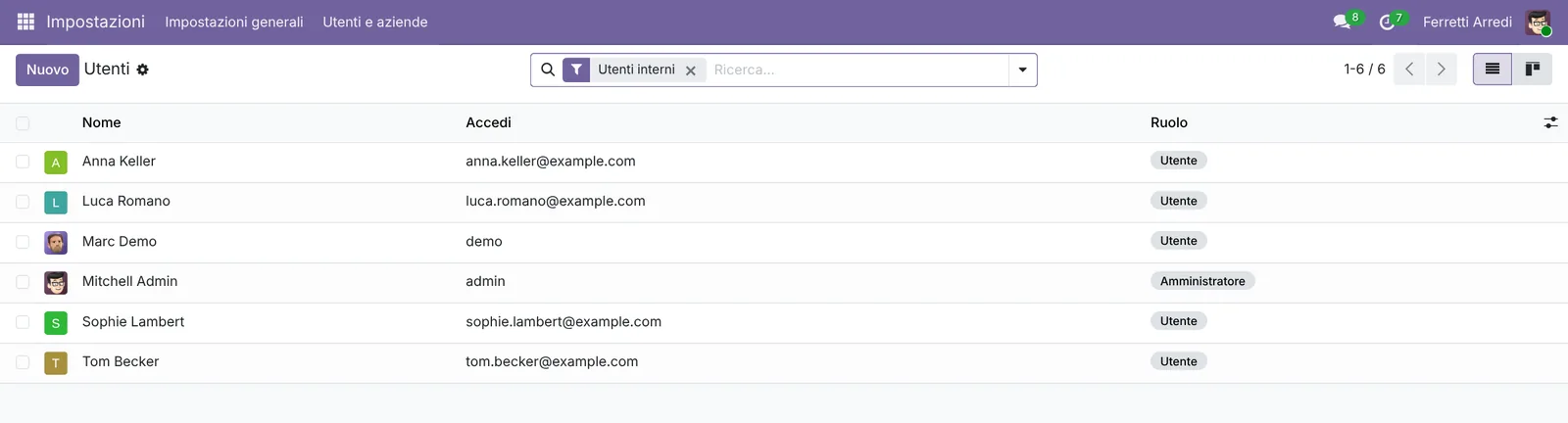
Apri Impostazioni → Utenti e aziende → Utenti. La lista mostra ogni utente interno con il login e, nella 19 e nella 20, il Ruolo: Mitchell Admin è l’unico Amministratore.
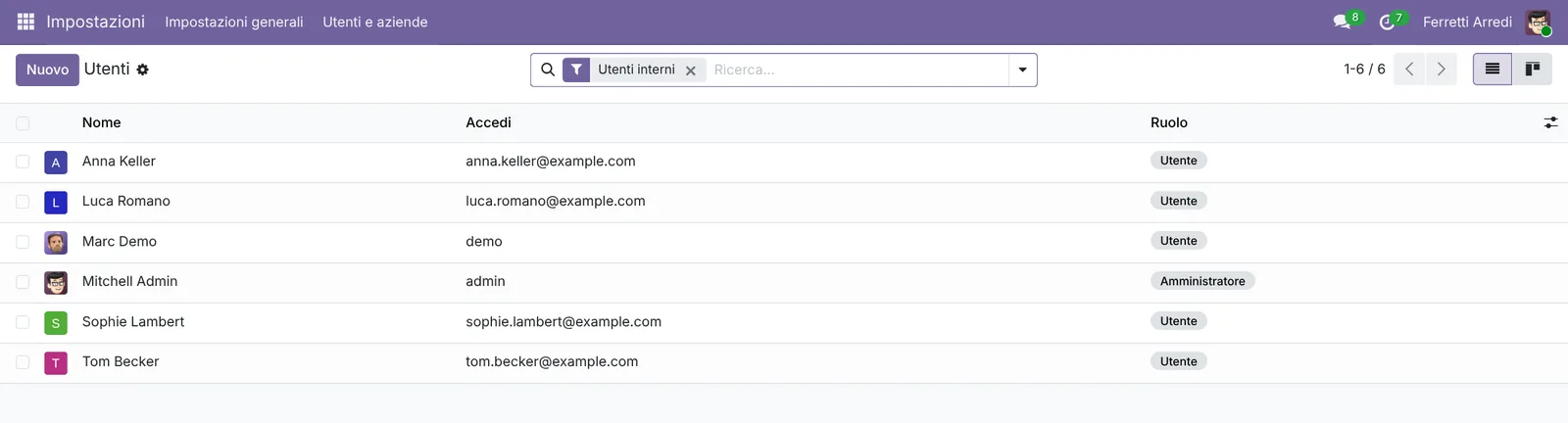 Il filtro Utenti interni nasconde gli utenti del portale: clienti che vedono solo i propri documenti.
2. Leggi i diritti di un utente
Apri Sophie Lambert e la scheda Diritti di accesso. In alto il Ruolo e le aziende in cui lavora; sotto, una riga per app. Vendite è Utente: solo documenti personali, giusto per una commerciale. Contabilità è Amministratore: può cambiare imposte, registri e date di blocco, e pagare qualsiasi fattura.
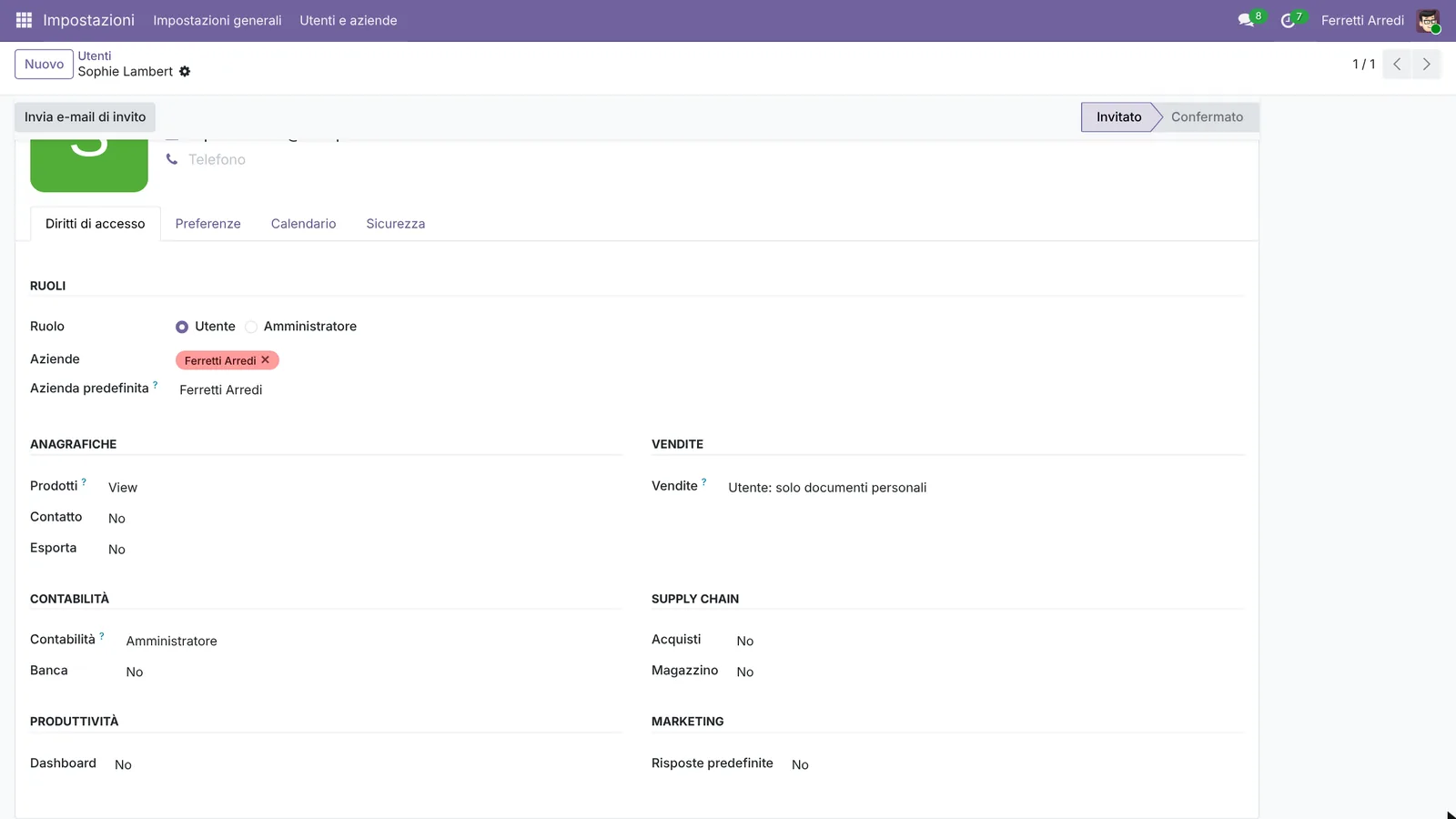 Ogni riga è un livello: No, poi dal meno al più potente.
3. Abbassa il livello
Fai clic sul livello di Contabilità e scegli Fatturazione: può ancora creare e inviare fatture, ma non toccare la configurazione contabile. Scegli No se non deve vedere le fatture. Salva.
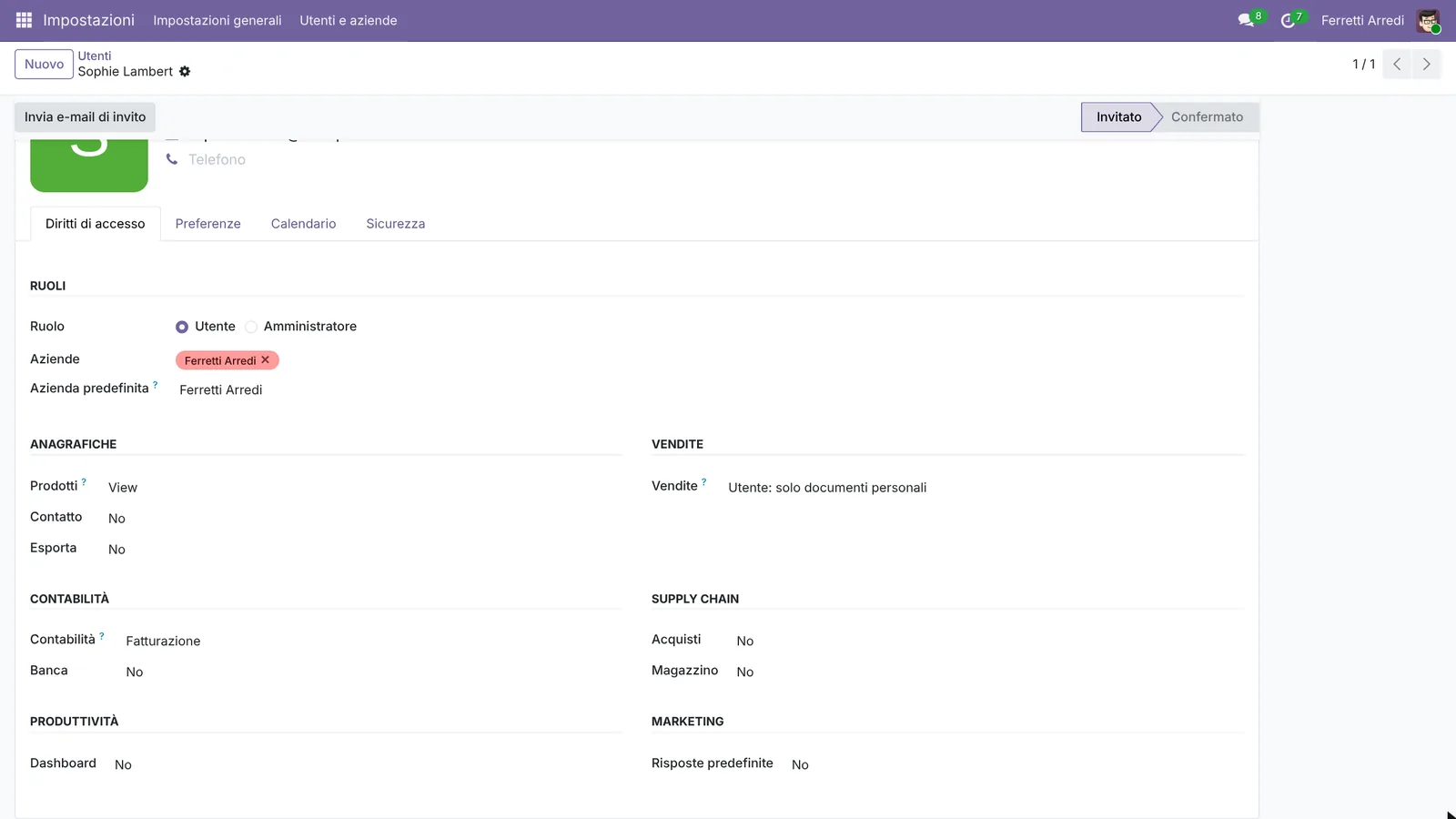 Dai il livello più basso che permette di fare il lavoro, e alzalo quando serve.
4. Controlla il gruppo
Per vedere tutti quelli che hanno un livello, attiva la modalità sviluppatore (Impostazioni → Attiva la modalità sviluppatore) e apri Impostazioni → Utenti e aziende → Gruppi. Cerca Amministratore e apri Contabilità / Amministratore. La scheda Utenti ora elenca Anna Keller e Mitchell Admin. Le altre schede mostrano cosa dà il gruppo: menu, viste, i modelli che può leggere o scrivere e le regole sui record.
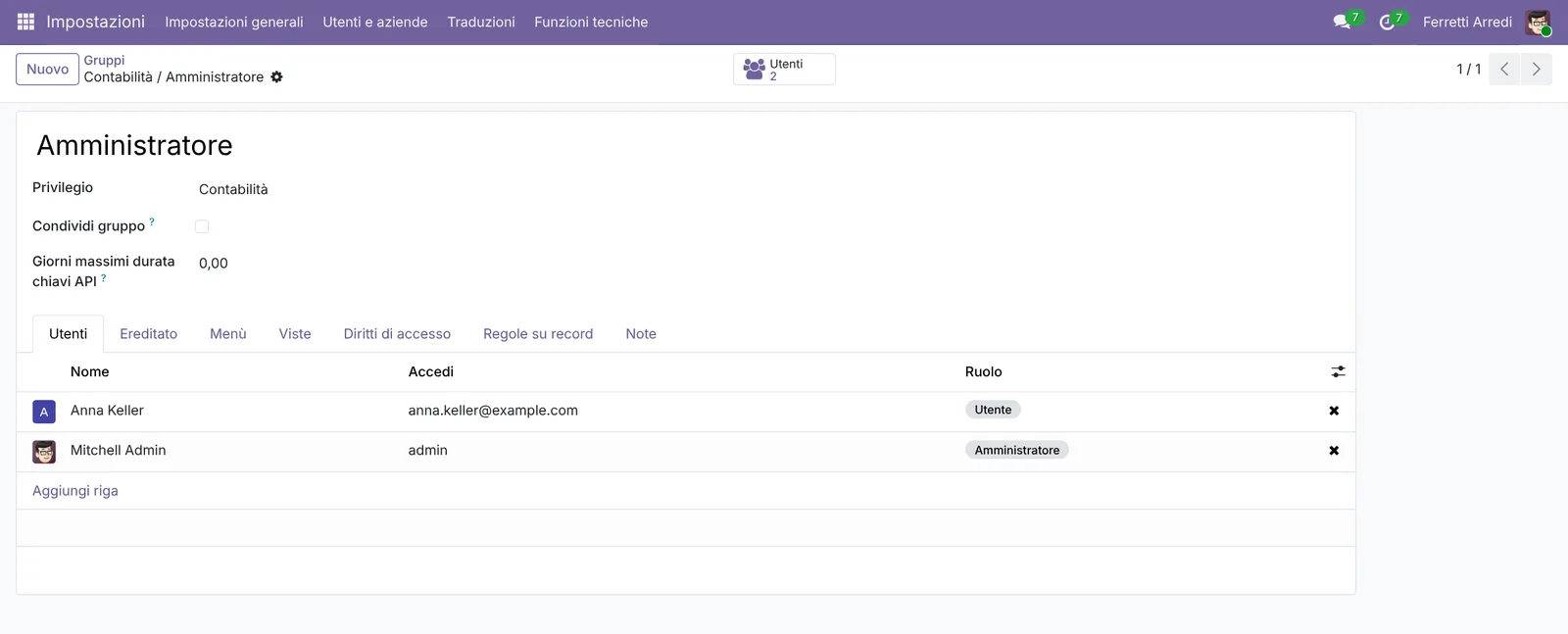 Dal gruppo puoi anche togliere un utente: la × in fondo alla riga.
Errori comuni
- Fare tutti amministratori per fare prima. Un amministratore può cambiare impostazioni, utenti e i diritti degli altri. Tienilo a una o due persone.
- Copiare un utente per crearne uno nuovo. La copia prende tutti i diritti dell’originale, anche quelli dimenticati. Parti da un utente nuovo e imposta ogni app.
- Cancellare l’utente di chi se ne va. I suoi documenti puntano a lui. Archivia l’utente.
- Dimenticare le aziende. Un livello vale in ogni azienda a cui l’utente ha accesso. Controlla anche il campo Aziende.
Permessi con l’AI: chiedi al tuo assistente AI via MCP
Con il server MCP Hawklify, Claude, ChatGPT e altri assistenti lavorano nel tuo Odoo come te, con i tuoi permessi. Odoo mostra i diritti utente per utente, ma “chi può pagare i fornitori?” vuol dire incrociare ogni utente con ogni gruppo. Un assistente li legge insieme e ti dice chi ha più di quanto serve al suo lavoro. Modificare gli utenti in Hawklify è spento di default: prima un amministratore dell’organizzazione attiva Modifiche ai modelli di sistema di Odoo nella pagina dei membri.
Accanto agli utenti, nel browser. La modalità smart è attiva: l’assistente chiede una volta prima di cambiare qualcosa.
Cinque persone possono creare e pagare fatture:
- Anna Keller, contabile, Amministratore
- Mitchell Admin, Amministratore
- Luca Romano, responsabile vendite, Fatturazione per i suoi clienti
- Sophie Lambert, vendite, ma Amministratore in Contabilità: può cambiare imposte e registri
- Tom Becker, magazzino, ha Fatturazione
A Sophie e Tom non serve per il loro lavoro. Tolgo la Contabilità a tutti e due?
Fatto. Sophie tiene solo Vendite e Tom solo Magazzino.
Ora tre persone possono pagare fatture: Anna Keller, Luca Romano e Mitchell Admin, e solo Anna e Mitchell possono cambiare le impostazioni contabili.
Una pagina di revisione accessi. L’assistente crea accanto alla chat una piccola pagina con ogni utente, i suoi livelli e l’ultimo accesso.
Eccola, dal vivo da Odoo. I livelli ora corrispondono ai ruoli, ma Marc Demo non accede da 97 giorni e ha ancora i diritti di Vendite.
Archiviarlo tiene i suoi documenti e lo storico; solo non può più accedere.
Revisione accessi
6 utenti interni · dal vivo da Odoo
Attività
Archivia rende l'utente inattivo in Odoo: documenti e storico restano.
Versioni provate
| Versione | Risultato |
|---|---|
| Odoo 16 | Stessi passi. La scheda non ha il Ruolo: la riga contabile è Fatturazione, con Fatturazione e Responsabile fatturazione. Il gruppo è Fatturazione / Responsabile fatturazione. Nei dati demo anche Marc Demo è Responsabile fatturazione. |
| Odoo 17 | Come la 16. |
| Odoo 18 | Stessi passi. La riga è Fatturazione, con Fatturazione e Amministratore; il gruppo è Fatturazione / Amministratore. |
| Odoo 19 | Come in questa guida: il Ruolo in alto e la riga Contabilità. Le schermate vengono da Odoo 19. |
| Odoo 20 | Come la 19. Il Ruolo aggiunge una terza scelta, per utenti con accesso leggero (l’utente demo Monica Light), e la lista utenti una colonna Stato. |
Domande frequenti
Che differenza c'è tra ruolo e gruppo?
Un gruppo è un insieme di permessi: menu, modelli che può leggere o scrivere, regole sui record. I livelli della scheda Diritti di accesso (Vendite: Utente, Contabilità: Amministratore) sono gruppi. Il Ruolo in alto (Utente o Amministratore, più un ruolo leggero nella 20) decide se l'utente può cambiare le impostazioni di Odoo.
Un utente può vedere solo i suoi ordini di vendita?
Sì: Vendite su Utente: solo documenti personali gli mostra solo i suoi preventivi e ordini. Tutti i documenti mostra quelli di tutto il team, Amministratore aggiunge le impostazioni.
Posso dare lo stesso livello a più utenti insieme?
Sì: apri il gruppo in modalità sviluppatore e premi Aggiungi riga nella scheda Utenti. Ogni utente aggiunto riceve quel livello e i livelli che include.
Cosa faccio quando qualcuno se ne va?
Archivia l'utente. Non può più accedere, e i suoi documenti, messaggi e storico restano in Odoo. Non cancellare utenti che hanno già lavorato in Odoo.
This guide is also available in English: Access Rights in Odoo: users, groups and who sees what
Guide Odoo correlate
 Impostazioni e produttivitàMulti-azienda Odoo: due aziende in un solo databaseDue aziende in un solo Odoo: crea l'azienda, dai accesso agli utenti, usa il selettore, condividi i clienti e vedi cosa tiene ogni azienda. Community ed Enterprise.
 Automazioni e personalizzazioneRegole di automazione in Odoo: solleciti che non sfuggonoCrea una regola di automazione in Odoo: quando si conferma un ordine di vendita sopra i $ 5.000, il responsabile vendite riceve un To-Do per chiamare il cliente.
 ContabilitàNote spese Odoo: dalla ricevuta al rimborsoGestisci le spese dei dipendenti in Odoo: registra la spesa con la ricevuta, inviala, approvala, registrala e rimborsa il dipendente. Community ed Enterprise.