Gestione progetti in Odoo: scadenze che il team rispetta
Gestisci i progetti in Odoo: un progetto con le sue fasi, lavori con assegnatari e scadenze, un lavoro bloccato da un altro, e i ritardi in rosso sulla bacheca.
- Community ed Enterprise
- 4 min di lettura
- Tutorial Odoo + AI
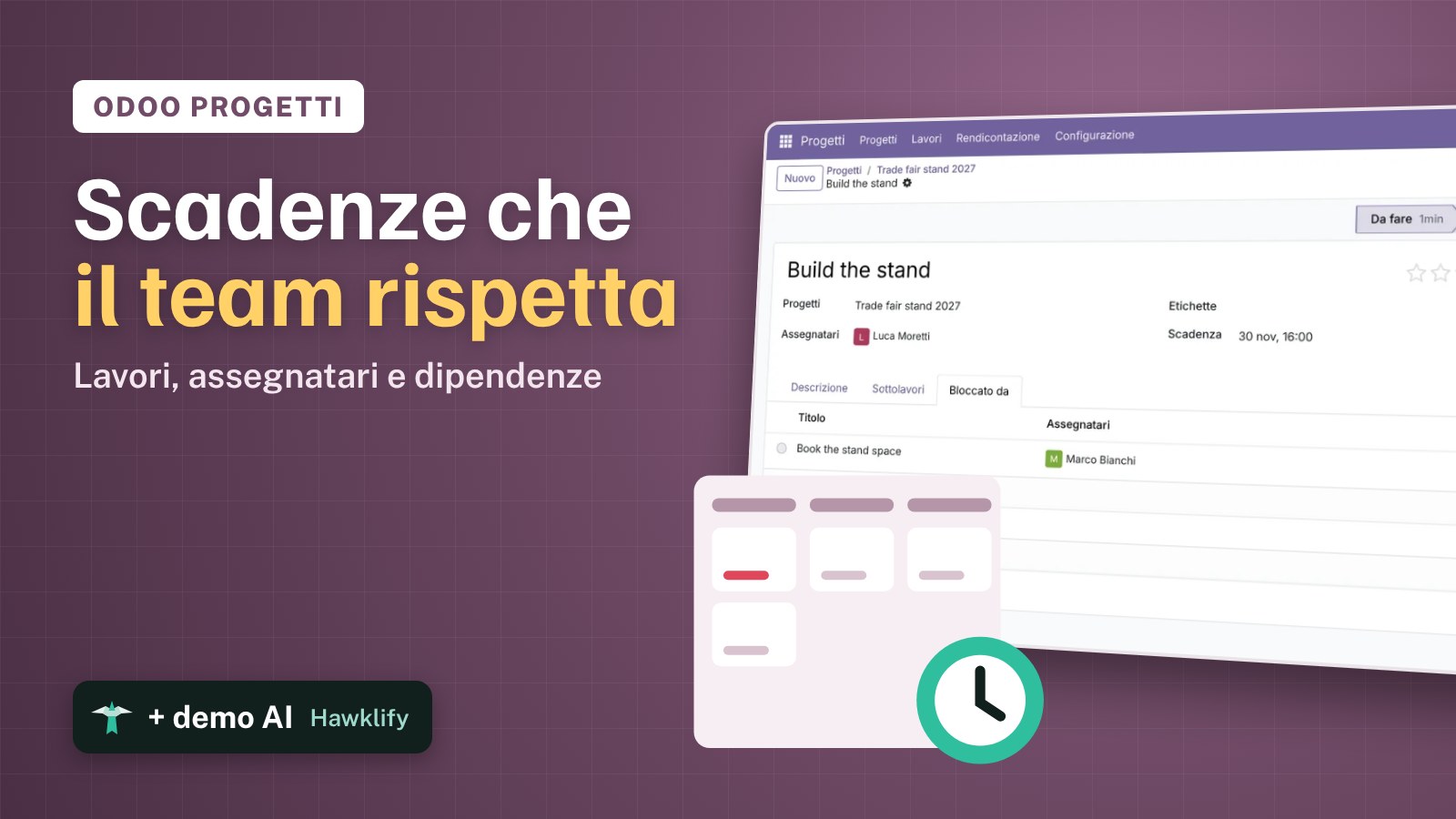
Un progetto si regge su due cose: chi fa cosa entro quando, e cosa aspetta cosa. Progetti di Odoo mette ogni lavoro su una bacheca con le sue fasi, gli dà degli assegnatari e una scadenza, e con le dipendenze dei lavori mostra quale lavoro ne blocca un altro. I lavori in ritardo diventano rossi da soli. Questa guida crea un progetto per uno stand in fiera, aggiunge due lavori, ne fa aspettare uno all’altro e legge una bacheca con lavori in ritardo.
Funziona allo stesso modo in Community ed Enterprise. Le versioni che abbiamo provato sono elencate in fondo.
Questa guida è anche un tutorial AI. Alla fine, un assistente AI collegato a Odoo legge tutti i progetti insieme, trova chi è in ritardo, chi è bloccato e chi ha tempo, e sposta il lavoro, poi divide un lavoro grande in sottolavori.Guardalo in azione ↓Prima di iniziare
- L’app Progetti installata.
- Le persone che fanno il lavoro come utenti, qui Marco Bianchi e Luca Moretti.
1. Crea il progetto e le sue fasi
Apri Progetti → Progetti e premi Nuovo (da Odoo 19, se hai dei modelli di progetto, Nuovo apre un menu: scegli Nuovo progetto). Chiamalo Trade fair stand 2027 e premi Crea. La bacheca è vuota: aggiungi le colonne Da fare, In corso e Fatto, scrivendo ogni nome e premendo Invio.
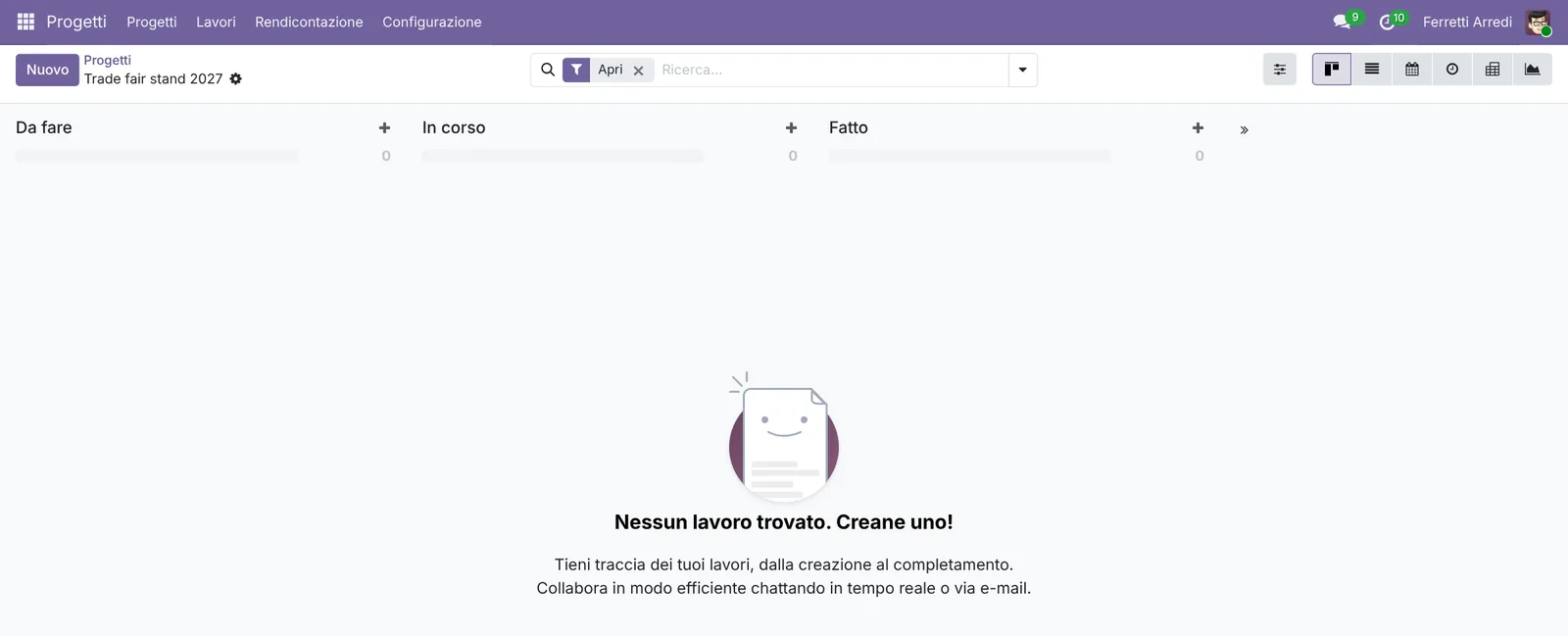 Le fasi sono le colonne: il lavoro va da sinistra a destra.
2. Attiva le dipendenze dei lavori
Torna in Progetti, apri il menu sulla scheda del progetto e scegli Impostazioni. Nella scheda Impostazioni spunta Dipendenze dei lavori. Ora un lavoro può essere bloccato da un altro.
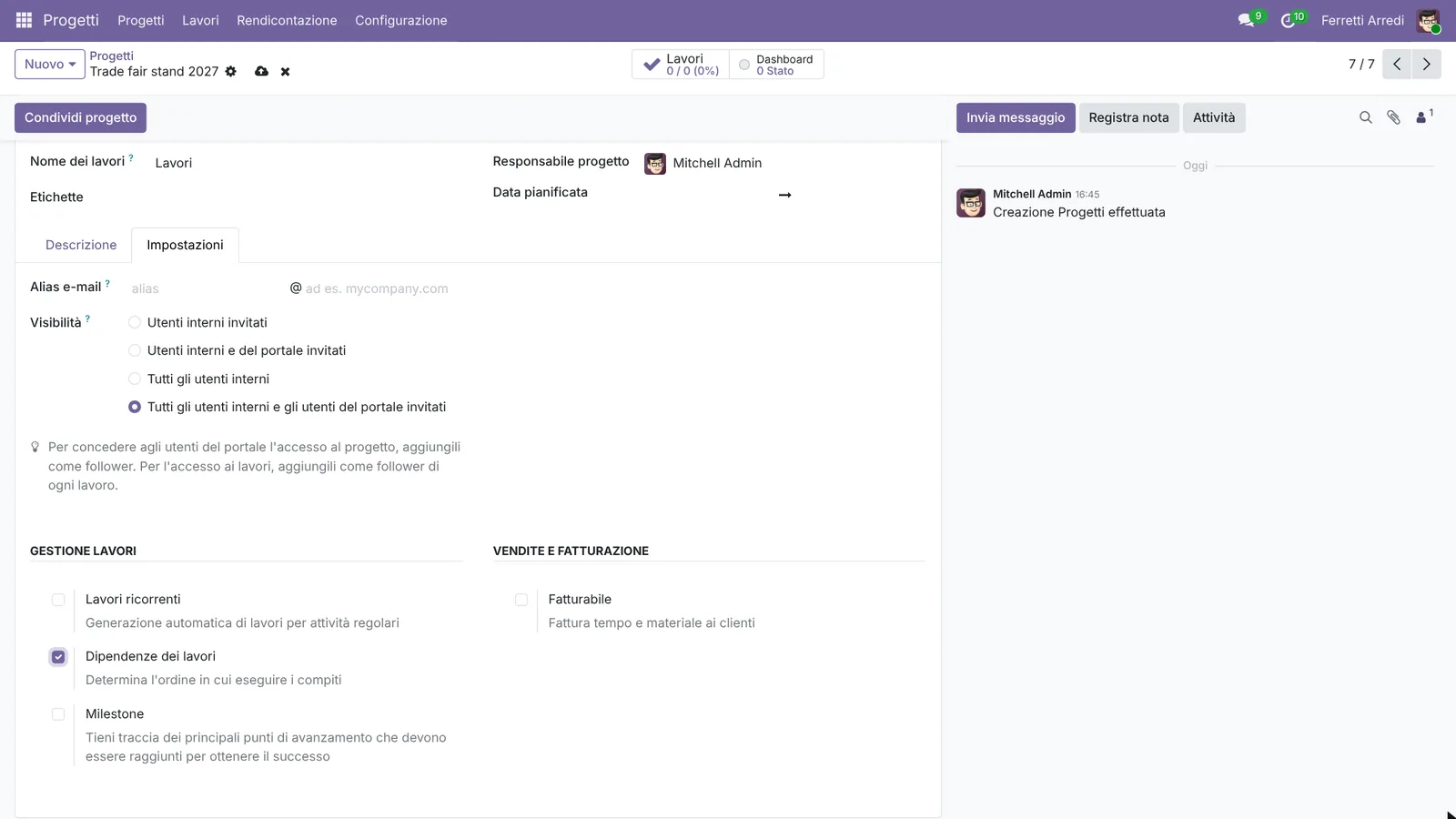 Una spunta per progetto: ora i lavori possono aspettarsi.
3. Aggiungi un lavoro con assegnatario e scadenza
Apri il progetto e premi + su Da fare. Scrivi Book the stand space e aprilo. Imposta gli Assegnatari, Marco Bianchi, e la Scadenza, 23 novembre. Salva.
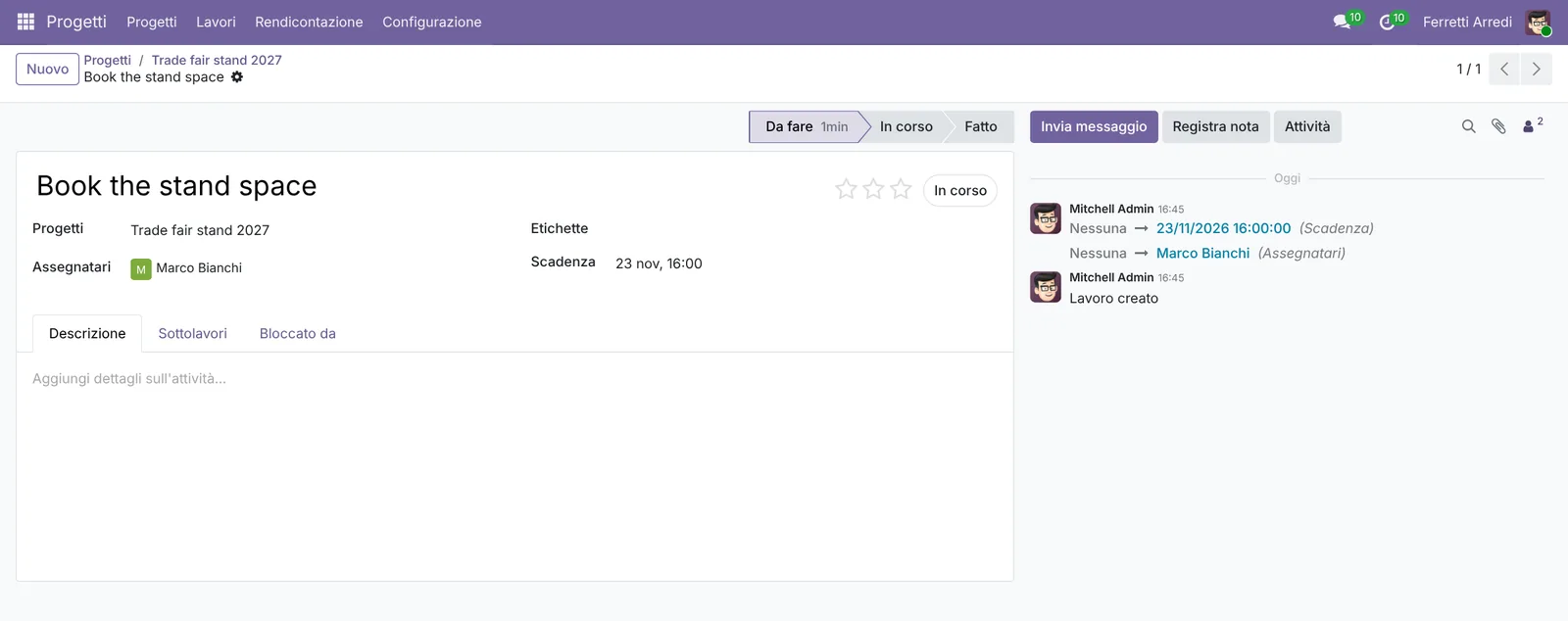 Un responsabile e una data: nessuno si chiede di chi sia.
4. Fai aspettare un lavoro a un altro
Aggiungi un secondo lavoro, Build the stand, per Luca Moretti, scadenza 30 novembre. Nella scheda Bloccato da premi Aggiungi riga e scegli Book the stand space. Salva. Il lavoro mostra In attesa finché lo spazio dello stand non è prenotato.
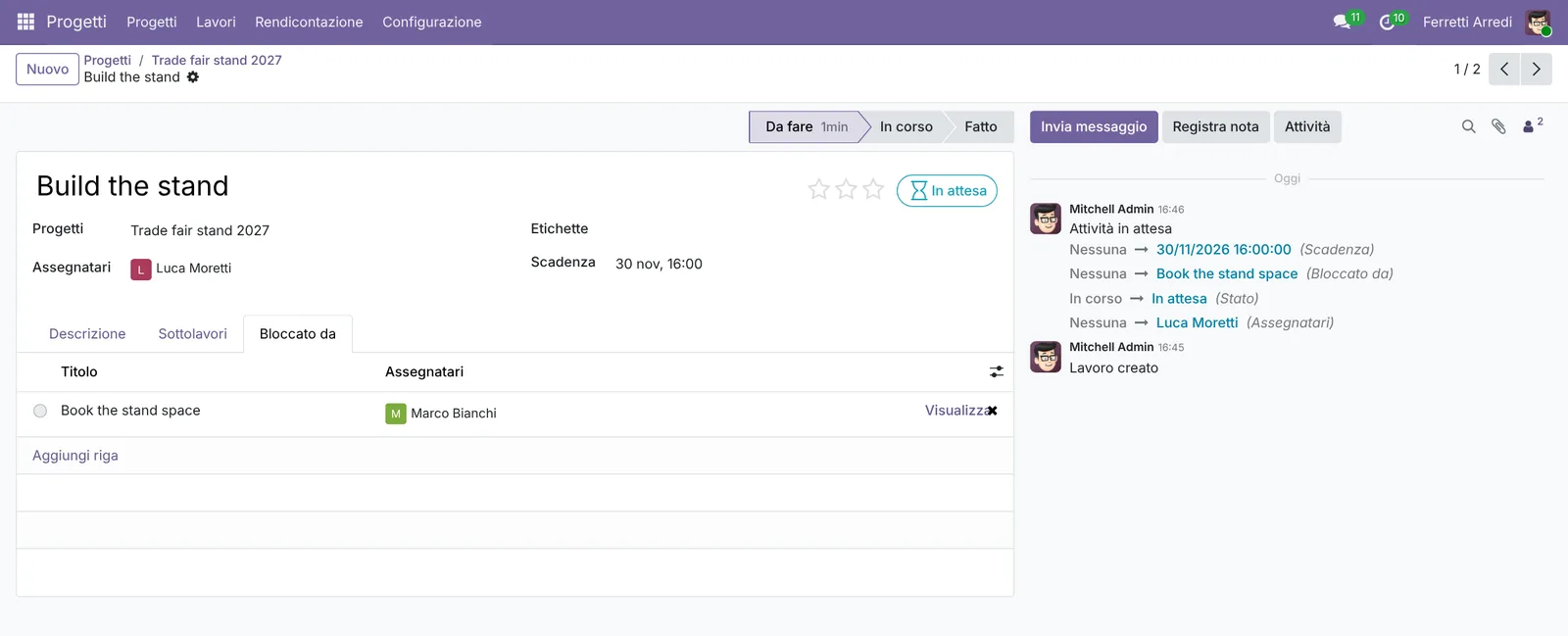 Luca vede perché non può iniziare, e per cosa.
5. Individua i ritardi
Apri un progetto già avviato, qui Showroom Milan refit. Sulla bacheca una scadenza passata è in rosso: Order lighting for the showroom scadeva 3 giorni fa, Paint the back wall ieri. Install display shelves aspetta l’illuminazione.
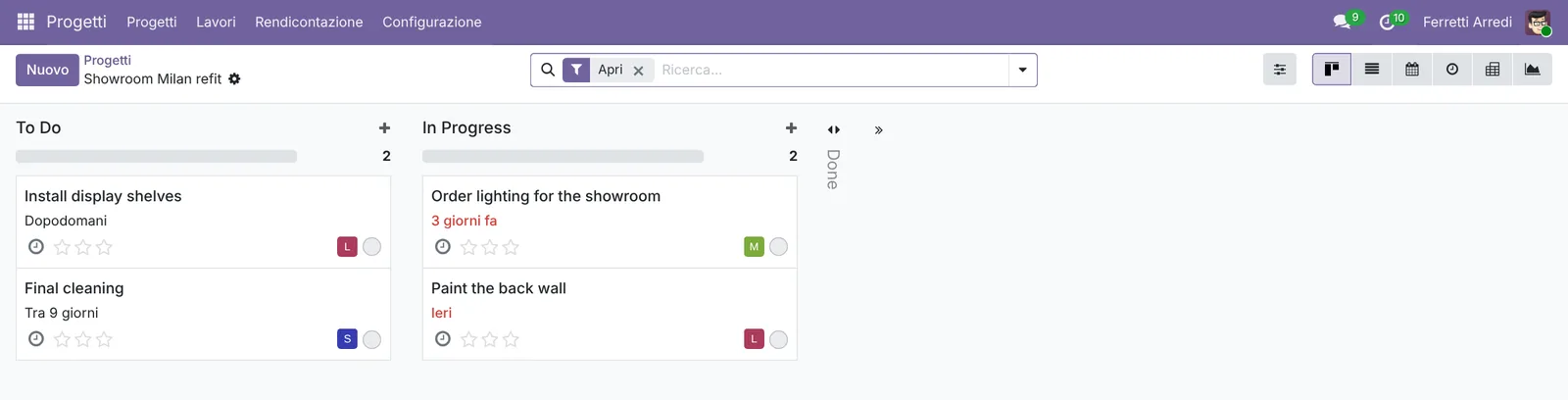 Date rosse sulla bacheca: il ritardo si vede subito.
Errori comuni
- Lavori senza assegnatario. Un lavoro di tutti non lo fa nessuno.
- Scadenze su niente, o su tutto lo stesso giorno. Metti una data dove qualcosa ne dipende davvero.
- Dipendenze scritte nella descrizione. Scrivere “dopo la prenotazione” nel testo non blocca niente. Usa Bloccato da: mostra In attesa e riparte da solo.
- Guardare un progetto alla volta. Ogni bacheca mostra i suoi ritardi. Nessuno vede che la stessa persona è in ritardo su due progetti e ha 22 ore di lavoro questa settimana, come nel primo esempio qui sotto.
Gestione progetti con l’AI: chiedi al tuo assistente AI via MCP
Con il server MCP di Hawklify, Claude, ChatGPT e altri assistenti lavorano nel tuo Odoo come te, con i tuoi permessi. Odoo mostra i ritardi per progetto e le ore per lavoro, ma nessuno somma chi è sovraccarico questa settimana e chi ha tempo per aiutare.
Sul telefono. A seconda di come la tua organizzazione ha configurato il server, l’assistente fa la modifica subito o prima ti mostra una scheda da approvare. Qui la modalità Smart è attiva: chiede una volta prima di spostare il lavoro.
Hawklify
Il tuo Odoo, dalla chat che usi già
Mandi un messaggio, una foto o un vocale: l'assistente legge e lavora in Odoo tramite Hawklify, con i tuoi permessi.
Cosa è in ritardo o bloccato nei nostri progetti questa settimana, e chi ha tempo per aiutare?
2 lavori sono in ritardo:
- Order lighting for the showroom, Marco, 3 giorni di ritardo
- Paint the back wall, Luca, 1 giorno di ritardo
Bloccato: Install display shelves (Luca, scade il 20 novembre) aspetta l'illuminazione.
Ore questa settimana: Marco 22 h, Luca 12 h, Sara 3 h.
Do a Sara l'ordine dell'illuminazione, con scadenza domani, e il listino 2027? Poi sposto gli scaffali al 22 novembre e la parete a domani.
Sì, fallo
Fatto:
- Order lighting: Sara, scadenza domani, 19 novembre
- Update the 2027 price list: Sara, sempre 21 novembre
- Install display shelves: 22 novembre
- Paint the back wall: 19 novembre
Questa settimana ora: Marco 8 h, Luca 12 h, Sara 17 h.
Nel browser, sul lavoro. Qui è attiva la scheda: non cambia nulla finché non approvi la scheda.
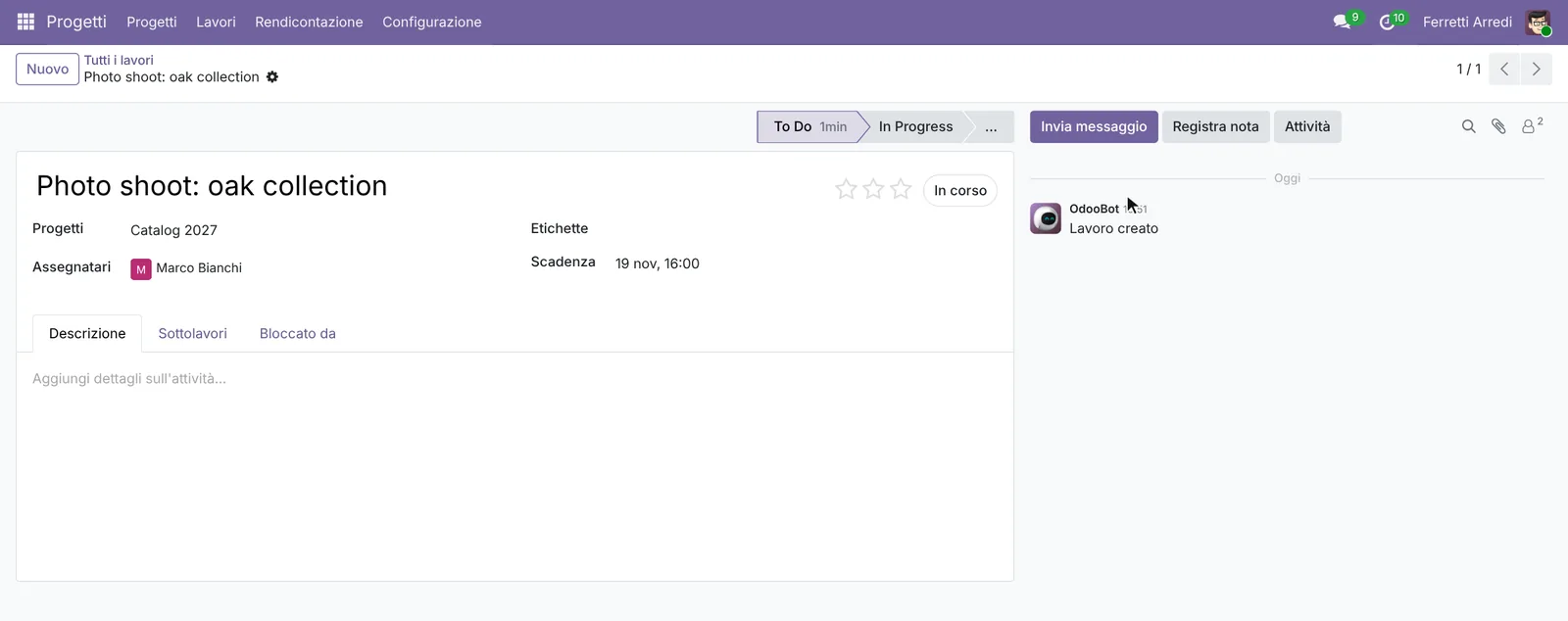
Photo shoot: oak collection ha 8 h per Marco e scade domani alle 16. Quattro passaggi che fanno 8 h e finiscono in tempo:
- Scegliere prodotti e oggetti di scena, 1 h, oggi
- Allestire la stanza in rovere, 2 h, domani entro le 11
- Scattare, 4 h, entro le 15
- Scegliere e ritoccare le foto migliori, 1 h, entro le 16
Approvazione richiesta in OdooCrea
Crea 4 sottolavori di Photo shoot: oak collection per Marco Bianchi, 8 ore in tutto.
project.task · 4 record
Scegliere prodotti e oggetti di scena
| Campo | Attuale | Nuovo |
|---|---|---|
| Tempo assegnato | 01:00 | |
| Scadenza | 18 nov, 18:00 |
Allestire la stanza in rovere
| Campo | Attuale | Nuovo |
|---|---|---|
| Tempo assegnato | 02:00 | |
| Scadenza | 19 nov, 11:00 |
Scattare
| Campo | Attuale | Nuovo |
|---|---|---|
| Tempo assegnato | 04:00 | |
| Scadenza | 19 nov, 15:00 |
Scegliere e ritoccare le foto migliori
| Campo | Attuale | Nuovo |
|---|---|---|
| Tempo assegnato | 01:00 | |
| Scadenza | 19 nov, 16:00 |
Modifica applicata in Odoo.
Gli amministratori dell'organizzazione possono disattivare le schede di approvazione nella pagina Membri.
Fatto: 4 sottolavori sotto il servizio fotografico, 8 h in tutto. Marco li trova nella scheda Sottolavori e li spunta uno alla volta.
Versioni provate
| Versione | Risultato |
|---|---|
| Odoo 16 | Stessi passaggi. Nuovo apre subito la finestra del progetto, e Dipendenze dei lavori è anche un’impostazione in Progetti → Configurazione → Impostazioni. La scadenza è una data, senza ora, e un lavoro bloccato non mostra lo stato In attesa. Non c’è il menu Tutti i lavori, solo I miei lavori. |
| Odoo 17 | Come la 16, ma la scadenza ha un’ora, un lavoro bloccato mostra In attesa, e c’è Lavori → Tutti i lavori. |
| Odoo 18 | Come la 17. |
| Odoo 19 | Come in questa guida. Dipendenze dei lavori è solo nelle impostazioni del progetto. Le immagini vengono da Odoo 19. |
| Odoo 20 | Come in questa guida. |
Domande frequenti
Posso vedere quante ore richiede un lavoro?
Sì, con l'app Fogli ore: ogni lavoro ha un Tempo assegnato, e le ore registrate si confrontano con quello. Senza Fogli ore un lavoro ha una scadenza ma non le ore.
Cosa vuol dire In attesa su un lavoro?
Il lavoro è bloccato da un altro lavoro non ancora fatto. Quando quel lavoro è segnato come fatto, il lavoro in attesa torna In corso.
Un cliente può seguire il progetto?
Sì. Nella scheda Impostazioni del progetto scegli una Visibilità che includa gli utenti del portale e aggiungi il cliente come follower. Vede i lavori nel suo portale.
Come vedo i lavori di tutti in un posto solo?
Apri Progetti, Lavori, Tutti i lavori e raggruppa per Assegnatari (in Odoo 16 apri I miei lavori e togli il filtro). Elenca i lavori, ma non somma chi è libero questa settimana: un assistente AI sì, come nel primo esempio qui sotto.
This guide is also available in English: Project management in Odoo: deadlines your team keeps
Guide Odoo correlate
 Automazioni e personalizzazioneRegole di automazione in Odoo: solleciti che non sfuggonoCrea una regola di automazione in Odoo: quando si conferma un ordine di vendita sopra i $ 5.000, il responsabile vendite riceve un To-Do per chiamare il cliente.
 CRMCRM Odoo: pipeline, fasi, attività e motivi di perditaImposta il flusso del CRM di Odoo: aggiungi e ordina le fasi, crea opportunità, pianifica la prossima attività e segna le perse con un motivo. Community ed Enterprise.
 ContabilitàNote spese Odoo: dalla ricevuta al rimborsoGestisci le spese dei dipendenti in Odoo: registra la spesa con la ricevuta, inviala, approvala, registrala e rimborsa il dipendente. Community ed Enterprise.