Eventi in Odoo: vendi biglietti, segui le presenze
Organizza un workshop a pagamento con Odoo Eventi: attiva i biglietti, crea l'evento con un limite di posti, vendi un biglietto e segna chi è venuto.
- Community ed Enterprise
- 4 min di lettura
- Tutorial Odoo + AI
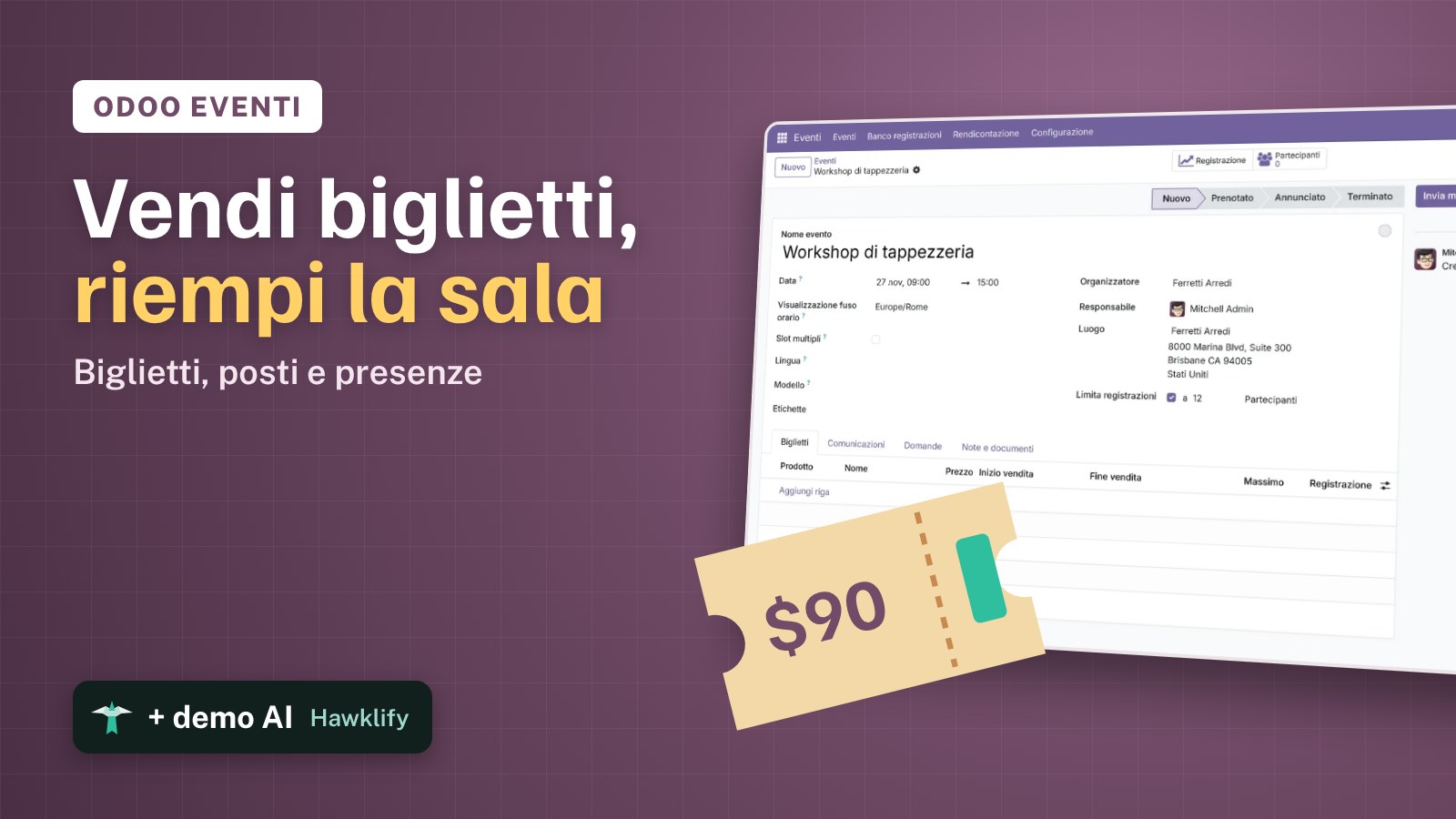
Dodici posti, un biglietto da $ 90 e un elenco di nomi su un foglio di calcolo che non torna mai con i pagamenti. Chi ha pagato, chi ha solo detto sì al telefono, chi è venuto davvero? Odoo Eventi tiene tutto sull’evento: il biglietto è un prodotto che vendi su un preventivo, il posto è preso quando l’ordine è confermato, e il giorno dell’evento spunti chi è in sala. Questa guida attiva i biglietti, crea un workshop da 12 posti, vende un biglietto e segna il partecipante.
Funziona allo stesso modo in Community ed Enterprise. Le versioni che abbiamo provato sono elencate in fondo.
Questa guida è anche un tutorial AI. Alla fine, un assistente AI collegato a Odoo trova i posti di un workshop pieno che sono solo preventivi non pagati e sollecita quei clienti, la mattina dopo ringrazia chi è venuto e offre agli assenti la prossima data, e crea una pagina per l'accoglienza che segna le presenze in Odoo con un tocco.Guardalo in azione ↓Prima di iniziare
- Le app Eventi e Vendite installate.
- Un cliente, qui Deco Addict, che vuole un posto al Workshop di tappezzeria.
1. Vendi i biglietti con gli ordini di vendita
Apri Eventi → Configurazione → Impostazioni. Sotto Registrazione spunta Biglietti con Vendite e premi Salva. Gli eventi ora hanno biglietti con un prezzo, e in Vendite compare il prodotto biglietto Event Registration.
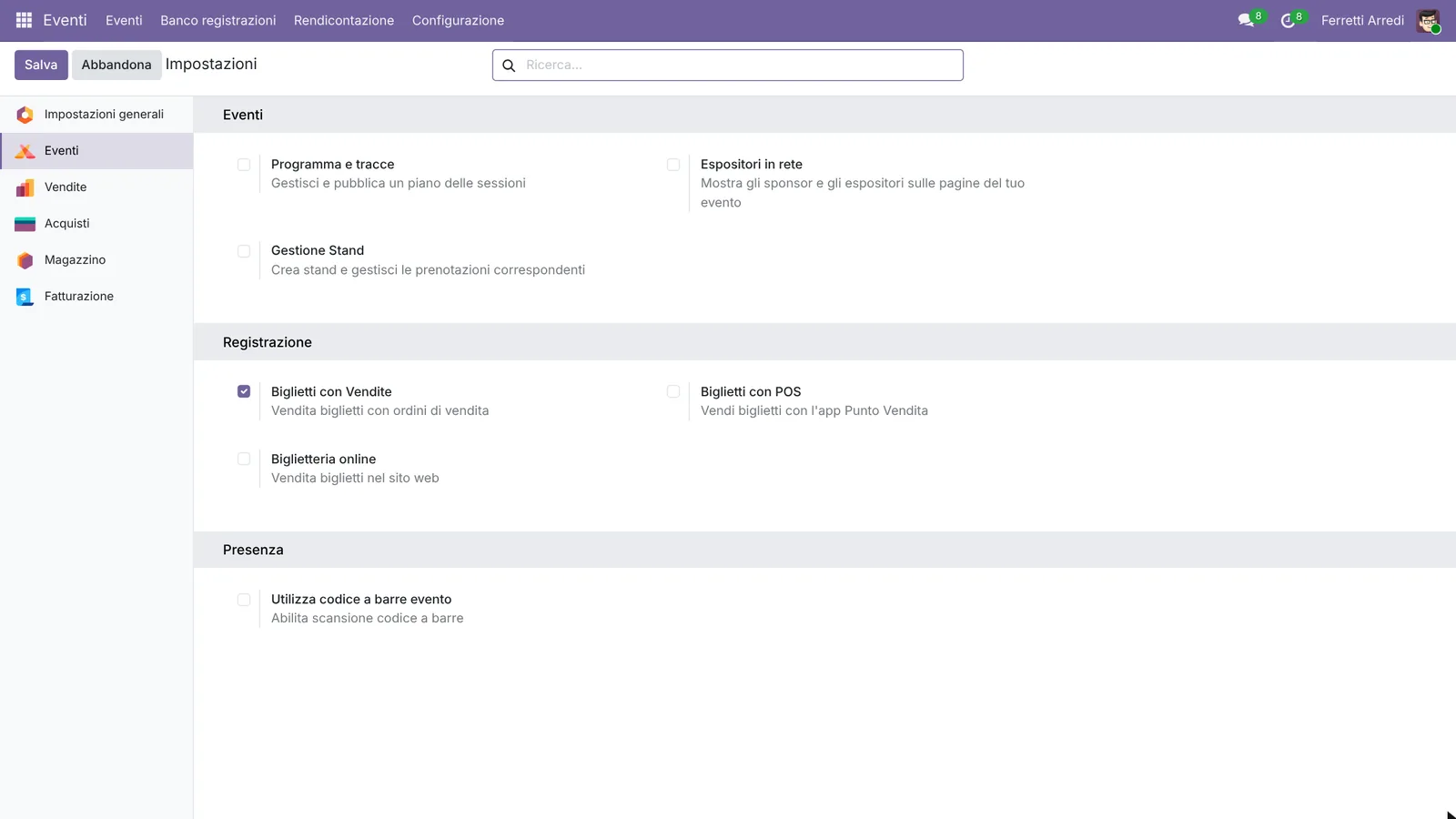 Biglietti che vendi su preventivi e fatture.
2. Crea l’evento
Apri Eventi → Eventi e premi Nuovo. Chiamalo Workshop di tappezzeria, imposta la Data dalle 9:00 alle 15:00 della prossima settimana, spunta Limita registrazioni e scrivi 12 Partecipanti.
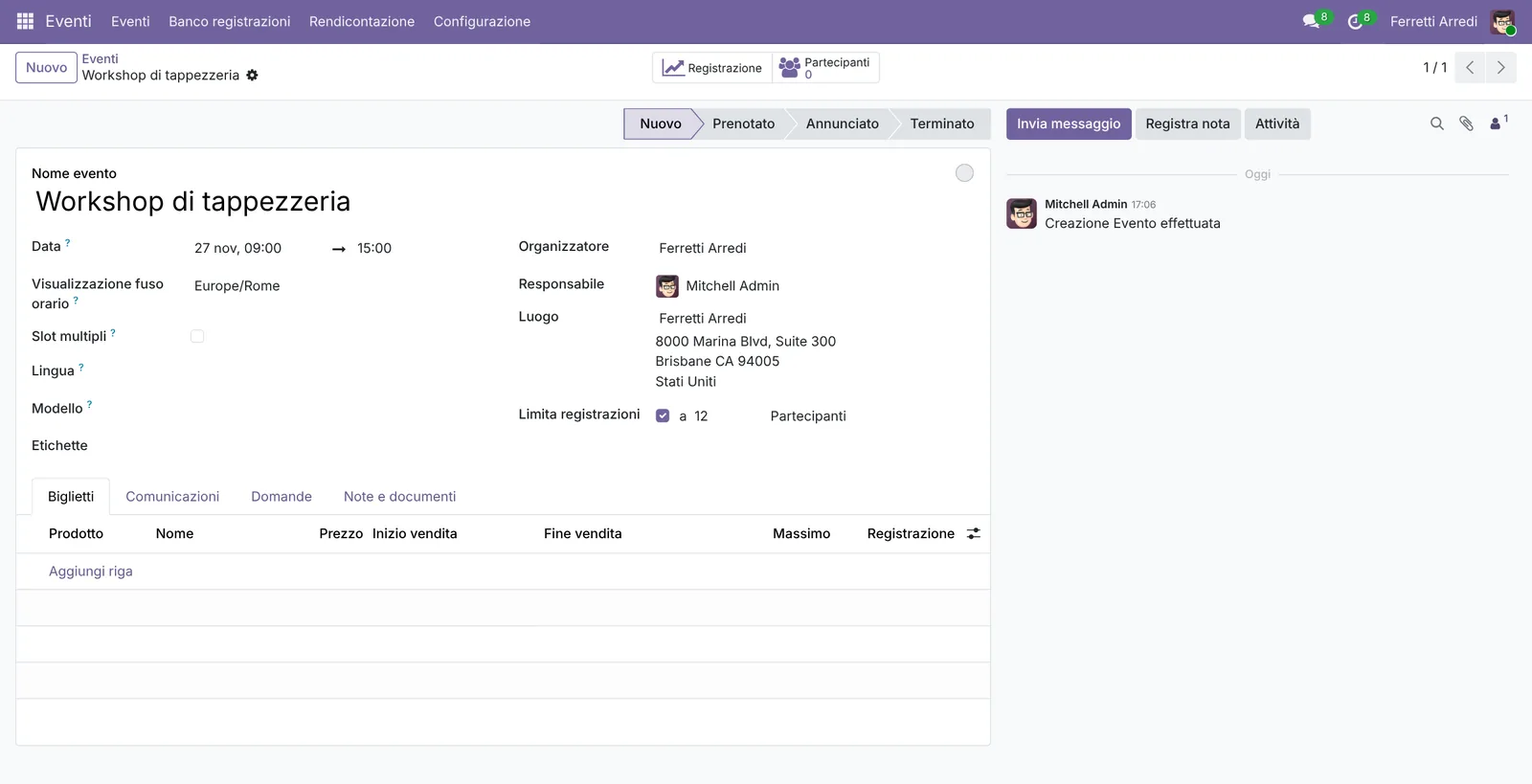 Data, luogo e limite di posti.
3. Aggiungi il biglietto
Nella scheda Biglietti premi Aggiungi una riga: il Prodotto è Event Registration, il Nome Standard e il Prezzo $ 90. Salva.
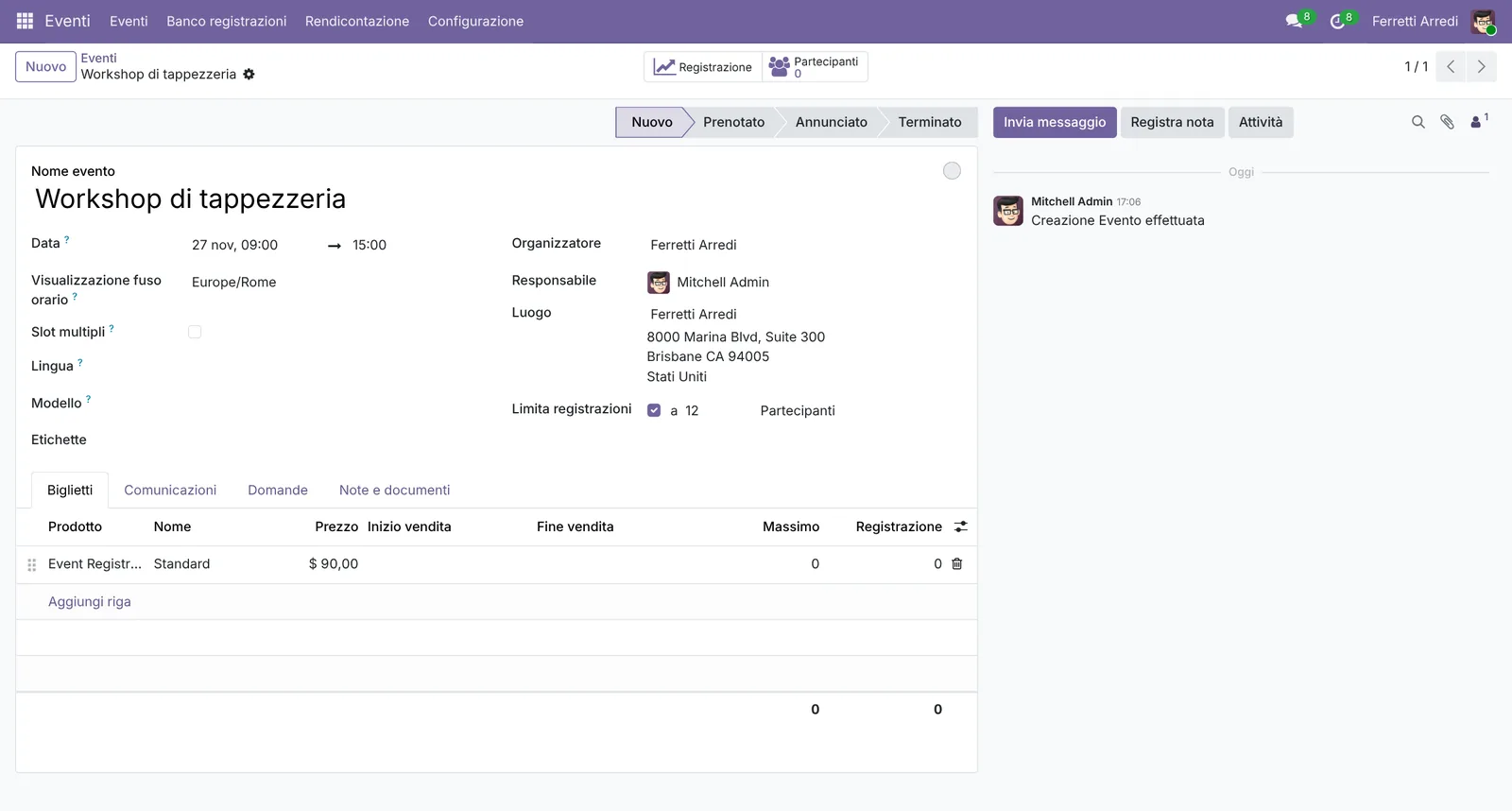 Un tipo di biglietto; aggiungi altre righe per altri prezzi.
4. Vendi un posto su un preventivo
Apri Vendite → Ordini → Preventivi, premi Nuovo e scegli Deco Addict. Aggiungi il prodotto Event Registration: Odoo chiede quale evento e quale biglietto. Scegli Workshop di tappezzeria (mostra i posti rimasti) e Standard, premi Aggiungi, poi Conferma l’ordine. La riga è di $ 90, e il posto è preso.
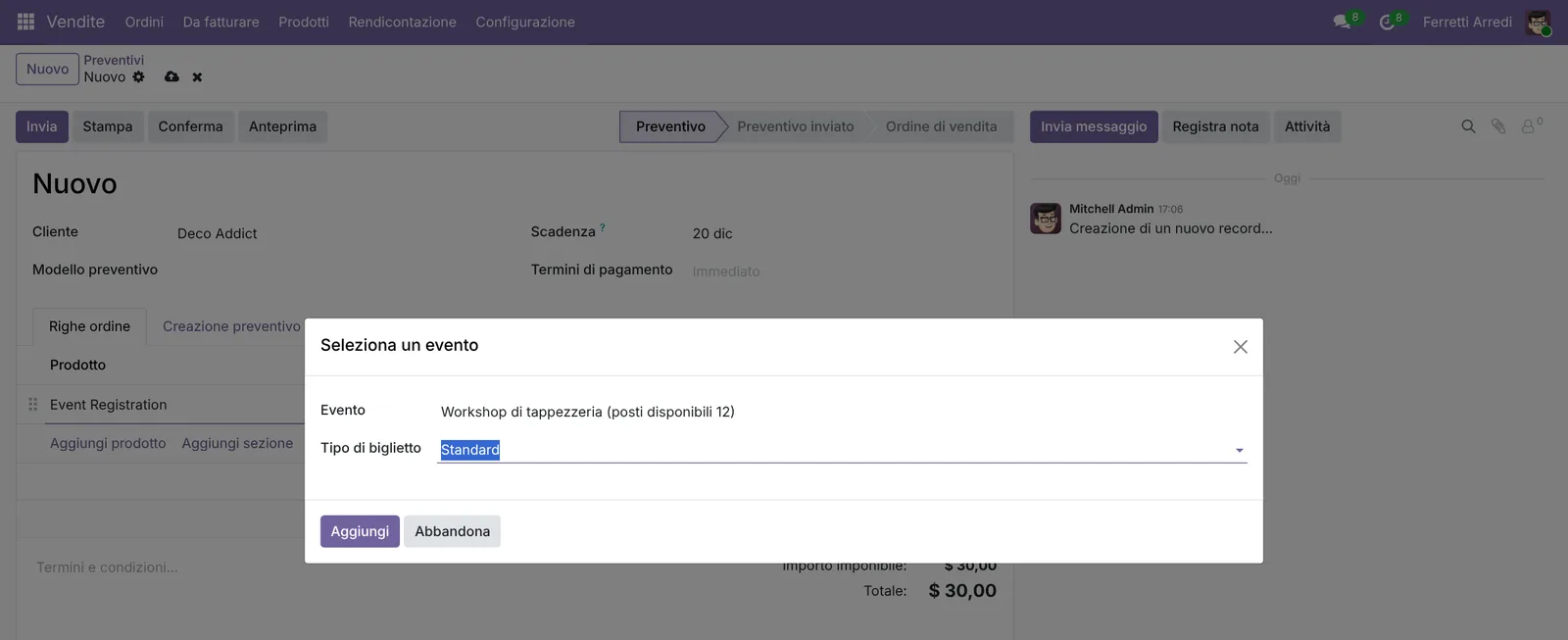 Evento e biglietto, scelti sulla riga dell’ordine.
5. Segna chi è venuto
Il giorno dell’evento apri l’evento e premi il pulsante Partecipanti. C’è Deco Addict con il biglietto Standard e l’ordine venduto. Quando arriva premi Segna come presente sulla sua riga: lo stato diventa Presente.
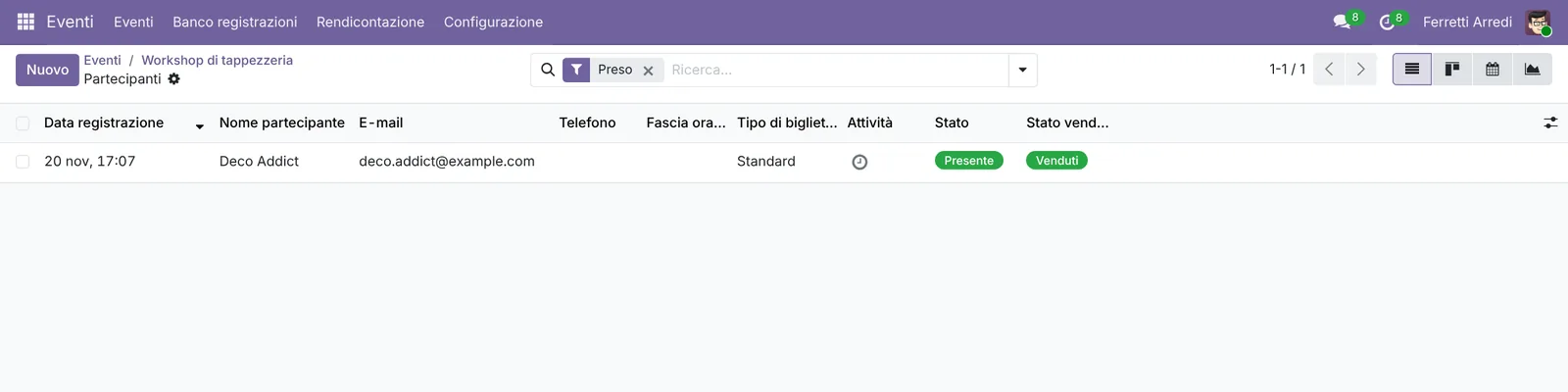 Venduto, iscritto, in sala.
Errori comuni
- Vendere il prodotto Event Registration senza scegliere un evento. La riga ha un prezzo ma nessun posto: scegli sempre evento e biglietto nella finestra.
- Contare i preventivi come iscrizioni. Il posto è preso solo quando l’ordine è confermato. I preventivi non confermati sembrano una sala piena ma non lo sono.
- Dimenticare il limite di posti. Senza Limita registrazioni Odoo vende il 13° biglietto per una sala da 12.
- Segnare le presenze a fine mese. Spunta le persone quando arrivano: gli assenti sono quelli da chiamare finché ricordano perché si erano iscritti.
Eventi con l’AI: chiedi al tuo assistente AI via MCP
Con il server MCP di Hawklify, Claude, ChatGPT e altri assistenti lavorano nel tuo Odoo come te, con i tuoi permessi. La schermata dell’evento mostra i posti; non ti dice quali sono solo preventivi che nessuno ha confermato, o quali clienti hanno pagato e non sono venuti. Un assistente legge insieme iscrizioni, ordini e presenze e scrive alle persone giuste.
Al computer. La modalità Smart è attiva: l’assistente legge, spiega e chiede una volta prima di scrivere ai clienti.
Sulla carta è pieno: 12 posti su 12. Ma solo 9 sono pagati.
Tre clienti hanno un preventivo inviato 6 giorni fa e mai confermato, $ 90 ciascuno, $ 270 in tutto:
- Gemini Furniture, S00042
- Ready Mat, S00043
- Wood Corner, S00044
Il workshop è il 27 novembre. Mando a ciascuno un promemoria per confermare entro venerdì?
Fatto: i tre promemoria sono sui preventivi, con il prezzo del biglietto e la scadenza di venerdì.
Se venerdì un posto non è ancora pagato, dimmelo e lo offro al prossimo cliente che lo chiede.
La mattina dopo l’evento, nell’app di chat sul telefono. Ancora Smart: un sì e i messaggi partono.
Hawklify
Il tuo Odoo, dalla chat che usi già
Mandi un messaggio, una foto o un vocale: l'assistente legge e lavora in Odoo tramite Hawklify, con i tuoi permessi.
Masterclass di finitura del legno, ieri: sono venuti in 8 su 10.
Lumber Inc e Azure Interior hanno pagato $ 120 ciascuno e non si sono presentati.
Mando agli 8 presenti un ringraziamento, e offro ai due assenti un posto alla prossima masterclass con il biglietto già pagato?
Sì, mandali
Inviati: 8 ringraziamenti e 2 offerte per la prossima data. Ti avviso quando rispondono Lumber Inc o Azure Interior.
Il giorno dell’evento, una pagina creata dall’assistente per l’ingresso. L’assistente crea una piccola app (un artifact) sui dati live di Odoo: chi è all’ingresso tocca un nome, e la presenza è in Odoo.
Ecco la tua accoglienza. 9 pagati, 3 ancora su un preventivo.
Per quei tre il pulsante conferma l'ordine prima di segnarli presenti, così nessuno entra senza pagare per sbaglio. Ogni tocco viene salvato in Odoo subito.
Workshop di tappezzeria · accoglienza
27 novembre, 9:00 · 12 iscrizioni
Attività
Ogni pulsante chiama Odoo tramite Hawklify: la presenza sull'iscrizione, la conferma sull'ordine.
Versioni provate
| Versione | Risultato |
|---|---|
| Odoo 16 | L’impostazione è Biglietti. Quando confermi l’ordine una finestra chiede nome ed e-mail del partecipante. Un biglietto venduto resta Non confermato finché la fattura non è pagata: conferma l’iscrizione a mano per prendere subito il posto. La data è in due campi separati. |
| Odoo 17 | L’impostazione è Biglietti, e la finestra per nome ed e-mail del partecipante si apre quando confermi l’ordine. La data è un unico campo intervallo. |
| Odoo 18 | Come la 19, con la data in un unico campo intervallo. |
| Odoo 19 | Come in questa guida. Le immagini vengono da Odoo 19. |
| Odoo 20 | Stessi passaggi e schermate della 19. Nuovo sui preventivi apre un elenco di modelli di preventivo: scegli il primo per un preventivo vuoto. |
Domande frequenti
I clienti possono comprare i biglietti sul sito?
Sì, con la vendita online dei biglietti nelle impostazioni di Eventi (servono le app Sito web ed E-commerce). Biglietti e limite di posti sono gli stessi di questa guida.
Cosa succede quando l'evento è pieno?
Odoo ferma le nuove iscrizioni quando si raggiunge il limite: l'evento mostra 0 posti disponibili e un preventivo non può più sceglierlo.
Un preventivo occupa già un posto?
No. Il posto è preso quando l'ordine è confermato. Un preventivo che aspetta da giorni non tiene nulla, ed è per questo che quelli non pagati meritano un sollecito.
Posso avere più prezzi per i biglietti?
Sì. Aggiungi una riga per biglietto nella scheda Biglietti, per esempio Standard a $ 90 ed Early Bird a $ 70 con una data di fine, ognuno con il suo massimo se vuoi.
This guide is also available in English: Events in Odoo: sell tickets, track attendance
Guide Odoo correlate
 MarketingEmail marketing in Odoo: newsletter che vengono letteInvia newsletter con E-mail marketing di Odoo: una lista, i contatti incollati in un colpo, un invio da un layout, una prova e chi ha aperto e cliccato.
 VenditeOrdini di vendita Odoo: dal preventivo alla fatturaPorta una vendita in Odoo dall'inizio alla fine: crea il preventivo, conferma l'ordine, consegna la merce e registra la fattura. Community ed Enterprise.
 MarketingSondaggi in Odoo: chiedi ai clienti com'è andataCrea un sondaggio di feedback clienti in Odoo: due domande, un link da condividere a ogni consegna e la pagina dei risultati con il grafico e tutte le risposte libere.