Anticipi in Odoo: fattura l'acconto e scalalo alla fine
Chiedi un acconto su un ordine di vendita in Odoo: una fattura di anticipo del 30%, l'ordine che lo ricorda e la fattura finale che lo scala da sola.
- Community ed Enterprise
- 4 min di lettura
- Tutorial Odoo + AI
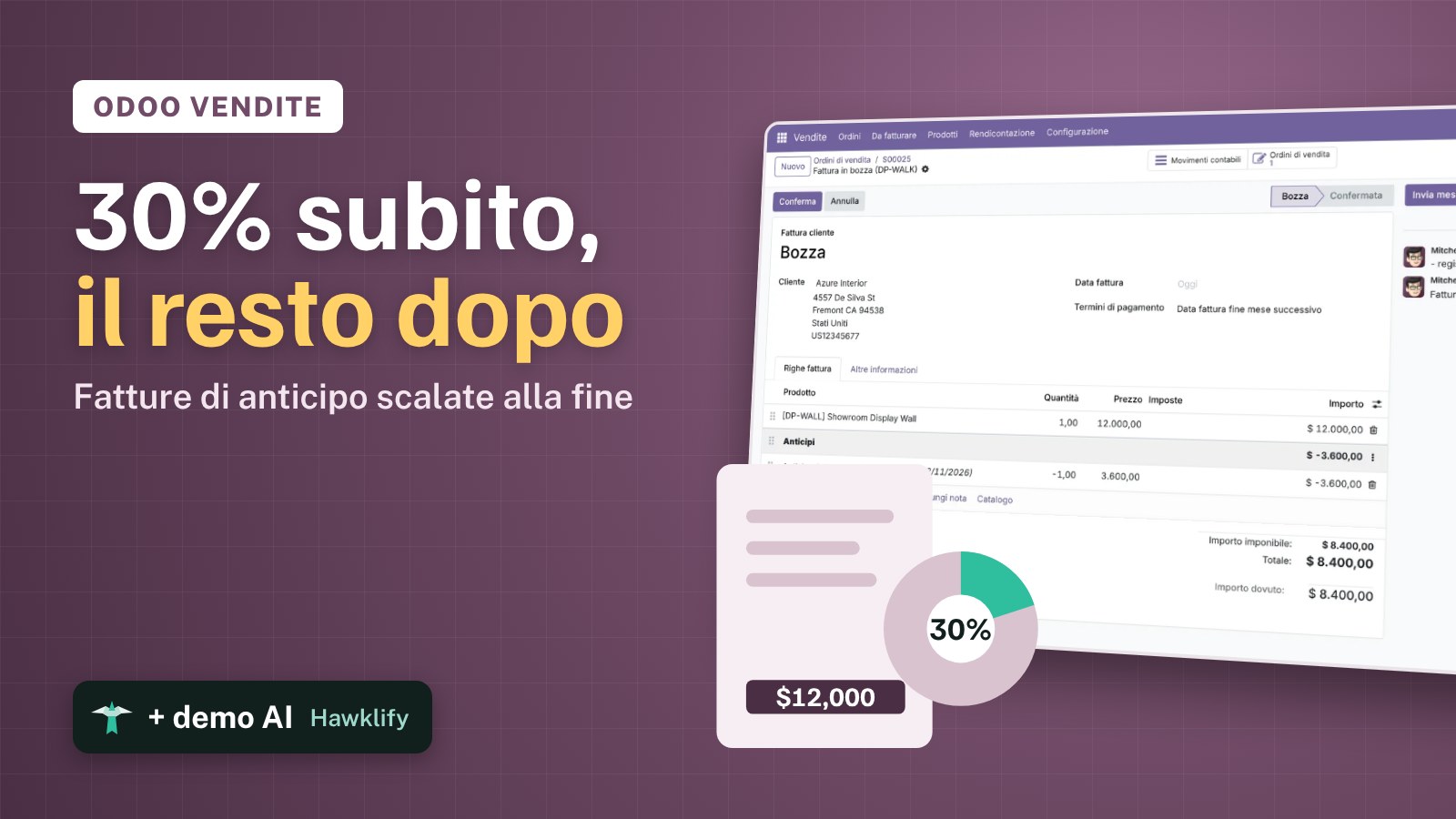
Un cliente ordina una parete espositiva su misura da 12.000 $. Vuoi il 30% prima di ordinare i materiali e il resto alla consegna. Se mandi una fattura a parte per l’acconto e poi una fattura intera, il cliente paga due volte e i crediti sono sbagliati. Un anticipo in Odoo è una fattura di acconto che l’ordine di vendita ricorda: quando fatturi il resto, Odoo lo scala da solo. Questa guida chiede il 30%, conferma la fattura di anticipo, guarda l’ordine e crea la fattura finale.
Funziona allo stesso modo in Community ed Enterprise. Le versioni provate sono in fondo.
Questa guida è anche un tutorial AI. Alla fine, un assistente AI collegato a Odoo trova da una chat sul telefono gli ordini consegnati il cui acconto non è mai stato scalato e crea le fatture finali, e divide un nuovo ordine in due acconti direttamente accanto all'ordine nel browser.Guardalo in azione ↓Prima di iniziare
- L’app Vendite e la fatturazione (Fatturazione o Contabilità).
- Un ordine confermato, qui S00025 per Azure Interior: una Showroom Display Wall a 12.000 $, senza imposte per tenere i numeri semplici.
1. Chiedi il 30%
Apri l’ordine e premi Crea fattura. Nella finestra scegli Anticipo (percentuale) e scrivi 30 in Anticipo. Con Anticipo (importo fisso) scriveresti invece una cifra.
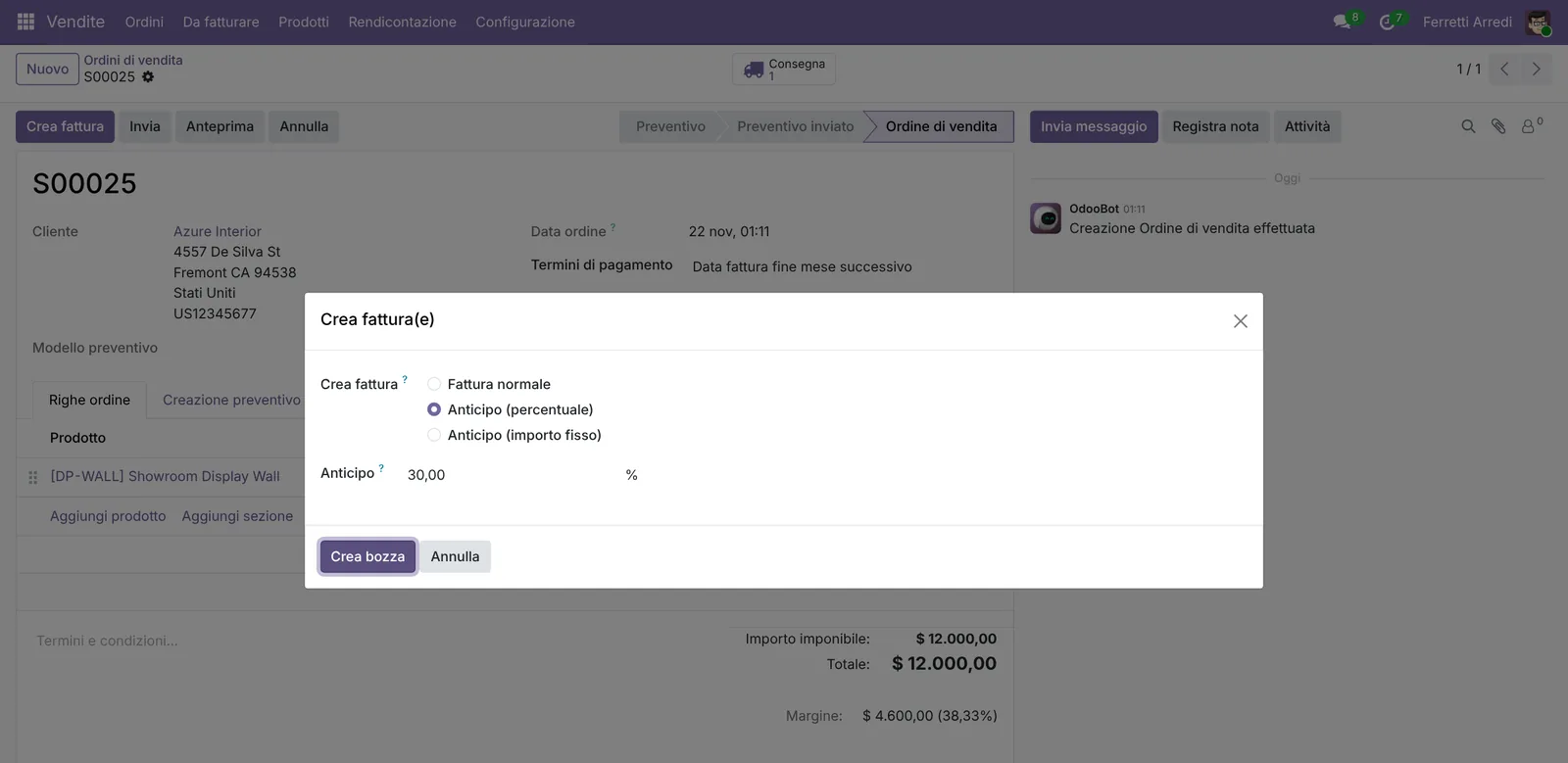 Fattura normale fattura ciò che è ordinato o consegnato; le due opzioni di anticipo fatturano un acconto.
2. Conferma la fattura di anticipo
Premi Crea bozza. Odoo apre una fattura in bozza con una riga, Anticipo del 30,00%, di 3.600 $. Controllala e premi Conferma: il cliente può pagarla come qualsiasi fattura.
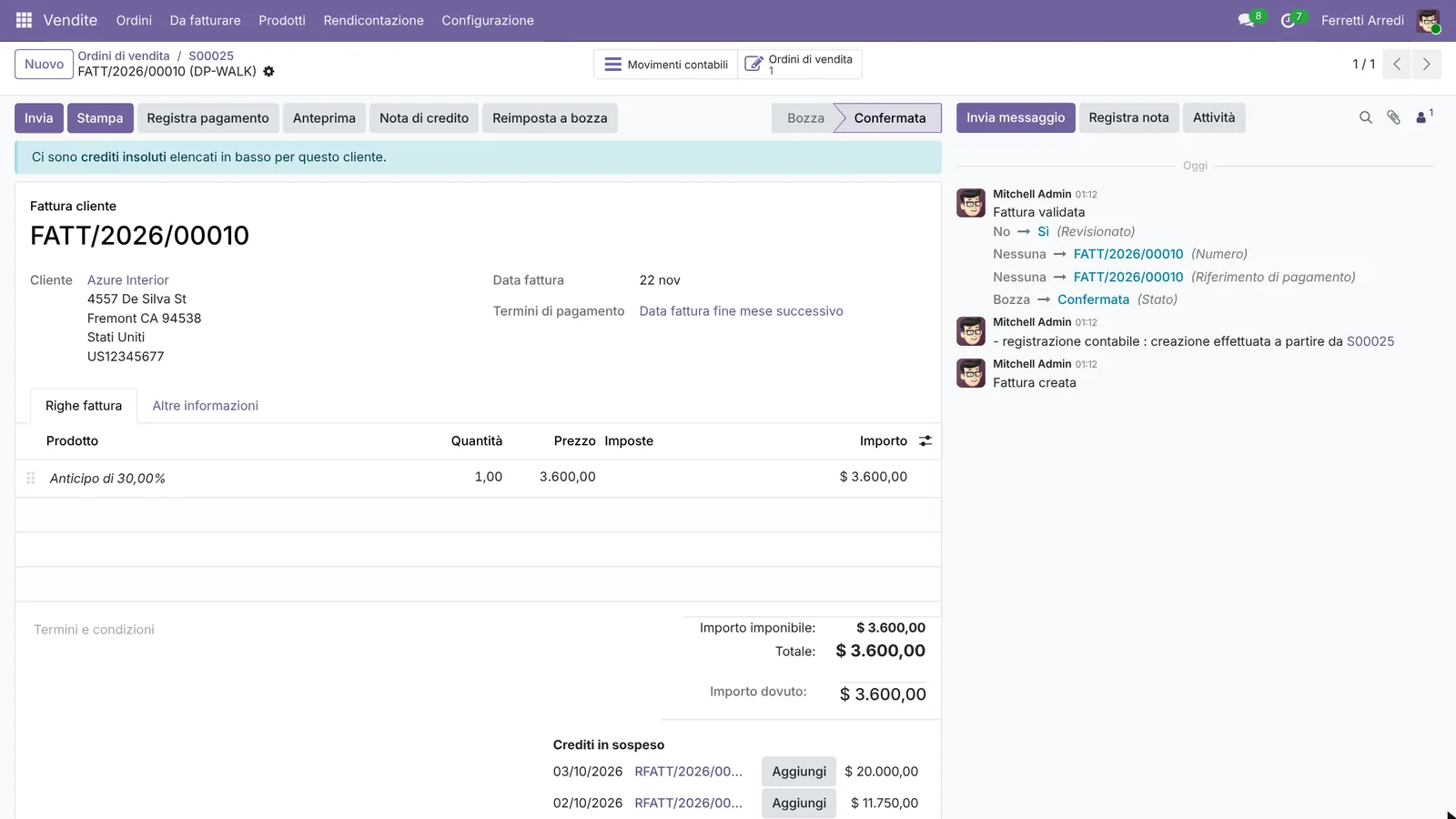 L’acconto è una normale fattura cliente: si invia, si incassa e si sollecita.
3. L’ordine se lo ricorda
Torna all’ordine. Sotto il prodotto c’è una nuova sezione, Anticipi, con una riga che rimanda alla fattura di acconto: fatturato 1, 3.600 $. Il totale dell’ordine non cambia: l’acconto ne fa parte, non si aggiunge.
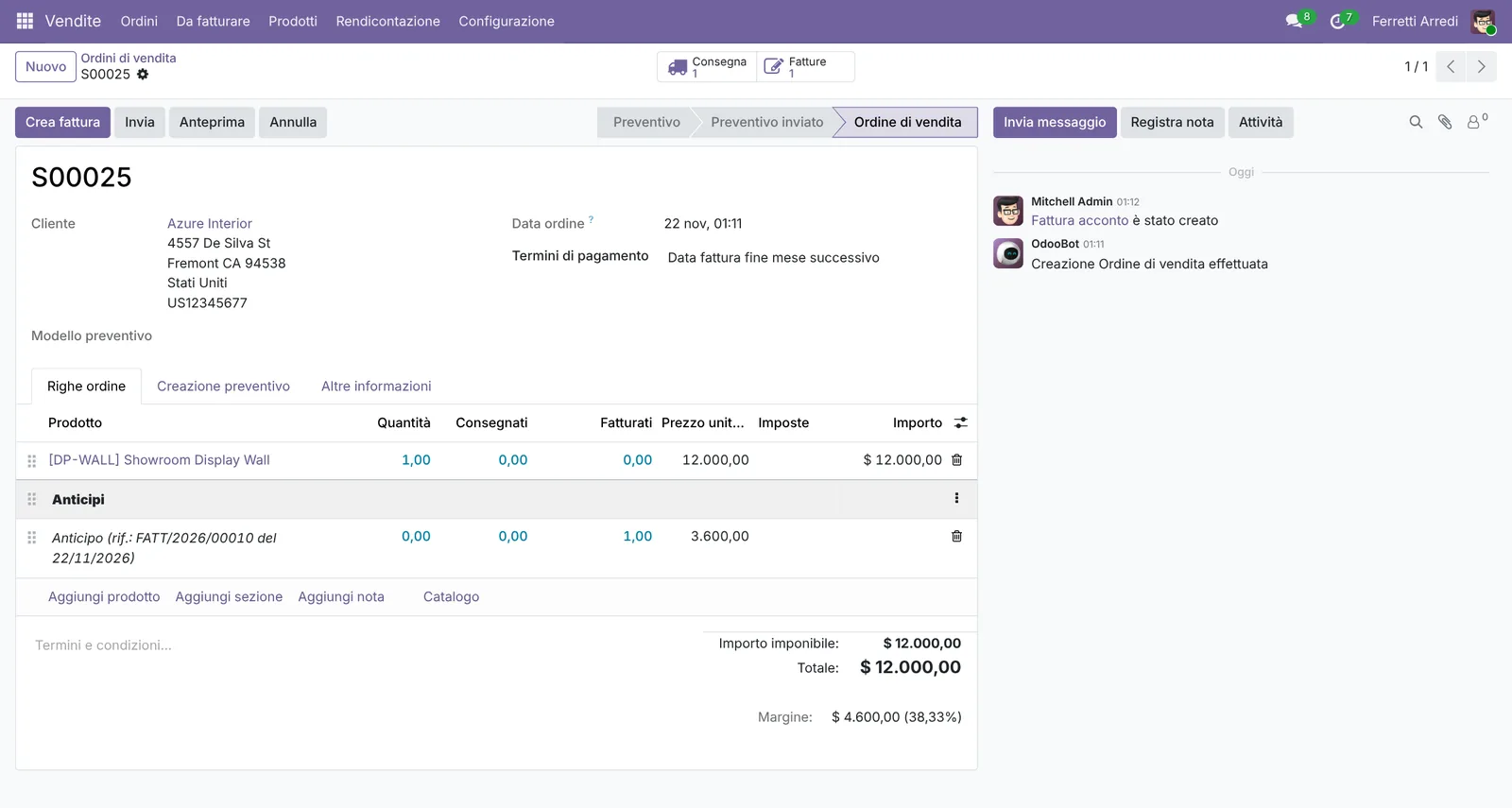 L’ordine mostra cosa è stato chiesto in anticipo e su quale fattura.
4. La fattura finale scala l’acconto
Quando la parete è consegnata, premi di nuovo Crea fattura. Questa volta lascia Fattura normale e premi Crea bozza. La fattura ha la parete a 12.000 $ e, sotto Anticipi, l’acconto con quantità -1: restano 8.400 $ da pagare.
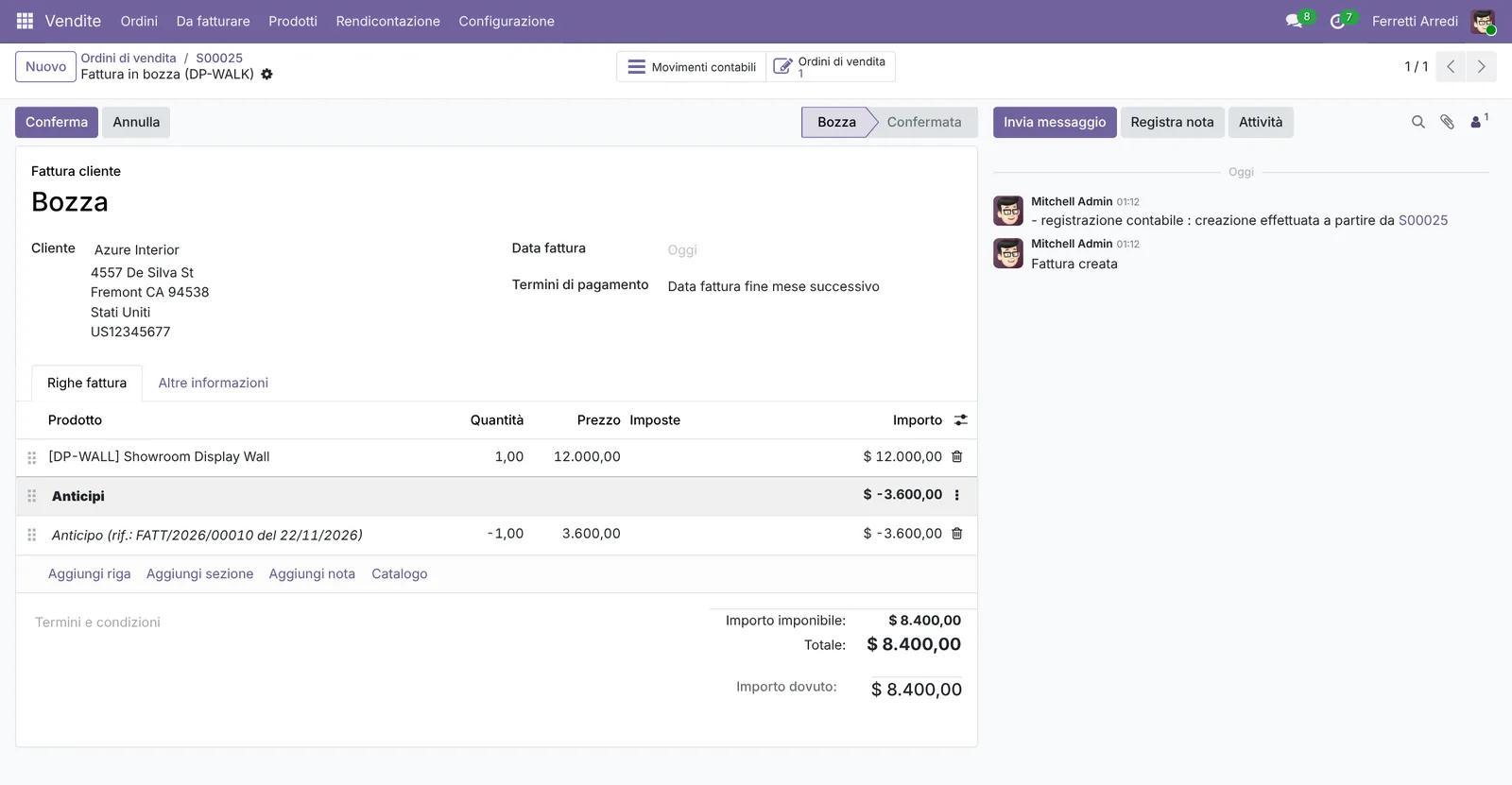 Il cliente paga il saldo e l’ordine è fatturato per intero.
Errori comuni
- Fatturare a mano l’ordine intero dopo un acconto. Una fattura nuova scritta da zero non scala niente. Crea sempre la fattura finale dall’ordine con Fattura normale.
- Cancellare la riga di anticipo dalla fattura finale. Così il cliente paga di nuovo l’intero importo. Quella riga è lo storno: lasciala.
- Dimenticare le quantità consegnate. Se il prodotto si fattura sul consegnato, la fattura finale aspetta la consegna: guarda lo stato Da fatturare dell’ordine, non solo l’acconto.
- Registrare l’acconto sul conto sbagliato. Se gli acconti devono andare su un conto di debito verso clienti, imposta un prodotto anticipo con quel conto nelle impostazioni di Vendite prima del primo.
Anticipi con l’AI: chiedi al tuo assistente AI via MCP
Con il server MCP Hawklify, Claude, ChatGPT e altri assistenti lavorano nel tuo Odoo come te, con i tuoi permessi. Odoo scala un acconto solo quando qualcuno crea la fattura finale, e niente ti dice quali ordini consegnati la stanno ancora aspettando. Un assistente legge insieme ordini, consegne e acconti, e crea le fatture dimenticate.
Dal telefono. Sei fuori ufficio e chiedi all’assistente aziendale in chat. La modalità smart è attiva: l’assistente chiede una volta prima di creare qualcosa.
Hawklify
Il tuo Odoo, dalla chat che usi già
Mandi un messaggio, una foto o un vocale: l'assistente legge e lavora in Odoo tramite Hawklify, con i tuoi permessi.
C'è qualche ordine consegnato dove abbiamo preso un acconto e non abbiamo mai fatturato il resto?
Due:
- S00025 Deco Addict: la parete espositiva è stata consegnata 9 giorni fa, acconto 3.600 $ (FATT/2026/00010), 8.400 $ mai fatturati.
- S00026 Gemini Furniture: 2 banconi consegnati 4 giorni fa, acconto 1.000 $, 4.400 $ da fatturare.
S00027 di Ready Mat non è ancora consegnato e S00028 di Azure Interior è fatturato per intero.
Creo le due fatture finali, con gli acconti scalati?
Sì, creale
Fatto: due fatture in bozza, Deco Addict 8.400 $ e Gemini Furniture 4.400 $, ognuna con il suo acconto scalato sotto Anticipi.
Sono bozze: confermale in Odoo, oppure dimmelo e le confermo e le invio io.
Accanto all’ordine, nel browser. Il cliente vuole pagare in due acconti: l’assistente prepara il primo e si ricorda il secondo.
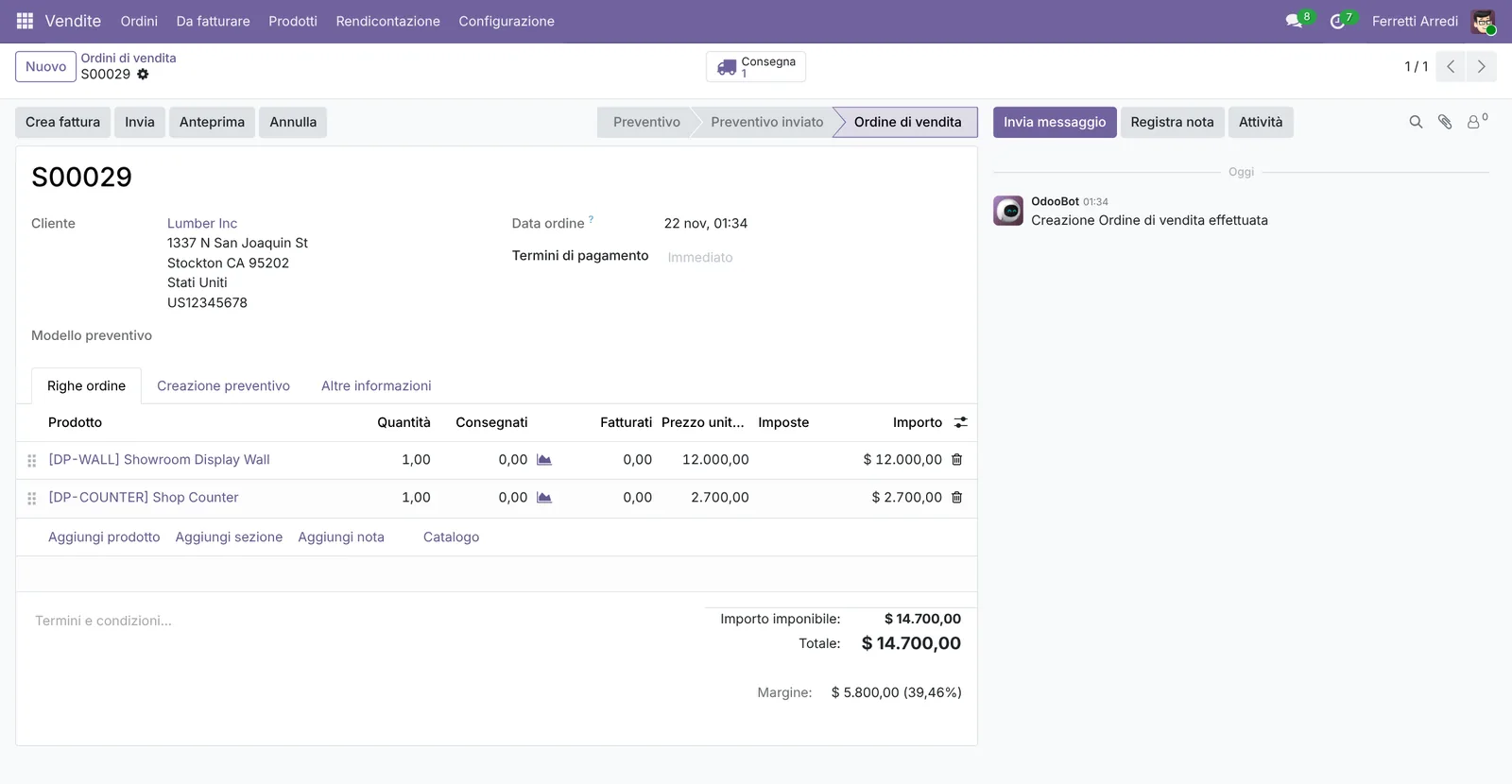
S00029 vale 14.700 $ (Showroom Display Wall 12.000 $ + Shop Counter 2.700 $), ancora niente fatturato.
- adesso, acconto del 30%: 4.410 $
- alla spedizione, acconto del 40%: 5.880 $
- fattura finale: 14.700 $ meno i due acconti, 4.410 $
Creo la prima fattura di anticipo e un promemoria per la seconda alla data di consegna?
Fatto: una fattura in bozza Anticipo del 30,00% di 4.410 $, pronta da confermare e inviare a Lumber Inc.
L'attività su S00029 ti ricorda, alla data di consegna, di chiedere il 40% (5.880 $). La fattura finale scalerà entrambi gli acconti.
Versioni provate
| Versione | Risultato |
|---|---|
| Odoo 16 | Stessi passi. La finestra è Crea fatture, il campo Importo anticipo e i pulsanti Crea e visualizza fattura e Crea fattura. Con un acconto sull’ordine, Fattura normale mostra Detrai anticipi, spuntato: lascialo. |
| Odoo 17 | Stessi passi. Il pulsante è Crea bozza fattura e la finestra chiede anche un Conto di ricavo (vuoto usa quello predefinito). |
| Odoo 18 | Stessi passi; il pulsante è Crea bozza, come nella 19. |
| Odoo 19 | Come in questa guida. Le schermate vengono da Odoo 19. |
| Odoo 20 | Stessi passi e schermate della 19. Sulla fattura finale la finestra mostra Già fatturato: 3.600,00 $. |
Domande frequenti
Devo creare un prodotto per gli anticipi?
No. Odoo crea un prodotto Anticipo la prima volta che lo usi. Puoi sceglierne un altro nelle impostazioni di Vendite, per esempio per registrare gli acconti su un altro conto.
Percentuale o importo fisso?
Tutti e due. Anticipo (percentuale) chiede una quota del totale dell'ordine; Anticipo (importo fisso) chiede una cifra esatta, come 1.000 $. Vengono scalati allo stesso modo.
Posso chiedere due acconti sullo stesso ordine?
Sì: rifai Crea fattura con un altro anticipo. Ognuno ha la sua riga sotto Anticipi e la fattura finale li scala tutti.
E se fatturo sulle quantità consegnate?
L'anticipo funziona uguale, ma la Fattura normale ha qualcosa da fatturare solo dopo la consegna. Fino ad allora sull'ordine si può fatturare solo un altro acconto.
This guide is also available in English: Down Payments in Odoo: invoice a deposit, deduct it
Guide Odoo correlate
 VenditeOrdini di vendita Odoo: dal preventivo alla fatturaPorta una vendita in Odoo dall'inizio alla fine: crea il preventivo, conferma l'ordine, consegna la merce e registra la fattura. Community ed Enterprise.
 ContabilitàTermini di pagamento Odoo: scadenze e incassi puntualiImposta in Odoo i termini di pagamento così ogni fattura ha la scadenza giusta, poi trova le fatture in ritardo e manda un sollecito. Community ed Enterprise.
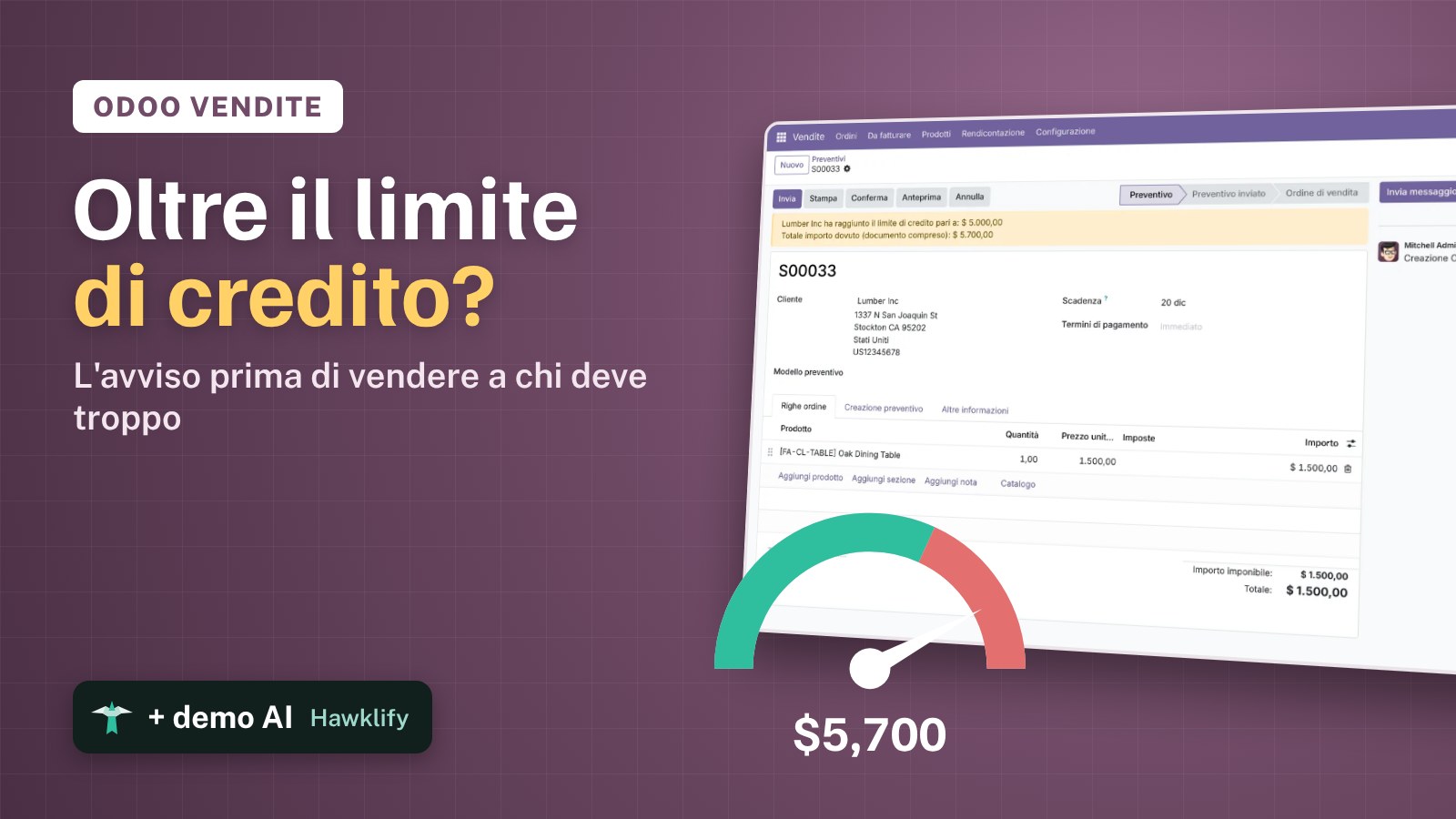 VenditeLimite di credito in Odoo: l'avviso prima di vendereImposta il limite di credito dei clienti in Odoo: attiva l'impostazione, dai un limite al cliente, vedi l'avviso sul preventivo e come sparisce a fattura pagata.