Limite di credito in Odoo: l'avviso prima di vendere
Imposta il limite di credito dei clienti in Odoo: attiva l'impostazione, dai un limite al cliente, vedi l'avviso sul preventivo e come sparisce a fattura pagata.
- Community ed Enterprise
- 4 min di lettura
- Tutorial Odoo + AI
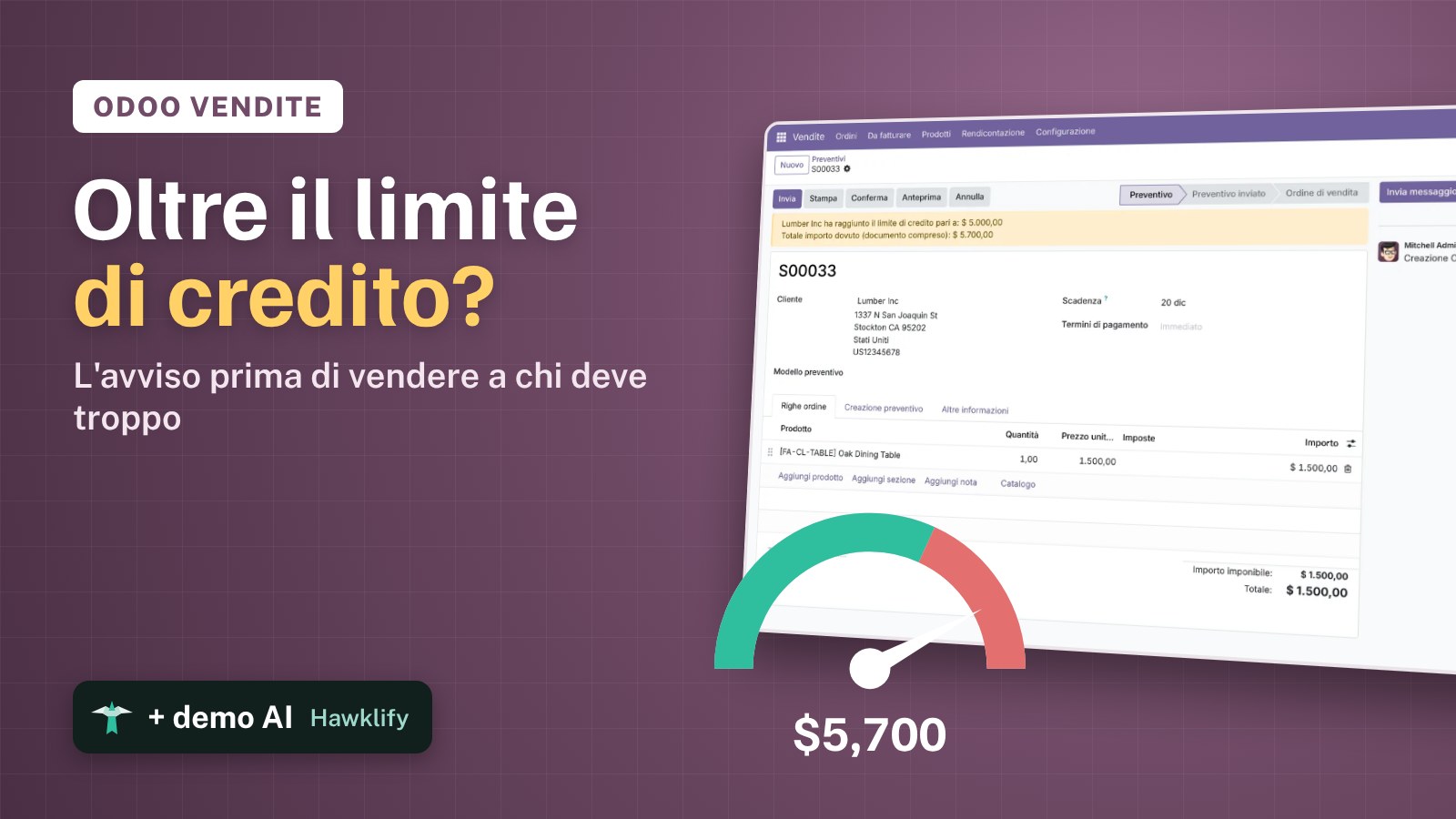
Lumber Inc ti deve $ 4.200 e la fattura è scaduta da 45 giorni. Un commerciale fa loro un nuovo preventivo da $ 1.500, lo conferma e il camion parte. Nessuno ha guardato la fattura non pagata, perché sta in Contabilità e il preventivo in Vendite. Il limite di credito mette insieme le due cose: dai a ogni cliente il massimo che può doverti, e Odoo avvisa sul preventivo appena un nuovo ordine lo supera. Questa guida attiva l’impostazione, dà un limite a un cliente, segue un preventivo che lo supera e mostra l’avviso che sparisce quando la fattura è pagata.
Funziona allo stesso modo in Community ed Enterprise. Le versioni che abbiamo provato sono elencate in fondo.
Questa guida è anche un tutorial AI. Alla fine, un assistente AI collegato a Odoo confronta ogni mattina i preventivi aperti con il limite di credito dei clienti e scrive a chi deve pagare prima, e crea per i commerciali una pagina crediti dove un pulsante chiede il pagamento o conferma l'ordine.Guardalo in azione ↓Prima di iniziare
- Le app Fatturazione (o Contabilità) e Vendite installate.
- Un cliente con una fattura non pagata, qui Lumber Inc con $ 4.200 aperti.
1. Attiva il limite di credito
Apri Fatturazione → Configurazione → Impostazioni e trova Limite di credito per le vendite (scrivere “credito” nella barra di ricerca ti ci porta). Spuntalo e premi Salva. Il Limite di credito predefinito resta a 0, così vengono controllati solo i clienti a cui dai un limite.
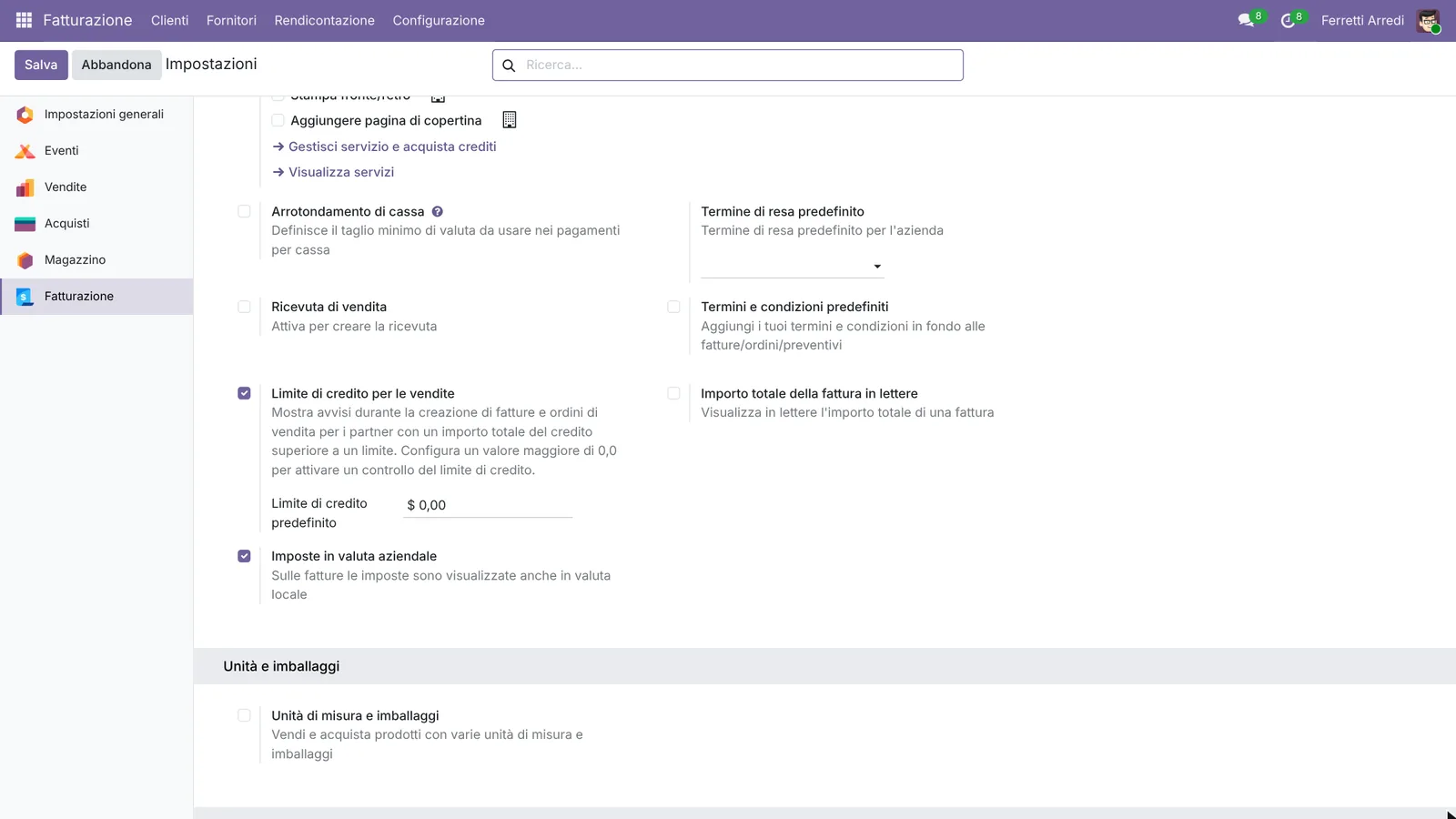 Una spunta, e un valore predefinito che puoi lasciare a 0.
2. Dai un limite al cliente
Apri Fatturazione → Clienti → Clienti e Lumber Inc. Nella scheda Fatturazione, sotto Limiti di credito, Odoo mostra il Totale a credito, $ 4.200. Spunta Limite partner, scrivi 5.000 e salva.
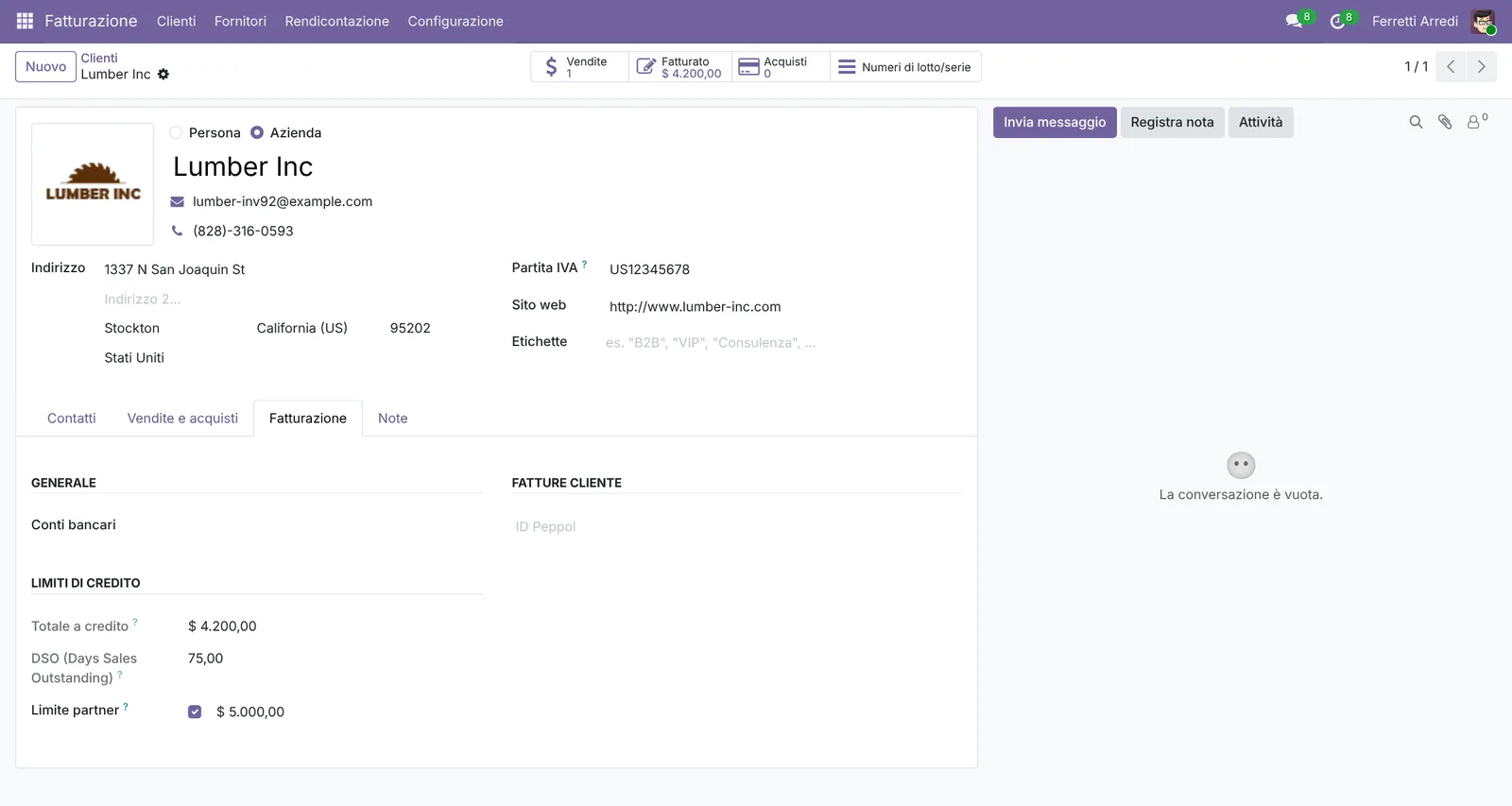 Quanto ti deve, e il massimo che può doverti.
3. Scrivi un preventivo che supera il limite
Apri Vendite → Ordini → Preventivi, premi Nuovo, scegli Lumber Inc e aggiungi un Oak Dining Table a $ 1.500. In alto compare un riquadro giallo: Lumber Inc ha raggiunto il suo limite di credito di $ 5.000,00, e il totale dovuto, compreso questo documento, è $ 5.700,00.
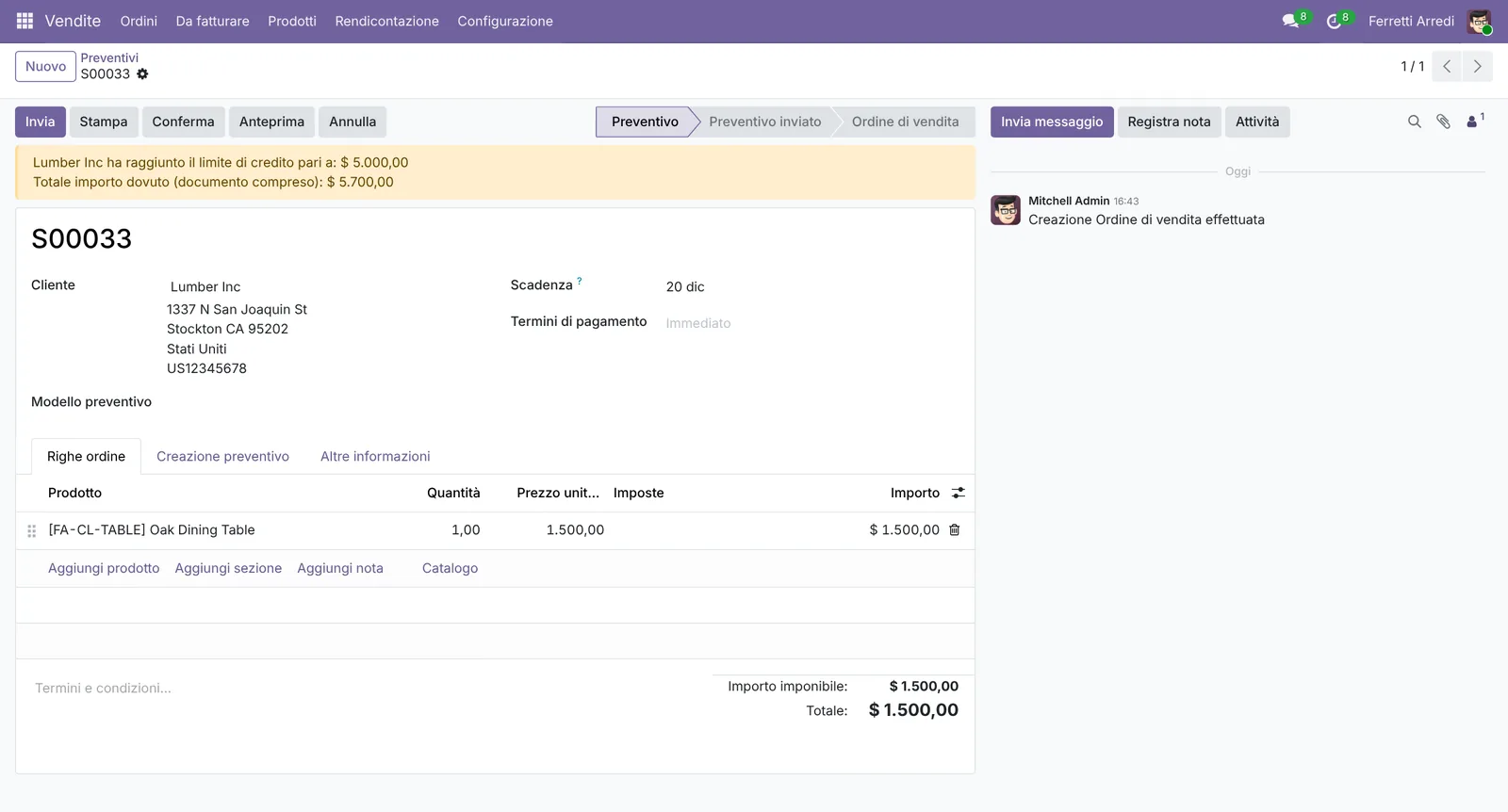 $ 4.200 dovuti più $ 1.500 nuovi: $ 700 oltre il limite.
Il riquadro è un avviso, non un blocco: puoi comunque premere Conferma. Chiedi prima il pagamento scaduto o un acconto, e conferma quando arriva.
4. La fattura è pagata, l’avviso sparisce
Quando Lumber Inc paga, apri la sua fattura e premi Registra pagamento, poi Crea pagamento. Riapri il preventivo: il totale dovuto ora è solo questi $ 1.500 e il riquadro non c’è più.
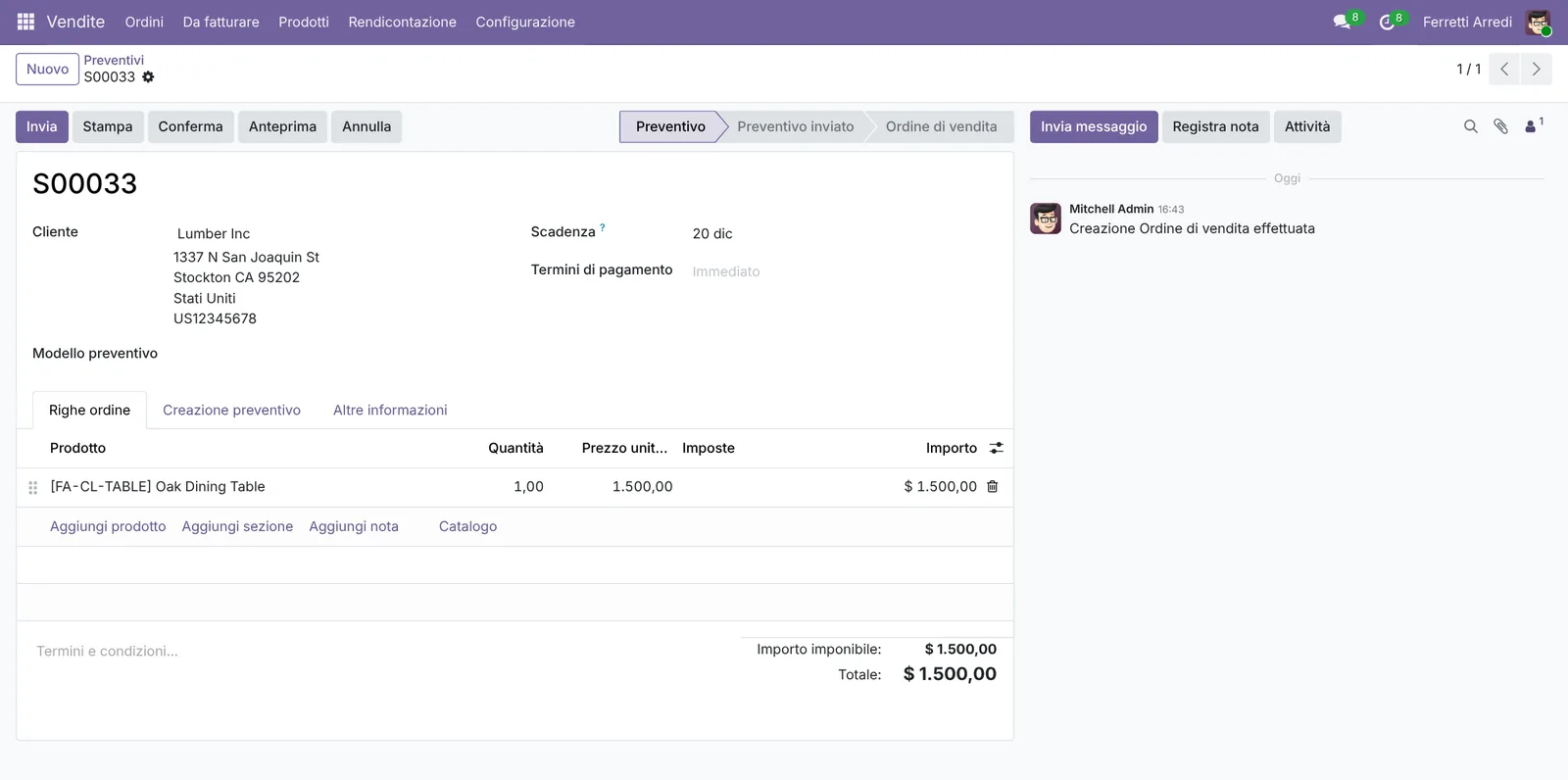 Fattura pagata, preventivo pulito: confermalo.
Errori comuni
- Spuntare l’impostazione e basta. Con il limite predefinito a 0 e nessun Limite partner, nessun cliente viene controllato.
- Mettere il limite su una persona di contatto. Odoo somma fatture e ordini dell’azienda: imposta il limite sull’azienda, Lumber Inc, non sul suo buyer.
- Scambiare il riquadro per un blocco. Odoo lascia confermare a chiunque. Se solo alcuni possono vendere oltre il limite, accordatevi nel team, o chiedi all’assistente qui sotto di controllare ogni mattina.
- Dimenticare di registrare i pagamenti. Un cliente che ha pagato con bonifico risulta oltre il limite finché il pagamento non è sulla fattura.
Limite di credito con l’AI: chiedi al tuo assistente AI via MCP
Con il server MCP di Hawklify, Claude, ChatGPT e altri assistenti lavorano nel tuo Odoo come te, con i tuoi permessi. Il riquadro lo vede solo chi apre il preventivo, e non dice quanto è in ritardo il cliente né cosa chiedergli. Un assistente confronta ogni preventivo aperto con ogni limite, e scrive al cliente la richiesta giusta.
Ogni mattina, nell’app di chat sul telefono. La modalità Smart è attiva: l’assistente legge, spiega e chiede una volta prima di scrivere a qualcuno.
Hawklify
Il tuo Odoo, dalla chat che usi già
Mandi un messaggio, una foto o un vocale: l'assistente legge e lavora in Odoo tramite Hawklify, con i tuoi permessi.
Due preventivi superano il limite del cliente:
- Lumber Inc, S00033, $ 1.500: con la fattura di $ 4.200 scaduta da 45 giorni, dovrebbero $ 5.700 su un limite di $ 5.000.
- Deco Addict, S00035, due Velvet Sofa $ 4.400: fattura $ 3.100 (scade tra 10 giorni) e ordine S00034 da $ 2.000 = $ 9.500 su un limite di $ 8.000.
Inoltre Gemini Furniture deve $ 5.800 su $ 6.000, con 20 giorni di ritardo: nessun preventivo per ora, ma il prossimo supera il limite.
Scrivo a Lumber Inc per la fattura scaduta e chiedo a Deco Addict un acconto di $ 1.500?
Sì, scrivi a entrambi
Inviati:
- Lumber Inc: saldare i $ 4.200 scaduti da 45 giorni, poi confermiamo il tavolo.
- Deco Addict: un acconto di $ 1.500, poi confermiamo subito i divani.
I messaggi sono sui preventivi, così chi li apre vede perché aspettano.
Una pagina crediti per tutti i commerciali. L’assistente crea una piccola app (un artifact) sui dati live di Odoo, così i commerciali vedono il limite prima di fare il preventivo, e agiscono da lì.
Eccola, con i dati live di Odoo. Due clienti superano il limite con il preventivo che aspettano, e Gemini Furniture è al 97% con una fattura scaduta.
La barra conta quello che conta Odoo: fatture non pagate, ordini non ancora fatturati e il preventivo aperto. Ogni pulsante scrive in Odoo a nome di chi lo preme.
Crediti clienti
4 clienti con un limite · aggiornata quando la apri
Attività
Chiedi e sollecito scrivono un messaggio sulla fattura o sul preventivo; Conferma conferma l'ordine in Odoo.
Versioni provate
| Versione | Risultato |
|---|---|
| Odoo 16 | Stessi passaggi e schermate. Il totale conta le fatture non pagate e questo documento ma non gli ordini confermati non ancora fatturati, quindi un cliente può superare il limite senza avviso. |
| Odoo 17 | Stessi passaggi; contano anche gli ordini confermati non fatturati. |
| Odoo 18 | Stessi passaggi e schermate della 19. |
| Odoo 19 | Come in questa guida. Le immagini vengono da Odoo 19. |
| Odoo 20 | Stessi passaggi e schermate della 19. Nuovo sui preventivi apre un elenco di modelli di preventivo: scegli il primo per un preventivo vuoto. |
Domande frequenti
Odoo blocca l'ordine quando il limite è superato?
No. Odoo mostra un avviso sul preventivo e sulla fattura, e puoi comunque confermare. Chi può vendere lo stesso lo decide il tuo team: l'avviso fa sì che nessuno lo faccia senza vederlo.
Cosa conta nel limite?
Le fatture non pagate del cliente (Totale a credito), gli ordini confermati non ancora fatturati e il documento che stai scrivendo. Dalla 17; sulla 16 gli ordini confermati non contano.
Posso dare a tutti i clienti lo stesso limite?
Sì. Scrivilo in Limite di credito predefinito sotto l'impostazione. Il limite sul cliente lo sostituisce, e un cliente con 0 non ha limite.
Il cliente ha pagato ma l'avviso c'è ancora. Perché?
Il pagamento non è ancora registrato sulla fattura. Registralo, o riconcilia la riga di banca con la fattura: il Totale a credito scende e l'avviso sparisce.
This guide is also available in English: Credit Limits in Odoo: warn before you sell
Guide Odoo correlate
 ContabilitàScadenzario clienti Odoo: chi ti deve soldi e da quandoLeggi lo scadenzario clienti in Odoo Enterprise: chi ti deve soldi, con quanto ritardo, le fatture dietro ogni importo, e come mandare un sollecito al cliente.
 ContabilitàTermini di pagamento Odoo: scadenze e incassi puntualiImposta in Odoo i termini di pagamento così ogni fattura ha la scadenza giusta, poi trova le fatture in ritardo e manda un sollecito. Community ed Enterprise.
 VenditeOrdini di vendita Odoo: dal preventivo alla fatturaPorta una vendita in Odoo dall'inizio alla fine: crea il preventivo, conferma l'ordine, consegna la merce e registra la fattura. Community ed Enterprise.