Presenze in Odoo: entrata, uscita e straordinari
Registra l'orario di lavoro con Presenze di Odoo: entrata dalla barra in alto, l'elenco del giorno, un'uscita dimenticata corretta e da dove vengono gli straordinari.
- Community ed Enterprise
- 5 min di lettura
- Tutorial Odoo + AI
Doris ha timbrato alle 8:02 e non è mai uscita. Audrey nemmeno. La giornata di Keith è finita a un certo punto, nessuno sa quando. Eli è rimasto fino alle 21:30 e nessuno se n’è accorto. A fine mese qualcuno apre un foglio di calcolo e tira a indovinare. Presenze di Odoo registra quando ognuno inizia e smette, somma le ore lavorate e mostra gli straordinari rispetto al suo orario di lavoro. Questa guida configura l’app, timbra l’entrata dalla barra in alto, legge l’elenco del giorno e corregge un’uscita dimenticata.
Funziona allo stesso modo in Community ed Enterprise. Le versioni che abbiamo provato sono elencate in fondo.
Questa guida è anche un tutorial AI. Alla fine, un assistente AI collegato a Odoo trova ogni mattina le uscite dimenticate, completa quelle ovvie dalle abitudini di ciascuno e chiede agli altri, e prima delle buste paga confronta gli straordinari del mese con ogni contratto.Guardalo in azione ↓Prima di iniziare
- L’app Presenze installata (installa anche Dipendenti).
- Ogni dipendente collegato a un utente, se timbrerà dal proprio Odoo, e un Orario di lavoro nella scheda Informazioni lavoro del dipendente.
1. Scegli come si timbra
Apri Presenze → Configurazione → Impostazioni. Sotto Modalità:
- Presenze dal backend mette un pulsante per timbrare nella barra in alto dell’Odoo di ogni utente.
- Modalità chiosco trasforma un tablet all’ingresso in una postazione per timbrare (badge, PIN o scegliendo il proprio nome).
- Check out automatico chiude le giornate dimenticate, dopo l’orario più una tolleranza.
Spunta ciò che ti serve e premi Salva. Più in basso, Ore aggiuntive decide da quando e come si conta il tempo in più.
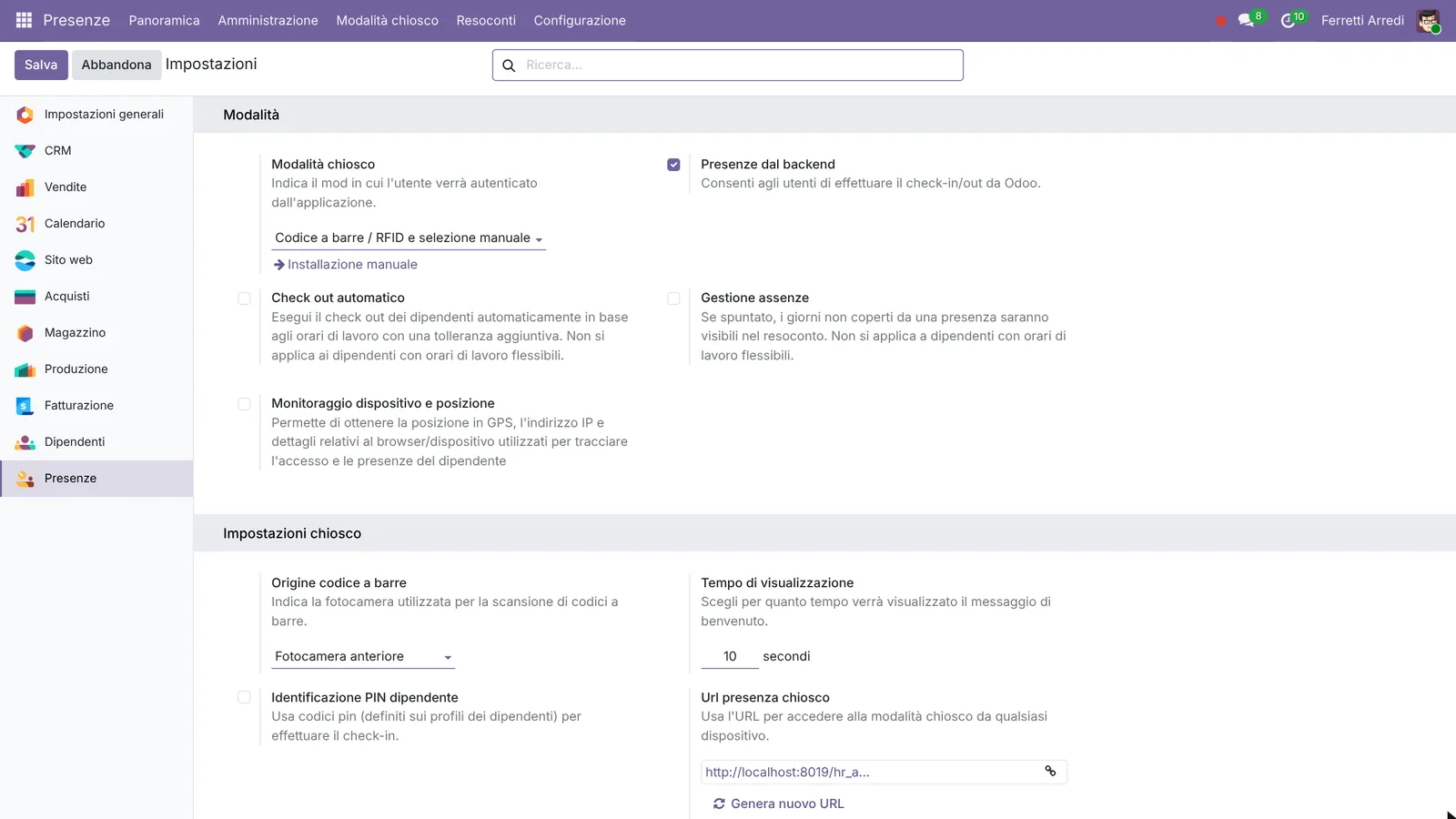 Come si timbra: dal proprio schermo, al chiosco o tutti e due.
2. Timbra l’entrata
Premi l’orologio nella barra in alto: si apre un piccolo pannello con il pulsante verde Ingresso. Premilo al mattino; la sera lo stesso pulsante diventa rosso, Uscita.
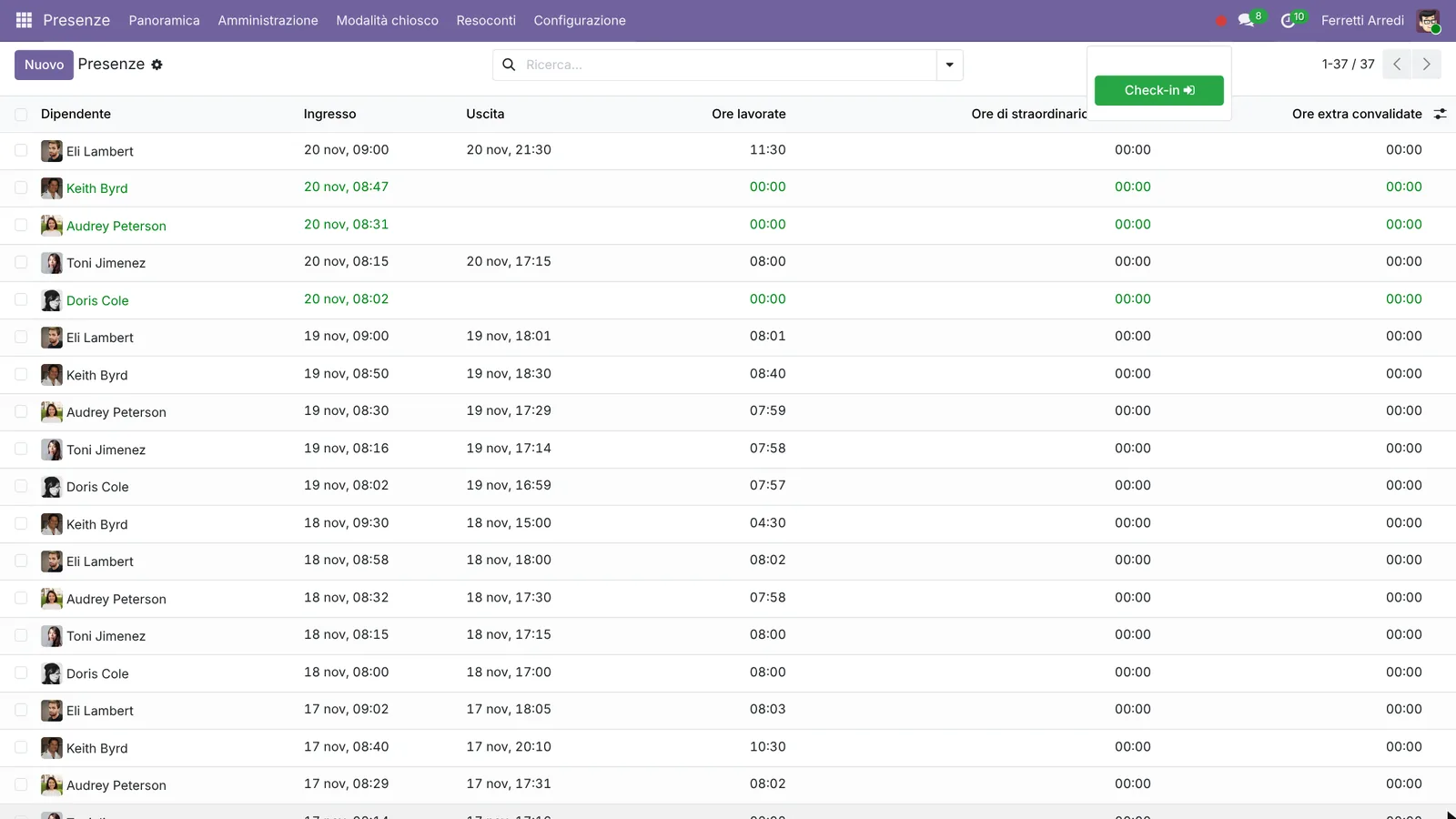 Un pulsante, dentro e fuori.
3. Leggi la giornata
Apri Presenze → Amministrazione → Presenze. Ogni riga è un tratto di lavoro: dipendente, Ingresso, Uscita e Ore lavorate. Le righe con l’entrata ma senza uscita sono le persone ancora al lavoro, o quelle che si sono dimenticate.
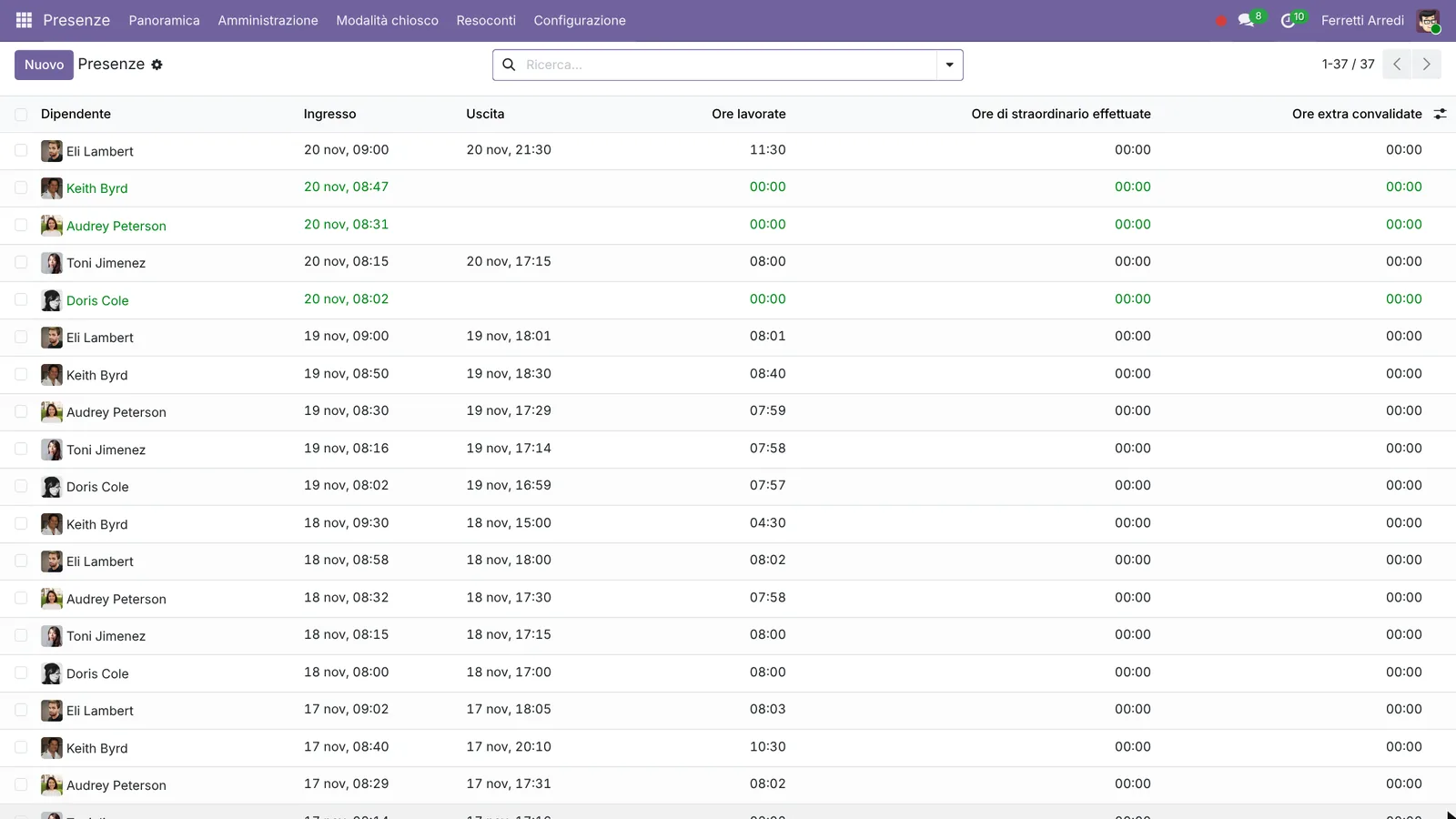 Tre giornate aperte venerdì, e una molto lunga.
Qui Doris (8:02), Audrey (8:31) e Keith (8:47) venerdì non hanno timbrato l’uscita, quindi le loro ore lavorate sono 0. Eli ha lavorato dalle 9:00 alle 21:30.
4. Correggi un’uscita dimenticata
Apri la riga di Audrey, scrivi l’Uscita (17:30, l’ora in cui esce sempre) e salva. Il Tempo lavorato si compila: qui 7:59, perché Odoo toglie la pausa pranzo del suo orario.
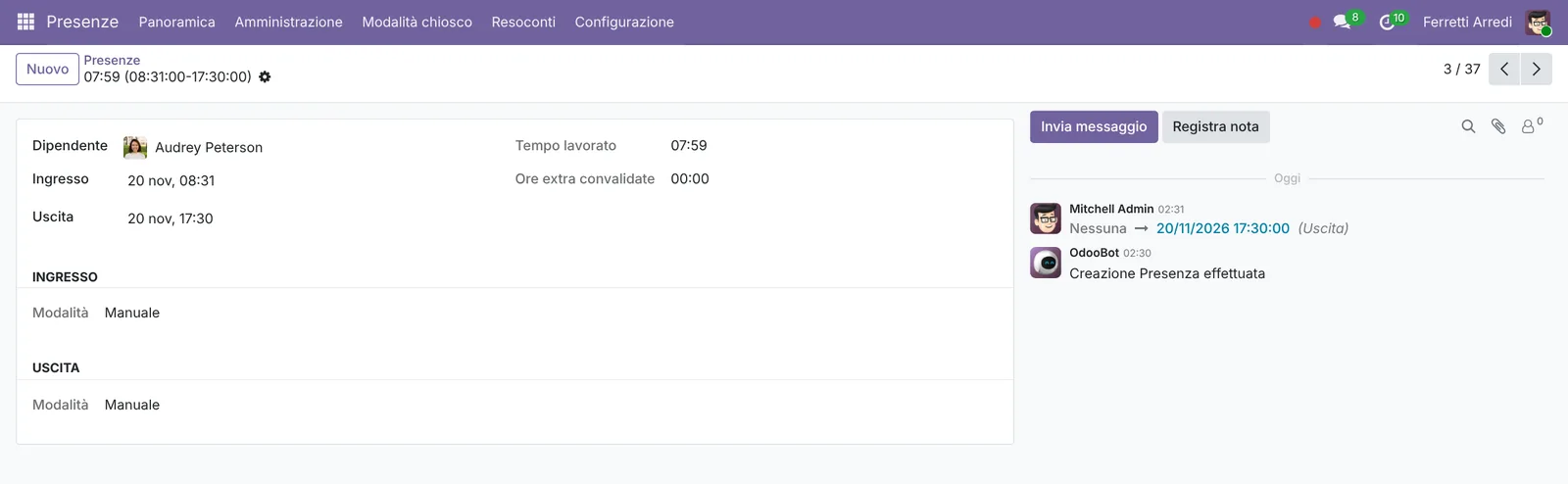 Un’uscita dimenticata, corretta: il chatter tiene traccia di chi l’ha cambiata.
Chiedi prima di indovinare: quando le giornate di qualcuno finiscono a orari diversi, scrivigli.
5. Straordinari
Odoo confronta ogni giornata con l’Orario di lavoro del dipendente e registra la differenza come ore extra, che un responsabile può convalidare. Quando vengono contate cambia con la versione: vedi la tabella in fondo. Usa Presenze → Rendicontazione per vedere ore lavorate ed extra per dipendente e settimana.
Errori comuni
- Nessun orario di lavoro sul dipendente. Senza, Odoo non distingue una giornata normale da uno straordinario.
- Lasciare aperte le uscite dimenticate. La giornata vale 0 ore e il mese sembra corto. Correggile ogni mattina, o attiva il Check out automatico (da Odoo 18).
- Indovinare l’uscita di chi ha orari irregolari. Le sue ore finiscono in busta paga: chiediglielo.
- Aspettarsi gli straordinari senza regola. Su 16 e 17 l’impostazione degli straordinari vuole una data d’inizio; su 19 e 20 vengono da regole: una giornata di 12 ore può mostrare 0 ore extra.
Presenze con l’AI: chiedi al tuo assistente AI via MCP
Con il server MCP Hawklify, Claude, ChatGPT e altri assistenti lavorano nel tuo Odoo come te, con i tuoi permessi. Odoo mostra le giornate aperte, ma qualcuno deve comunque accorgersene, sapere chi esce sempre alle 17:00 e chi no, e confrontare ogni mese con ogni contratto. Un assistente lo fa ogni mattina.
Ogni mattina, nell’app di chat sul telefono. La modalità smart è attiva: l’assistente legge le giornate aperte e le abitudini di ciascuno, e chiede una volta prima di scrivere qualcosa.
Hawklify
Il tuo Odoo, dalla chat che usi già
Mandi un messaggio, una foto o un vocale: l'assistente legge e lavora in Odoo tramite Hawklify, con i tuoi permessi.
Tre persone venerdì non hanno timbrato l'uscita:
- Doris Cole, entrata alle 8:02: negli ultimi quattro giorni è sempre uscita alle 17:00.
- Audrey Peterson, entrata alle 8:31: esce sempre alle 17:30.
- Keith Byrd, entrato alle 8:47: finisce tra le 15:00 e le 20:10, non posso indovinare.
Inoltre Eli Lambert venerdì ha lavorato dalle 9:00 alle 21:30, 11,5 ore.
Completo Doris e Audrey e chiedo a Keith quando è uscito?
Sì, procedi
Fatto: Doris ora ha 7,97 ore venerdì e Audrey 7,98, pausa pranzo compresa.
Keith ha ricevuto un messaggio che gli chiede a che ora è uscito; la sua giornata resta aperta finché non risponde. Avviso il responsabile di Eli della giornata da 11,5 ore?
Prima delle buste paga, nell’app desktop. L’assistente confronta le ore del mese con ogni contratto e ti dice di quali cifre non fidarti ancora.
Due persone hanno superato il contratto:
- Eli Lambert, 40 ore a settimana: +9,5 ore, tutte da tre giornate oltre le 10 ore (la più lunga dalle 9:00 alle 21:30).
- Toni Jimenez, part-time 30 ore: nella settimana 46 ha lavorato 38 ore, quindi +8.
Odoo mostra 0 ore extra per entrambi: in questa versione gli straordinari contano solo per chi ha una regola di straordinario, e nessuno dei due ce l'ha.
E Keith Byrd ha tre giorni senza uscita questo mese, quindi il suo totale non è ancora affidabile.
Metto i totali sulle schede di Eli e Toni e chiedo a Mitchell di approvarli entro venerdì?
Fatto:
- Note con il dettaglio giorno per giorno su Eli (+9,5 h) e Toni (+8 h).
- Un'attività per Mitchell Admin, entro giovedì: approvare 17,5 ore extra.
- Keith ha un messaggio con i suoi tre giorni aperti.
Perché Odoo le conti da solo, aggiungete una regola di straordinario ai loro orari: posso mostrarti dove.
Versioni provate
| Versione | Risultato |
|---|---|
| Odoo 16 | Niente pulsante in alto: i dipendenti usano Presenze → Ingresso / Uscita. Gli straordinari vogliono Conta straordinari e una data d’inizio nelle impostazioni. L’elenco si modifica direttamente. Le ore lavorate includono la pausa pranzo. |
| Odoo 17 | Come la 19, senza Check out automatico. Gli straordinari vogliono Conta straordinari e una data d’inizio. |
| Odoo 18 | Come la 19. Gli straordinari si contano sempre (la giornata di Eli mostra 3,5 ore extra). |
| Odoo 19 | Come in questa guida. Le schermate vengono da Odoo 19. Gli straordinari contano solo per i dipendenti con regole di straordinario (Configurazione → Regole relative agli straordinari); i dipendenti demo non ne hanno, quindi 0. |
| Odoo 20 | Il modulo della presenza ha un solo campo Entrata/Uscita a intervallo e una Durata pausa; le ore lavorate non tolgono il pranzo (Eli: 12,5 ore). Gli straordinari vengono dalle regole in Configurazione. |
Domande frequenti
Dove timbrano i dipendenti?
Dal pulsante con l'orologio nella barra in alto di Odoo, dalla Modalità chiosco su un tablet condiviso o dall'app Presenze. Su Odoo 16 il pulsante in alto non c'è: usano Presenze, Ingresso / Uscita.
Cosa succede quando qualcuno dimentica l'uscita?
La presenza resta aperta con 0 ore lavorate finché qualcuno non scrive l'uscita. Da Odoo 18 il Check out automatico la chiude dopo l'orario di lavoro più una tolleranza.
Perché Odoo mostra 0 ore extra per una giornata di 12 ore?
Gli straordinari si contano solo quando lo dicono le regole dell'azienda o del dipendente: un'impostazione con data d'inizio su 16 e 17, regole sull'orario dalla 19. Sulla 18 si contano sempre.
La pausa pranzo conta?
Su Odoo 17, 18 e 19 la pausa pranzo dell'orario di lavoro viene tolta dalle ore lavorate. Su 16 e 20 si conta tutto il tempo tra entrata e uscita (la 20 ha il campo Durata pausa).
This guide is also available in English: Attendances in Odoo: check in, check out, extra hours
Guide Odoo correlate
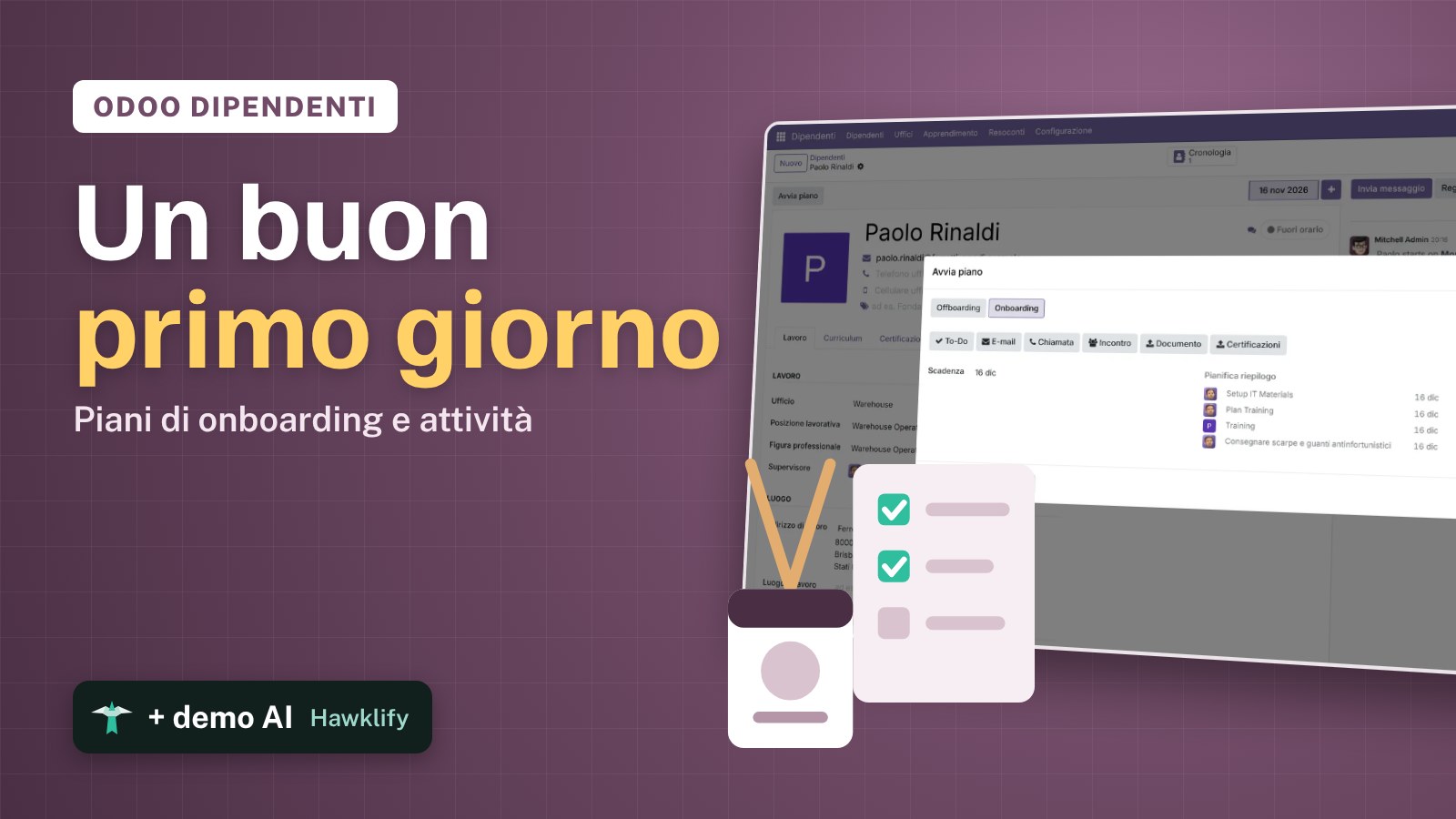 Risorse umaneInserimento dei dipendenti in Odoo: piani e attivitàInserisci i nuovi dipendenti con Odoo: prepara una volta il piano di onboarding, avvialo sul nuovo assunto, e ogni compito diventa un'attività. Community ed Enterprise.
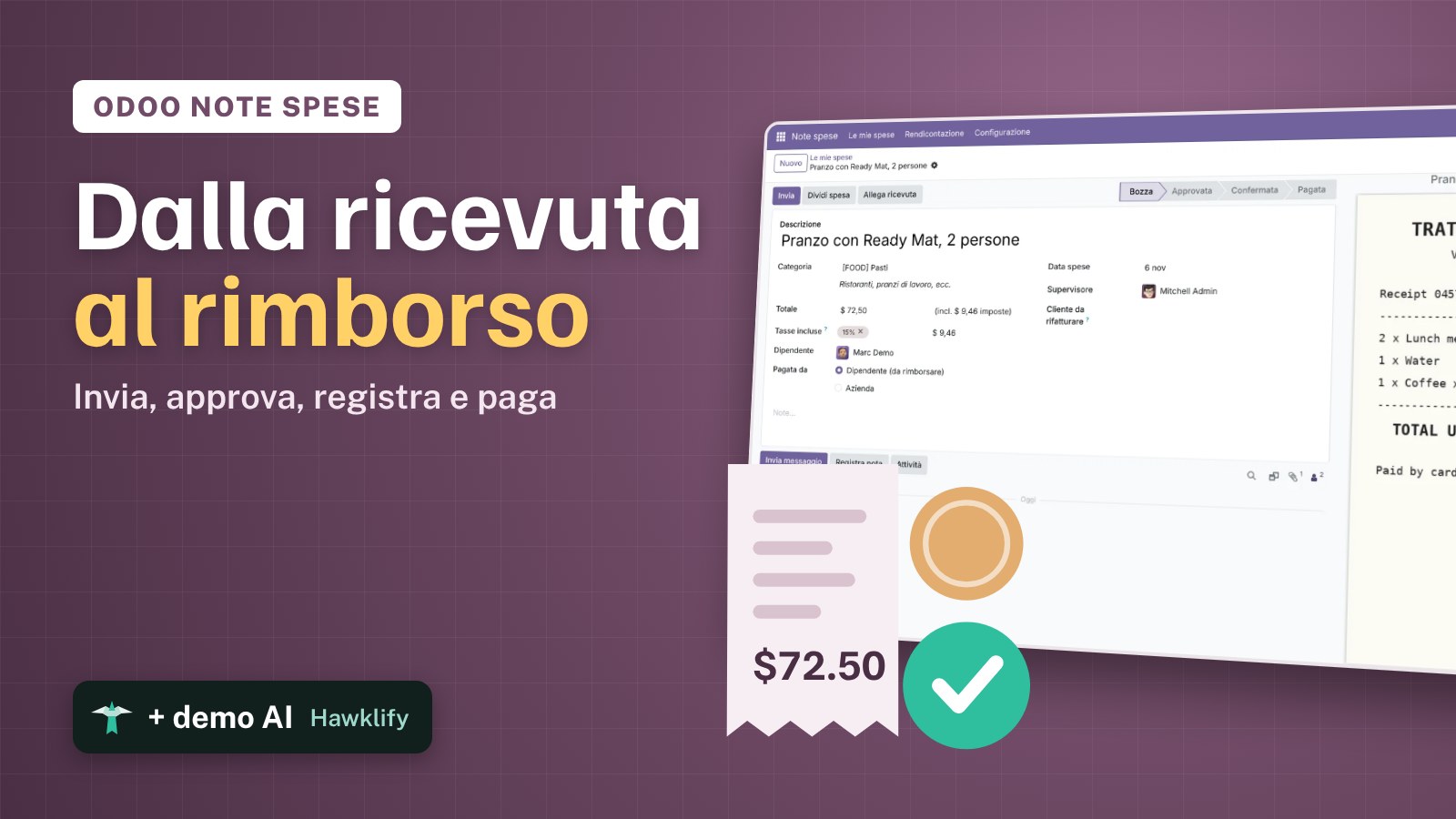 ContabilitàNote spese Odoo: dalla ricevuta al rimborsoGestisci le spese dei dipendenti in Odoo: registra la spesa con la ricevuta, inviala, approvala, registrala e rimborsa il dipendente. Community ed Enterprise.
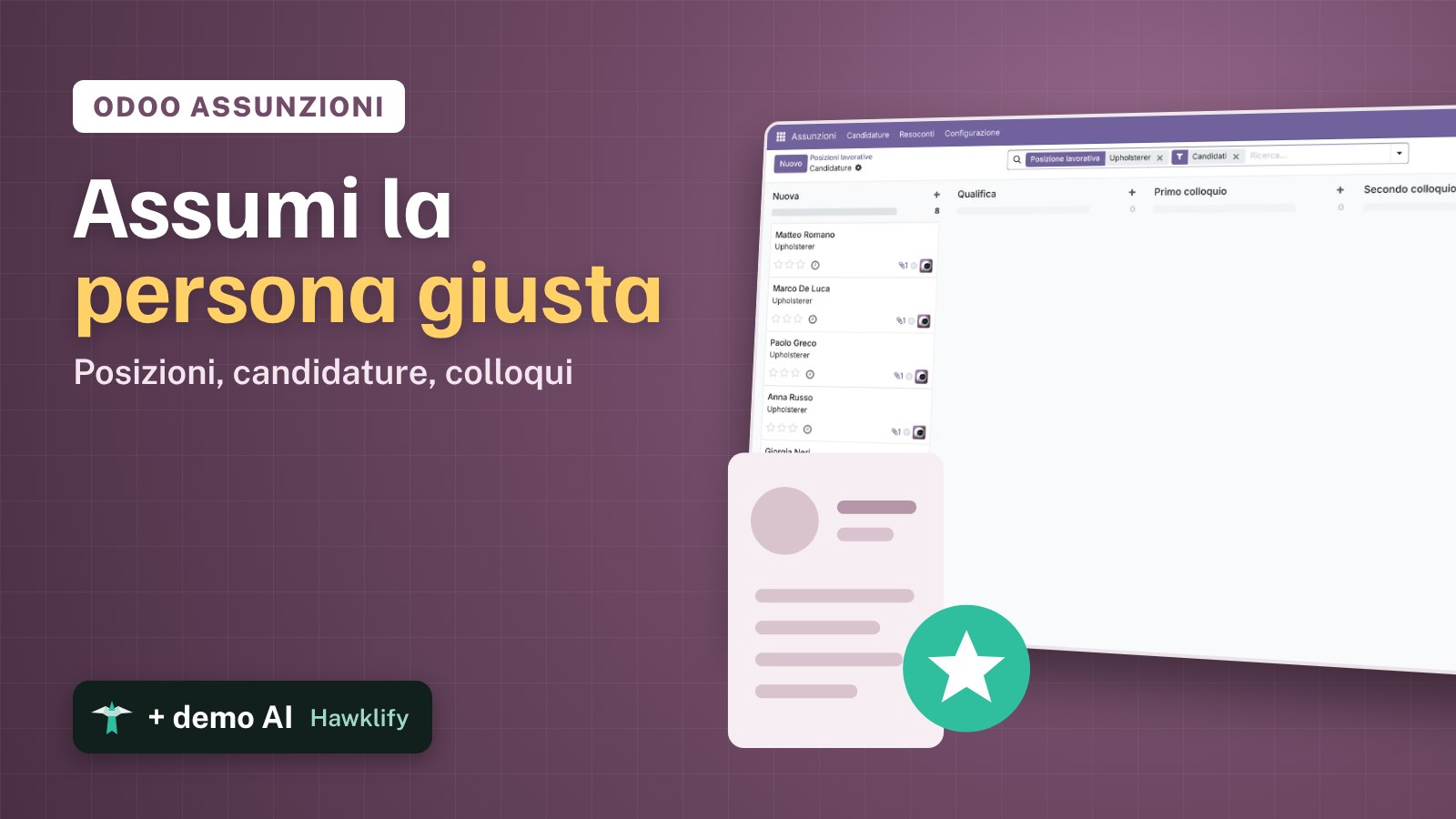 Risorse umaneAssunzioni in Odoo: posizioni, candidature e colloquiAssumi con Odoo Assunzioni: apri una posizione, segui ogni candidato fino al colloquio, e respingi gli altri con un'e-mail gentile. Community ed Enterprise.