Inserimento dei dipendenti in Odoo: piani e attività
Inserisci i nuovi dipendenti con Odoo: prepara una volta il piano di onboarding, avvialo sul nuovo assunto, e ogni compito diventa un'attività. Community ed Enterprise.
- Community ed Enterprise
- 4 min di lettura
- Tutorial Odoo + AI
La prima settimana di un nuovo assunto ha una decina di piccoli compiti: il portatile, il badge, le scarpe antinfortunistiche, la formazione. Quando stanno nella testa di qualcuno, il primo giorno il nuovo arrivato aspetta cose che nessuno ha preparato. Odoo li tiene in un piano di onboarding: una lista di passi, ognuno con chi lo fa e quando. Avvii il piano sul nuovo dipendente, e ogni passo diventa un’attività nella lista della persona giusta, con la sua scadenza. Questa guida aggiunge un passo al piano e lo avvia su un magazziniere che inizia lunedì.
Funziona allo stesso modo in Community ed Enterprise. Le versioni provate sono in fondo.
Questa guida è anche un tutorial AI. Alla fine, un assistente AI collegato a Odoo legge le note del colloquio di un nuovo assunto e trasforma il piano standard nel suo, con un patentino del muletto scaduto e un corso di sicurezza mancante, poi controlla cosa resta aperto alla fine della sua prima settimana.Guardalo in azione ↓Prima di iniziare
- L’app Dipendenti installata. Arriva con un piano Onboarding e uno Offboarding.
- Il nuovo dipendente creato, con un Supervisore. I passi per il dipendente stesso richiedono che sia collegato a un utente Odoo.
1. Aggiungi un passo al piano di onboarding
Apri Dipendenti → Configurazione → Onboarding/Offboarding e apri Onboarding. I suoi passi sono nella scheda Attività da creare. Premi Aggiungi riga.
- In Riepilogo, scrivi cosa va fatto, qui Consegnare scarpe e guanti antinfortunistici.
- In Assegnazione, scegli chi lo fa: Supervisore, il responsabile del nuovo assunto.
Premi Salva e chiudi, poi salva il piano.
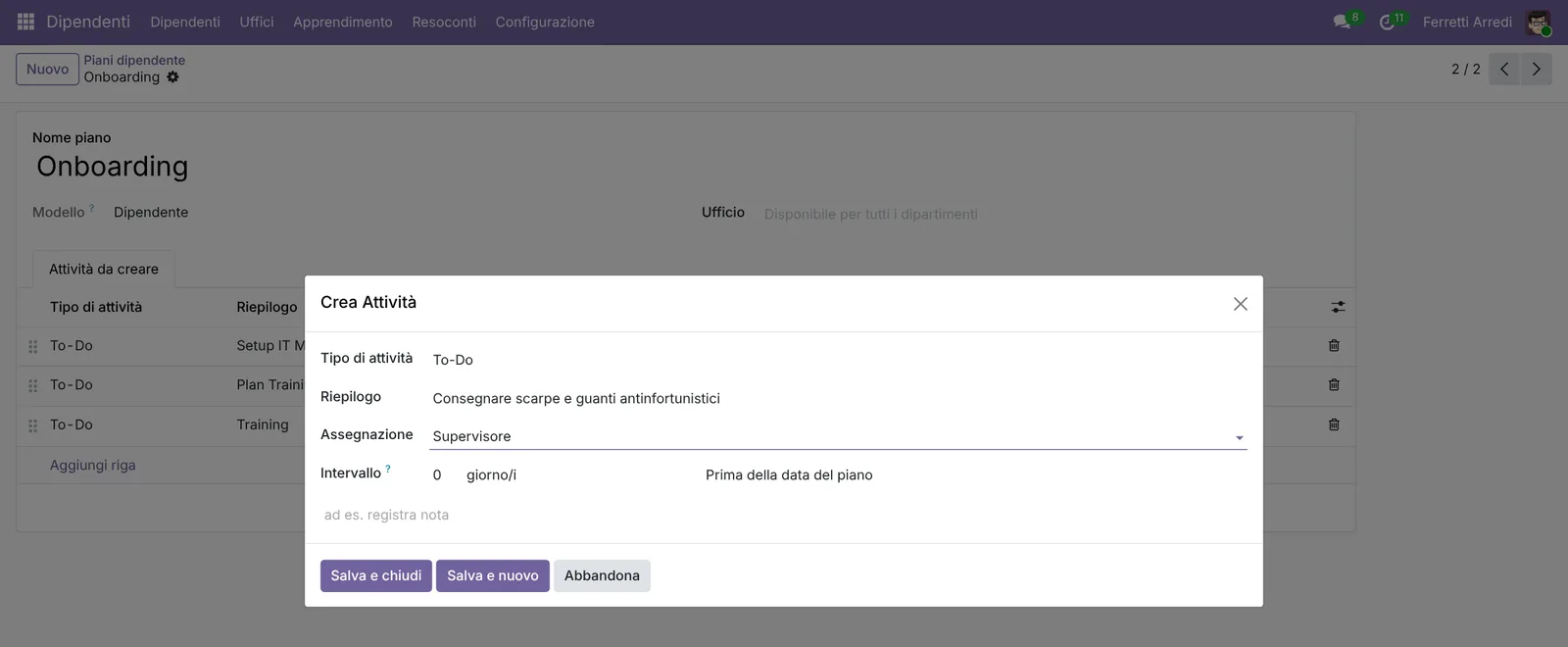 Un passo, e chi lo fa.
2. Apri il nuovo dipendente
Apri Dipendenti e il nuovo assunto, qui Paolo Rinaldi, Warehouse Operator (magazziniere). Il supervisore è impostato, e le note del colloquio sono nel chatter.
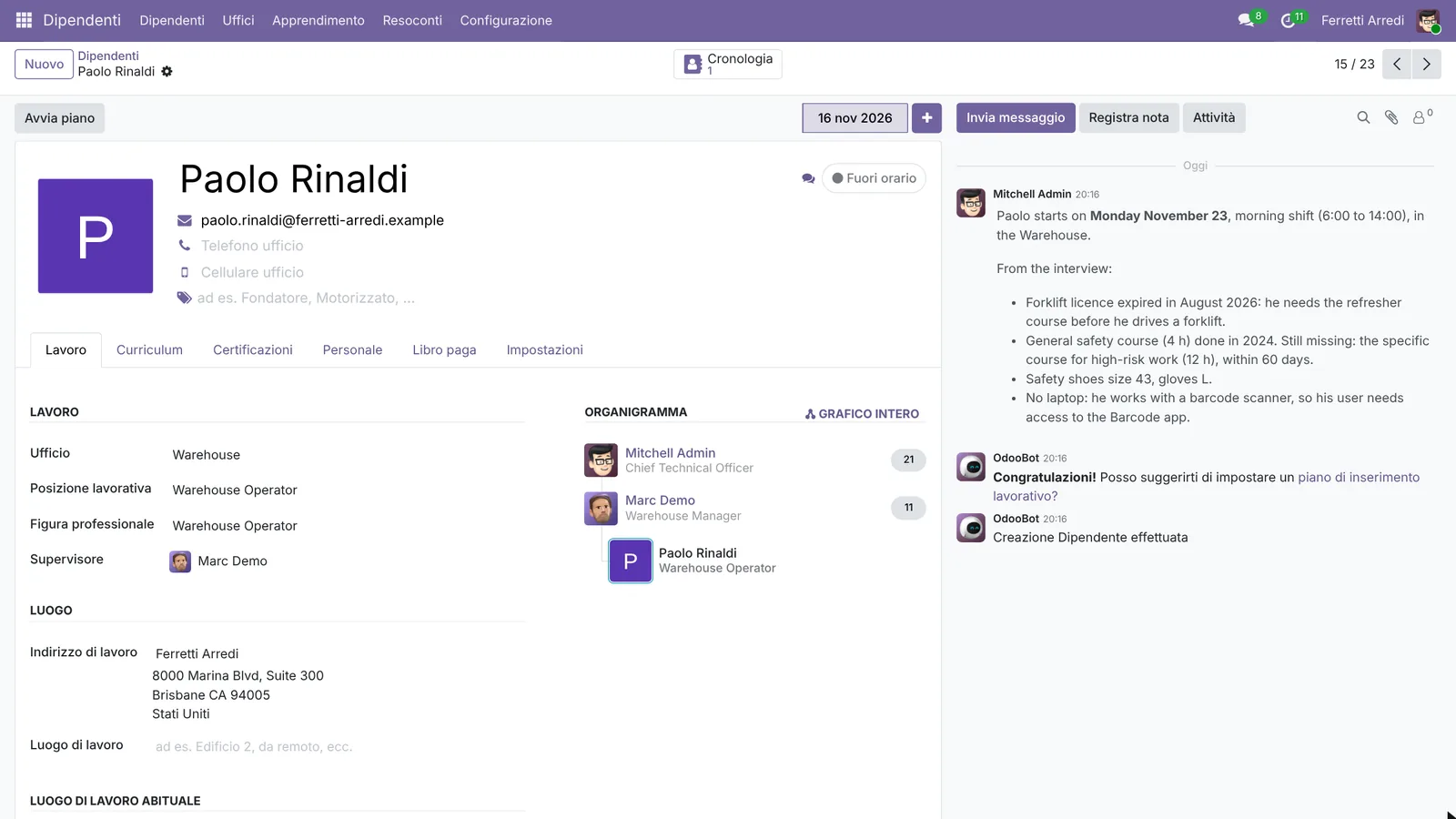 Ufficio, supervisore, e cosa è emerso dal colloquio.
3. Avvia il piano
Premi Avvia piano e scegli Onboarding. Il riepilogo a destra elenca ogni passo, chi lo riceve e quando. Premi Programma: ogni passo diventa un’attività, nella lista della persona giusta.
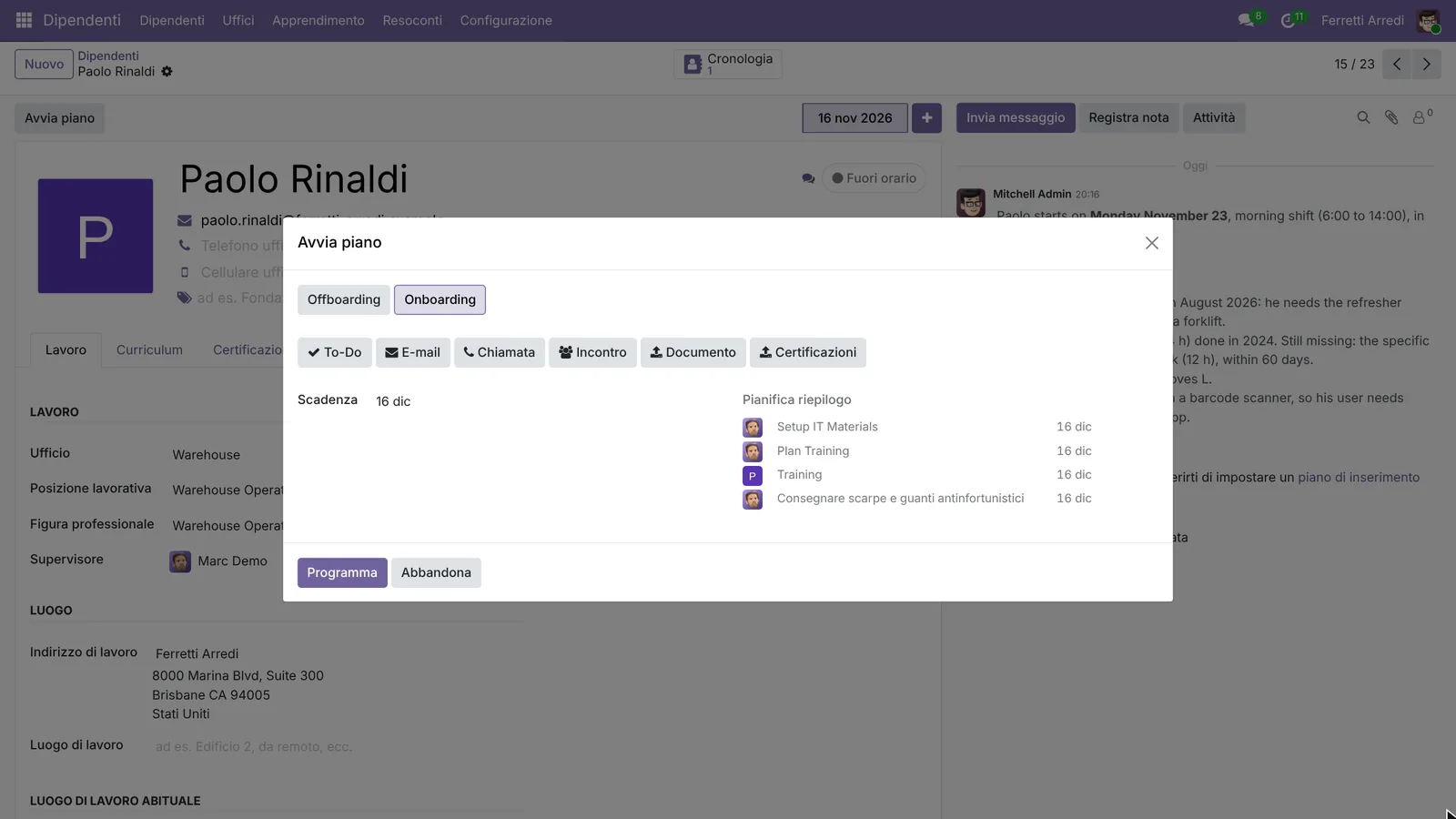 Ogni passo, con la sua persona e la sua data, prima di avviare.
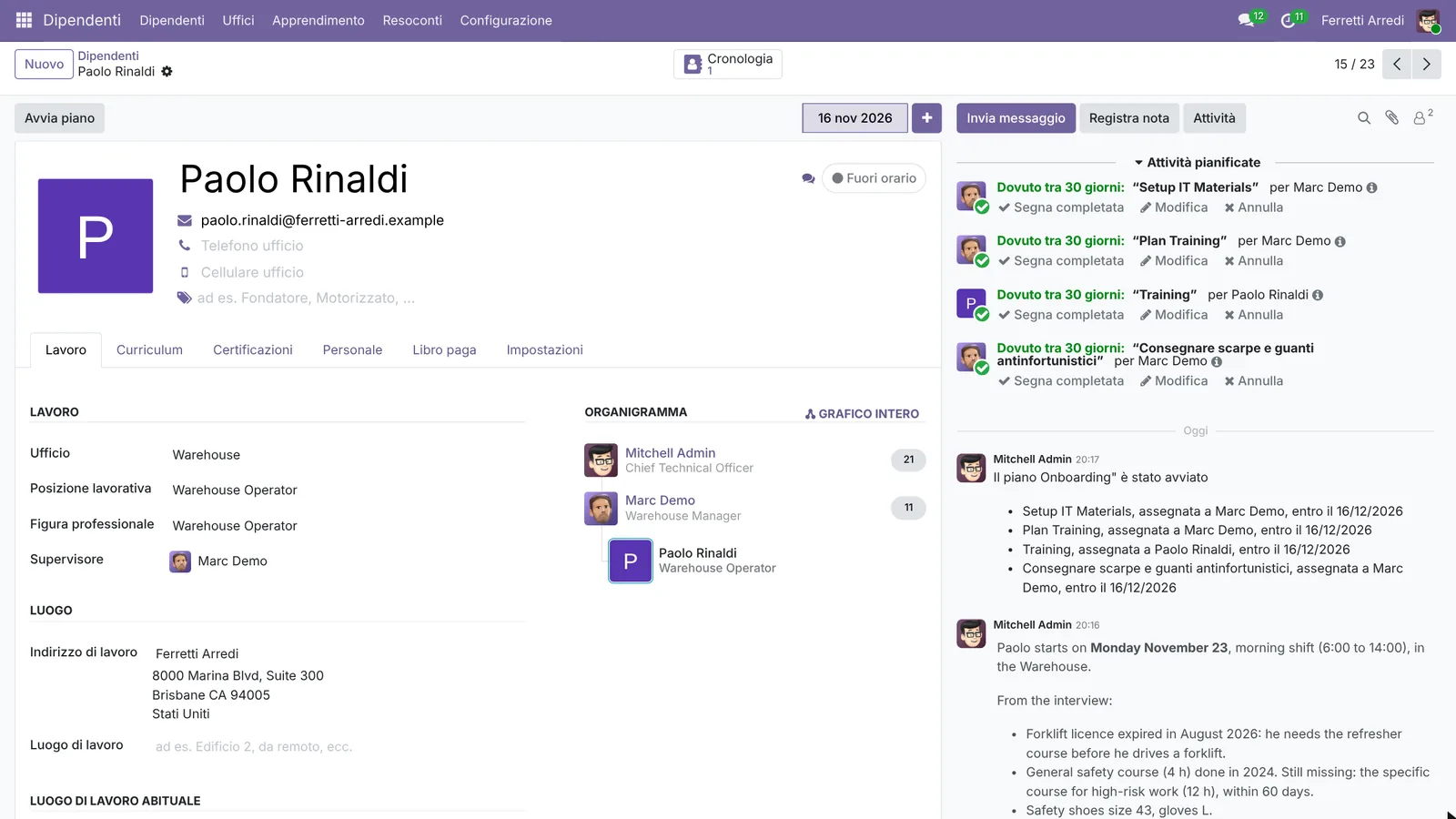 Quattro attività, ognuna sulla scrivania giusta.
Errori comuni
- Un piano che non cambia mai. Se ogni nuovo assunto ha bisogno dello stesso passo in più, aggiungilo al piano una volta, invece che a mano ogni volta.
- Passi per “qualcuno”. Un passo senza un responsabile chiaro è un passo che nessuno fa. Dai a ognuno un ruolo.
- Avviare il piano il primo giorno. Avvialo quando il contratto è firmato, così il portatile e il badge sono pronti il primo giorno.
- Dipendenti senza utente. I passi per il dipendente richiedono un utente: crealo prima di avviare.
Inserimento con l’AI: chiedi al tuo assistente AI via MCP
Con il server MCP di Hawklify, Claude, ChatGPT e altri assistenti lavorano nel tuo Odoo come te, con i tuoi permessi. Il piano è uguale per tutti, le note del colloquio no: un patentino del muletto scaduto o un corso di sicurezza mancante sono proprio ciò che il piano standard non sa.
Al computer, in modalità Smart. L’assistente legge la scheda del nuovo assunto, le note del colloquio e il piano, e adatta i passi. A seconda di come la tua organizzazione ha impostato il server, fa la modifica subito o prima ti mostra una card da approvare. Qui è attiva la modalità Smart: chiede una volta, in chat.
Il piano Onboarding ha 3 passi: Setup IT Materials, Plan Training, Training. Le note del colloquio chiedono di più:
- Patentino del muletto scaduto ad agosto: prenota l'aggiornamento, e niente muletto fino ad allora.
- Manca il corso sicurezza rischio alto (12 h): entro 60 giorni.
- Scarpe antinfortunistiche 43, guanti L.
- Niente portatile: un lettore di codici a barre, e l'accesso all'app Barcode.
Piano per Paolo Rinaldi, che inizia lunedì 23 novembre:
- Prenotare l'aggiornamento muletto: Mitchell Admin (HR), 19 nov
- Lettore e app Barcode, al posto del portatile: Marc Demo, 20 nov
- Kit sicurezza, scarpe 43, guanti L: Marc Demo, 20 nov
- Giro di benvenuto e turno del mattino: Marc Demo, 23 nov
- Prima settimana con Giorgio su prelievi e ricevimenti: Giorgio Bassi, 27 nov
- Corso sicurezza rischio alto (12 h): Mitchell Admin, 7 dic
Pianifico queste 6 attività sulla scheda di Paolo?
Fatto: 6 attività su Paolo Rinaldi, per Mitchell Admin (2), Marc Demo (3) e Giorgio Bassi (1). La prima scade il 19 novembre: l'aggiornamento del muletto.
Nel browser, alla fine della prima settimana. Sulla pagina del dipendente, l’assistente controlla cosa è ancora aperto, e sposta ciò che è in ritardo:
4 su 6 sono fatte: il lettore, il kit sicurezza, il giro di benvenuto e la settimana con Giorgio.
Ancora aperte:
- Prenotare l'aggiornamento muletto, Mitchell Admin: in ritardo dal 19 novembre. Giorgio ha scritto mercoledì che guida lui il muletto per i ricevimenti di Paolo.
- Corso sicurezza rischio alto, Mitchell Admin: scade il 7 dicembre, in tempo.
Sposto l'aggiornamento a lunedì 30 novembre e lo ricordo a Mitchell?
Fatto: l'aggiornamento scade lunedì 30 novembre, e Mitchell ha una nota sulla scheda di Paolo: fino ad allora, niente muletto per Paolo.
Versioni provate
| Versione | Risultato |
|---|---|
| Odoo 16 | Stessi passi. Il menu è Configurazione → Programma On/Offboarding; il Responsabile di un passo può anche essere il Coach. Avvia piano richiede che il dipendente sia collegato a un utente. |
| Odoo 17 | Stessi passi, in Configurazione → Pianificazione attività → Programma On/Offboarding. Avvia piano richiede che il dipendente sia collegato a un utente. |
| Odoo 18 | Stessi passi, in Configurazione → Piano attività. |
| Odoo 19 | Come in questa guida. Le schermate vengono da Odoo 19. |
| Odoo 20 | Stesso piano. Non c’è il pulsante Avvia piano: premi Attività nel chatter, scegli il pulsante Onboarding, poi Programma. Un passo non ha l’opzione Coach. |
Domande frequenti
Chi riceve ogni passo del piano?
Lo decide l'assegnazione del passo: il supervisore del dipendente, il dipendente stesso, un utente preciso, o qualcuno che scegli all'avvio. Odoo 16-19 offrono anche il coach del dipendente.
Posso avere piani diversi per reparti diversi?
Sì. Un piano può valere per un solo ufficio, così il magazzino e l'amministrazione hanno ciascuno il proprio onboarding, e un piano di offboarding per chi lascia l'azienda.
Perché Odoo non avvia il piano?
Un passo assegnato al dipendente, o al supervisore o al coach, richiede che quella persona sia un utente Odoo. Collega il dipendente a un utente, o compila il supervisore, e avvia di nuovo.
Dove vedo cosa resta da fare?
Nel chatter del dipendente, sotto Attività pianificate, o nel menu attività di ogni persona, in alto in Odoo.
This guide is also available in English: Employee onboarding in Odoo: plans and activities
Guide Odoo correlate
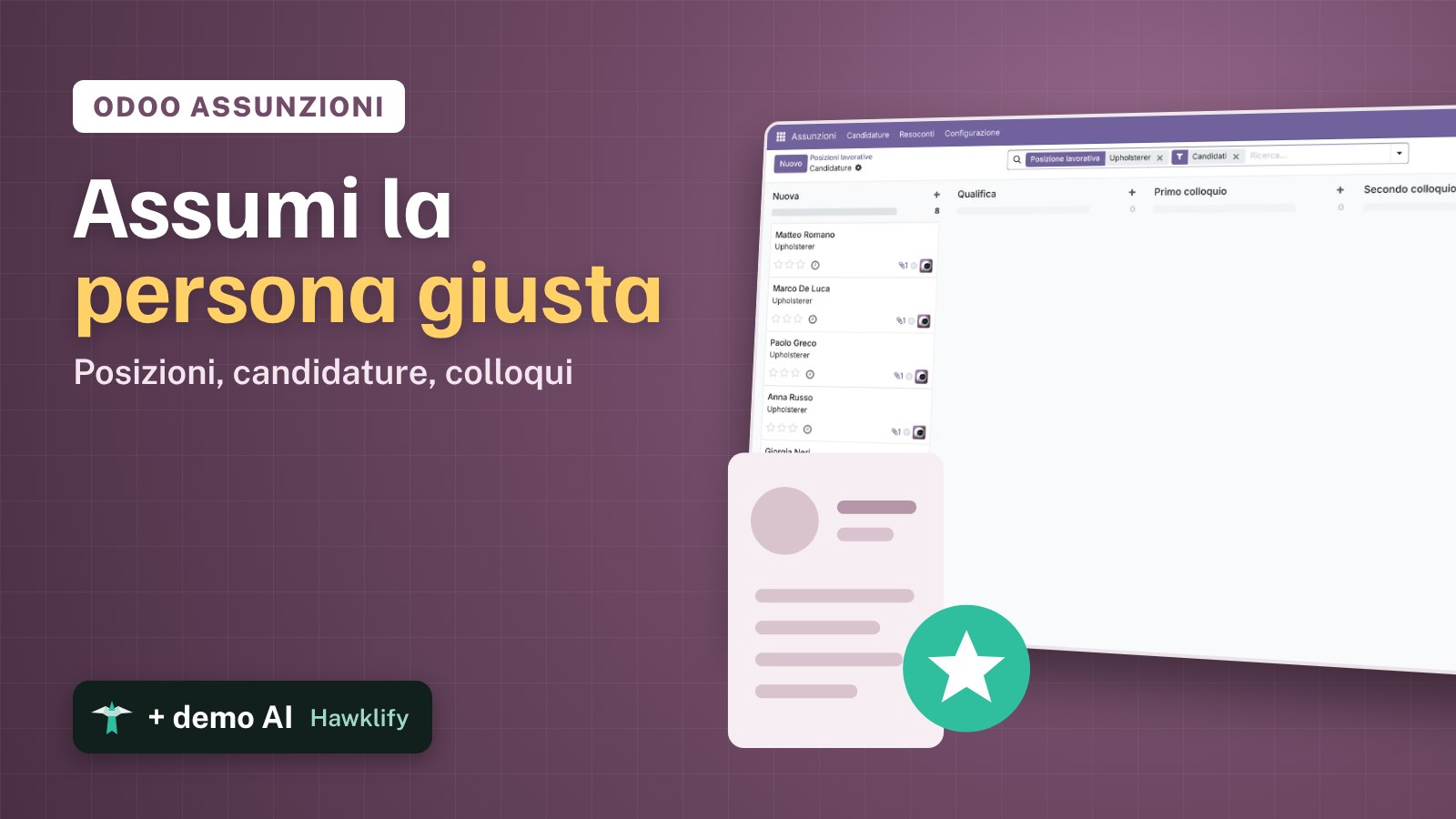 Risorse umaneAssunzioni in Odoo: posizioni, candidature e colloquiAssumi con Odoo Assunzioni: apri una posizione, segui ogni candidato fino al colloquio, e respingi gli altri con un'e-mail gentile. Community ed Enterprise.
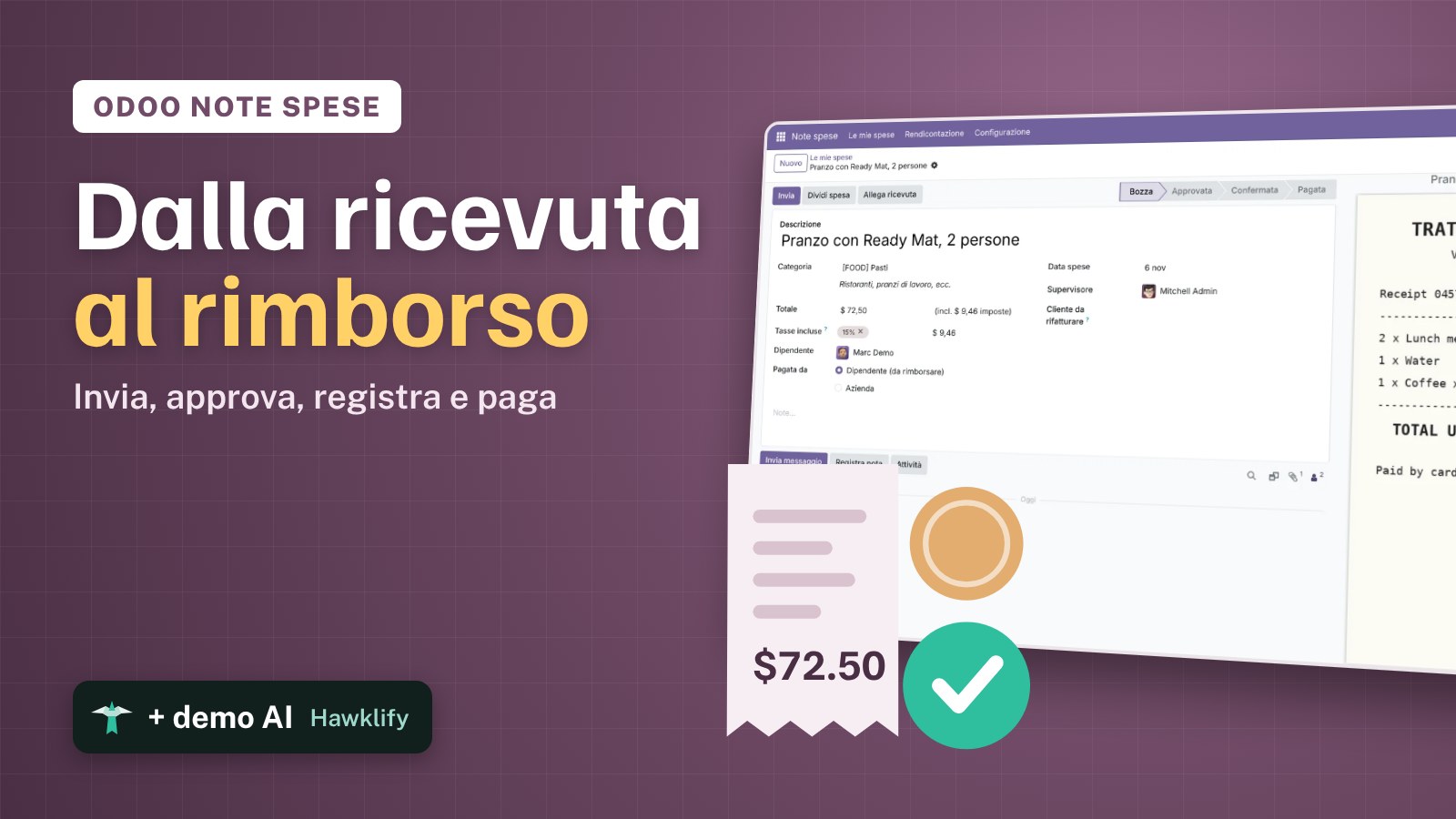 ContabilitàNote spese Odoo: dalla ricevuta al rimborsoGestisci le spese dei dipendenti in Odoo: registra la spesa con la ricevuta, inviala, approvala, registrala e rimborsa il dipendente. Community ed Enterprise.
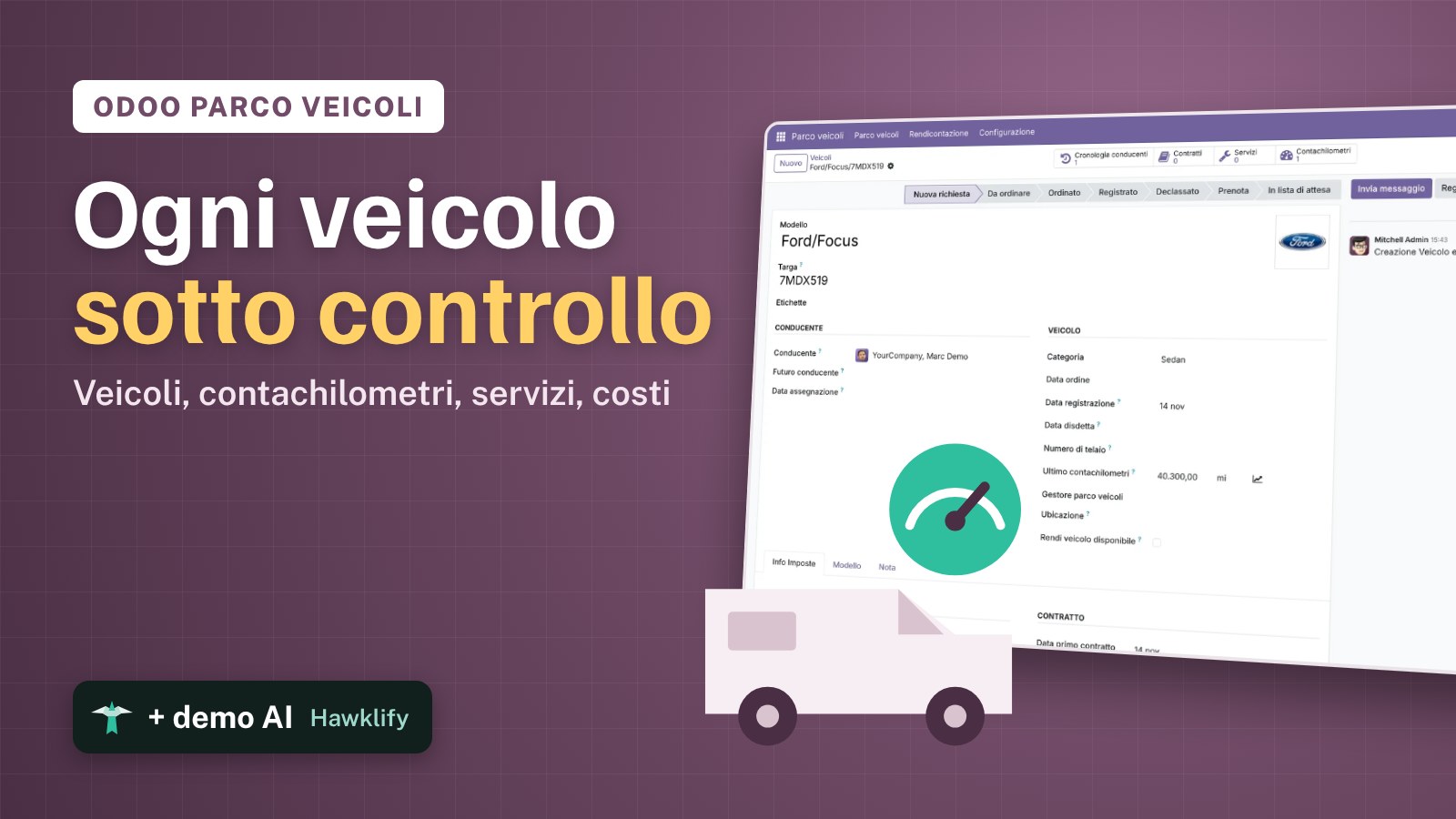 Risorse umaneParco veicoli Odoo: veicoli, contachilometri e serviziGestisci i veicoli aziendali in Odoo: aggiungi un veicolo e il conducente, registra il contachilometri e i servizi, guarda quanto costa ognuno. Community ed Enterprise.