Moduli del sito in Odoo: i messaggi Contattaci come lead
Il modulo Contattaci del sito Odoo che crea lead nel CRM: attiva i lead, imposta azione e team del modulo, segui un messaggio e convertilo in opportunità.
- Community ed Enterprise
- 5 min di lettura
- Tutorial Odoo + AI
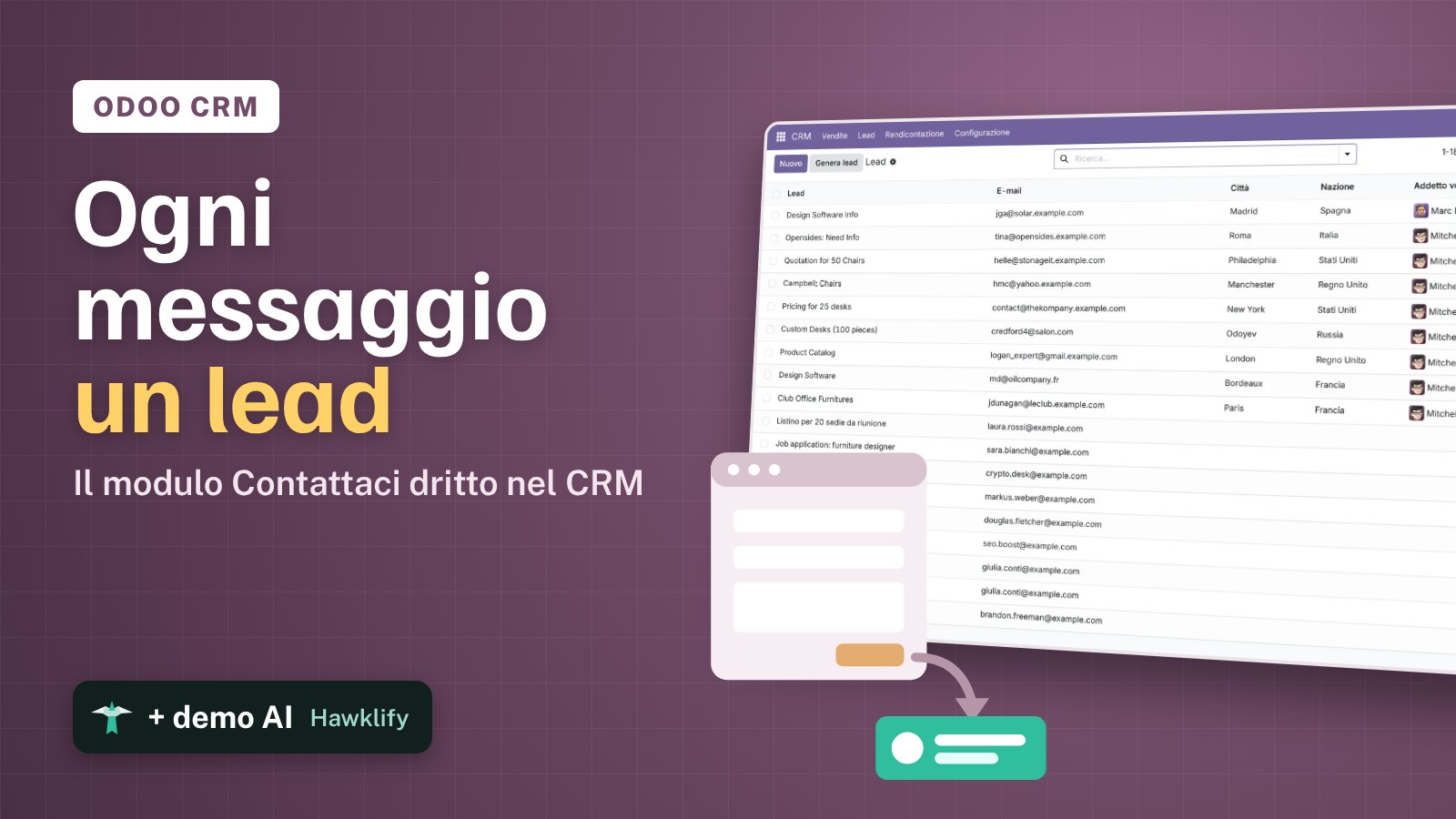
La pagina Contattaci del tuo sito funziona: la gente scrive. Ma i messaggi finiscono nella casella di qualcuno, vengono inoltrati due volte, e la richiesta di 40 poltrone resta accanto a un’offerta SEO finché qualcuno non ha tempo. Con moduli del sito e lead del CRM, ogni messaggio diventa un lead in Odoo, con nome, azienda, e-mail e domanda di chi scrive, in un unico elenco da cui lavorano i commerciali. Questa guida attiva i lead, collega il modulo Contattaci al CRM, segue il messaggio di una visitatrice e lo converte in opportunità.
Funziona allo stesso modo in Community ed Enterprise. Le versioni che abbiamo provato sono elencate in fondo.
Questa guida è anche un tutorial AI. Alla fine, un assistente AI collegato a Odoo smista in un colpo una settimana di messaggi del modulo Contattaci (richieste vere, doppioni, domande di clienti, spam) e crea per i commerciali una pagina dove un pulsante trasforma un messaggio in opportunità.Guardalo in azione ↓Prima di iniziare
- Le app Sito web e CRM installate (Odoo aggiunge da solo il collegamento tra le due, il modulo Contact Form).
- Una pagina Contattaci: ogni sito Odoo ne ha una su
/contactus.
1. Attiva i lead
Apri CRM → Configurazione → Impostazioni, spunta Lead e premi Salva. Odoo aggiunge il menu Lead: un elenco di richieste da qualificare prima che entrino nella pipeline.
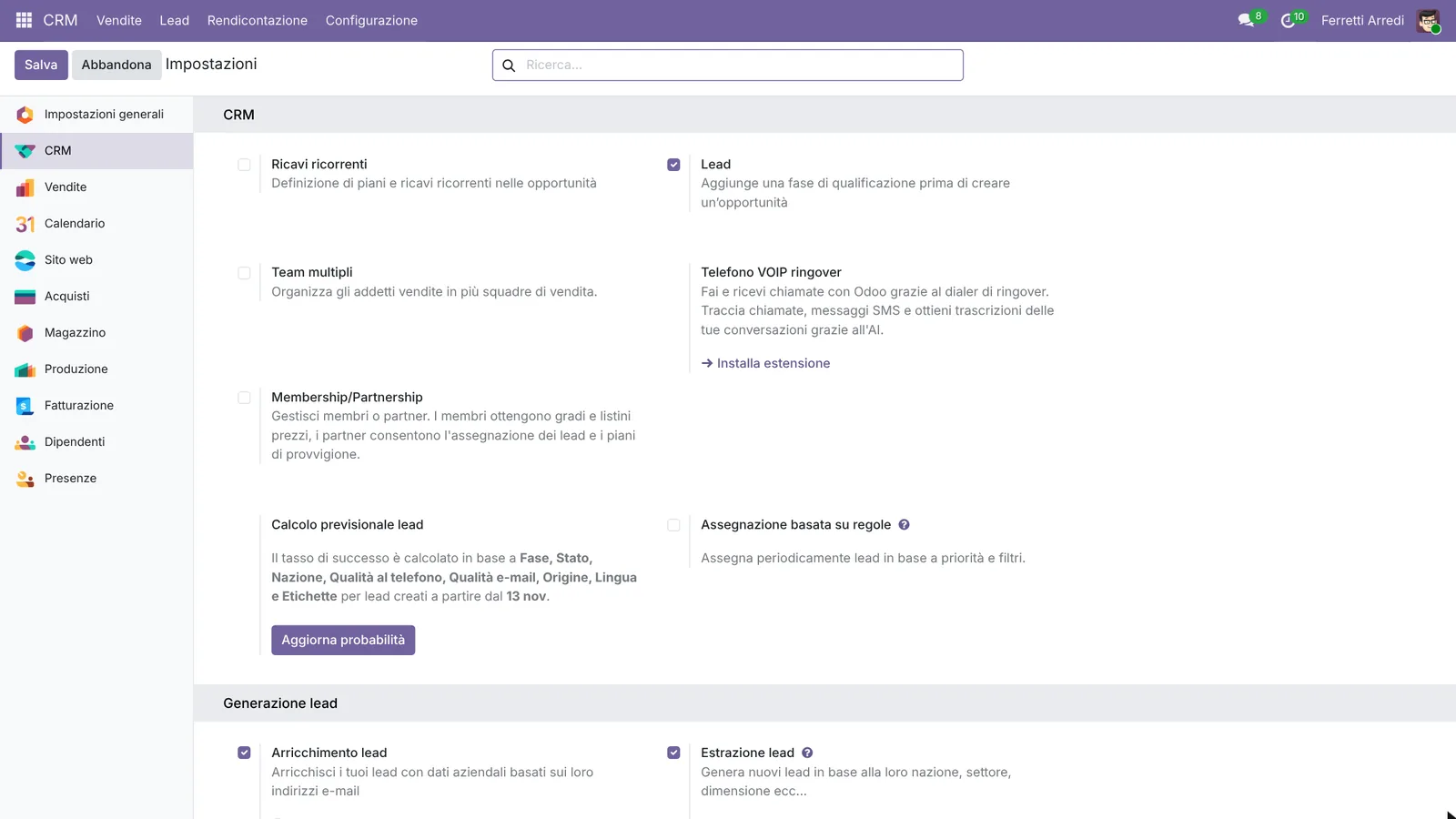 I lead sono la sala d’attesa davanti alla pipeline.
Poi apri CRM → Configurazione → Team di vendita, apri il team che riceverà i messaggi del sito (qui Sales) e controlla che la sua casella Lead sia spuntata. Un team senza riceve opportunità, non lead.
2. Collega il modulo Contattaci al CRM
Di serie il modulo Contattaci manda un’e-mail. Apri il sito, vai alla pagina Contattaci e premi Modifica. Clicca il modulo: a destra compaiono le sue opzioni. Imposta Azione su Crea un’opportunità. Subito sotto scegli il Team di vendita (e, se li segue una persona sola, l’Addetto vendite). Premi Salva.
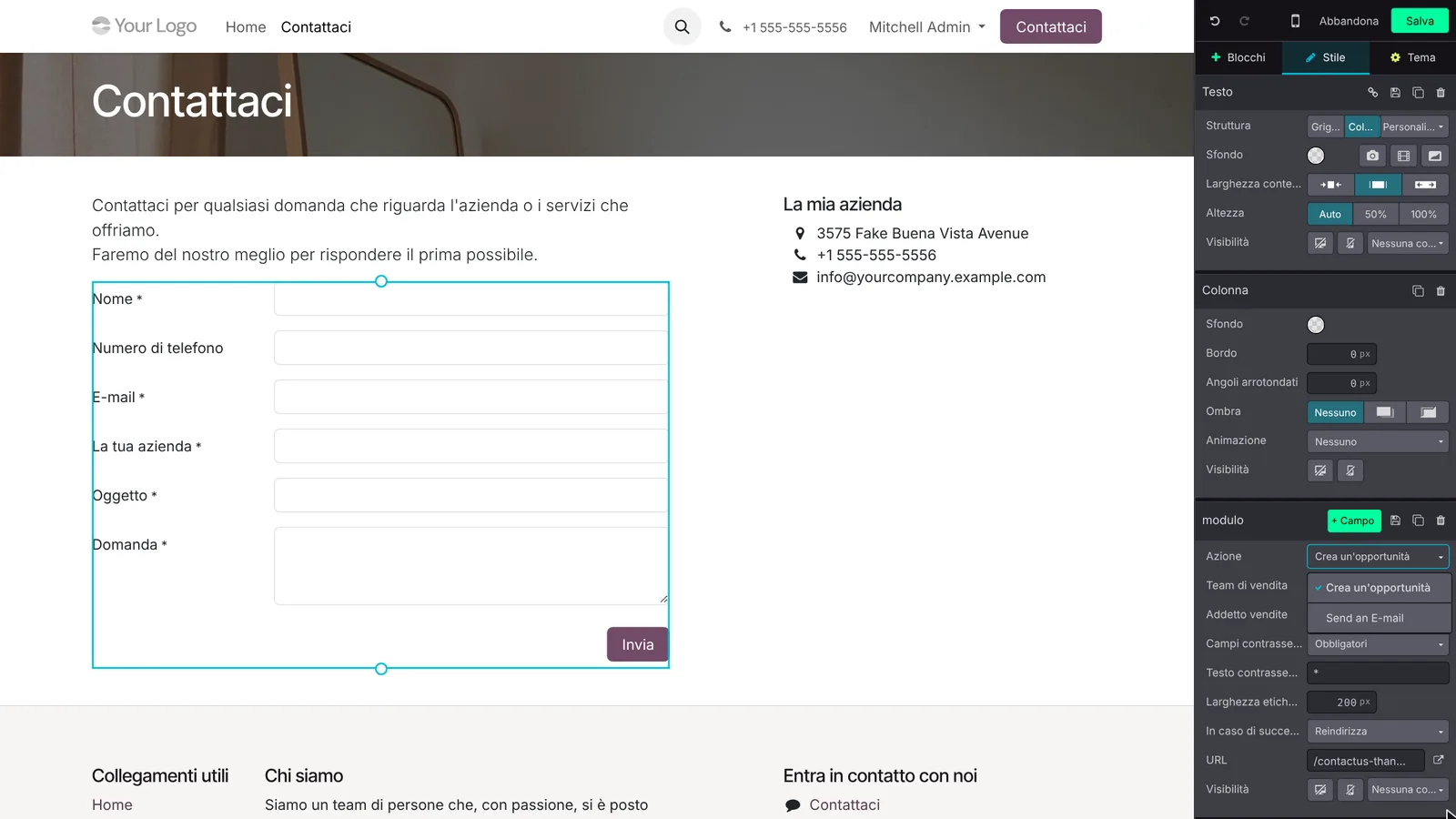 Crea un’opportunità: il nome dice opportunità, ma con i Lead attivi ottieni un lead.
I campi cambiano con l’azione: ora il modulo scrive nome, telefono, e-mail, azienda, oggetto e domanda del visitatore direttamente nel lead.
3. Una visitatrice scrive
Laura Rossi dello Studio Rossi Architetti cerca 20 sedie da riunione. Compila il modulo Contattaci e preme Invia: vede la pagina di ringraziamento, e tu non devi inoltrare niente.
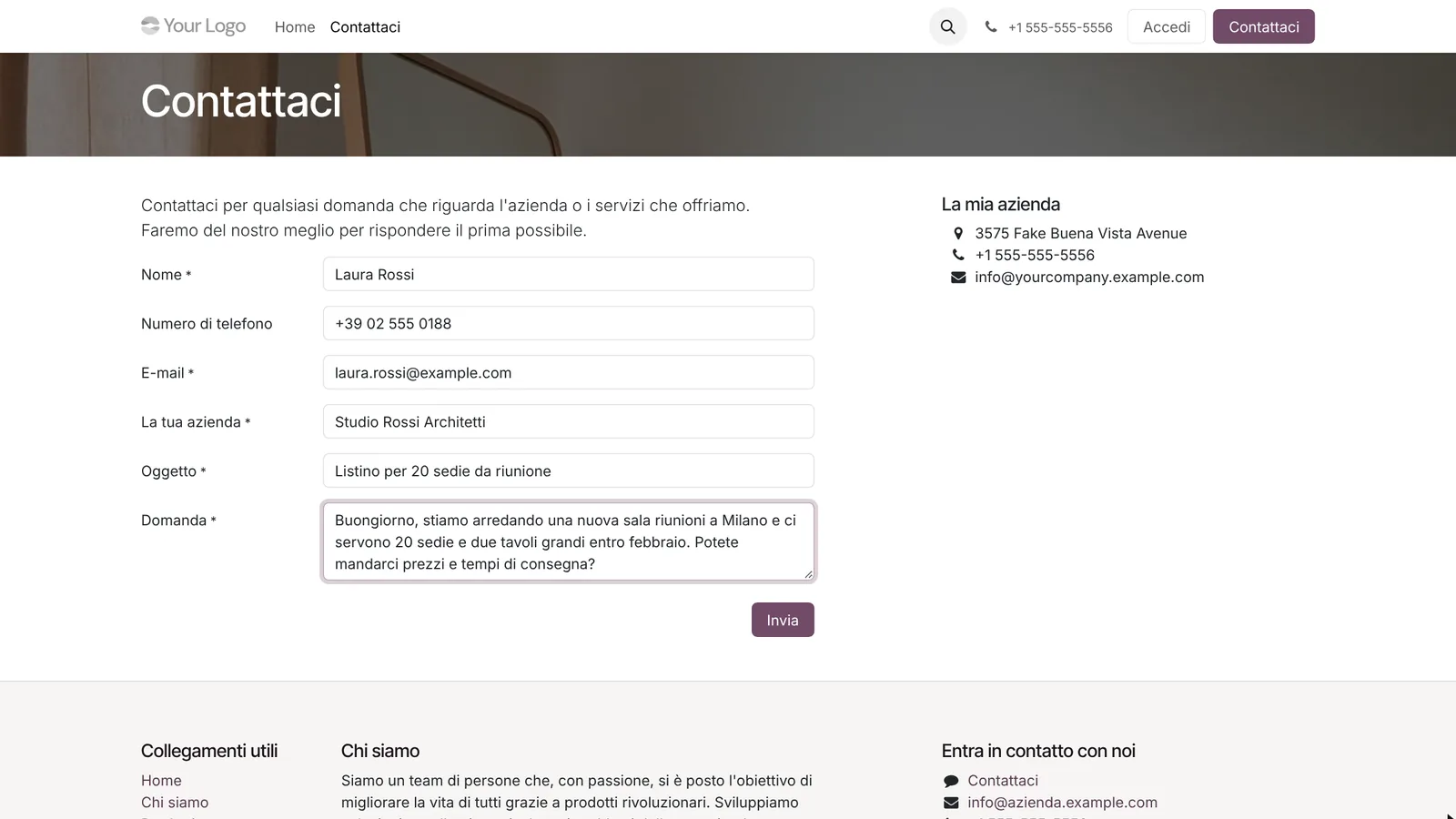 Il lato del visitatore: per lei non cambia niente.
4. Il messaggio è un lead
Apri CRM → Lead. Il messaggio di Laura è lì, con il suo oggetto come titolo, nel team Sales e ancora senza addetto. Aprilo: nome del contatto, azienda, e-mail e telefono sono compilati, e la sua domanda è nelle Note interne.
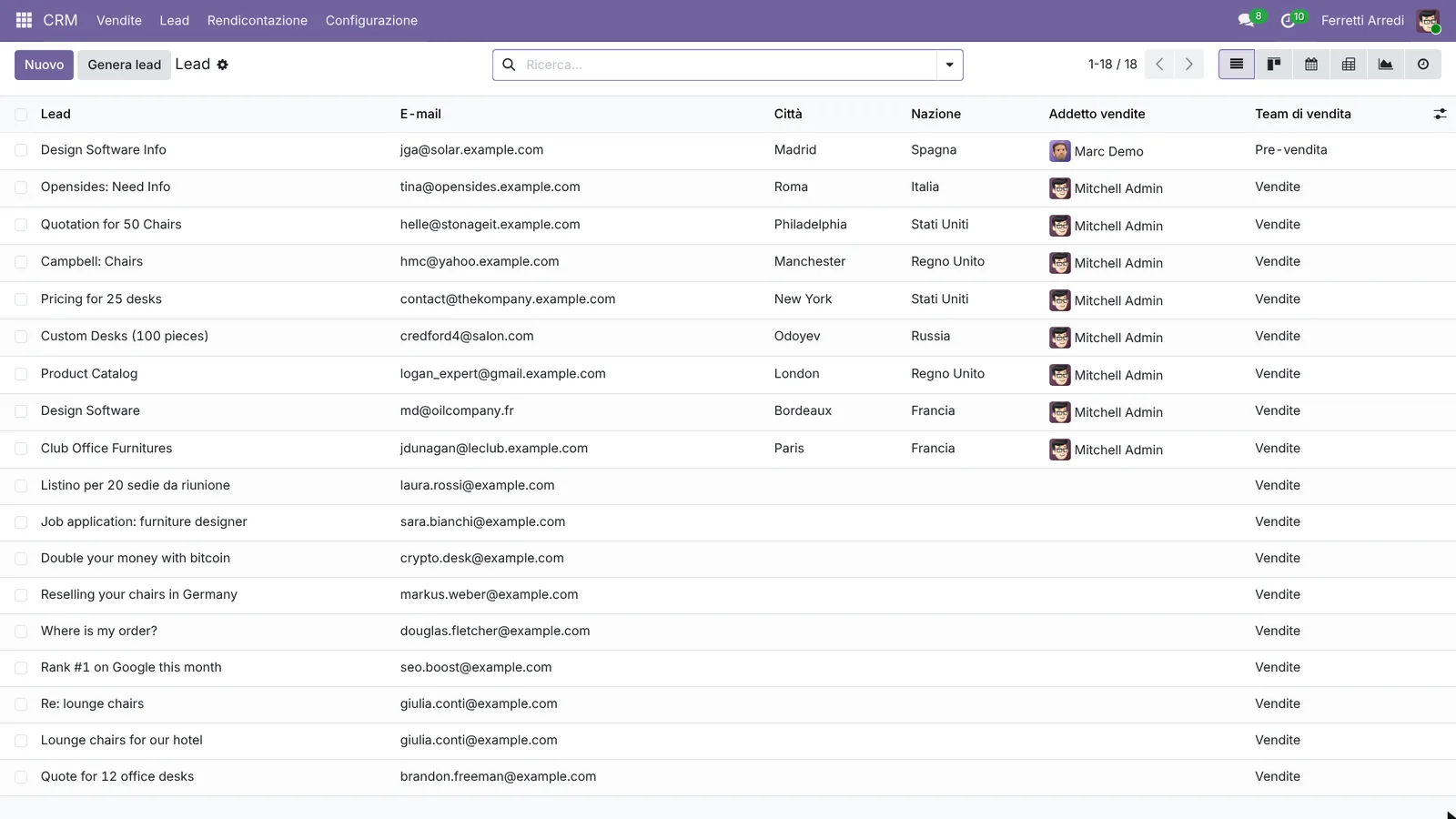 Tutti i messaggi del modulo della settimana in un elenco, pronti da smistare.
5. Converti quelli veri
Sul lead di Laura premi Converti in opportunità. Nella finestra scegli Converti in opportunità, indica un Addetto vendite e sotto Cliente scegli Crea nuovo cliente (o collega uno esistente). Premi Crea opportunità.
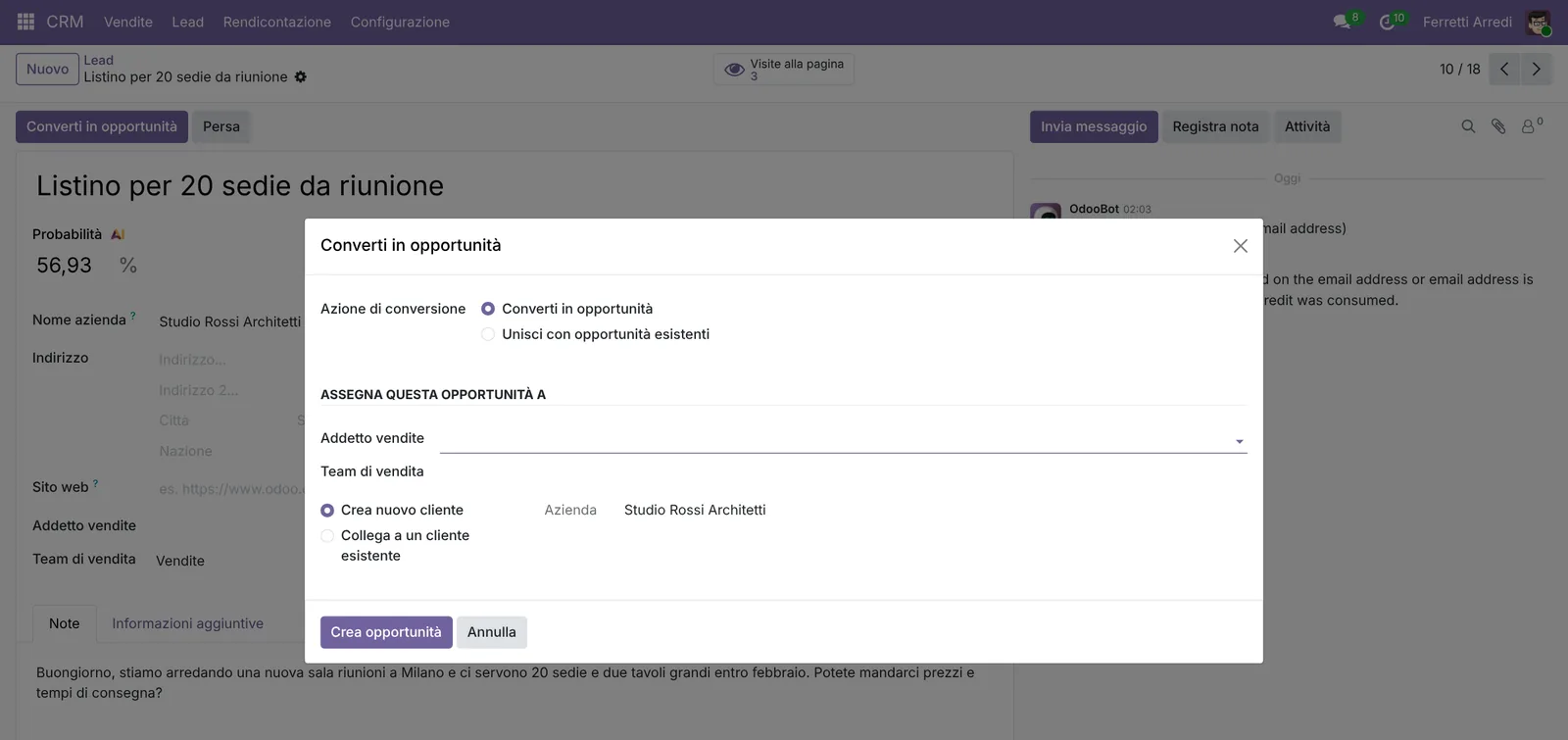 Una finestra decide chi la segue e a quale cliente appartiene.
Ora l’opportunità è nella pipeline nella fase Nuovo, collegata a Studio Rossi Architetti, Laura Rossi, con tutta la storia nel chatter.
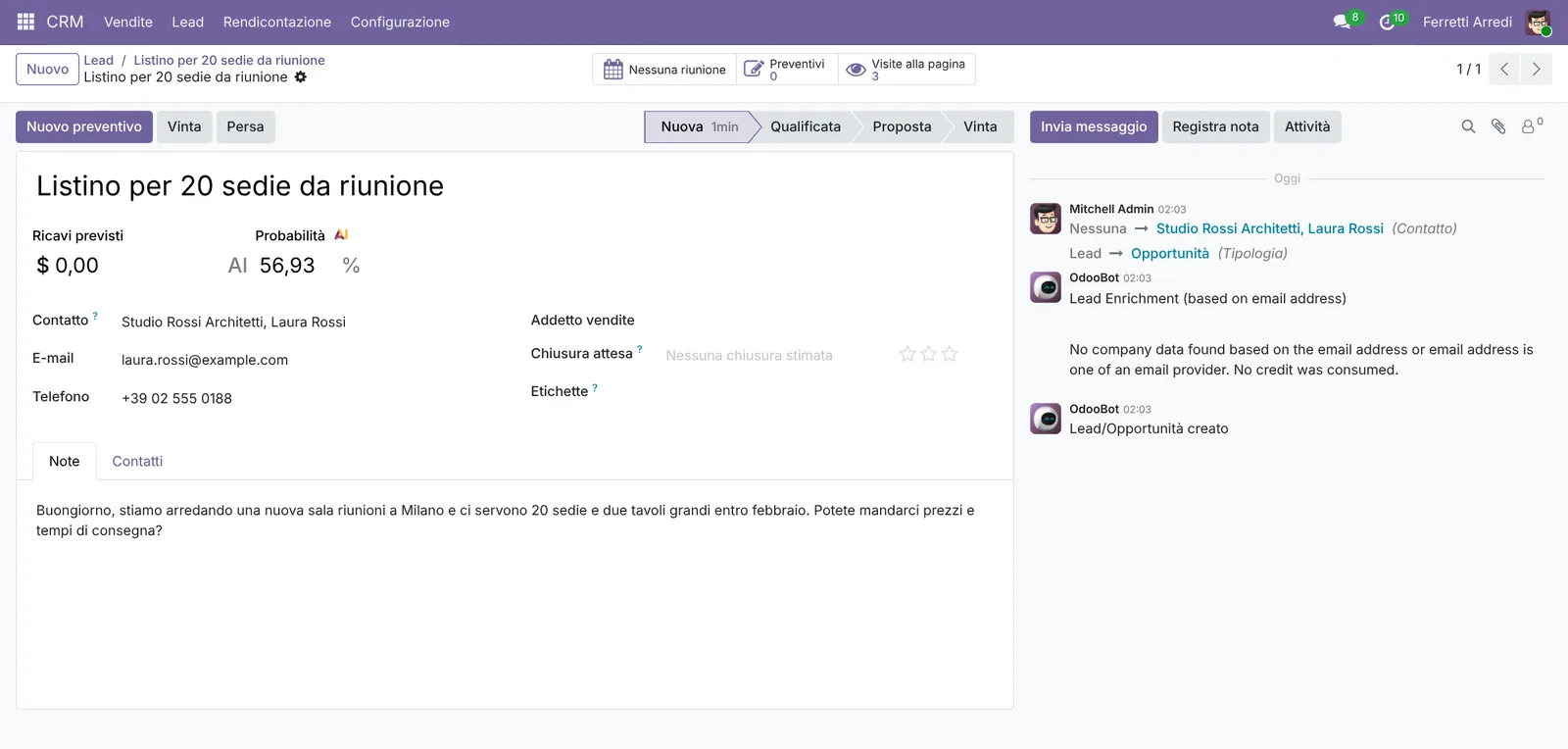 Da un messaggio sul sito a un’opportunità di vendita in due clic.
Lo spam e i messaggi che non sono vendite (candidature, domande sulle consegne) non vanno convertiti: premi Persa o archiviali.
Errori comuni
- Lasciare il modulo su Invia un’e-mail. Installare il CRM non cambia il modulo: finché non imposti Crea un’opportunità, al CRM non arriva niente.
- Un team di vendita senza Lead. I messaggi saltano l’elenco Lead e compaiono come opportunità nella pipeline, spam compreso.
- Nessun assegnatario. Senza Addetto vendite nelle opzioni del modulo, i nuovi lead non avvisano nessuno. Scegline uno, o fai smistare l’elenco ogni mattina.
- Convertire i doppioni uno per uno. Quando la stessa persona scrive due volte, scegli Unisci con opportunità esistenti nella finestra di conversione, così la storia resta in un posto solo.
Moduli del sito con l’AI: chiedi al tuo assistente AI via MCP
Con il server MCP Hawklify, Claude, ChatGPT e altri assistenti lavorano nel tuo Odoo come te, con i tuoi permessi. Odoo raccoglie i messaggi, ma qualcuno deve comunque leggerli uno per uno, riconoscere il cliente esistente dietro un indirizzo e-mail, accorgersi della stessa richiesta mandata due volte e buttare lo spam. Un assistente fa questo giro in pochi secondi.
Accanto all’elenco Lead, nel browser. La modalità smart è attiva: l’assistente legge i lead e i tuoi contatti, spiega e chiede una volta prima di cambiare qualcosa.
Nove messaggi, e solo quattro sono richieste vere:
- Brandon Freeman è un contatto di Azure Interior, cliente di Marc Demo: 12 scrivanie da ufficio.
- Giulia Conti, Hotel Belvedere: 40 poltrone lounge (circa 30.000 €), e due giorni dopo di nuovo la stessa richiesta con 40 tavolini. Un'opportunità, non due.
- Markus Weber, Weber Wohnen GmbH: vuole rivendere le vostre sedie in Germania.
- Laura Rossi, Studio Rossi Architetti: 20 sedie da riunione e due tavoli, arrivata oggi.
Douglas Fletcher di Deco Addict chiede dove sono i suoi divani: è la domanda di un cliente, non un lead. Due sono spam (SEO, bitcoin) e uno è una candidatura di lavoro.
Unisco i due di Giulia, faccio opportunità dei quattro (Azure a Marc, i nuovi a te), annoto la domanda di Douglas su Deco Addict e archivio gli altri tre?
Fatto. La pipeline ha 4 nuove opportunità: Azure Interior per Marc Demo, Hotel Belvedere, Weber Wohnen e Studio Rossi per te, ognuna collegata al suo cliente.
Lo spam e la candidatura sono archiviati, e la domanda di Douglas è sulla scheda di Deco Addict per chi segue le consegne.
Una pagina per le richieste dal sito. L’assistente crea una piccola app (un artifact) sui dati dal vivo di Odoo, dove un pulsante trasforma un messaggio in un’opportunità per il commerciale giusto.
Eccola, dal vivo da Odoo. Cinque messaggi nuovi da ieri: tre richieste vere, una domanda di un cliente e uno spam.
La pagina confronta l'e-mail di chi scrive con i vostri contatti, così un cliente esistente va al suo commerciale. Ogni pulsante scrive in Odoo a nome di chi lo preme.
Richieste dal sito
Contattaci · 5 messaggi nuovi · dal vivo da Odoo
Attività
Crea opportunità converte il lead e collega il cliente; Archivia si annulla dal filtro Archiviati.
Versioni provate
| Versione | Risultato |
|---|---|
| Odoo 16 | Stessi passi. Le opzioni dell’editor usano il pannello precedente: Azione è un menu a tendina sotto Modulo. |
| Odoo 17 | Stessi passi e schermate della 16. |
| Odoo 18 | Stessi passi e schermate della 16. |
| Odoo 19 | Come in questa guida. Le schermate vengono da Odoo 19. All’inizio il sito non ha un team di vendita: sceglilo nelle opzioni del modulo, o i messaggi arrivano come opportunità. |
| Odoo 20 | La pagina Contattaci ha un nuovo layout e l’editor chiude le opzioni del Modulo: aprile per trovare Azione. Converti in opportunità converte subito, senza finestra: assegna l’addetto sull’opportunità. |
Domande frequenti
Perché il modulo Contattaci manda un'e-mail invece di creare un lead?
Perché è l'azione predefinita del modulo, anche con il CRM installato. Apri la pagina nell'editor del sito, clicca il modulo e imposta Azione su Crea un'opportunità.
I messaggi arrivano come opportunità, non come lead. Perché?
Odoo crea un lead solo se il team di vendita del modulo ha l'opzione Lead spuntata. Senza team, o con un team senza Lead, il messaggio va dritto nella pipeline come opportunità.
Chi viene avvisato di un nuovo messaggio?
L'addetto vendite impostato nelle opzioni del modulo, se c'è. Senza, il lead aspetta in CRM, Lead, finché qualcuno guarda: imposta un addetto o assegna i lead ogni giorno.
Cosa succede quando la stessa persona scrive due volte?
Odoo crea due lead. Quando converti il secondo, scegli Unisci con opportunità esistenti nella finestra, o chiedi all'assistente qui sotto di trovare i doppioni.
This guide is also available in English: Website Forms in Odoo: Contact us messages as leads
Guide Odoo correlate
 CRMCRM Odoo: pipeline, fasi, attività e motivi di perditaImposta il flusso del CRM di Odoo: aggiungi e ordina le fasi, crea opportunità, pianifica la prossima attività e segna le perse con un motivo. Community ed Enterprise.
 CRMContatti duplicati Odoo: uniscili senza perdere lo storicoTrova i clienti duplicati in Odoo, uniscili in un solo contatto con preventivi, fatture e messaggi, e lascia che Odoo cerchi gli altri. Community ed Enterprise.
 Sito web ed e-commerceCarrelli abbandonati in Odoo: recupera le venditeRecupera i carrelli abbandonati in Odoo: attiva l'e-mail di recupero automatica, trova i carrelli lasciati sul negozio, e inviane una a mano. Community ed Enterprise.