Importare dati in Odoo: prodotti da un file CSV o Excel
Importa prodotti in Odoo da un file CSV o Excel: apri l'importazione, abbina le colonne ai campi, prova il file per trovare errori e crea i record.
- Community ed Enterprise
- 4 min di lettura
- Tutorial Odoo + AI
Un fornitore manda il nuovo catalogo in un foglio di calcolo: quaranta prodotti con codici, prezzi e costi. Inserirli uno per uno porta via un pomeriggio e qualche prezzo sbagliato. Ogni lista di Odoo ha un’importazione: carichi il file, controlli che ogni colonna finisca nel campo giusto, lo provi e crei tutti i record in un colpo. Questa guida importa in Vendite quattro nuovi prodotti di Wood Corner da un file CSV.
Funziona allo stesso modo in Community ed Enterprise. Le versioni provate sono in fondo.
Questa guida è anche un tutorial AI. Alla fine, un assistente AI collegato a Odoo legge il listino disordinato di un fornitore, aggiorna il prodotto che vendi già e crea i quattro nuovi con il prezzo del fornitore, e crea una pagina che confronta con Odoo la lista contatti di una fiera prima di importare qualcosa.Guardalo in azione ↓Prima di iniziare
- Vendite (o Magazzino) installata.
- Un file con una riga di intestazione. Qui quattro prodotti, con i nomi di colonna che usa Odoo:
Riferimento interno,Nome,Prezzo di vendita,Costo,Categoria prodotto
WC-4411,Scrivania rovere 160x80,1250,690,Office Furniture
WC-4412,Cassettiera 3 cassetti,289,148,Office Furniture
WC-4413,Pannello divisorio fonoassorbente,189.50,96.40,Office Furniture
WC-4414,Lampada da tavolo LED,79.90,38,Office Furniture
1. Apri l’importazione
Vai in Vendite → Prodotti → Prodotti e passa alla vista elenco. Fai clic sull’ingranaggio accanto a Prodotti e scegli Importa record.
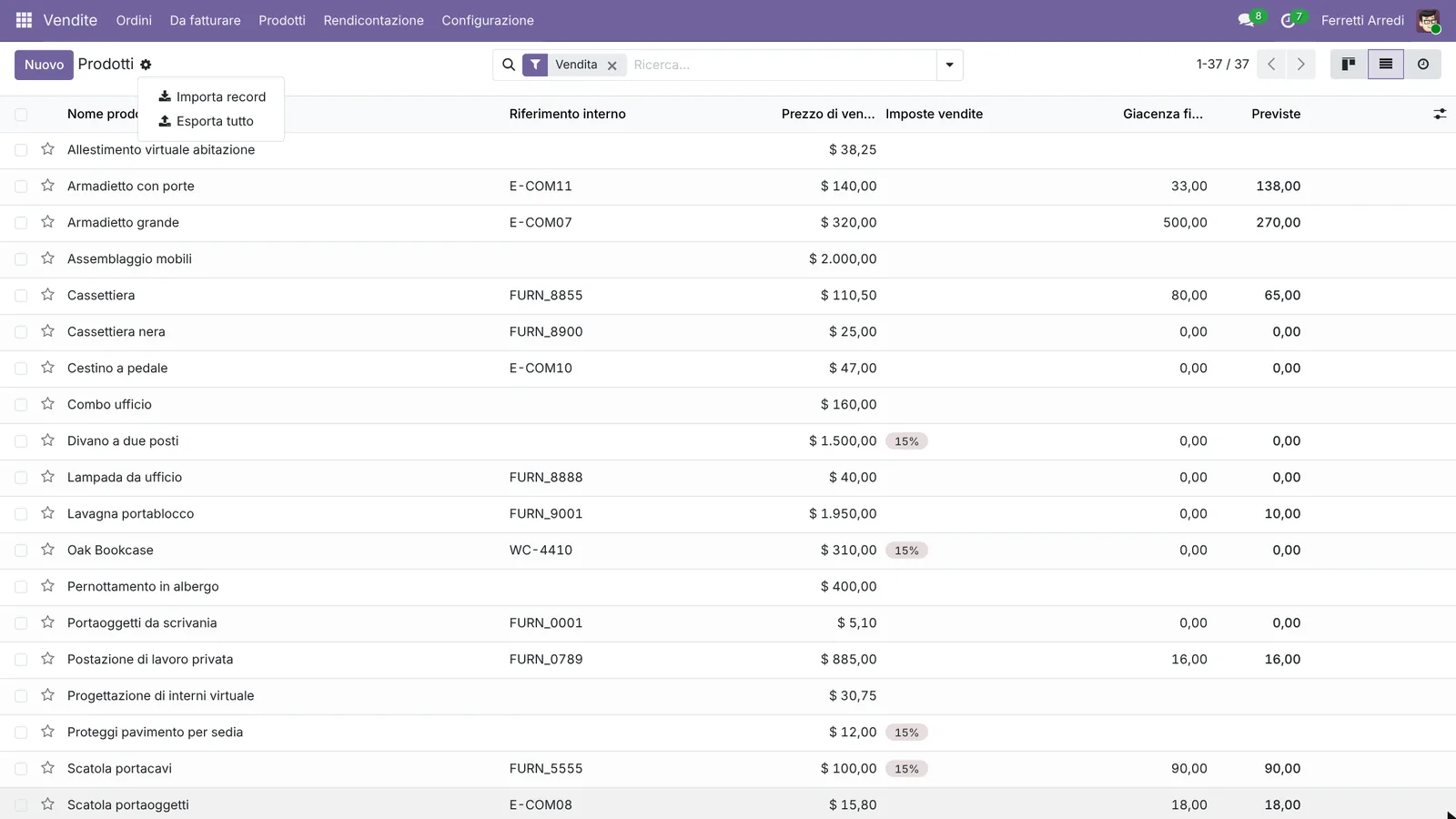 Lo stesso menu c’è in quasi ogni lista: contatti, fatture fornitore, dipendenti.
2. Carica il file e controlla le colonne
Premi Carica file dati e scegli il CSV. Odoo legge l’intestazione e abbina ogni Colonna file a un Campo Odoo: Riferimento interno, Nome, Prezzo di vendita, Costo e Categoria prodotto. Una colonna che non riconosce resta vuota: scegli il campo a mano, o lasciala vuota per saltarla. A sinistra controlla i separatori: qui una virgola tra le colonne e un punto per i decimali.
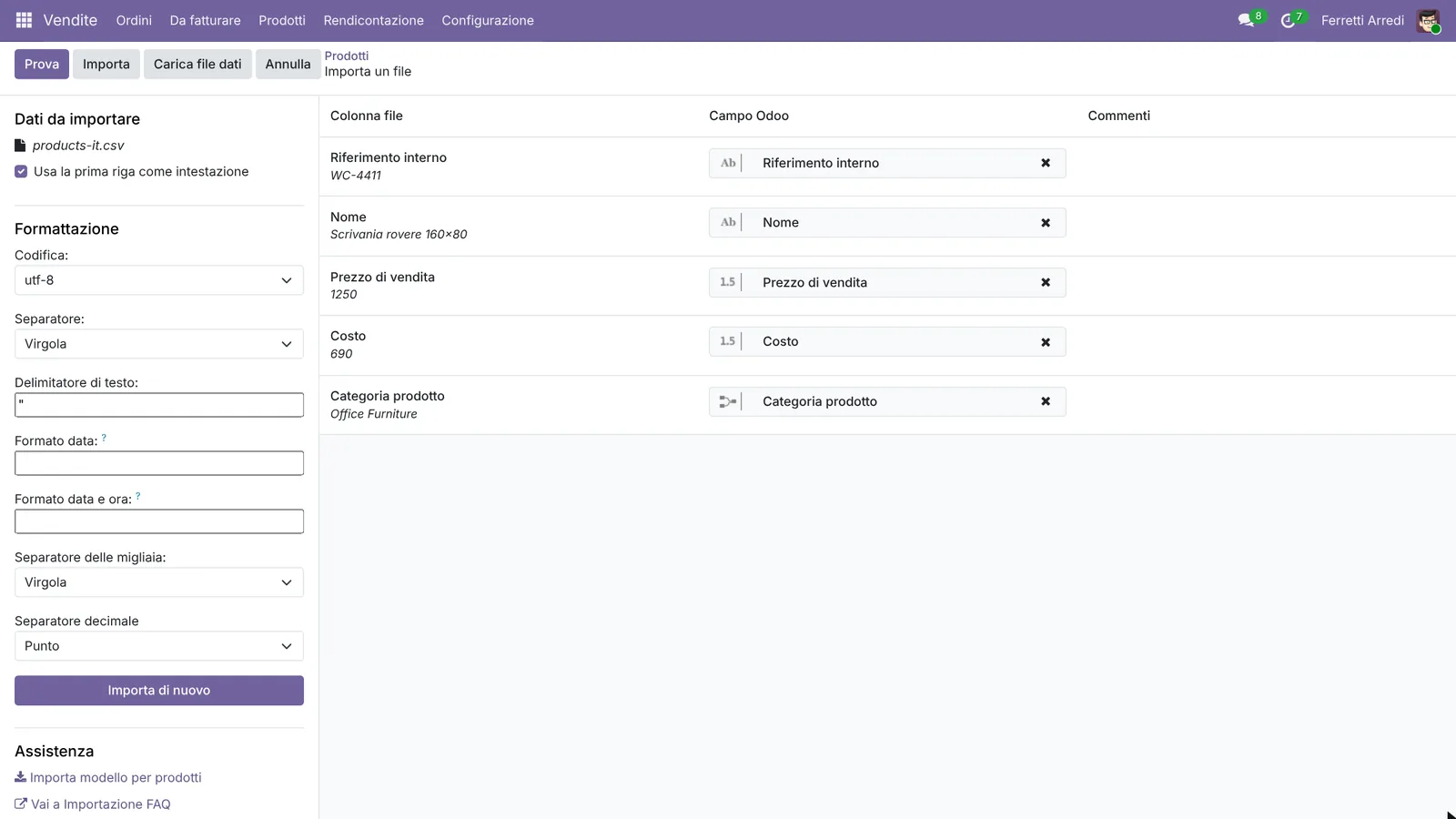 Sotto ogni colonna vedi il primo valore del file, così un abbinamento sbagliato salta all’occhio.
3. Prova prima di importare
Premi Prova. Odoo controlla ogni riga senza salvare niente e risponde Sembra tutto corretto. Un problema, come una categoria che non esiste o un prezzo con lettere, compare qui con la sua riga: correggi il file e premi Importa di nuovo.
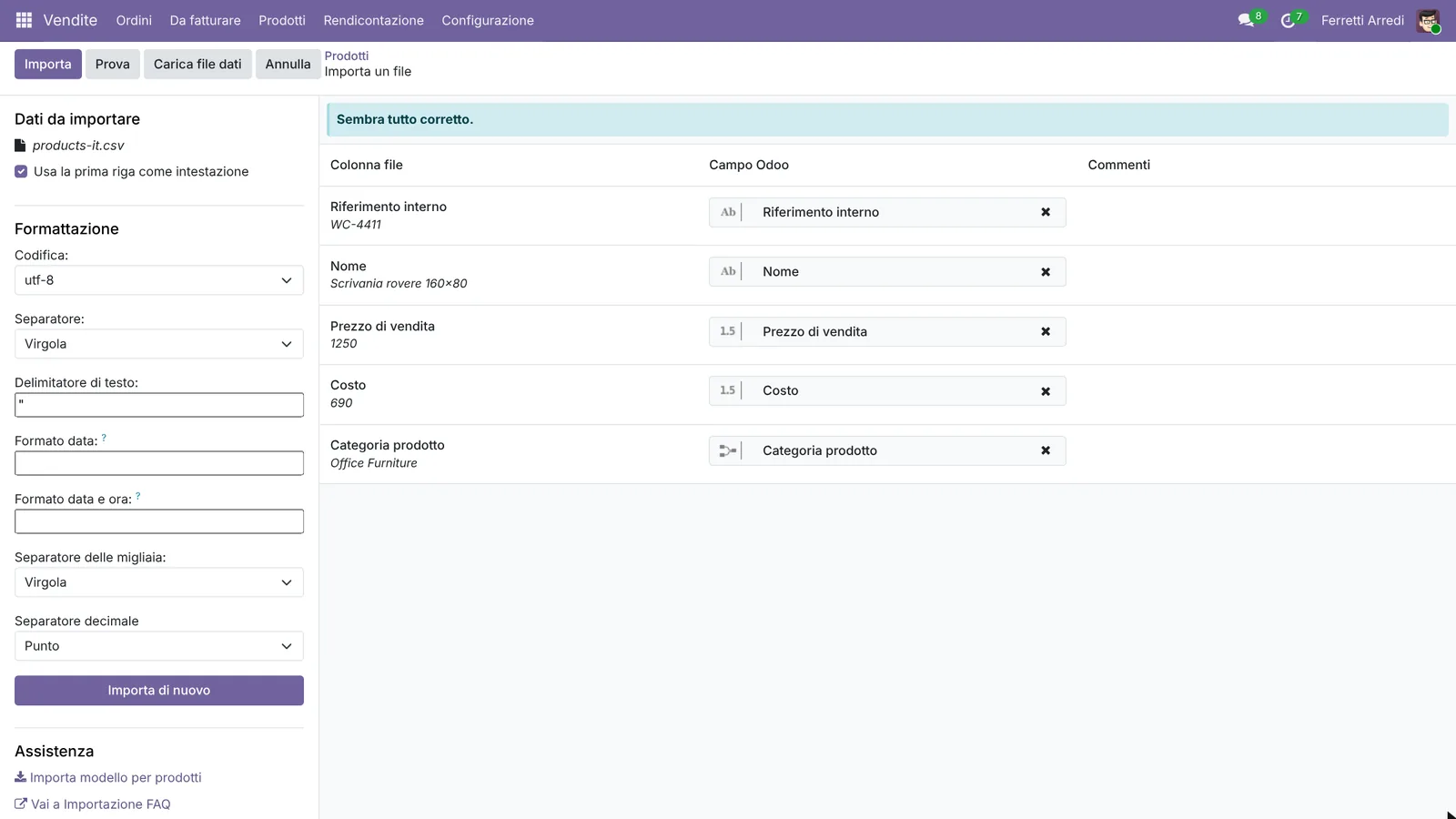 Provare non costa niente: nulla viene creato finché non premi Importa.
4. Importa
Premi Importa. Odoo crea i quattro prodotti e li mostra: Scrivania rovere 160x80, Cassettiera 3 cassetti, Pannello divisorio fonoassorbente e Lampada da tavolo LED, con codici e prezzi.
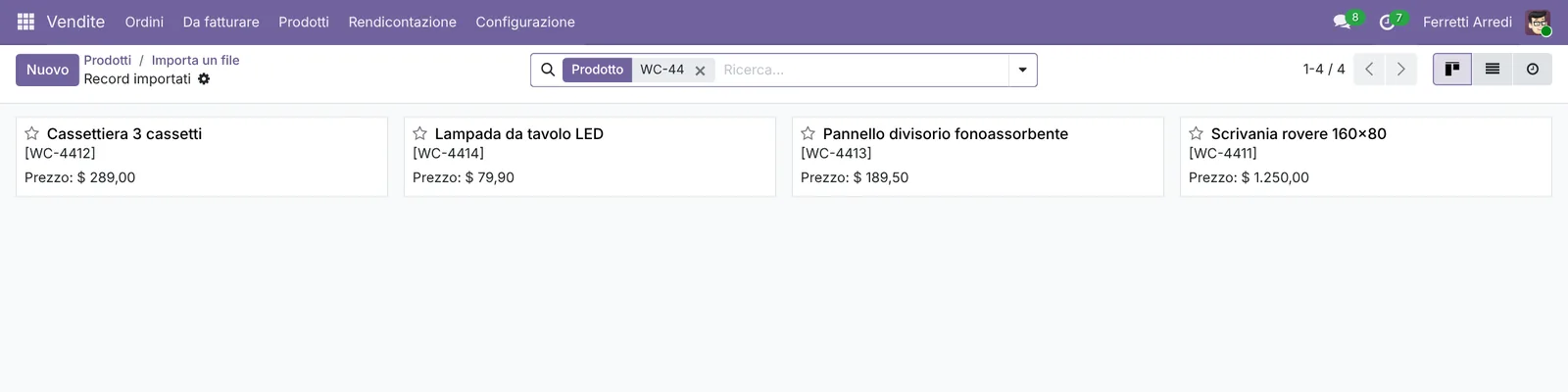 Aprine uno per controllare che anche costo e categoria siano arrivati.
Errori comuni
- Importare due volte lo stesso file. Senza una colonna ID ogni riga viene creata di nuovo. Per cambiare record esistenti, esportali prima con il loro ID.
- Virgole decimali. Un prezzo scritto 189,50 in un file con il punto come separatore decimale non arriva come 189,50. Imposta il Separatore decimale come nel file.
- Nomi di categoria diversi. Odoo cerca il nome esatto. Da Odoo 16 a 18 una categoria si trova con il percorso completo, come All / Saleable / Office Furniture.
- Saltare la prova. Una prova dura un secondo e mostra tutte le righe sbagliate insieme.
Importare dati con l’AI: chiedi al tuo assistente AI via MCP
Con il server MCP Hawklify, Claude, ChatGPT e altri assistenti lavorano nel tuo Odoo come te, con i tuoi permessi. L’importazione di Odoo vuole colonne pulite, ma i fornitori mandano quello che hanno: intestazioni in italiano, virgole decimali, prodotti che vendi già. Un assistente legge il file così com’è, lo confronta con Odoo e crea o aggiorna ogni prodotto.
In un’app AI desktop. La modalità smart è attiva: l’assistente chiede una volta prima di cambiare qualcosa.
Uno dei cinque è già in Odoo:
- WC-4410 Oak Bookcase: prezzo di vendita 310 $ → 329 $, costo e prezzo di Wood Corner 160 $ → 172 $
Quattro sono nuovi. Li creerei in Office Furniture con nomi in inglese, Wood Corner come fornitore e i suoi tempi di consegna:
- WC-4411 Oak Desk 160x80, 1.250 $, costo 690 $, 15 giorni
- WC-4412 3-Drawer Pedestal, 289 $, costo 148 $, 10 giorni
- WC-4413 Acoustic Divider Panel, 189,50 $, costo 96,40 $, 12 giorni
- WC-4414 LED Desk Lamp, 79,90 $, costo 38 $, 7 giorni
Procedo?
Fatto: WC-4410 ha i nuovi prezzi e da WC-4411 a WC-4414 sono in Odoo, ognuno con il prezzo di Wood Corner, così il prossimo ordine di acquisto li compila da solo.
Il margine della Oak Bookcase passa dal 48,4% al 47,7%: il nuovo prezzo di vendita copre quasi tutto l'aumento del costo.
Un controllo prima dell’importazione. Prima di caricare i contatti di una fiera, l’assistente crea una pagina che trova quelli già presenti in Odoo.
Due delle sei sono già in Odoo scritte in un altro modo: Azure Interior srl è Azure Interior (stesso dominio email) e Gemini Furniture Ltd è Gemini Furniture (stessa partita IVA).
Aggiungerle di nuovo creerebbe doppioni, quindi per quelle il pulsante aggiorna il contatto che c'è già.
Contatti della fiera
6 righe dalla fiera · confrontate con Odoo
Attività
Aggiorna aggiunge il telefono e l'etichetta della fiera al contatto esistente; Crea fa una nuova azienda con la sua persona di contatto.
Versioni provate
| Versione | Risultato |
|---|---|
| Odoo 16 | Stessi passi. Importa record è nel menu Preferiti della barra di ricerca, il pulsante è Carica file. La categoria vuole il percorso completo, All / Saleable / Office Furniture. |
| Odoo 17 | Stessi passi, con il menu dell’ingranaggio. Percorso completo della categoria, come nella 16. |
| Odoo 18 | Come in questa guida, con il percorso completo della categoria. |
| Odoo 19 | Come in questa guida. Le schermate vengono da Odoo 19. |
| Odoo 20 | Stessi passi; la voce del menu è Importa. |
Domande frequenti
CSV o Excel?
Vanno bene tutti e due: Odoo legge file .csv, .xls e .xlsx, e anche .ods. Un CSV è il più facile da controllare a occhio prima di caricarlo.
Come aggiorno prodotti che esistono già?
Esportali prima con una colonna ID (l'ID esterno di Odoo), modifica il file e reimportalo: le righe con un ID aggiornano il loro record, quelle senza creano record nuovi.
Come compilo un campo che punta a un altro record, come la categoria?
Scrivi il nome come lo mostra Odoo, per esempio Office Furniture. Se nessun record ha quel nome, la prova ti dice quale riga è sbagliata prima di importare qualcosa.
Dove trovo i nomi giusti delle colonne?
Nella schermata di importazione, sotto Assistenza, scarica il modello di importazione. Le sue colonne sono i campi che Odoo si aspetta.
This guide is also available in English: Import Data in Odoo: products from a CSV or Excel file
Guide Odoo correlate
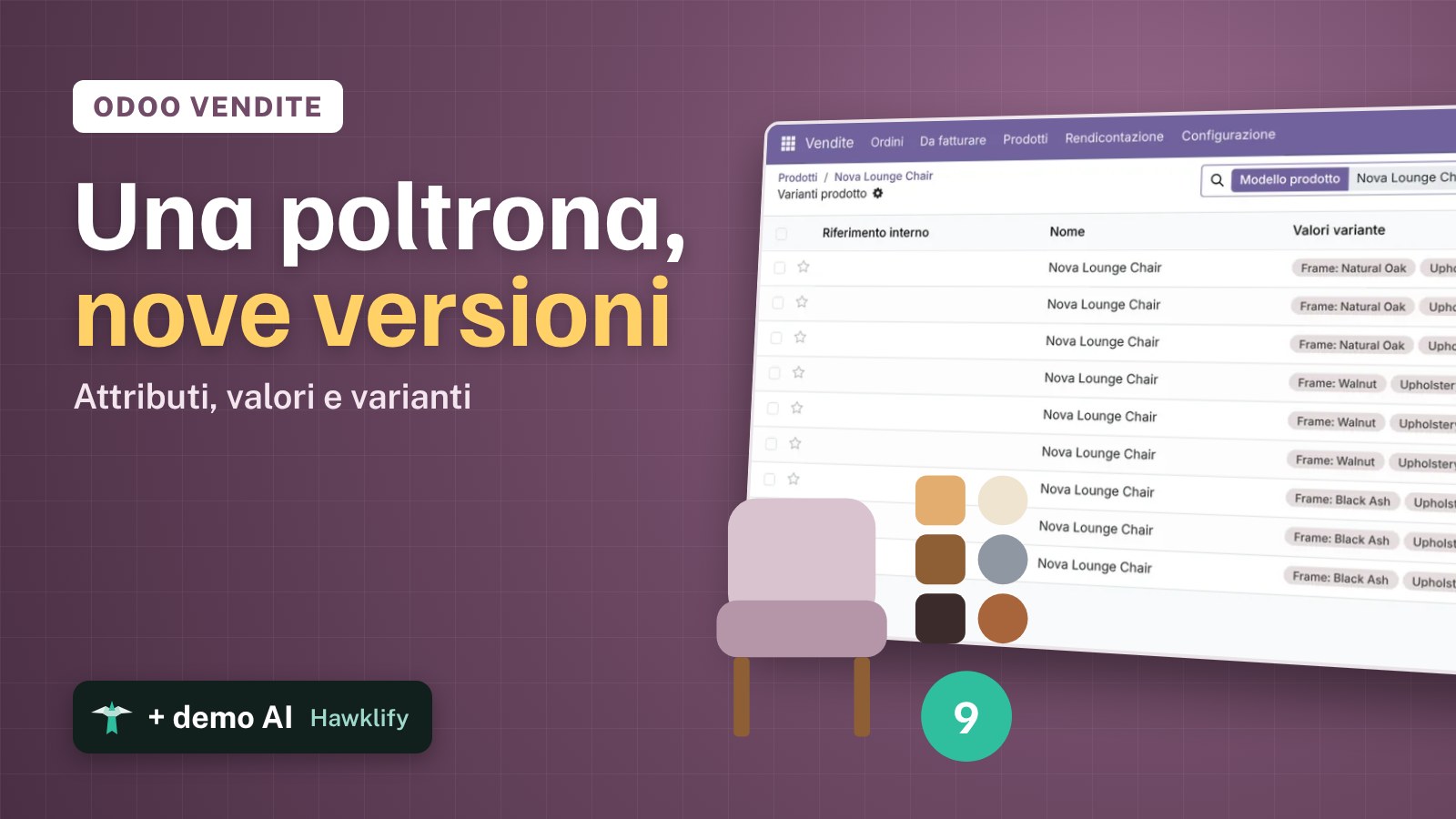 VenditeVarianti prodotto in Odoo: un prodotto, tante versioniConfigura le varianti prodotto in Odoo: attributi e valori, un prodotto con nove varianti, un prezzo aggiuntivo per una finitura e l'elenco delle varianti.
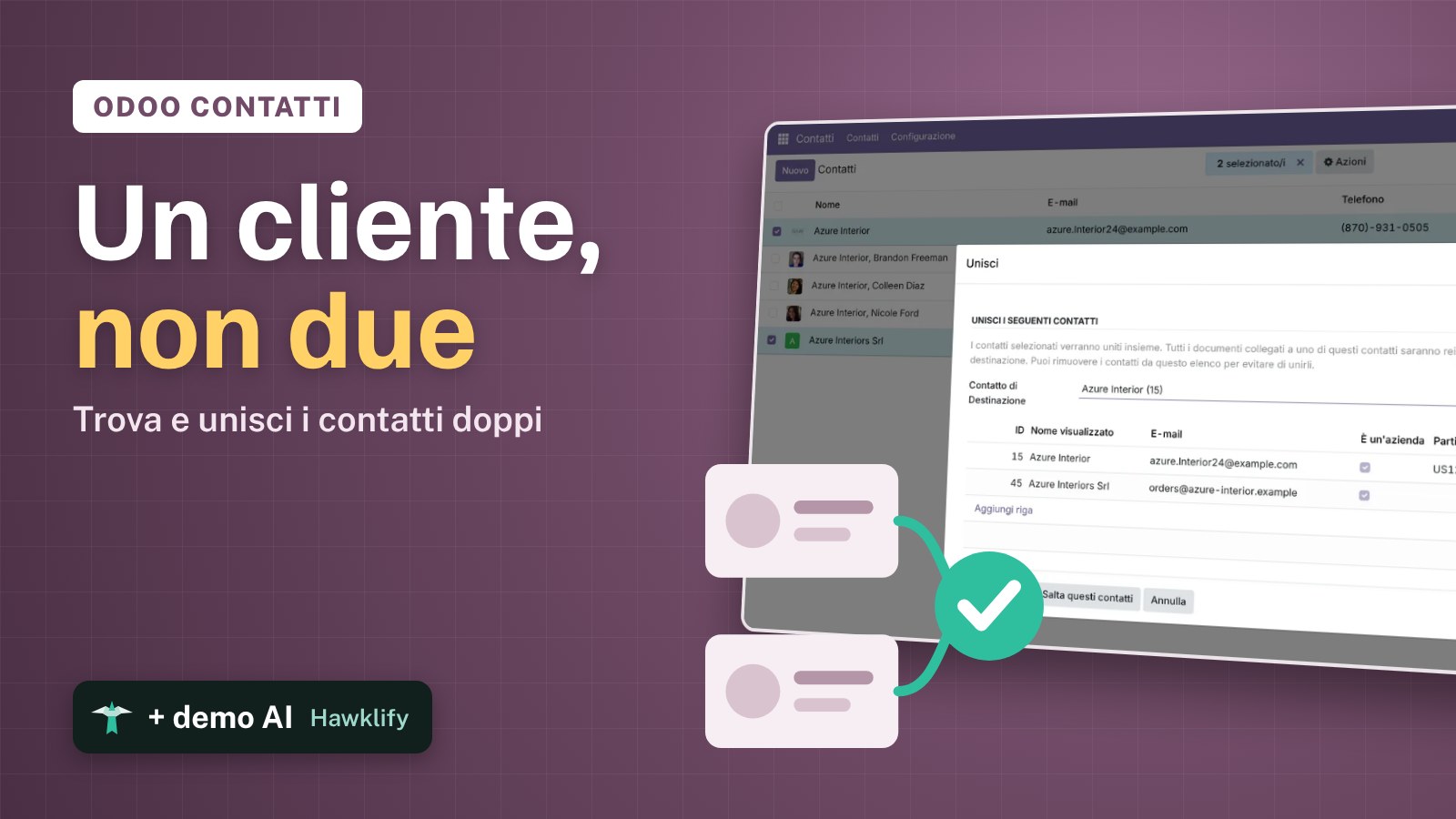 CRMContatti duplicati Odoo: uniscili senza perdere lo storicoTrova i clienti duplicati in Odoo, uniscili in un solo contatto con preventivi, fatture e messaggi, e lascia che Odoo cerchi gli altri. Community ed Enterprise.
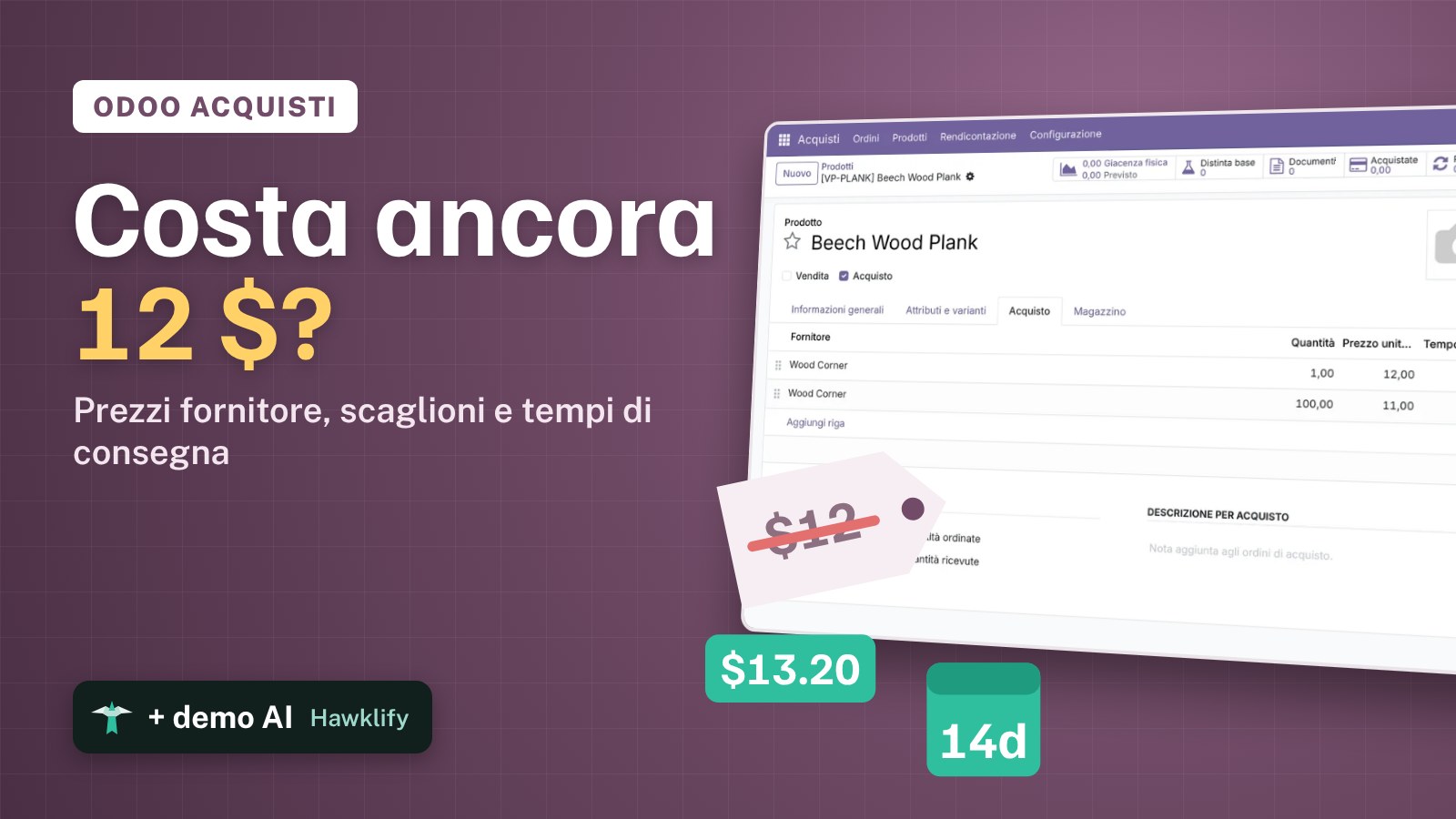 AcquistiPrezzi fornitore in Odoo: listini e tempi di consegnaI prezzi dei fornitori in Odoo: righe con scaglioni e tempi di consegna, l'elenco Listini prezzi fornitore e come Odoo li usa sulla richiesta di preventivo.