Margini di vendita in Odoo: costo, margine e report
Controlla i margini di vendita in Odoo: imposta il costo del prodotto, vedi il margine di ogni riga del preventivo, trova chi vende sotto costo e confronta i venditori.
- Community ed Enterprise
- 4 min di lettura
- Tutorial Odoo + AI
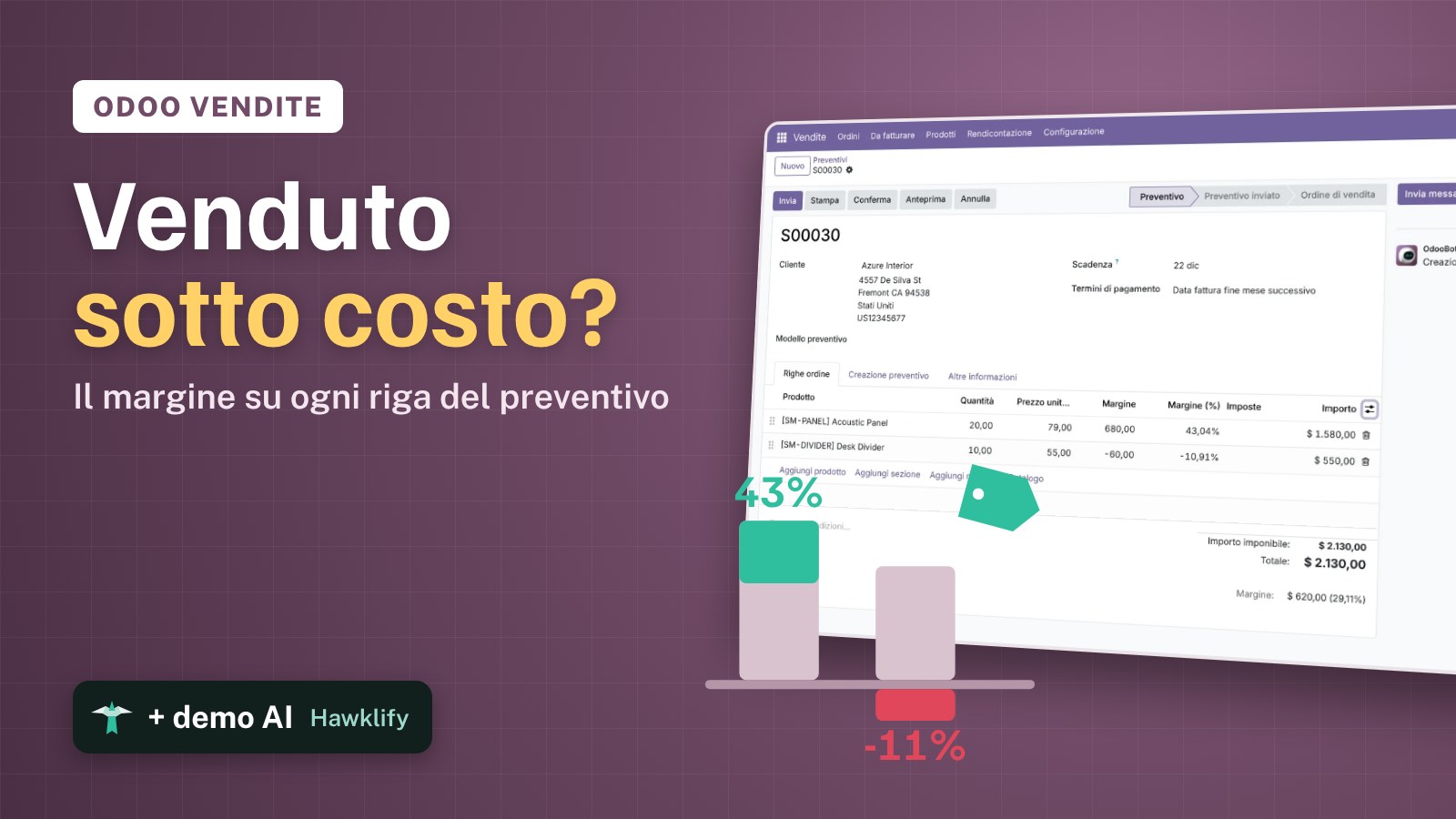
Il team vendite lavora tanto, il fatturato cresce e il conto in banca non è d’accordo. Uno sconto qui, un vecchio prezzo da contratto là, e alcune righe vengono vendute a meno di quanto costano. Odoo conosce il costo di ogni prodotto e può mostrare il margine su ogni riga del preventivo e nel report vendite, ma è spento finché non lo attivi. Questa guida imposta il costo di un prodotto, legge il margine di un preventivo con una riga sotto costo e confronta i venditori nel report.
Funziona allo stesso modo in Community ed Enterprise. Le versioni provate sono in fondo.
Questa guida è anche un tutorial AI. Alla fine, un assistente AI collegato a Odoo trova da una chat sul telefono le righe vendute sotto costo il mese scorso e il vecchio prezzo da contratto che le causa, corregge il prezzo dopo un sì, e manda ogni mese un report dei margini che mostra come il prodotto più venduto sia quello che rende meno.Guardalo in azione ↓Prima di iniziare
- L’app Vendite, con Margini spuntato in Vendite → Configurazione → Impostazioni (Mostra margini sugli ordini).
- Prodotti con un costo. Qui un Acoustic Panel venduto a 79 $ e un Desk Divider venduto a 95 $, con costi di 45 $ e 61 $.
1. Imposta il costo
Apri il prodotto: Vendite → Prodotti → Prodotti, poi Acoustic Panel. Il Prezzo di vendita è 79 $, il Costo 45 $: ogni pannello venduto a listino rende 34 $.
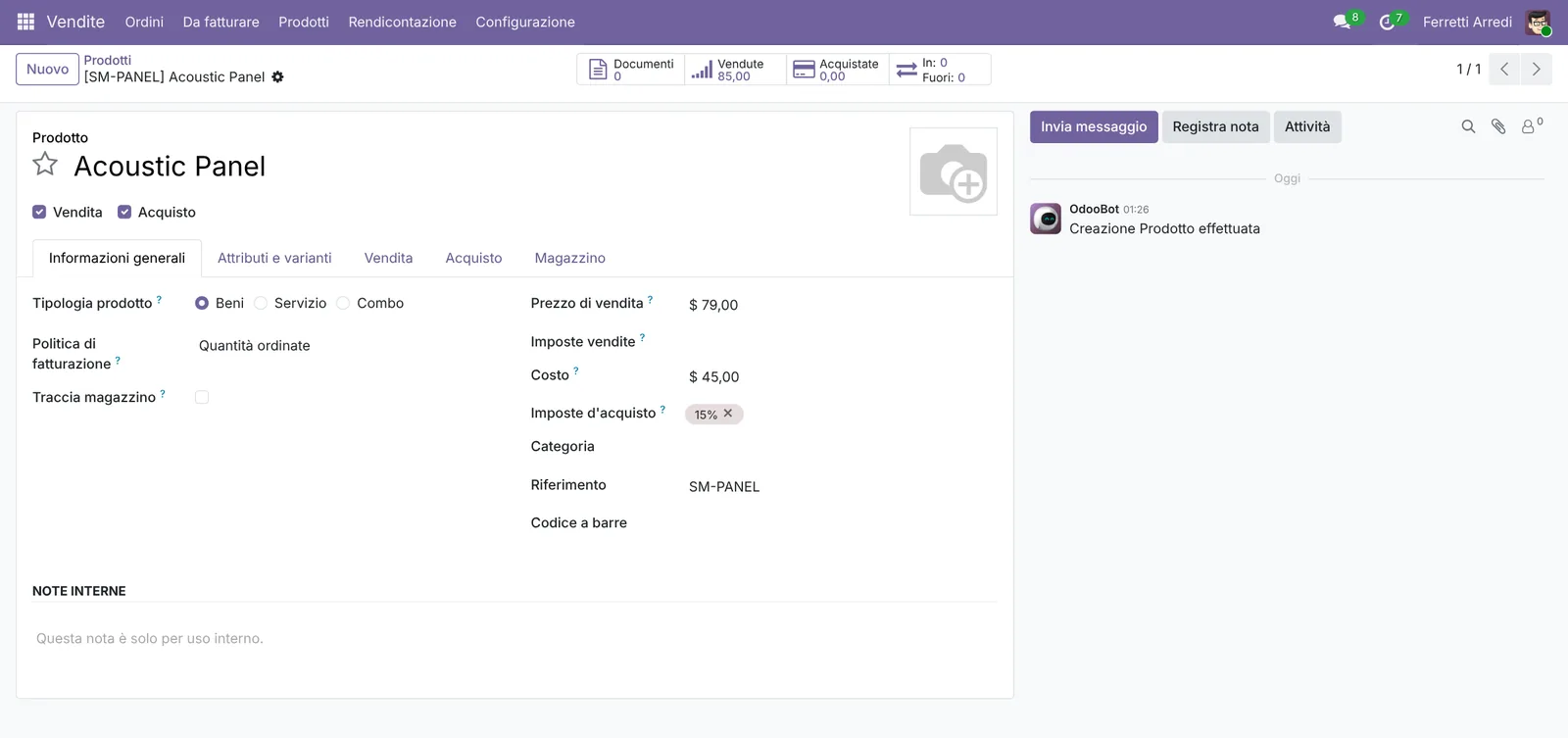 Con la valorizzazione a costo medio o FIFO il costo arriva dagli acquisti e non lo scrivi tu.
2. Leggi il margine su un preventivo
Apri un preventivo, qui S00030 per Azure Interior: 20 Acoustic Panel a 79 $ e 10 Desk Divider a 55 $. Nelle righe fai clic sull’icona delle colonne in fondo all’intestazione e spunta Margine e Margine (%). I pannelli rendono 680 $, il 43,04%. I divisori sono a 55 $ con un costo di 61 $: -60 $, -10,91%. Sotto il totale, il margine del preventivo è 620 $ (29,11%).
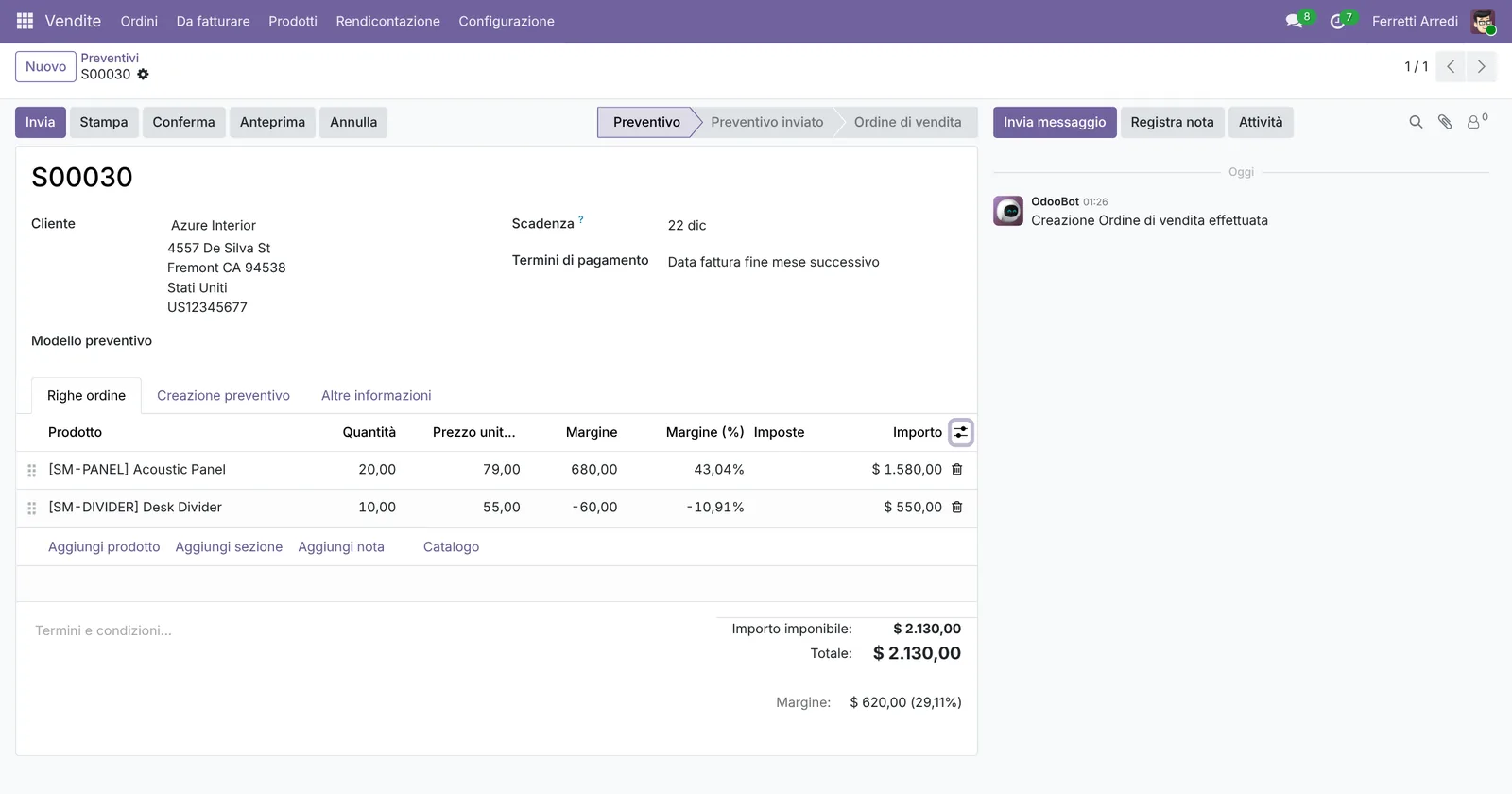 Un campanello d’allarme prima di inviare: una riga abbassa un buon preventivo.
3. Confronta nel report
Vai in Vendite → Rendicontazione → Vendite e passa alla tabella pivot. In Misure spunta Margine; raggruppa le righe per Addetto vendite. Sugli ordini del mese scorso Marc Demo ha fatto 1.355 $ di margine e Mitchell Admin solo 108 $, con vendite simili.
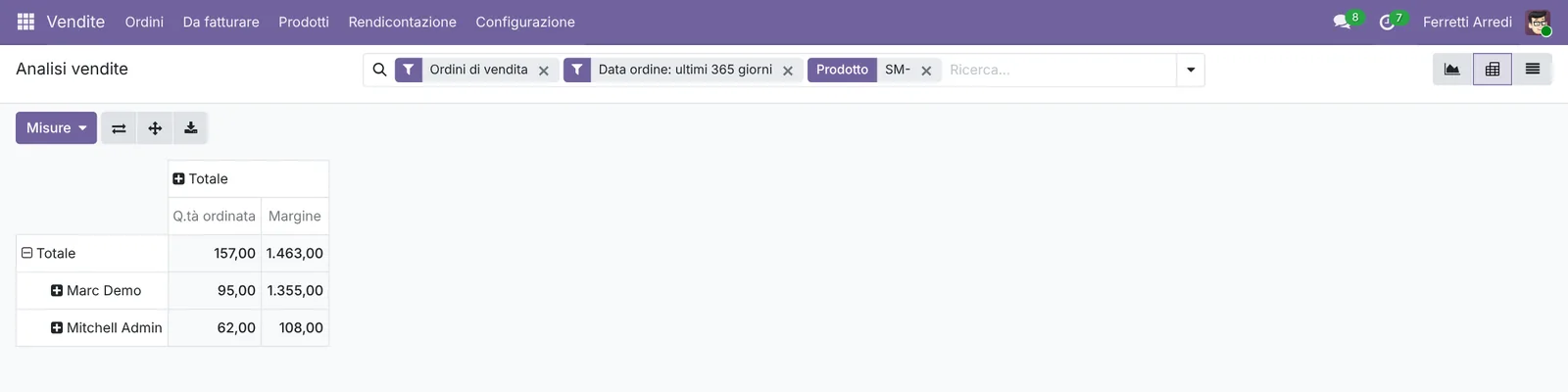 Fai clic sul + di un venditore e raggruppa per Prodotto o Cliente per vedere dove è finito il margine.
Errori comuni
- Prodotti senza costo. Un costo di 0 $ mostra un margine del 100% che non esiste. Compila il costo prima di fidarti del report.
- Guardare solo il fatturato. Il venditore che vende di più non è sempre quello che guadagna. Metti il Margine accanto al fatturato.
- Vecchi prezzi da contratto. Un listino di qualche anno fa può vendere sotto il costo di oggi. Controlla ogni mese le righe con margine negativo.
- Aspettarsi i costi generali nel margine. Il margine di Odoo è prezzo meno costo del prodotto. Spedizioni, provvigioni e commissioni di pagamento non ci sono.
Margini con l’AI: chiedi al tuo assistente AI via MCP
Con il server MCP Hawklify, Claude, ChatGPT e altri assistenti lavorano nel tuo Odoo come te, con i tuoi permessi. Il report mostra il margine per venditore, ma capire perché una riga è finita sotto costo vuol dire aprire ogni ordine e il suo listino. Un assistente legge insieme righe, ordini e listini, e corregge la causa.
Dal telefono. La modalità smart è attiva: l’assistente chiede una volta prima di cambiare qualcosa.
Hawklify
Il tuo Odoo, dalla chat che usi già
Mandi un messaggio, una foto o un vocale: l'assistente legge e lavora in Odoo tramite Hawklify, con i tuoi permessi.
Abbiamo venduto qualcosa sotto costo il mese scorso?
Sì, tre righe, -375 $ in tutto:
- Gemini Furniture, 40 Acoustic Panel a 39 $, costo 45 $: -240 $. Il prezzo viene dal listino Gemini Contract, che ha ancora 39 $.
- Lumber Inc, 25 Acoustic Panel a 42 $, scritto a mano da Marc Demo: -75 $.
- Deco Addict, 10 Desk Divider a 55 $, costo 61 $, Mitchell Admin: -60 $.
Lascio una nota sui tre ordini per i commerciali e alzo il prezzo del contratto a 52 $ (costo + 15%)?
Sì, tutte e due
Fatto. Ogni ordine ha una nota con riga, prezzo e costo, così il commerciale la vede.
Gemini Contract ora vende l'Acoustic Panel a 52 $: il prossimo ordine di Gemini guadagna 7 $ a pannello invece di perderne 6.
In un’app AI desktop, ogni mese. Un’attività pianificata manda il margine per prodotto il primo del mese.
Mese scorso: 7.080 $ venduti, 1.463 $ di margine (20,7%).
- Cable Tray: 1.200 $ venduti, 750 $ di margine (62,5%)
- Desk Divider: 1.690 $ venduti, 348 $ di margine (20,6%)
- Acoustic Panel: 4.190 $ venduti, solo 365 $ di margine (8,7%)
L'Acoustic Panel è il più venduto e rende meno di tutti: 65 delle sue 85 unità sono uscite sotto il prezzo di listino, 40 tramite il listino Gemini Contract.
Per addetto vendite: Marc Demo 1.355 $ su 3.830 $ (35,4%), Mitchell Admin 108 $ su 3.250 $ (3,3%). Manderò lo stesso report il 1° dicembre.
Versioni provate
| Versione | Risultato |
|---|---|
| Odoo 16 | Stessi passi. Il report si apre con il Totale imponibile accanto al Margine: Marc Demo 1.355 $ su 3.830 $, Mitchell Admin 108 $ su 3.250 $. |
| Odoo 17 | Come la 16. |
| Odoo 18 | Come in questa guida. |
| Odoo 19 | Come in questa guida. Le schermate vengono da Odoo 19. |
| Odoo 20 | Stessi passi. Il preventivo mostra il margine sotto ogni prezzo unitario (M: e M%:) e il totale come Margine (29%). |
Domande frequenti
Da dove prende il costo Odoo?
Dal campo Costo del prodotto, nel momento in cui la riga viene aggiunta. Con la valorizzazione a costo medio o FIFO il costo segue gli acquisti; altrimenti è la cifra che hai scritto.
Il margine cambia se il costo cambia dopo?
No. Ogni riga d'ordine tiene il costo che aveva quando è stata aggiunta, così i margini del mese scorso restano quelli. I nuovi preventivi usano il nuovo costo.
Il margine comprende spedizione o costi generali?
No. È il prezzo di vendita meno il costo del prodotto, riga per riga. Le righe di consegna contano solo se il prodotto di consegna ha un costo.
I commerciali vedono il margine?
Chi ha accesso al preventivo vede le colonne Margine quando sono mostrate. Se preferisci tenerle nascoste, lascia spente le colonne opzionali.
This guide is also available in English: Sales Margins in Odoo: cost, margin per line and report
Guide Odoo correlate
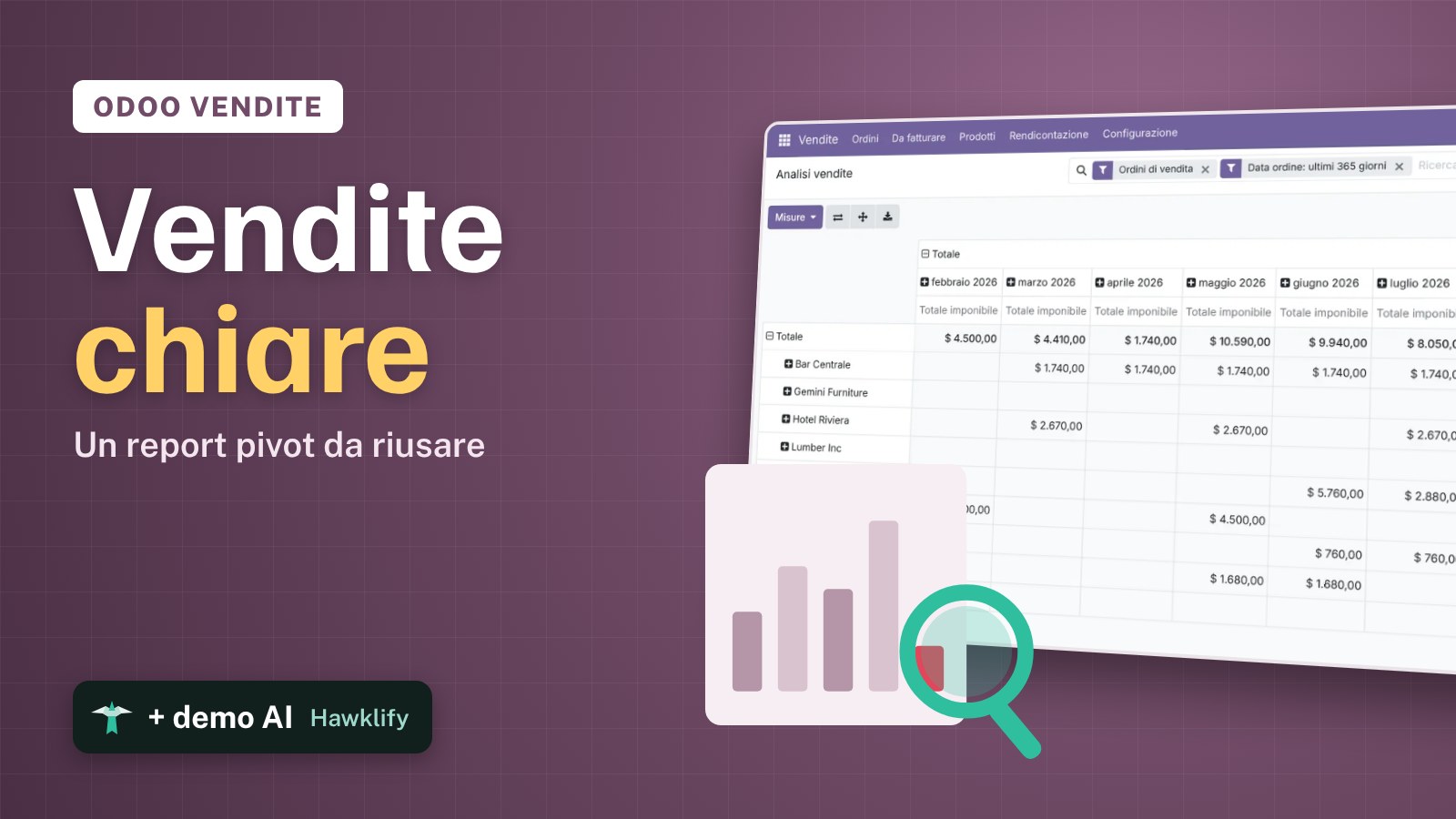 VenditeAnalisi vendite Odoo: un report che risponde alle domandeTrasforma l'analisi vendite di Odoo in una tabella pivot di clienti per mese, apri gli ordini dietro ogni numero e salva il report nei preferiti. Community ed Enterprise.
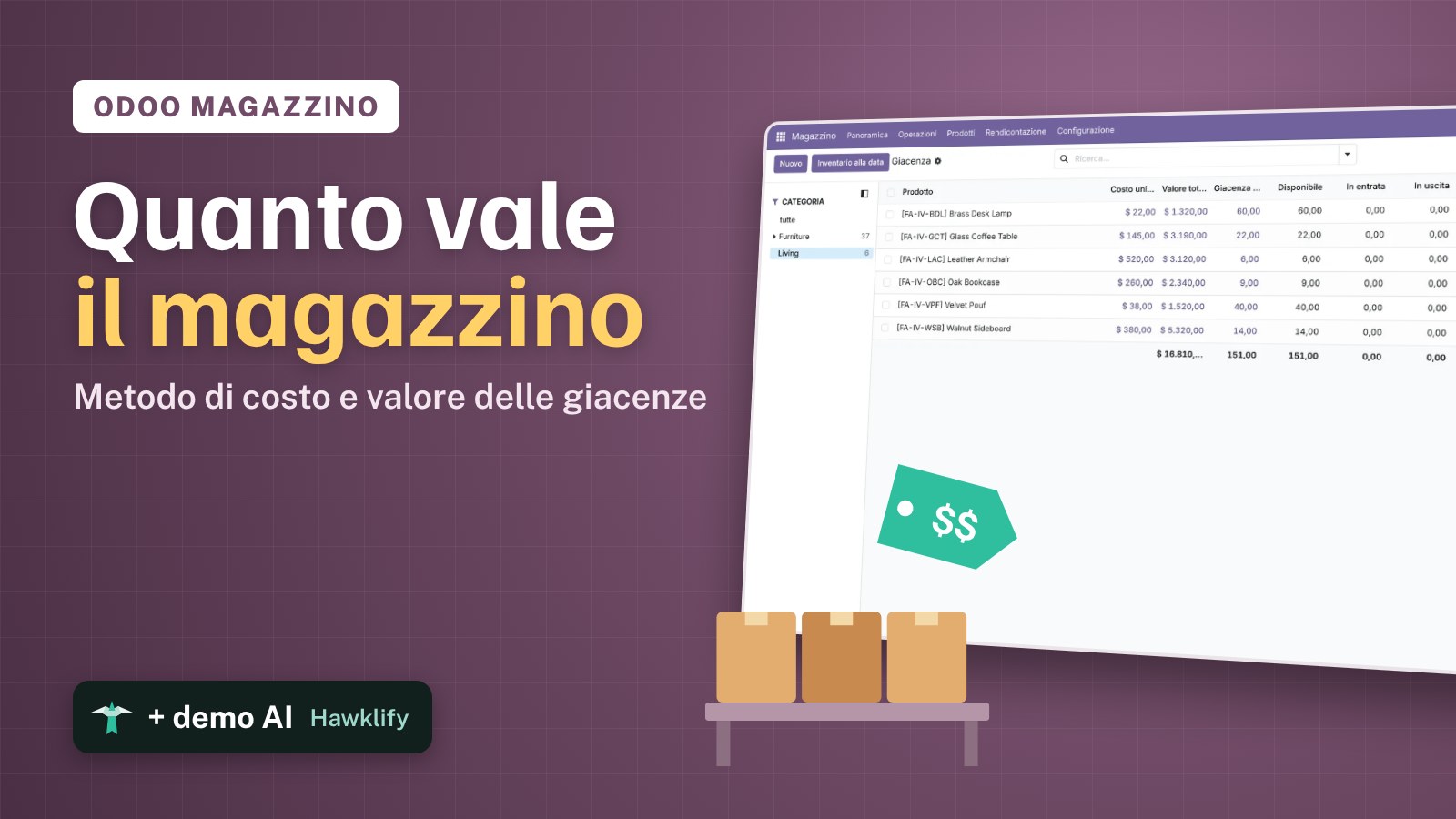 MagazzinoValorizzazione magazzino Odoo: quanto vale davveroImposta in Odoo il metodo dei costi, guarda da dove viene il costo di un prodotto e leggi il valore della giacenza, prodotto per prodotto. Community ed Enterprise.
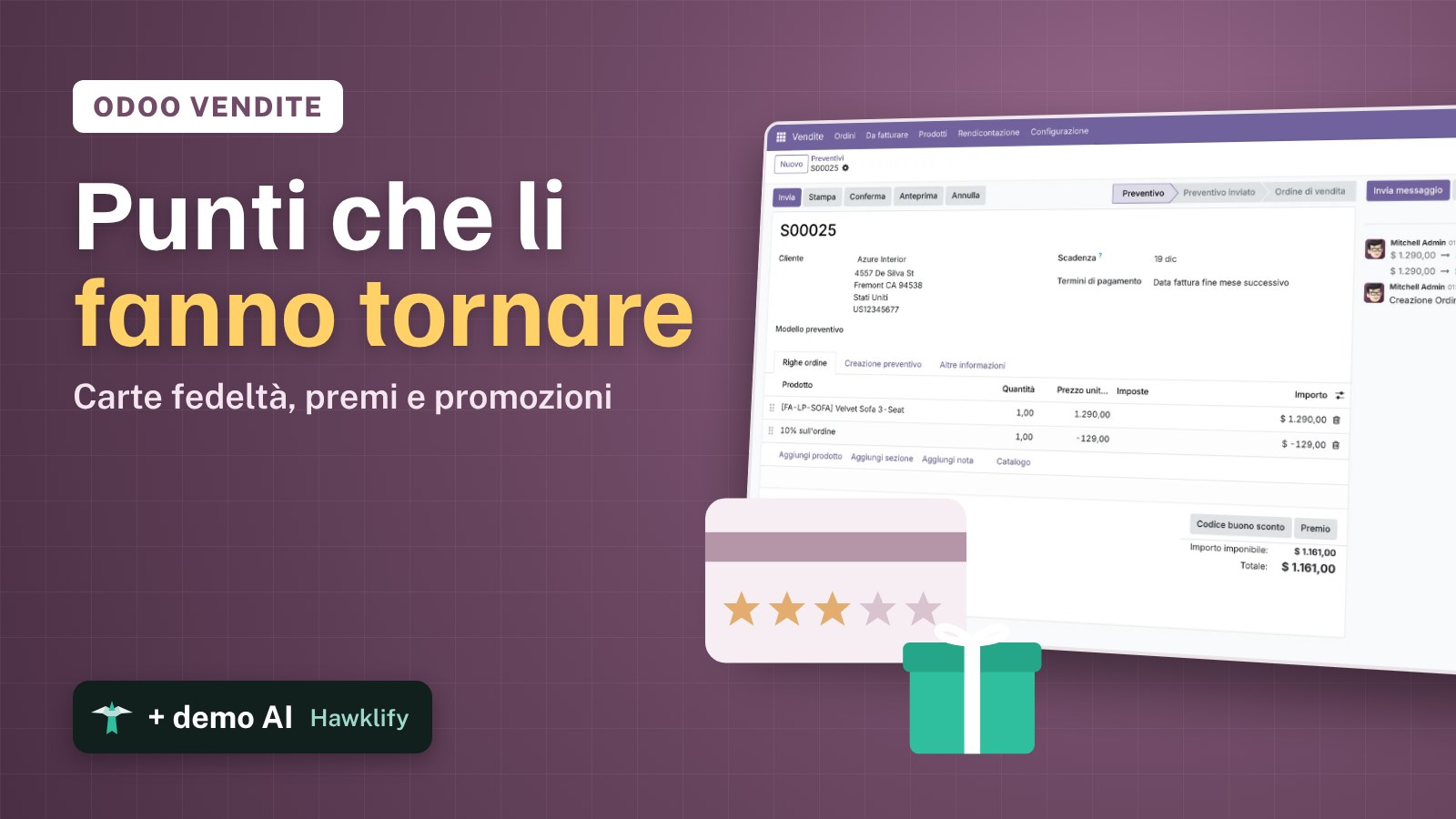 VenditeProgrammi fedeltà in Odoo: punti, premi e promozioniConfigura un programma fedeltà e una promozione in Odoo: punti per ogni dollaro speso, un premio da $ 50, il 10% sui grandi ordini e il premio su un preventivo.